Email Management · 3 min read · Dec 29, 2025
Come Richiamare un'Email in Gmail
Può essere imbarazzante inviare un’email al destinatario sbagliato. In un contesto formale, inviare email a un ricevente non intenzionale è altamente poco professionale. Esiste un modo per annullare l’errore una volta premuto il pulsante di invio? Fortunatamente, puoi richiamare un’email dopo averla inviata su Gmail.
Annullare l’invio di un’email su Gmail la riaprirà nuovamente nella bozza. Puoi correggere il tuo errore e cambiare il destinatario previsto. Seguito da ciò, puoi reinviare l’email. Questa guida spiega come annullare l’invio di un’email su Gmail per Android, iOS e piattaforme web.
Richiamare un’Email in Gmail per Browser
C’è solo un breve intervallo di tempo tra la pressione del pulsante di invio su Gmail e l’annullamento dell’azione. Su Gmail per il web, puoi impostare il periodo di cancellazione entro il quale puoi richiamare un’email già inviata.
Sfortunatamente, Gmail consente solo 5-30 secondi per richiamare un’email dopo che è stata inviata. Hai solo pochi secondi per agire e annullare il tuo errore.
Ecco i passaggi per impostare il tempo per il prompt di Annulla Invio in Gmail.
- Avvia il browser sul tuo PC.
- Accedi a Gmail e accedi al tuo account.
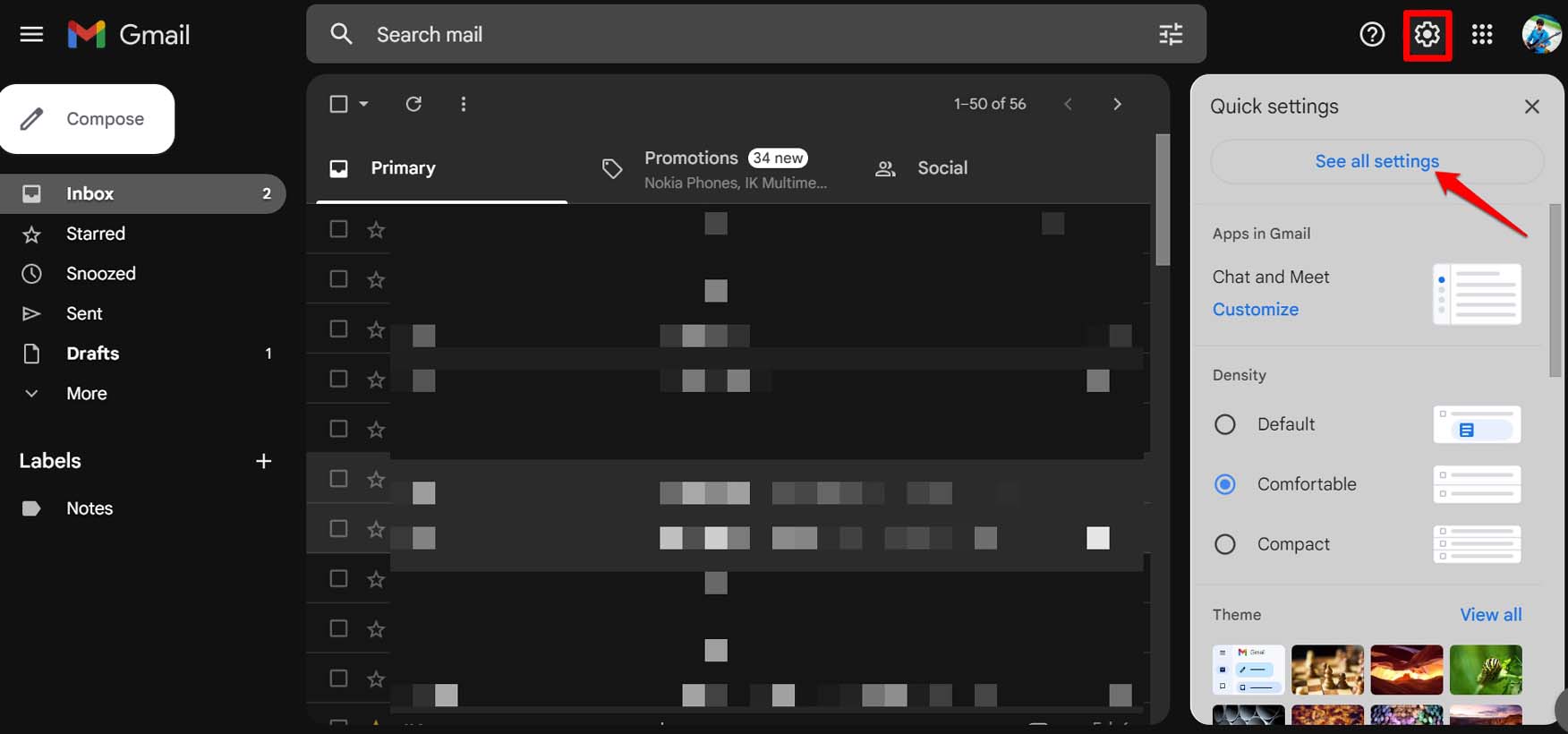
- Clicca sull’icona a forma di ingranaggio per le impostazioni e seleziona Vedi tutte le impostazioni.
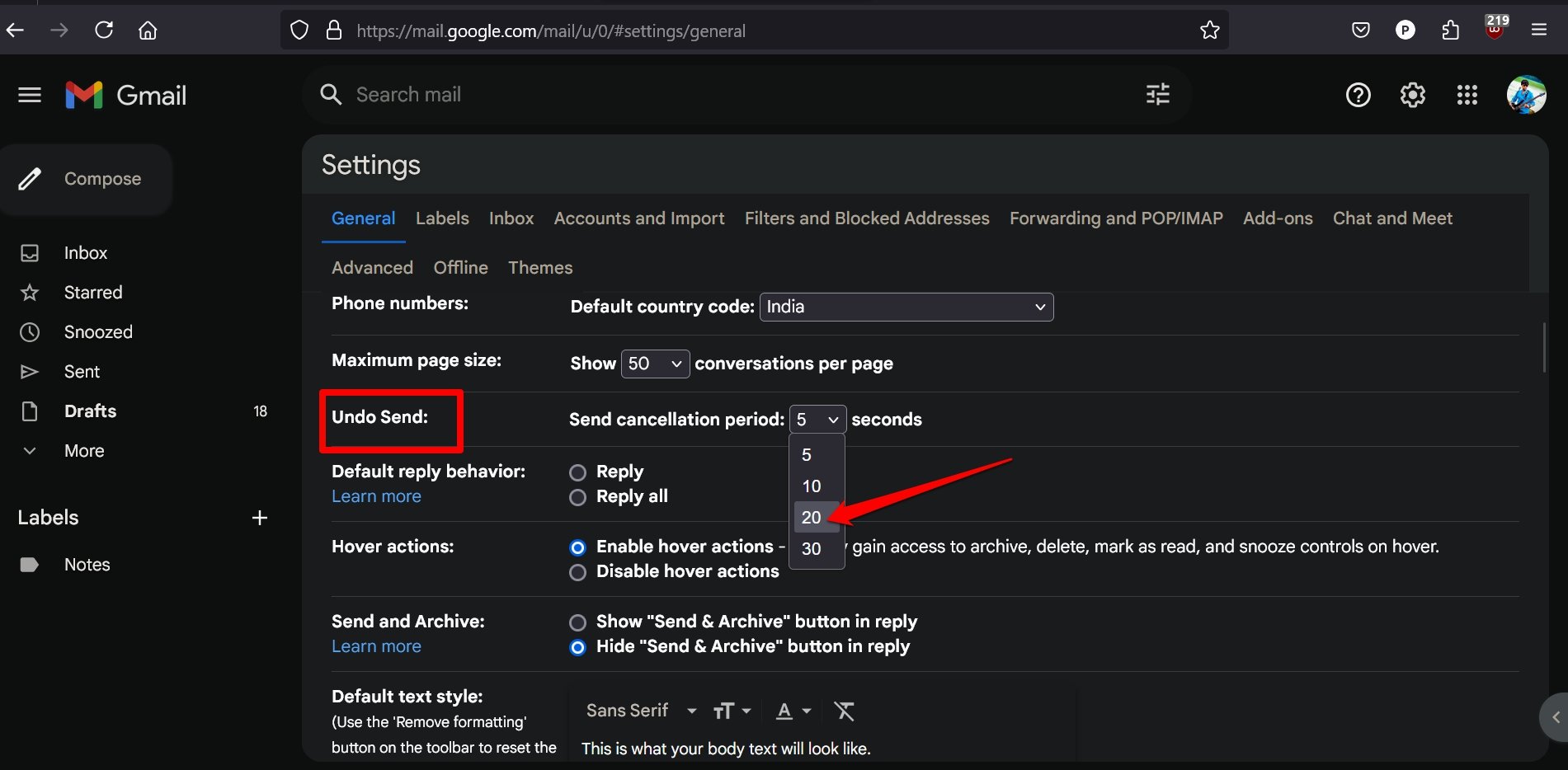
- Sotto la scheda Generale, vai a Annulla invio.
- Seleziona il tempo (in secondi) per il periodo di cancellazione.
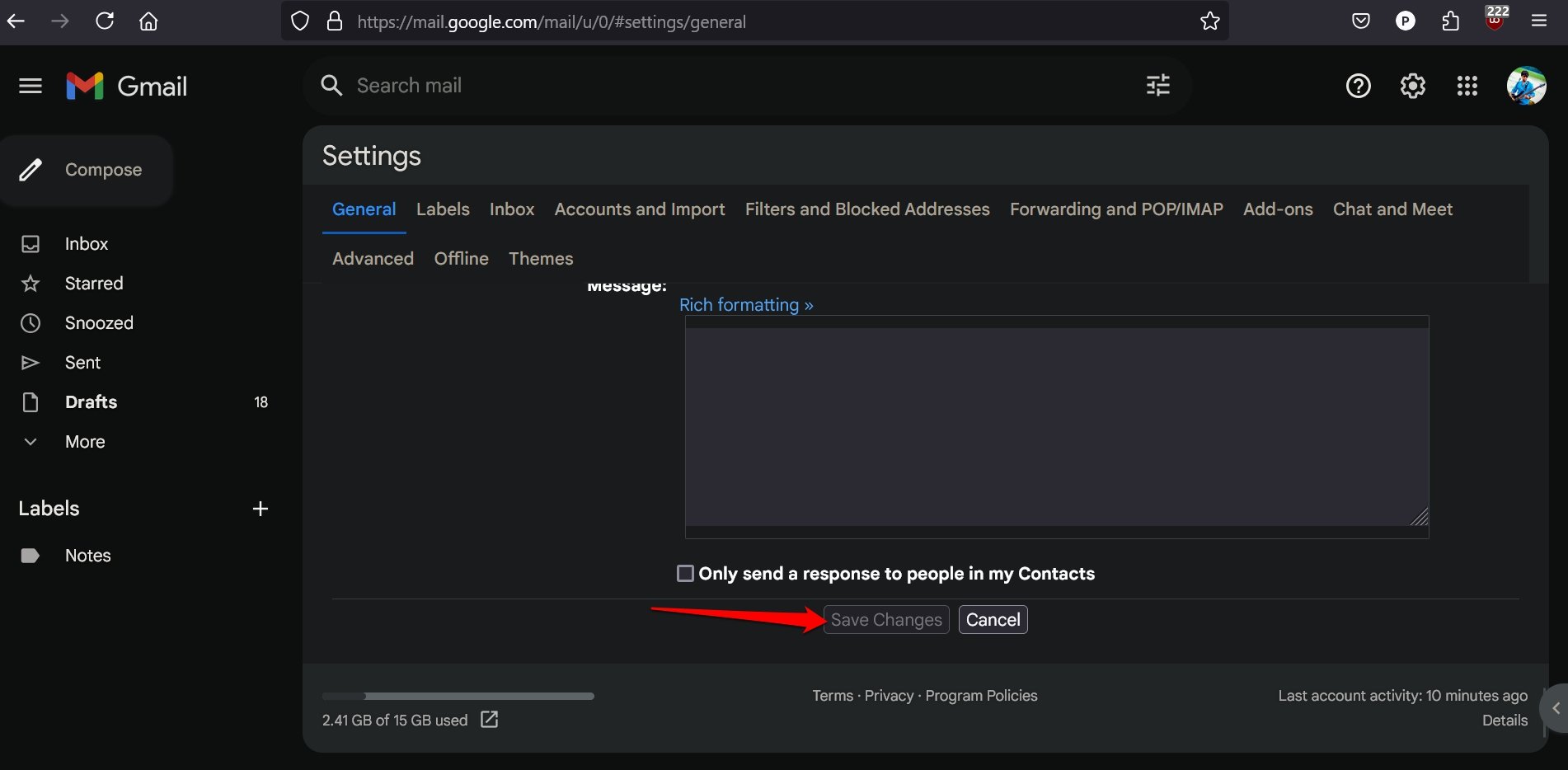
- Premi Salva modifiche per aggiornare le impostazioni.
Annullare l’Invio di un’Email in Gmail per Web
Ecco una dimostrazione di come richiamare un’email dopo averla inviata al destinatario sbagliato.
- Apri Gmail e accedi al tuo account.
- Componi un’email e imposta il destinatario. (presumendo che tu abbia inserito l’email del destinatario sbagliato)
- Premi il pulsante Invia.
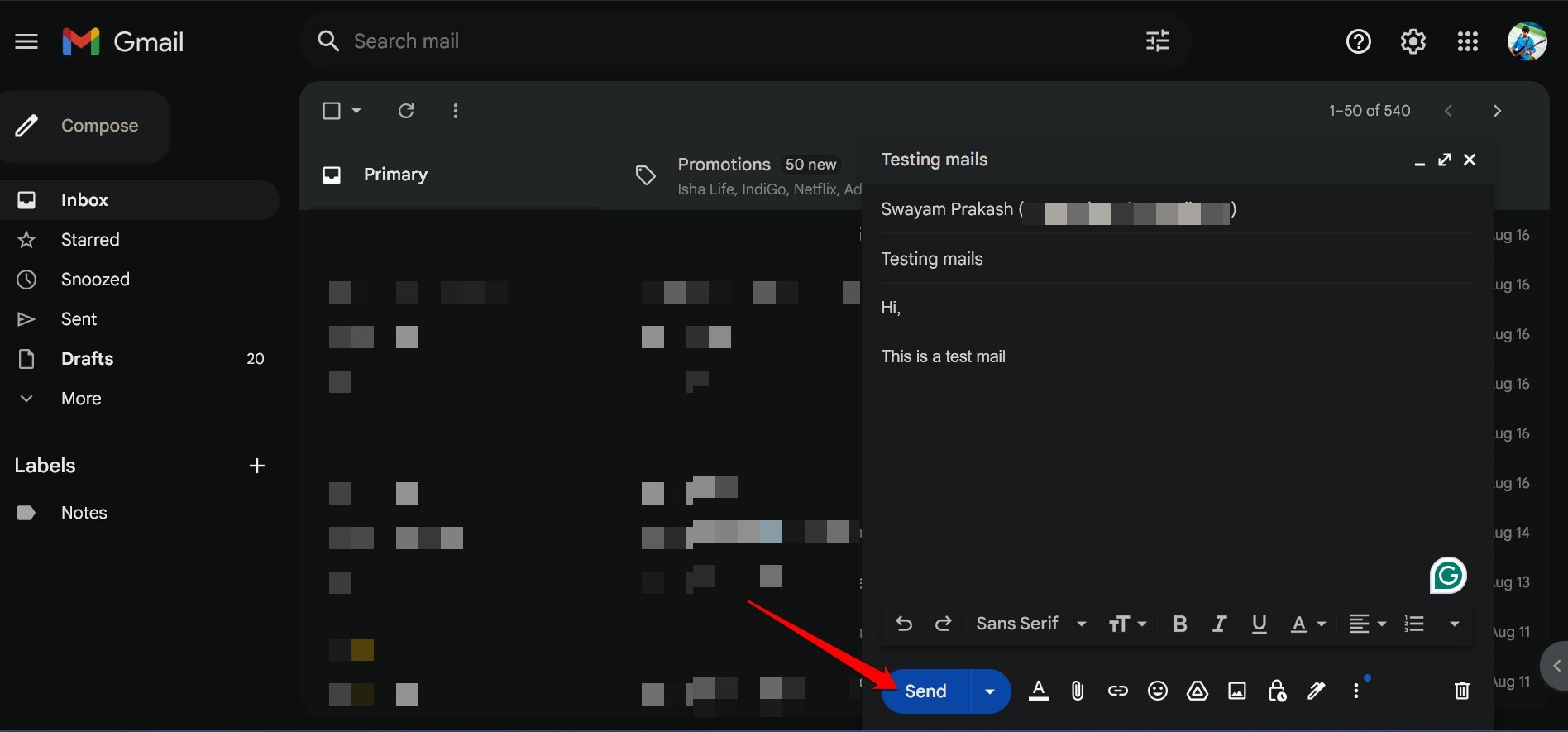
Appena l’email viene inviata, un piccolo pop-up confermerà quell’azione. Inoltre, offrirà un’opzione per annullare la stessa email che hai appena inviato. Premi il pulsante Annulla per annullare l’invio dell’email.
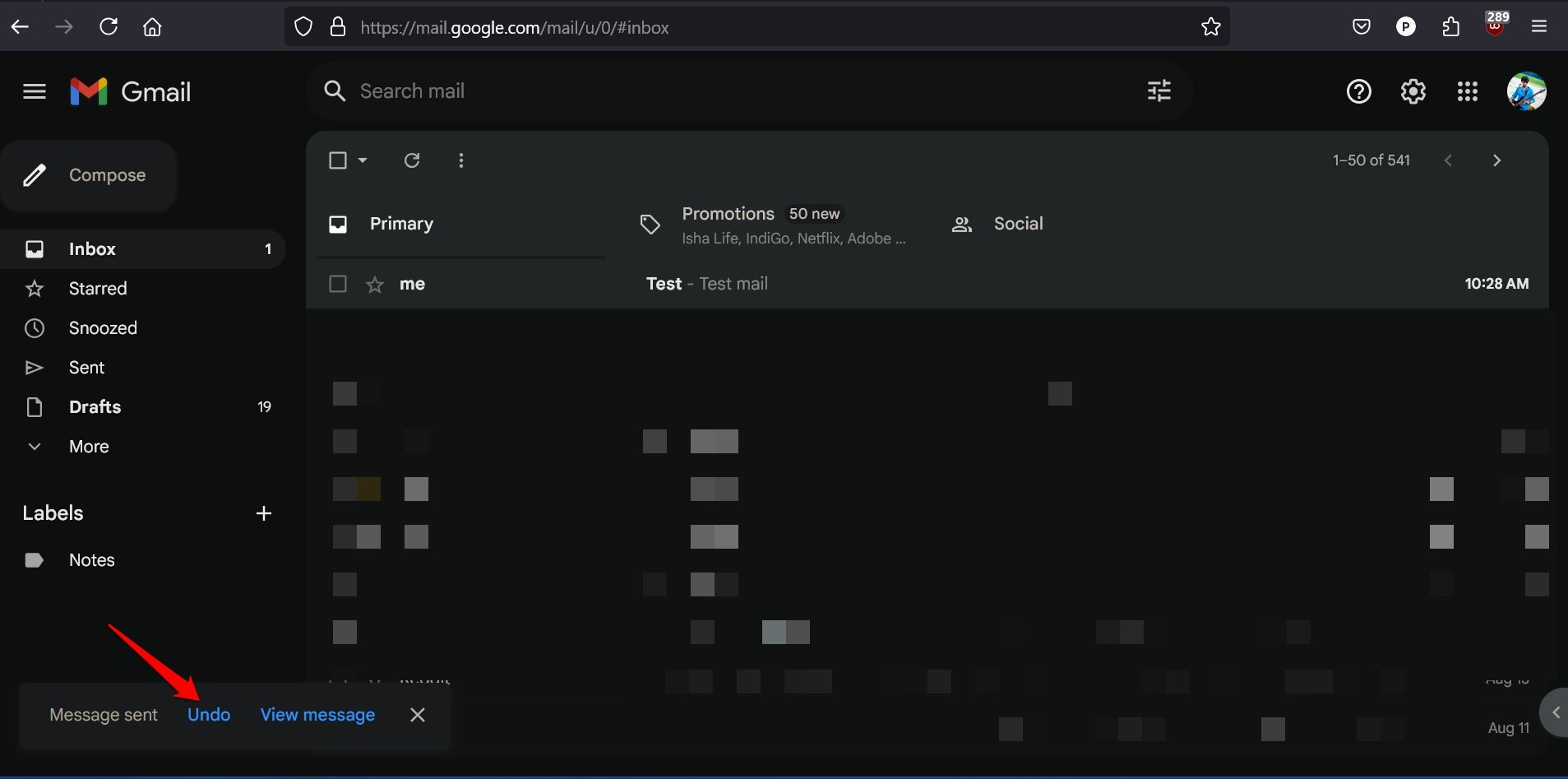
L’email si riaprirà nuovamente come bozza, permettendoti di sostituire il destinatario sbagliato.
NOTA: Quel pop-up contenente l’opzione per richiamare/annullare un’email durerà per la durata esatta che hai specificato nella sezione Annulla invio nelle impostazioni di Gmail. Può variare da 5 a 30 secondi, ma non di più.
Come Annullare un’Email Inviata in Gmail per Android/iOS?
La maggior parte delle persone utilizza l’app Gmail direttamente dai propri smartphone. È possibile annullare l’invio di un’email sull’app Gmail se l’hai inviata a un destinatario che non è quello previsto.
L’app Gmail non offre un’opzione come Gmail per il web per impostare la durata entro la quale puoi annullare l’email inviata.
Nel momento in cui invii un’email sull’app Gmail, appare un’opzione per annullare il messaggio inviato per alcuni secondi.
Sii veloce e premi Annulla per ritirare l’email inviata e riaprirla nella bozza. Cambia il destinatario e reinvia l’email.
- Avvia l’app Gmail e componi un’email.
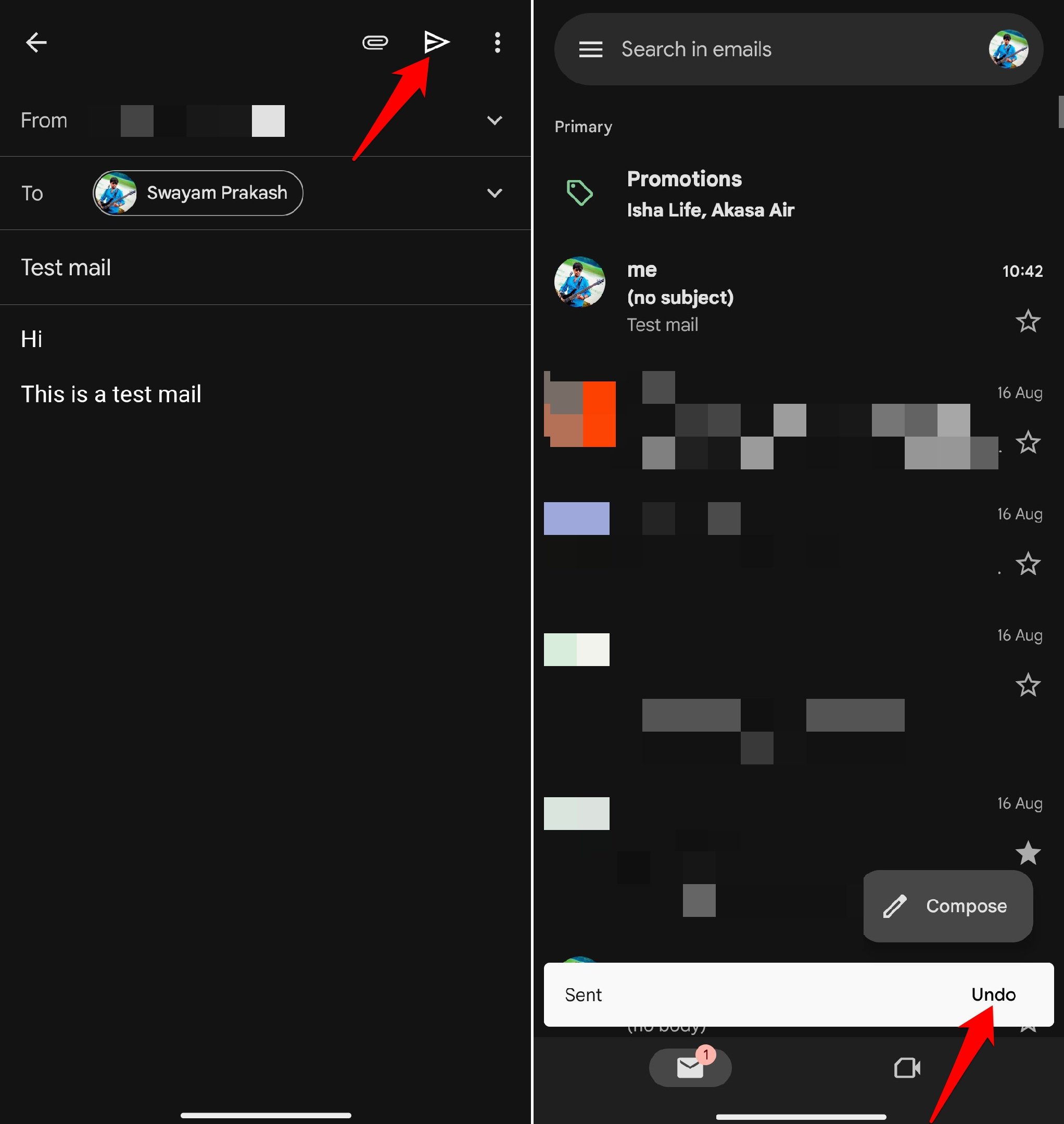
- Premi il pulsante Invia per inoltrare la mail al suo destinatario. (presumendo un destinatario sbagliato)
- Una volta che appare il pop-up di conferma che segna la tua email come inviata, premi il pulsante Annulla su di esso e richiama l’email.
Domande Frequenti (FAQ)
Qual è il Tempo Minimo per Richiamare un’Email in Gmail?
Puoi selezionare tra 5 e 30 secondi per richiamare un’email su Gmail web. Se hai impostato 10 secondi, il pop-up con il pulsante Annulla rimarrà sullo schermo del tuo dispositivo per 10 secondi entro i quali devi premere Annulla.
Posso Eliminare un’Email Dopo Averla Richiamata?
Sì. Una volta che l’email si apre nell’editor di bozza dopo averla richiamata, premi il pulsante di overflow e seleziona Cestino. Su Gmail web, basta cliccare sull’icona del cestino nell’interfaccia di composizione della mail.
Non Vedo il Pulsante Annulla Dopo Aver Inviato l’Email
Significa che sei in ritardo per annullare l’email e questa è arrivata al destinatario. Sii sempre veloce per annullare un’email in un secondo o due quando l’opzione appare sullo schermo del tuo dispositivo dopo aver inviato l’email.
Conclusione
Non perdere la testa se invii l’email sbagliata o un’email al destinatario sbagliato. Usa rapidamente l’opzione di annullamento per richiamare istantaneamente un’email inviata. Puoi quindi modificare l’email, cambiare il destinatario o persino eliminare l’intero messaggio. Spero che tu abbia trovato questa guida informativa.
Se hai qualche pensiero su Come Richiamare un’Email in Gmail, sentiti libero di lasciare un commento qui sotto. Inoltre, iscriviti al nostro canale YouTube di DigitBin per video tutorial. Saluti!
Ricevi i nuovi post nella tua casella di posta.
Nessuno spam. Disiscriviti in qualsiasi momento.