Registrazione FaceTime · 7 min read · Oct 07, 2025
Come Registrare Facetime Con Audio?

Registrare le chiamate FaceTime con audio è un ottimo modo per salvare conversazioni importanti e tenerne traccia per riferimenti futuri. Ci sono diversi metodi per farlo, sia per utenti Mac che iPhone, e questo articolo ti guiderà attraverso il processo passo dopo passo.
Le videochiamate da faccia a faccia sono un ottimo modo per comunicare, specialmente per le persone che vivono all’estero e vogliono rimanere in contatto con i propri cari. Tuttavia, l’applicazione Apple manca di una funzionalità principale: la possibilità di registrare le chiamate vocali.
Questa funzione è adatta per coloro che vogliono registrare una chiamata familiare e per coloro che decidono di registrare una chiamata o un’intervista. Fortunatamente, alcune conclusioni ci permettono di superare rapidamente questo problema. Diamo un’occhiata a come registrare le chiamate FaceTime.
È Possibile Registrare Facetime Con Audio?
Sì, puoi registrare le chiamate FaceTime. Utilizzando sia dispositivi Mac che iOS, puoi registrare le chiamate FaceTime:
Le chiamate FaceTime con audio possono essere registrate utilizzando QuickTime Player di Apple, integrato nei computer Mac.
Puoi registrare le chiamate FaceTime con video e audio utilizzando la funzione di registrazione dello schermo integrata nei dispositivi iOS.
In alcuni paesi, registrare le chiamate FaceTime senza il consenso dell’altra parte è illegale. Se intendi registrare una chiamata FaceTime, assicurati prima che l’altra parte acconsenta e controlla le leggi locali.
Come Registrare Facetime Con Audio?
Il processo di registrazione di Facetime con audio è diverso per Mac e iPhone. Tuttavia, non devi preoccuparti, poiché abbiamo descritto tutti i metodi più avanti in questo articolo. Quindi, controlliamoli:
Per Utenti Mac:
#1. Usa QuickTime Player
Supporta anche la registrazione delle chiamate FaceTime, che fa parte di QuickTime Player installato sui computer Mac. Per registrare una chiamata FaceTime utilizzando QuickTime Player, segui questi passaggi:
Per iniziare, avvia QuickTime Player sul tuo Mac. Cercalo nella cartella Applicazioni o tramite Spotlight.
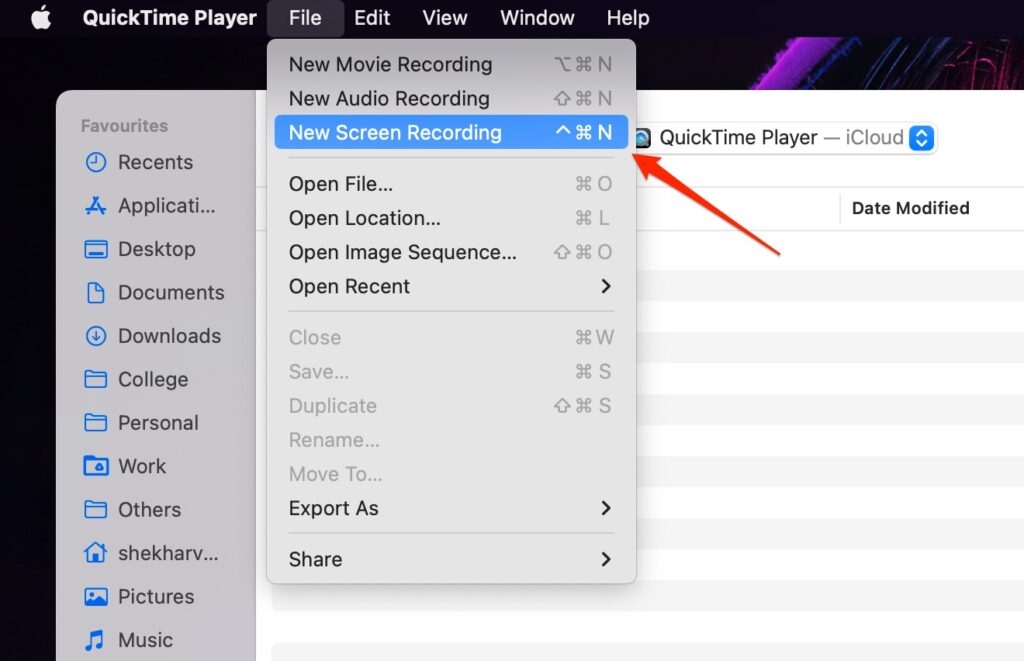
Dalla barra dei menu di QuickTime Player, seleziona File> Nuova Registrazione Schermo. Ti verranno presentate le opzioni di registrazione in una nuova finestra.
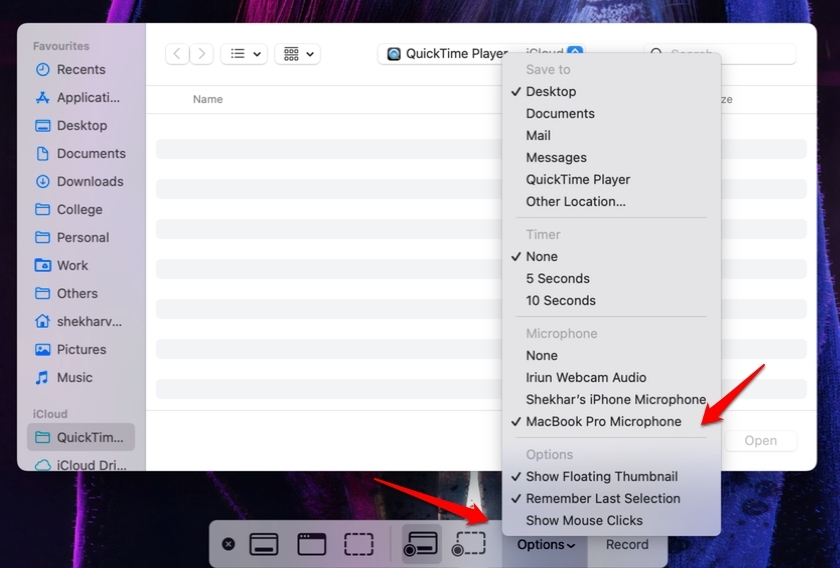
- Successivamente, fai clic sulla freccia rivolta verso il basso accanto al pulsante di registrazione nella finestra di registrazione, quindi seleziona “Microfono MacBook XYZ” come input del microfono (o il microfono che usi nella chiamata). In questo modo, l’audio della chiamata FaceTime verrà registrato.
Utilizzando FaceTime, avvia una chiamata con il tuo obiettivo. Dovresti assicurarti che una finestra FaceTime sia visibile sullo schermo.
Puoi registrare la chiamata FaceTime facendo clic sul pulsante di registrazione nella finestra di QuickTime Player una volta che la chiamata FaceTime è iniziata. Vedrai un indicatore di registrazione rosso nella barra dei menu mentre la registrazione inizia.
Una volta terminata la chiamata FaceTime, fai clic sul pulsante di stop nella finestra di QuickTime Player. Nella nuova finestra, potrai riprodurre la registrazione della chiamata FaceTime.
Salva la registrazione: vai su File > Salva e seleziona una posizione per salvare la chiamata FaceTime registrata. Ci sono vari modi per salvare il file, tra cui MP4, MOV e M4A. Questo è tutto!
#2. Usa un software di registrazione dello schermo di terze parti
Registrare il tuo schermo utilizzando un’applicazione esterna come Camtasia o ScreenFlow su Mac è anche possibile. Sono particolarmente utili se hai bisogno di registrare chiamate FaceTime in modo professionale e non vuoi affrontare funzionalità più complicate. Offrono anche strumenti di editing e produzione video. Una volta avviato il software di registrazione dello schermo, puoi registrare una chiamata FaceTime.
Per Utenti iPhone:
#1. Usa la funzione di registrazione dello schermo integrata
Utilizzando la funzione di registrazione dello schermo integrata dell’iPhone, puoi registrare la tua chiamata FaceTime con audio. Per utilizzare questa funzione, segui questi passaggi:
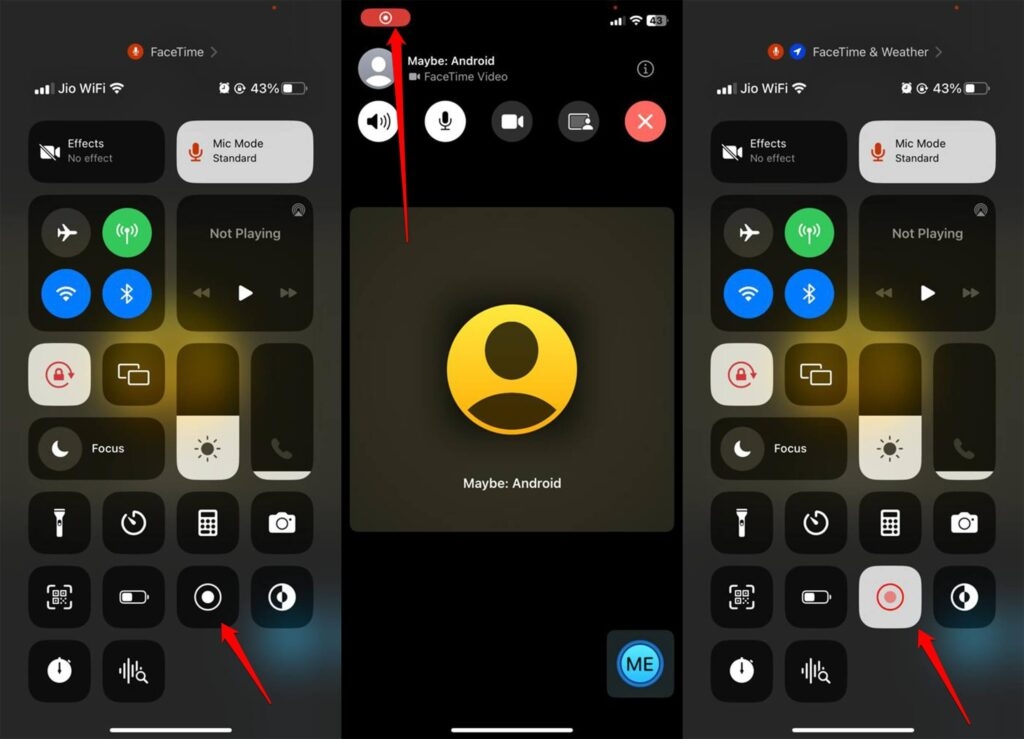
Per aprire il Centro di Controllo, scorri verso l’alto dalla parte inferiore dello schermo del tuo iPhone.
Un’icona nel Centro di Controllo assomiglia a un cerchio con un punto al centro che indica la registrazione dello schermo. Fai clic su questa icona per iniziare a registrare.
Dopo aver avviato la registrazione dello schermo, inizia una chiamata FaceTime con la persona che desideri registrare. Assicurati che la tua chiamata FaceTime sia visibile.
La registrazione dello schermo ti consente di catturare video e audio durante la chiamata FaceTime. Una barra rossa apparirà nella parte superiore dello schermo, indicando che è in corso una registrazione dello schermo.
Se desideri interrompere la registrazione dello schermo, tocca la barra rossa nella parte superiore dello schermo e poi tocca “Stop.”
Dopo aver salvato la registrazione, puoi visualizzare e modificare lo schermo registrato nella tua app Foto. Questo è tutto!
#2. Usa un’app di registrazione dello schermo di terze parti
Puoi registrare lo schermo del tuo iPhone utilizzando app di terze parti come Record it! e DU Recorder. Oltre alla funzionalità di registrazione dello schermo, queste app offrono spesso strumenti avanzati come funzionalità di editing e produzione. Una volta scaricata e installata l’app, avviala e inizia a registrare la tua chiamata FaceTime.
Se intendi registrare una chiamata FaceTime, dovresti sempre ottenere il consenso dell’altra parte. Inoltre, verifica le leggi e i regolamenti locali riguardanti la registrazione delle chiamate, poiché alcuni paesi hanno linee guida specifiche.
Alcune Domande Frequenti⎼ FAQ
È legale registrare le chiamate Facetime?
Registrare audio e video nella maggior parte degli stati è generalmente legale, ma dovresti sempre chiedere il permesso prima. Per assicurarti di poter registrare qualcuno senza ottenere il loro consenso, assicurati che il tuo stato richieda il consenso di entrambe le parti.
L’iPad ti consente di registrare le chiamate FaceTime?
Il tuo iPad ha un registratore dello schermo integrato che puoi utilizzare per registrare le chiamate FaceTime. Non puoi registrare audio quando attivi il registratore dello schermo. Assicurati che il microfono del tuo registratore dello schermo sia attivo una volta che inizi a registrare controllando le impostazioni.
Cosa devo fare se dimentico di registrare la mia chiamata FaceTime?
Ecco alcune opzioni se dimentichi di registrare l’audio durante una chiamata FaceTime:
Ricorda i dettagli della chiamata FaceTime: se non hai registrato l’audio, prova a scriverli o a schizzare ciò che ricordi.
Potresti chiedere all’altra persona cosa è stato discusso durante la chiamata FaceTime se anche loro erano presenti.
Se hai bisogno della registrazione audio di una chiamata FaceTime importante, puoi programmare un’altra chiamata per discutere lo stesso argomento.
Sfortunatamente, recuperare l’audio da una chiamata FaceTime che non è stata registrata è impossibile. Questo è il motivo per cui è importante essere preparati e avere gli strumenti e il software appropriati per registrare una chiamata se necessario.
Puoi registrare una chiamata FaceTime su Android?
Sì. Puoi registrare una chiamata FaceTime su Android utilizzando qualsiasi app di registrazione dello schermo. Tieni presente che l’altro utente deve avviare la chiamata dal proprio dispositivo Apple, e poi puoi unirti alla chiamata dal tuo dispositivo Android.
Puoi registrare una chiamata FaceTime su Windows?
Con qualsiasi registratore dello schermo, puoi registrare video e audio delle chiamate FaceTime su Windows 11/10/8/7. Tieni presente che l’altro utente deve avviare la chiamata dal proprio dispositivo Apple, e poi puoi unirti alla chiamata dal tuo dispositivo Windows.
Come risolvere i problemi di registrazione di FaceTime senza audio?
Devi controllare la sorgente audio di input se non si sente alcun suono quando FaceTime viene registrato sullo schermo. Assicurati che l’opzione Microfono sia attivata. L’opzione Microfono Grigio non è disponibile. Successivamente, alza il volume sul tuo computer o telefono.
Puoi registrare una chiamata FaceTime di gruppo?
Sì. Puoi registrare una chiamata FaceTime di gruppo utilizzando qualsiasi app di registrazione dello schermo.
Conclusione
In sintesi, registrare le chiamate FaceTime con audio è un processo facile e diretto che consente di utilizzare sia uno strumento integrato che software di terze parti.
È possibile preservare conversazioni importanti per riferimenti futuri seguendo i passaggi delineati in questo articolo.
Qualunque sia il tuo modello di iPhone o Mac, c’è una soluzione che abbiamo menzionato in precedenza in questo articolo. Quindi, ecco come registrare Facetime con audio.
Grazie per aver letto questa guida. Speriamo che tu l’abbia trovata utile. Per ulteriori assistenza, facci sapere nei commenti qui sotto.
Ulteriori Letture:
FaceTime non funziona su iPhone? Ecco come risolvere
Come vedere i numeri bloccati sugli iPhone?
Come sfocare lo sfondo durante le videochiamate
Ricevi i nuovi post nella tua casella di posta.
Nessuno spam. Disiscriviti in qualsiasi momento.