Registrazione Schermo · 1 min read · Dec 30, 2025
Come Registrare lo Schermo del Mac con Audio di Sistema?
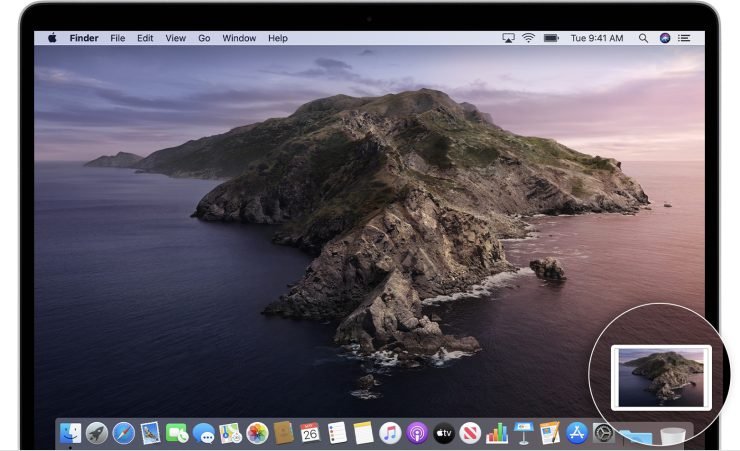
Stai cercando di registrare l’attività sullo schermo del tuo Macbook? Elencherò i metodi più semplici per registrare lo schermo del Mac insieme all’audio interno. Molte volte potresti avere bisogno di registrare lo schermo insieme all’audio interno, il Mac ha una funzione integrata per registrare lo schermo.
Come Registrare lo Schermo del Macbook con Audio Interno?
Ecco i Passaggi per Registrare l’Intero Schermo o una Parte dello Schermo su Mac X OS con Audio di Sistema utilizzando QuickTime Player
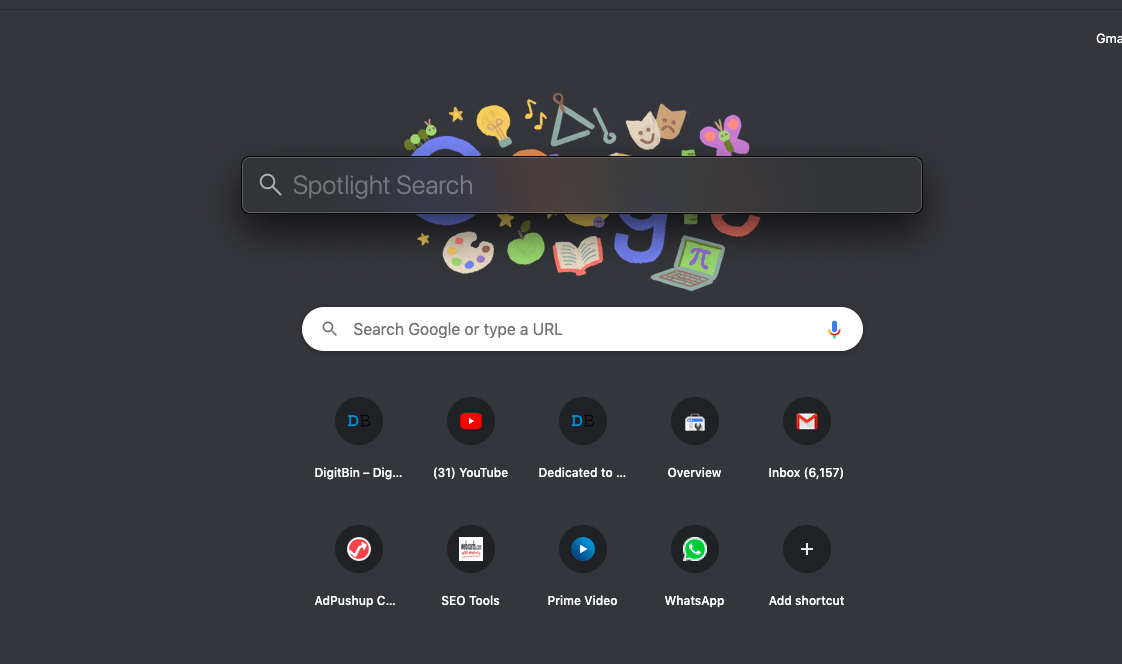
- Apri la Ricerca Spotlight premendo Comando (⌘) e Barra Spaziatrice.
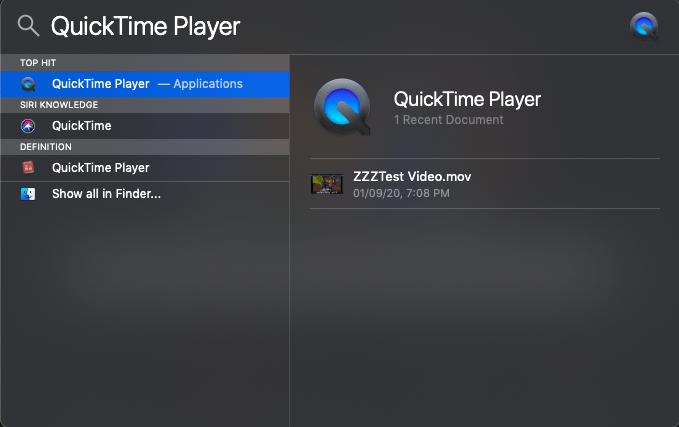
- Qui cerca QuickTime Player e apri l’Applicazione.
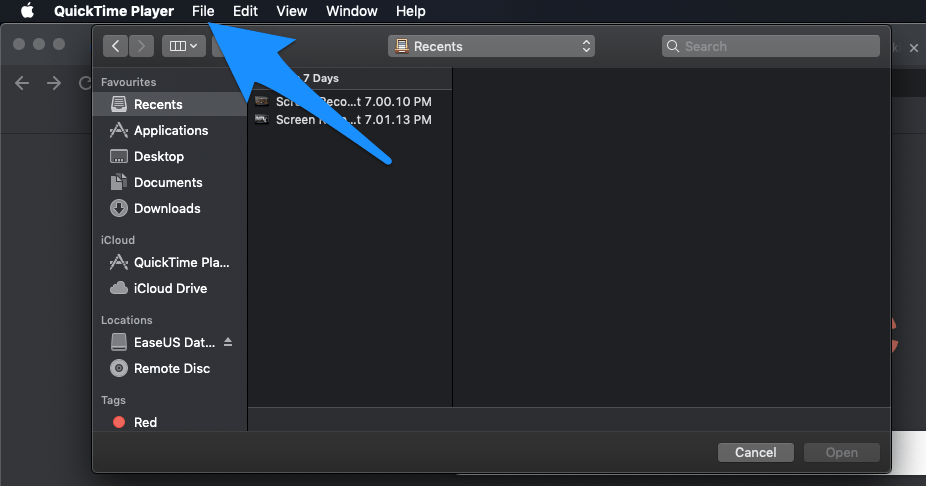
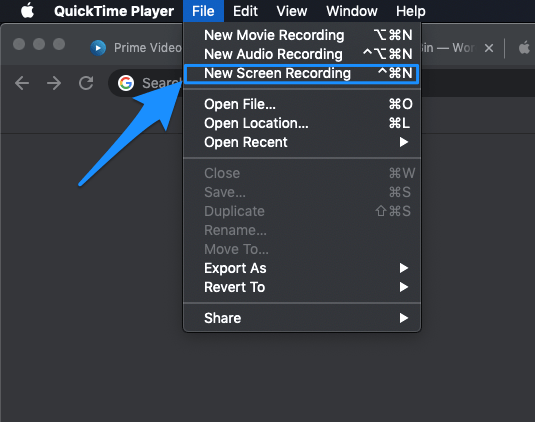
- Ora clicca sull’Opzione File nella barra superiore.
- Qui apri l’opzione Nuova Registrazione Schermo.
 *
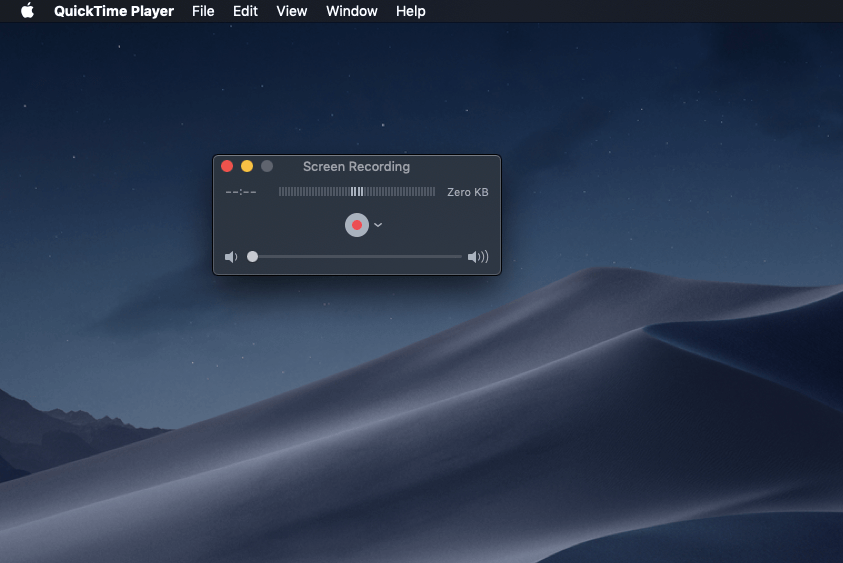
* - Apparirà la Casella del Registratore dello Schermo.
- Qui accanto al Punto Rosso clicca sull’icona a freccia e seleziona Registrazione Interna
(Nota: Assicurati che la Barra del Volume sotto il Punto Rosso sia a Zero/min o altrimenti registrerà l’audio del microfono esterno)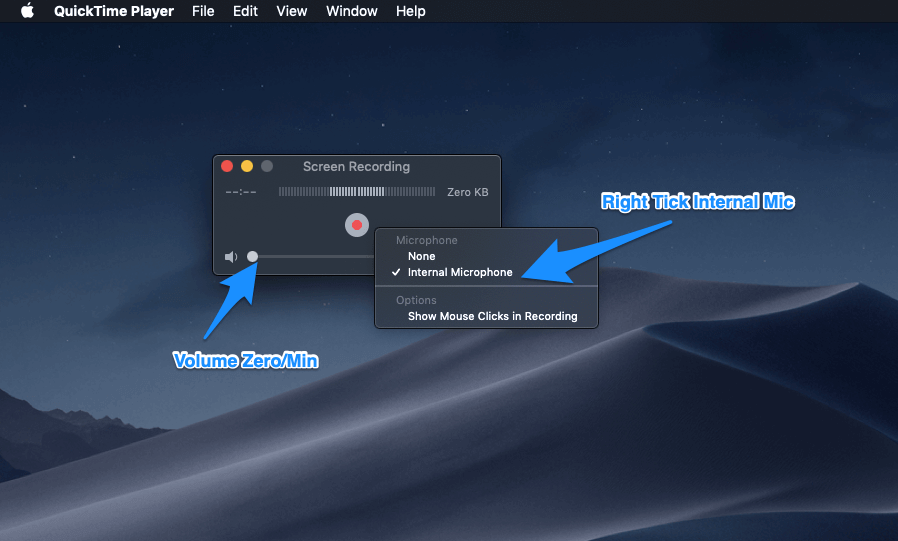 *
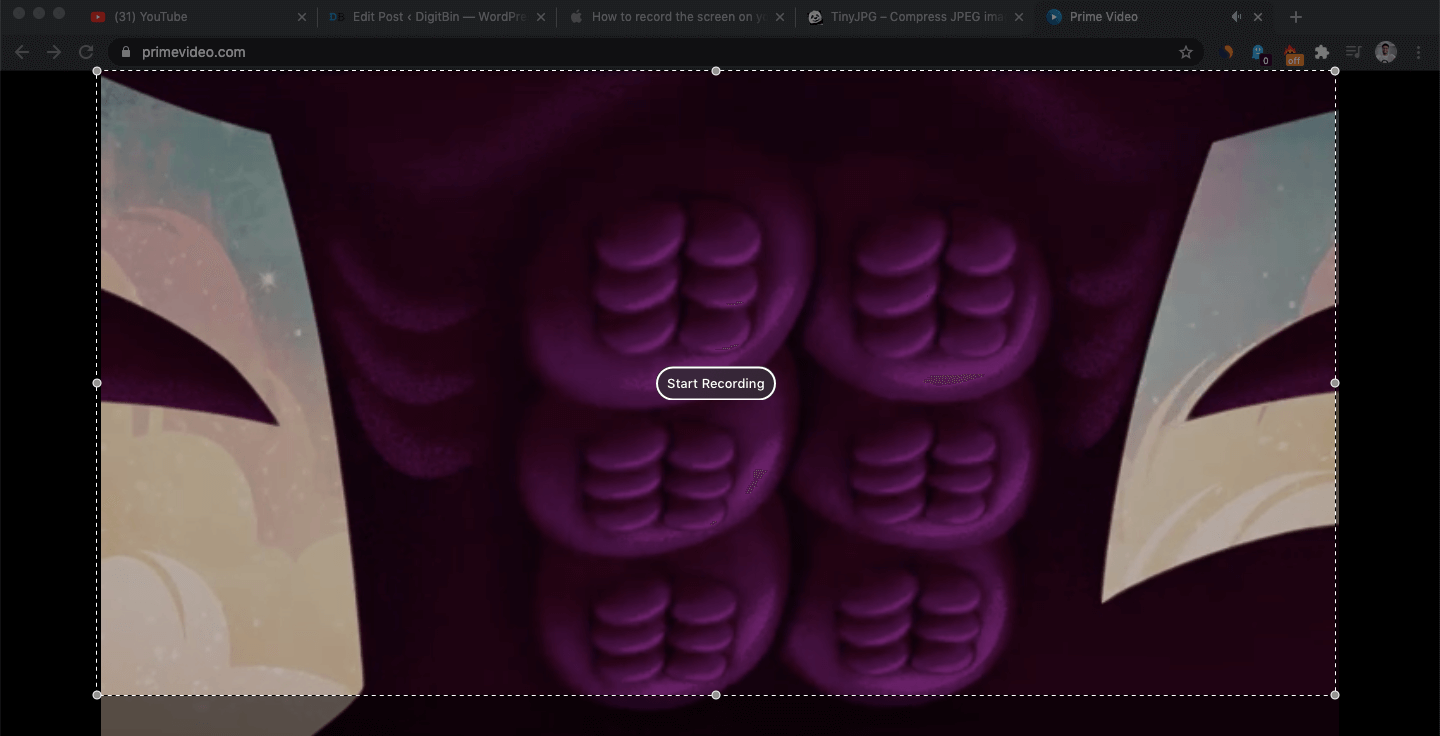
* - Ora clicca sul Punto Rosso e clicca ovunque sullo schermo per iniziare a registrare l’intero schermo
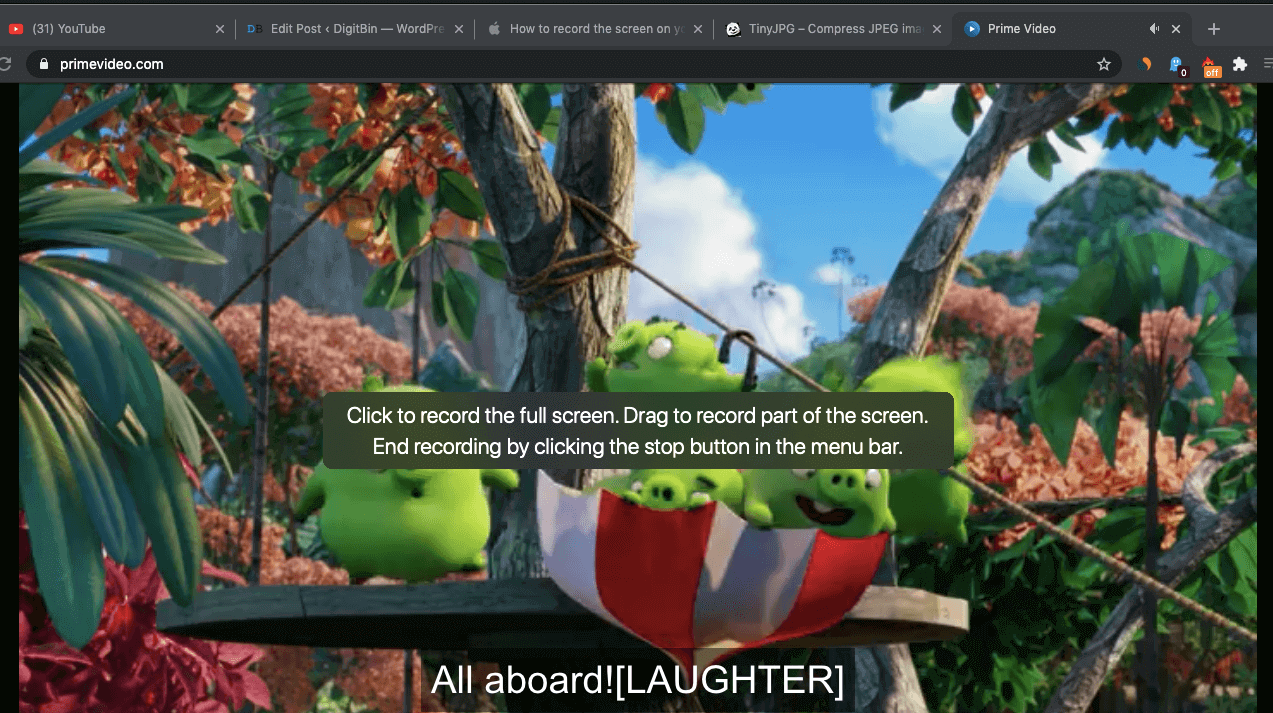
- Puoi anche trascinare il mouse per registrare solo una parte dello schermo e cliccare per iniziare la registrazione.
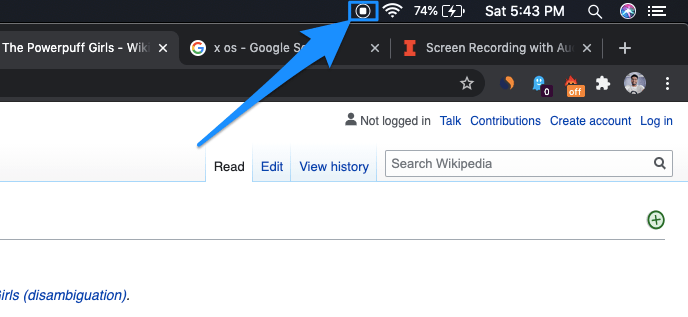
- Una volta completata la registrazione, clicca sull’icona di QuickTime nella barra in alto a destra per salvare la registrazione.
Conclusione: Puoi anche registrare l’audio del microfono esterno aumentando la barra del volume sotto il Punto Rosso. Spero che ti piaccia il post. Fammi sapere se hai problemi.
Se hai qualche pensiero su Come Registrare lo Schermo del Mac con Audio di Sistema?, sentiti libero di lasciare un commento qui sotto. Inoltre, iscriviti al nostro canale YouTube di DigitBin per video tutorial. Saluti!
Ricevi i nuovi post nella tua casella di posta.
Nessuno spam. Disiscriviti in qualsiasi momento.