Registrazione Schermo · 5 min read · Nov 13, 2025
Come Registrare lo Schermo su Mac?
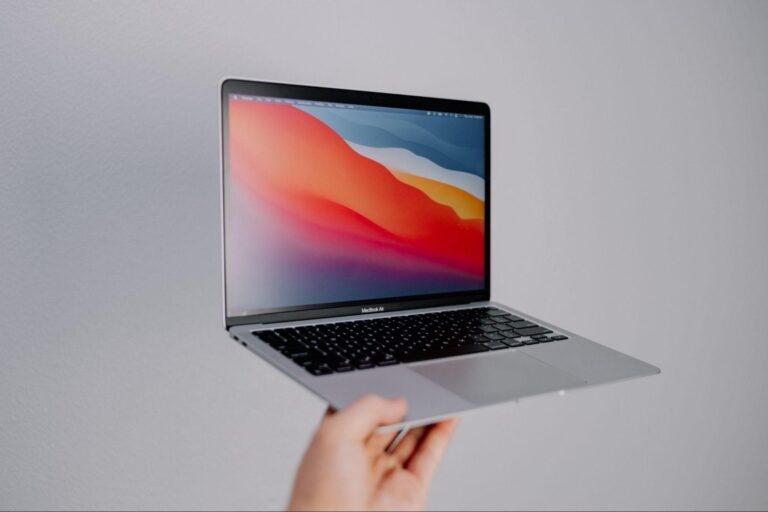
Sapere come registrare lo schermo del tuo Mac non è solo un trucco carino; è un’abilità fondamentale nel nostro mondo incentrato sugli schermi.
Potresti essere impegnato a creare contenuti professionali, insegnare una lezione virtuale o condurre una riunione aziendale: qualunque cosa tu stia affrontando, la registrazione dello schermo su un Mac è un cambiamento radicale.
Non si tratta di software sofisticati o di abilità tecniche; si tratta di portare a termine le cose in modo efficiente ed efficace.
Che tu stia assemblando una guida passo-passo, trattenendo momenti chiave da un webinar o catturando un frammento del tuo ultimo gioco ad alto punteggio, il tuo Mac è più che attrezzato per il compito.
Questa guida è il tuo manuale semplice per padroneggiare come registrare lo schermo su Mac, pensata per tutti, principianti e lettori esperti di tecnologia.
Strumento di Cattura Schermo Integrato del Mac
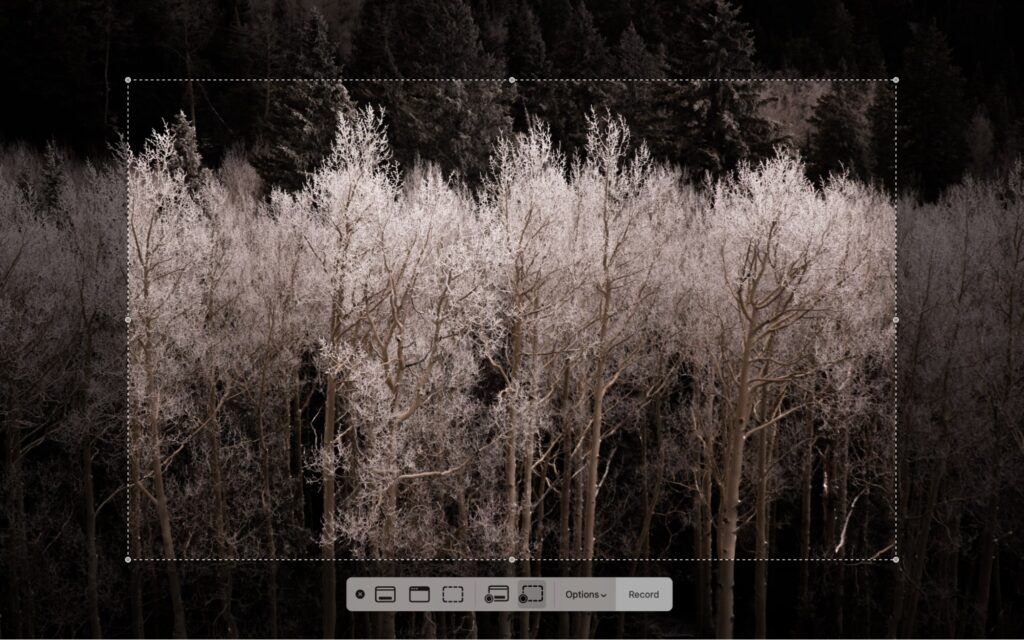
Lo strumento di cattura schermo integrato del Mac, parte dell’utilità Screenshot, è una testimonianza dell’impegno di Apple per un design user-friendly. Questo semplice strumento consente agli utenti di accedervi rapidamente e utilizzarlo senza dover navigare attraverso menu o impostazioni complesse.
È particolarmente utile per catturare momenti improvvisi, come un bug software inaspettato o una videochiamata improvvisata.
Inoltre, lo strumento offre flessibilità nelle opzioni di registrazione. Gli utenti possono scegliere di registrare l’intero schermo, una finestra selezionata o una porzione personalizzata, soddisfacendo varie esigenze di registrazione.
In aggiunta, la possibilità di registrare audio tramite un microfono integrato o esterno lo rende uno strumento completo per creare tutorial o presentazioni con voiceover.
Capacità di Registrazione di QuickTime Player
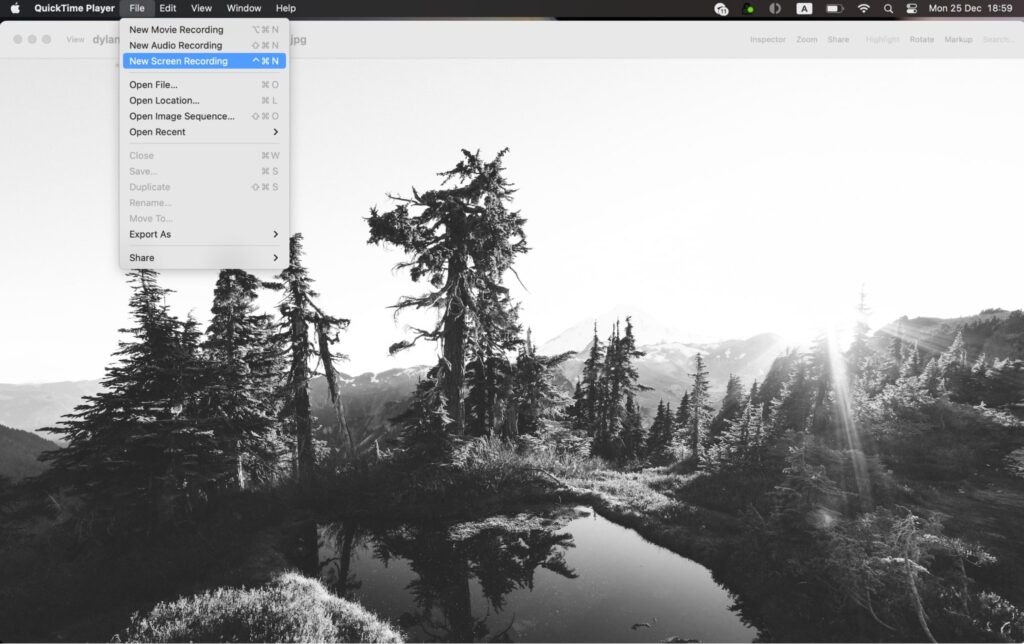
QuickTime Player, spesso trascurato come semplice lettore multimediale, è un gioiello nascosto per la registrazione dello schermo su Mac. La sua forza risiede nel suo approccio diretto: non è necessario essere un esperto di tecnologia per usarlo.
QuickTime è perfetto per compiti di registrazione dello schermo di base, come catturare un processo software, registrare una sessione di pittura digitale o realizzare un tutorial veloce.
Sebbene manchi di funzionalità di editing avanzate rispetto ad alcuni dei migliori software di registrazione dello schermo, compensa con la sua facilità d’uso e affidabilità.
Inoltre, QuickTime consente agli utenti di salvare le registrazioni in vari formati di file, offrendo flessibilità nella condivisione e visualizzazione dei contenuti. È un ottimo punto di partenza per chi è nuovo alla registrazione dello schermo o per chiunque abbia bisogno di una soluzione rapida e senza problemi.
Applicazioni di Terze Parti per Utenti Avanzati
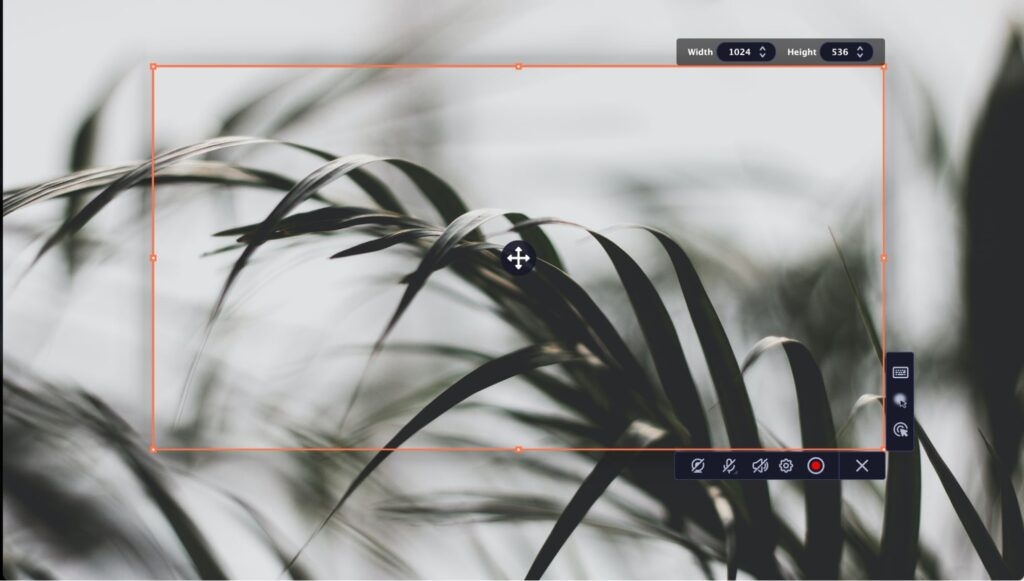
Per gli utenti che richiedono più di semplici funzionalità di registrazione, le applicazioni di registrazione dello schermo di terze parti per Mac offrono varie funzionalità avanzate. Queste opzioni software soddisfano diverse esigenze: creatori di contenuti professionali, educatori e giocatori.
Funzionalità avanzate come impostazioni di registrazione personalizzabili, registrazione simultanea da più fonti e strumenti di editing video integrati sono comuni in queste applicazioni.
Alcuni software di terze parti notevoli includono CleanShot X, noto per le sue potenti funzionalità; Zight Screen Recorder, che offre un’interfaccia utente intuitiva; e OBS Studio, popolare tra i giocatori e i live streamer per la sua versatilità.
Queste applicazioni consentono agli utenti di creare video di qualità professionale con annotazioni, effetti e audio di alta qualità.
Registrazione dello Schermo Online su Mac
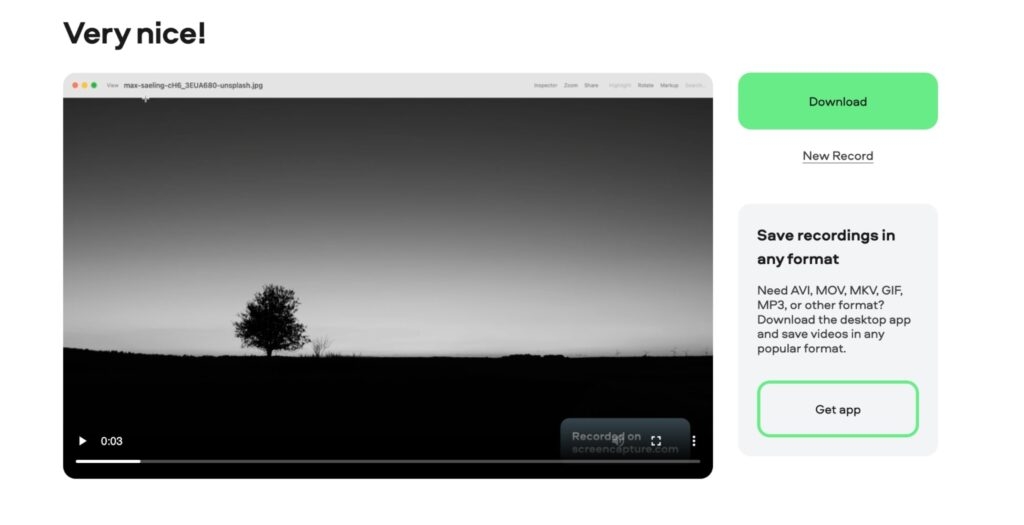
Gli strumenti di registrazione dello schermo online offrono un vantaggio unico: non richiedono installazione di software, rendendoli ideali per gli utenti che passano frequentemente tra diversi laptop e computer o per coloro che hanno spazio di archiviazione limitato.
Questi servizi basati sul web sono accessibili direttamente da un browser e sono generalmente user-friendly, rendendoli una buona opzione per compiti di registrazione dello schermo rapidi e semplici.
Tuttavia, potrebbero avere limitazioni riguardo alla durata della registrazione, alla disponibilità delle funzionalità e a volte dipendono dalla connettività internet.
Nonostante queste limitazioni, gli strumenti online sono convenienti per esigenze di registrazione occasionali, specialmente per gli utenti che danno priorità alla facilità e all’accessibilità rispetto alle funzionalità avanzate.
Utilizzare QuickTime Player per la Registrazione dello Schermo
Scegliere il software giusto è solo metà dell’affare. Anche se la maggior parte degli strumenti è simile riguardo ai passaggi da seguire per la registrazione dello schermo, variano ancora nelle interfacce e nelle funzionalità.
Esploriamo passaggi più dettagliati su come utilizzare i registratori di schermo Mac, prendendo come esempio QuickTime Player.
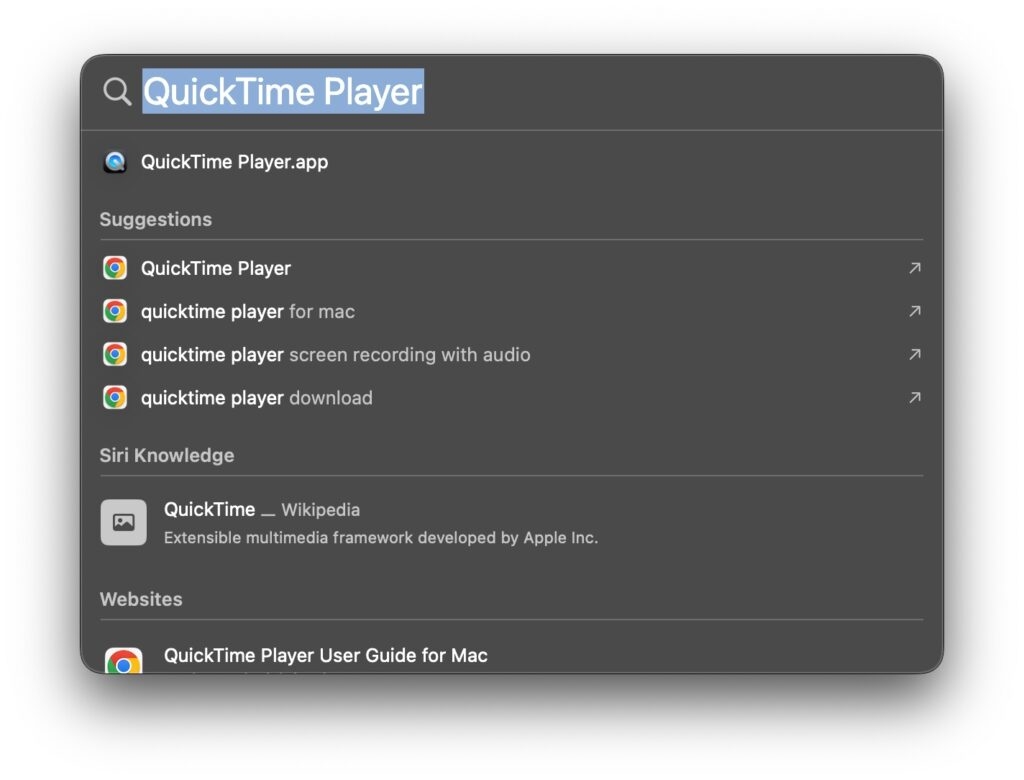
Passo 1 – Avviare QuickTime Player
Usa Launchpad per trovare e aprire QuickTime Player, oppure fallo dalla tua cartella Applicazioni. Questo è un processo semplice, simile all’apertura di qualsiasi altra applicazione sul tuo Mac. Il software è preinstallato; non devi scaricare l’applicazione.
Passo 2 – Iniziare una Nuova Registrazione dello Schermo
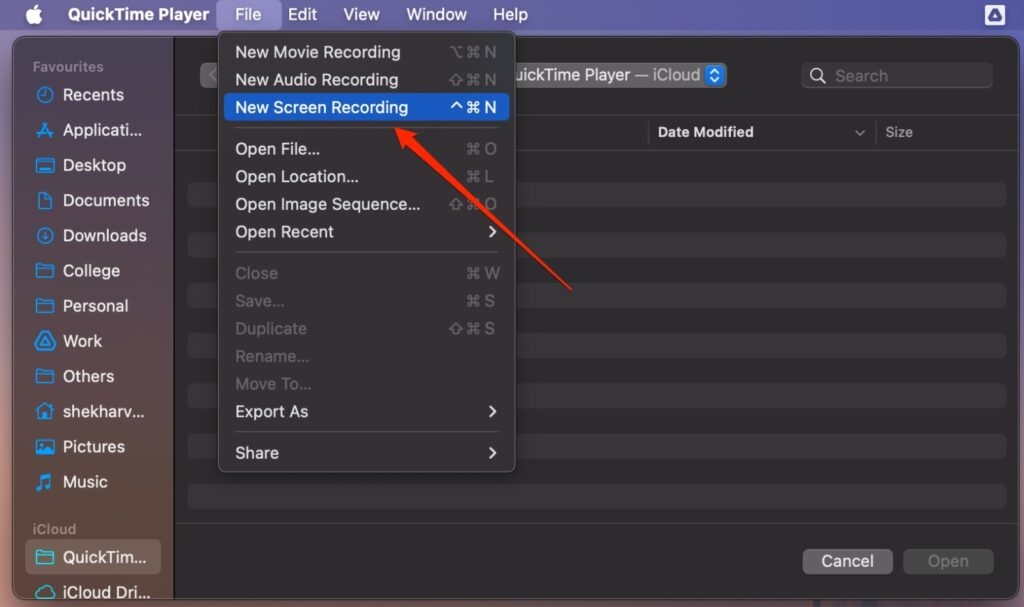
In QuickTime Player, vai al menu “File” nella barra dei menu in alto a sinistra dello schermo e seleziona “Nuova Registrazione Schermo.” Questo aprirà una piccola finestra di registrazione con controlli semplici.
Passo 3 – Impostare le Preferenze
Prima di iniziare la registrazione, puoi regolare le impostazioni come l’area di registrazione scegliendo l’intero schermo o solo una porzione.
Allo stesso modo, l’input audio può essere configurato se desideri registrare il suono da un microfono. Queste impostazioni sono facilmente accessibili e possono essere configurate facendo clic sul pulsante “Opzioni”.
Passo 4 – Registrare lo Schermo
Una volta pronto, fai clic sul pulsante “Registra”. La registrazione inizierà immediatamente dopo la tua selezione. Per terminare la registrazione, fai clic sul pulsante di stop nella barra dei menu in alto dello schermo: è così semplice. QuickTime Player mostrerà quindi il video registrato.
Passo 5 – Editing di Base e Salvataggio
QuickTime Player offre opzioni di editing di base come il ritaglio dell’inizio e della fine del video. Una volta soddisfatto, salva la registrazione nel formato desiderato, che può variare da MOV a MP4, offrendo flessibilità su come utilizzare e condividere i tuoi contenuti.
Conclusione
Comprendere come registrare video su un Mac o PC apre un mondo di possibilità nella creazione di contenuti digitali e comunicazione.
Che tu opti per la semplicità dello strumento di cattura schermo integrato, la funzionalità diretta di QuickTime Player, le funzionalità avanzate delle applicazioni di terze parti o la comodità degli strumenti online.
Il Mac offre una soluzione per ogni esigenza di registrazione dello schermo. Ricorda, una registrazione efficace dello schermo su Mac non riguarda solo il software che utilizzi; si tratta anche di conoscere e utilizzare tutte le funzionalità in modo appropriato.
Ricevi i nuovi post nella tua casella di posta.
Nessuno spam. Disiscriviti in qualsiasi momento.