Registrazione video · 2 min read · Dec 07, 2025
Come Registrare Videochiamate Slack su Mac?

Slack è una piattaforma di comunicazione disponibile per Mobile e PC. È una sorta di miscela tra Microsoft Teams e Discord. Aggiunge elementi aziendali da Teams e funzionalità e interfaccia da Discord. Le registrazioni o le trascrizioni delle chiamate non vengono registrate o memorizzate in Slack.
Ma se desideri registrare videochiamate su Slack per Mac, puoi registrare direttamente lo schermo con audio interno per salvare direttamente la registrazione della chiamata su macOS per Slack.
Come Registrare Videochiamate Slack?
Ecco i Passaggi per Registrare Videochiamate su Slack utilizzando QuickTime Player
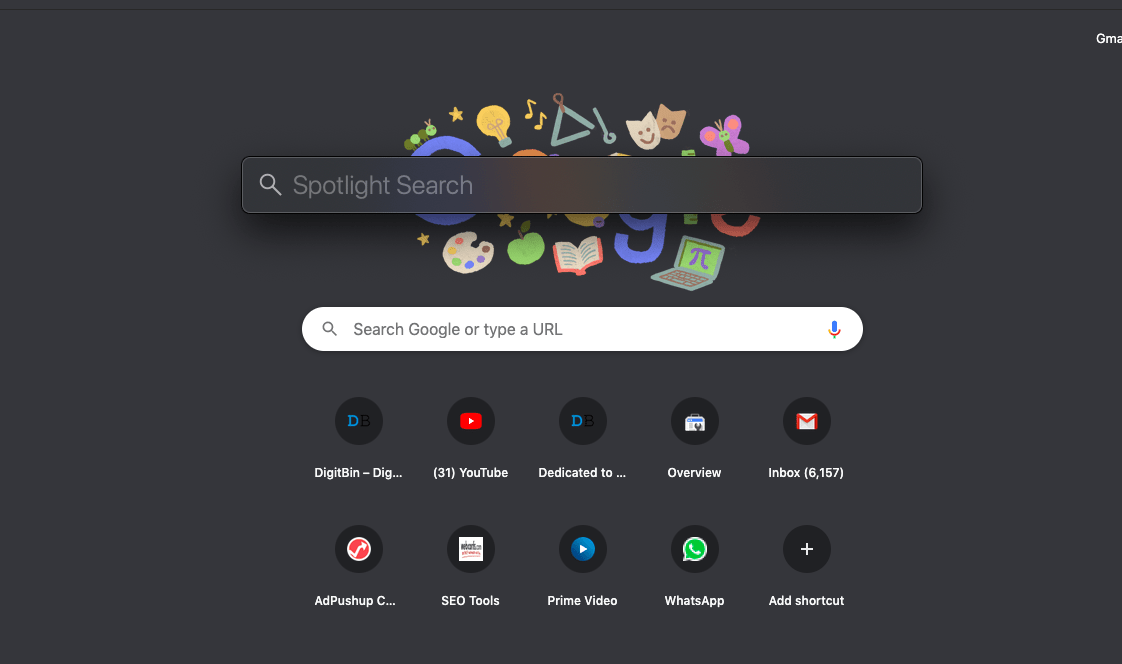
- Apri la Ricerca Spotlight premendo Command (⌘) & Barra Spaziatrice.
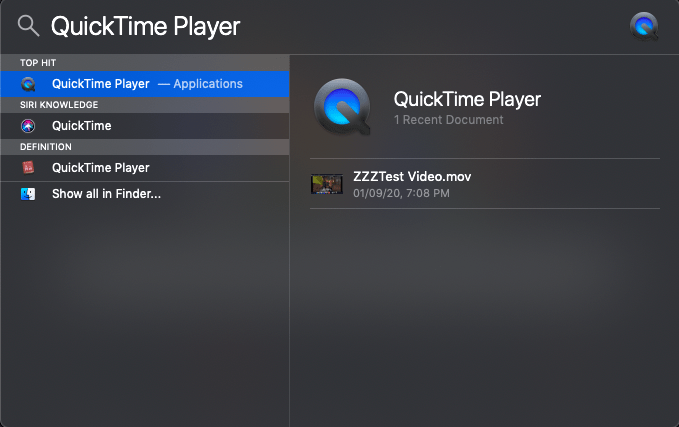
- Qui cerca QuickTime Player e apri l’Applicazione.
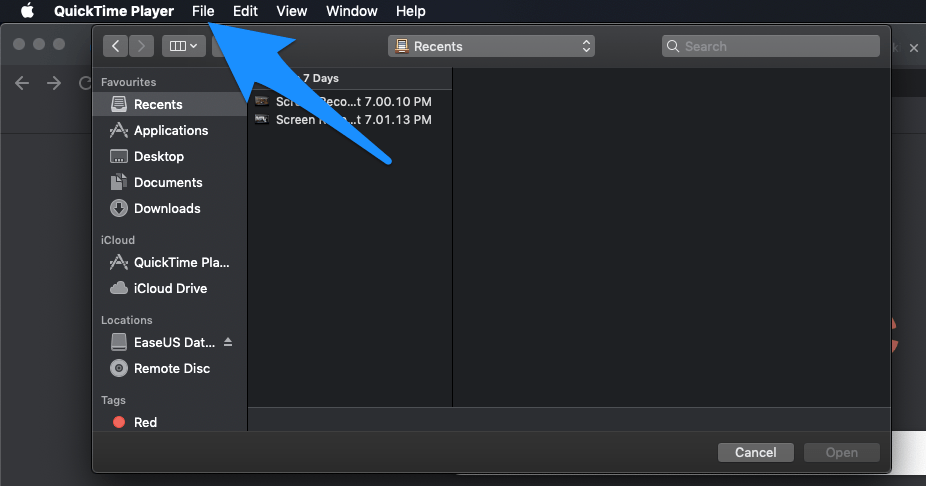
- Ora fai clic sull’opzione File nella barra in alto.
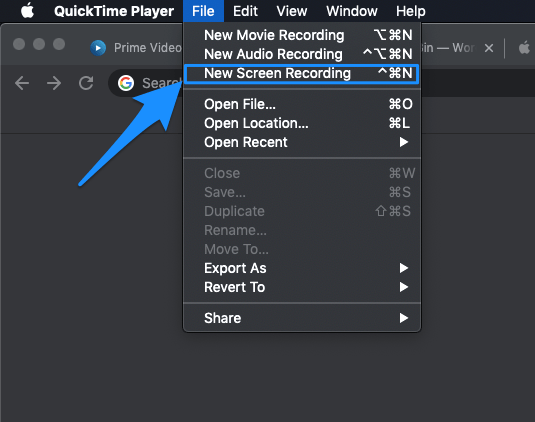
- Qui apri l’opzione Nuova Registrazione Schermo.
 *
* - Apparirà la Casella di Registrazione dello Schermo.
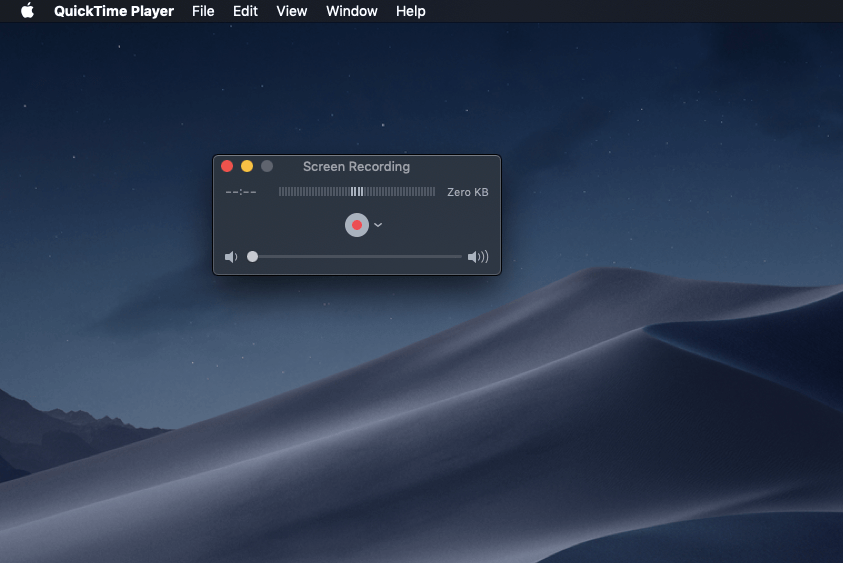
- Qui, accanto al Punto Rosso, fai clic sull’icona della freccia e seleziona Registrazione Interna
(Note: Assicurati che la Barra del Volume sotto il Punto Rosso sia impostata sopra il Minimo, altrimenti non registrerà l’audio esterno del microfono; se non desideri registrare il tuo microfono, puoi impostarlo su zero)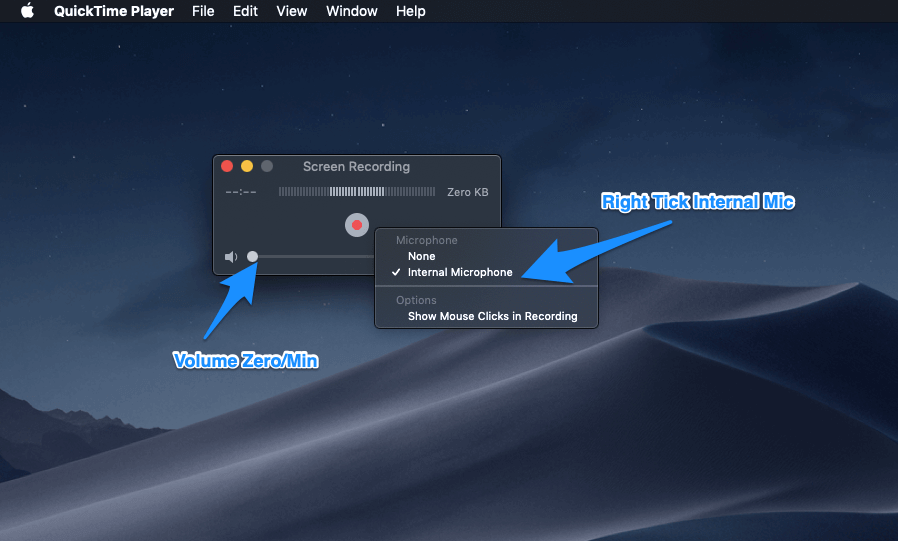 *
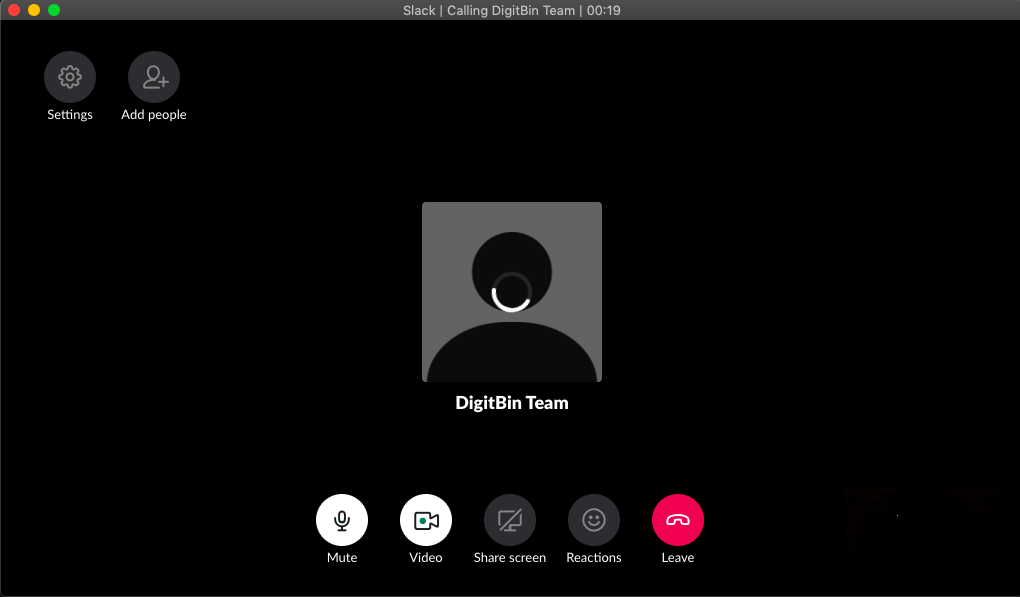
* - Ora fai clic sul Punto Rosso e fai clic ovunque sullo schermo per iniziare a registrare l’intero schermo
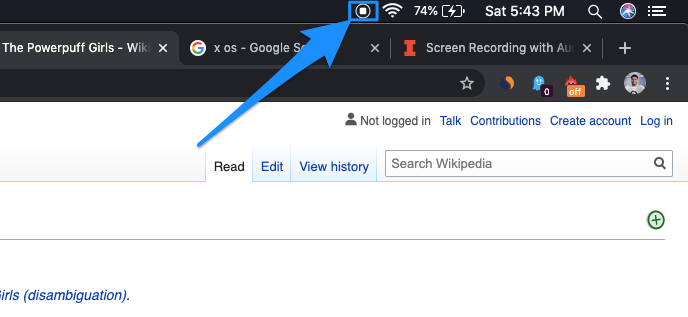
- Una volta completata la registrazione, fai clic sull’icona di QuickTime nella barra in alto a destra per salvare la registrazione.
Utilizzando App di Terze Parti
Ecco i Passaggi per Registrare Videochiamate su Slack utilizzando Movavi Screen Recorder
1. Scarica e Installa Movavi Screen Recorder
Scarica e installa Movavi Screen Recorder dal sito ufficiale. Puoi utilizzare questo registratore di schermo gratuito per Mac e Windows. Segui le istruzioni di installazione fornite durante il processo di configurazione.
2. Configura le Impostazioni di Registrazione.
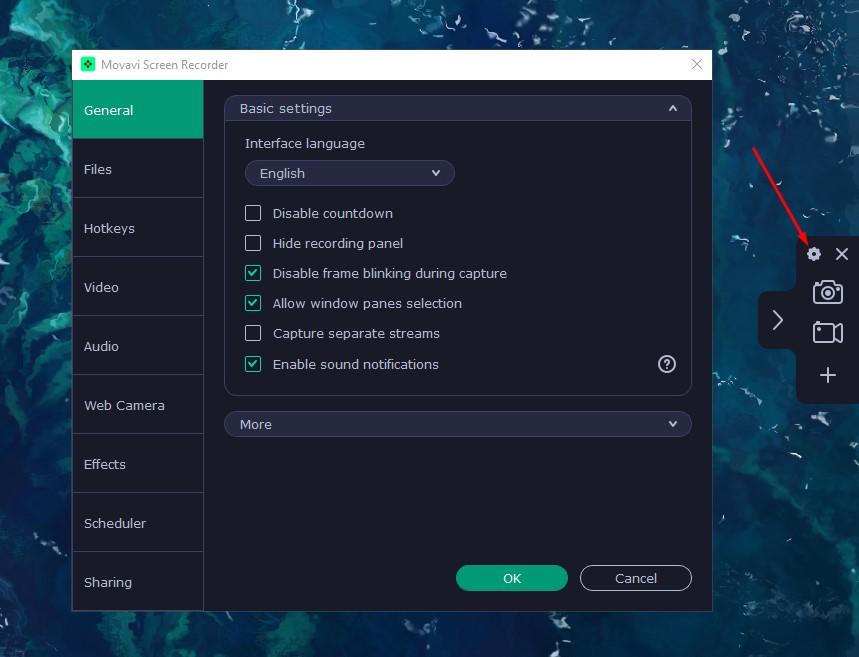
Avvia il software e fai clic su una piccola icona a forma di ingranaggio nel pannello per aprire le Impostazioni. Regola la qualità video e audio, controlla la webcam, imposta tasti di scelta rapida specifici, cambia le opzioni del cursore e aggiungi effetti se necessario. Fai clic su OK quando hai finito.
3. Registra una Videochiamata Slack
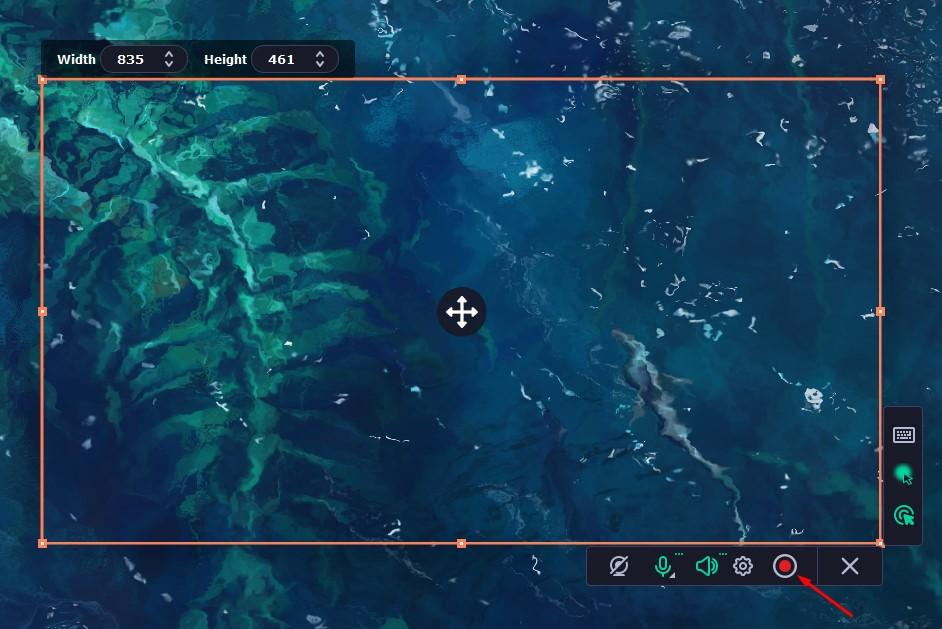
Fai clic sull’icona Video Camera per aprire l’interfaccia di registrazione. Adatta l’area di registrazione alle dimensioni della finestra della videochiamata Slack trascinando i bordi. Premi il pulsante REC quando sei pronto. Durante la registrazione, puoi utilizzare i tasti di scelta rapida o i controlli sullo schermo per Pausa/Riprendi, Ferma o Annulla la registrazione.
4. Modifica la Tua Registrazione
Una volta terminata la registrazione, il software si aprirà automaticamente nell’editor integrato. Puoi quindi utilizzare un Video Trimmer per rifinire il tuo video. Ritaglia le parti non necessarie o unisci più segmenti insieme. Quando sei soddisfatto delle modifiche, fai clic su Esporta.
Conclusione: Puoi anche registrare l’audio del microfono esterno aumentando la barra del volume sotto il Punto Rosso. Spero che ti piaccia il post. Fammi sapere se hai problemi.
Se hai pensieri su Come Registrare Videochiamate Slack su Mac?, sentiti libero di lasciare un commento qui sotto. Inoltre, iscriviti al nostro canale YouTube di DigitBin per video tutorial. Saluti!
Ricevi i nuovi post nella tua casella di posta.
Nessuno spam. Disiscriviti in qualsiasi momento.