Registrazione giochi · 8 min read · Jan 15, 2026
Come registrare videogiochi su Windows 10 utilizzando OBS Studio?
Milioni di giocatori attivi vogliono registrare giochi su PC Windows e caricarli sulle piattaforme di social media per divertimento e scopi professionali. Una ricerca è sufficiente per trovare programmi e strumenti online, ma è un compito impegnativo trovare il registratore di giochi ideale che possa svolgere il lavoro. Milioni di giocatori stanno giocando su laptop ed è importante registrare il gioco con un impatto minimo sulle prestazioni. Vediamo come puoi registrare giochi su Windows 10 con output a risoluzione 1080p a 30fps/60fps.
Quali sono i requisiti di sistema per registrare giochi su PC Windows?
Ogni macchina da gioco è unica a modo suo perché abbiamo molteplici componenti e alternative disponibili sul mercato. Vediamo i requisiti di sistema, così non dobbiamo preoccuparci di carenze e concentrarci su ciò che è importante.
Nota: Ho trasmesso in streaming molti giochi su YouTube e tutto proviene da esperienze reali.
Gioco: Il gioco stesso gioca un ruolo importante perché devi sapere quante risorse sta consumando.
Annota l’uso di CPU, GPU, RAM e SSD/HDD nel blocco note.
Se il gioco consuma il 99% di CPU, il 99% di GPU, il 90% di RAM, allora il tuo PC non può registrare giochi.
CPU: Processore con un minimo di 6 core e 6 thread
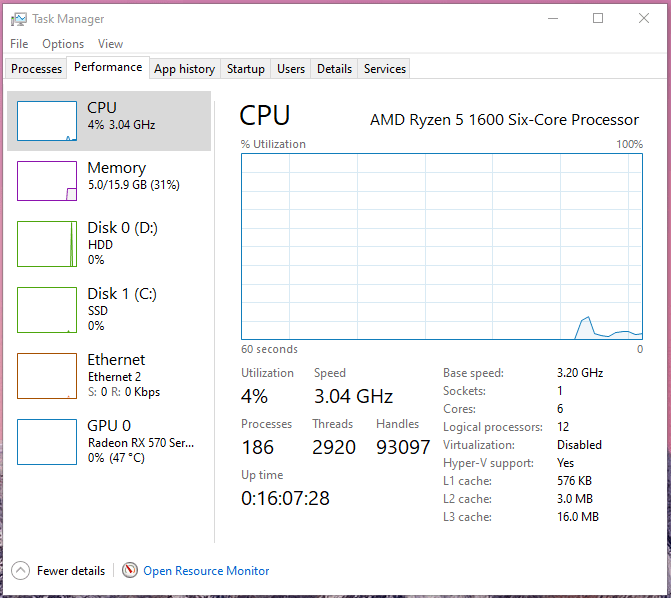
GPU: Scheda grafica con un minimo di GTX 10-series (esempio: 1050Ti) o AMD RX-series (RX 570)
RAM: Minimo 2GB di RAM libera
Disco di archiviazione: Si consiglia un SSD con 30GB di spazio libero
Se hai spuntato ogni punto che ho menzionato sopra, allora il tuo PC ha soddisfatto i requisiti di sistema per una registrazione fluida e un output di alta qualità. Molti presumono di poter registrare a 720p@30fps su una scheda della serie GT, ma è un compito impegnativo per la scheda video. La buona notizia è che tutto ciò di cui il tuo PC ha bisogno è un buon processore o una buona scheda grafica, e ti mostreremo come puoi sfruttare al massimo l’hardware.
Come installare OBS Studio?
Puoi essere d’accordo o in disaccordo o avere un dibattito, ma nulla può avvicinarsi a ciò che OBS Studio può raggiungere nel dipartimento di registrazione e streaming. Il progetto open-source ha portato milioni di opportunità gratuitamente, e non devi spendere un centesimo per esso.
L’OBS Studio è supportato dalla comunità mondiale, e nessuna azienda multimiliardaria è dietro il suo successo. Nomina i grandi nomi della comunità di gioco, e il 89% per essere precisi sta utilizzando OBS Studio per registrare e trasmettere.
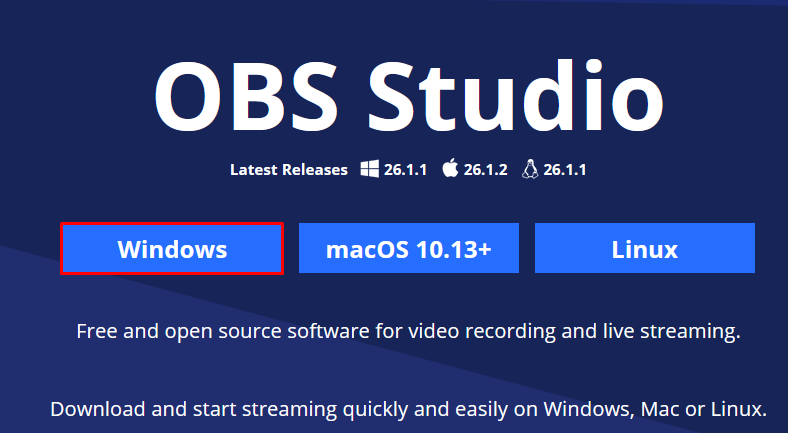
Passo 1: Vai al sito ufficiale del progetto OBS.
Passo 2: Scarica la versione per Windows.
Passo 3: Esegui il file di installazione come amministratore e continua a cliccare su “ Avanti ” fino a quando il programma è installato.
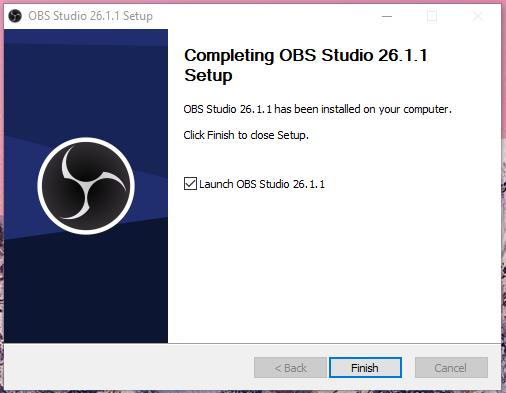
Gli sviluppatori hanno reso il processo di installazione facile, e devi cliccare una o due volte per installare il software OBS. Non c’è dubbio che OBS è superiore in molti scenari, ed è raccomandato per PC Windows, macOS e Linux. Ti mostreremo come configurare OBS Studio per registrare e trasmettere senza output lag.
Come configurare OBS Studio?
Passeremo attraverso il semplice processo all’inizio e ci sposteremo verso le opzioni avanzate. Tutto ciò che devi fare è leggere il tutorial più volte e implementare le impostazioni da solo per padroneggiarlo.
Passo 1: Avvia OBS sul PC.
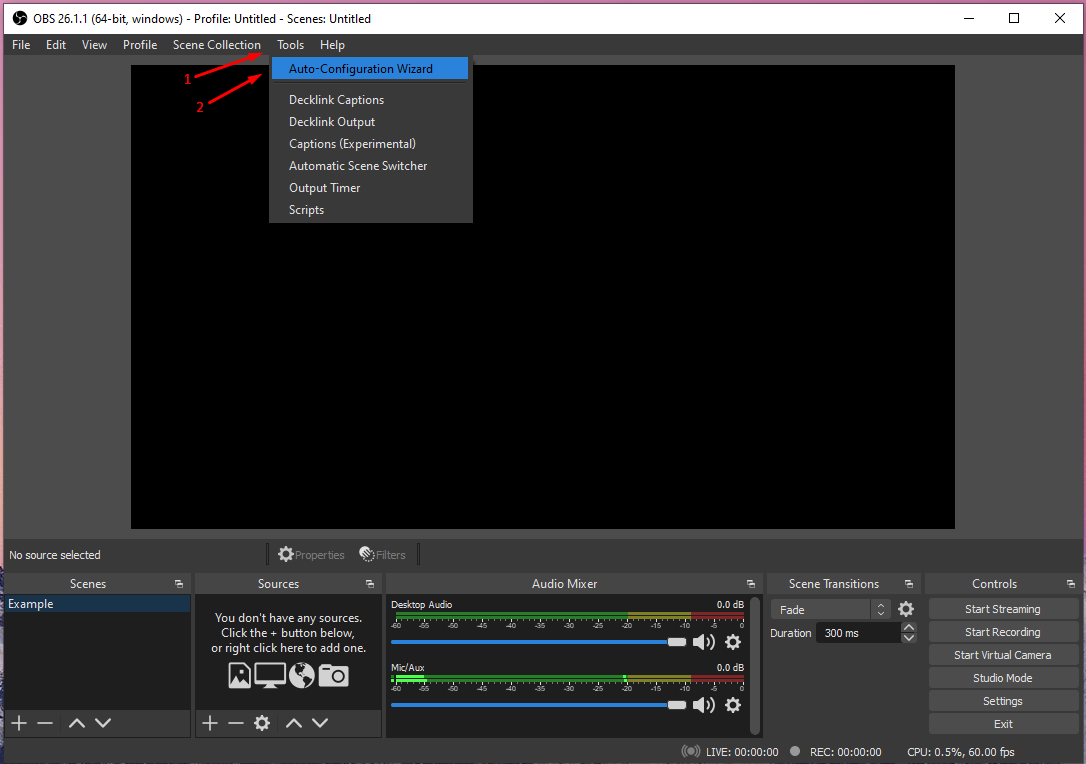
Passo 2: Clicca su “ Strumenti ” per rivelare le opzioni e scegli “ Wizard di configurazione automatica ” per continuare.
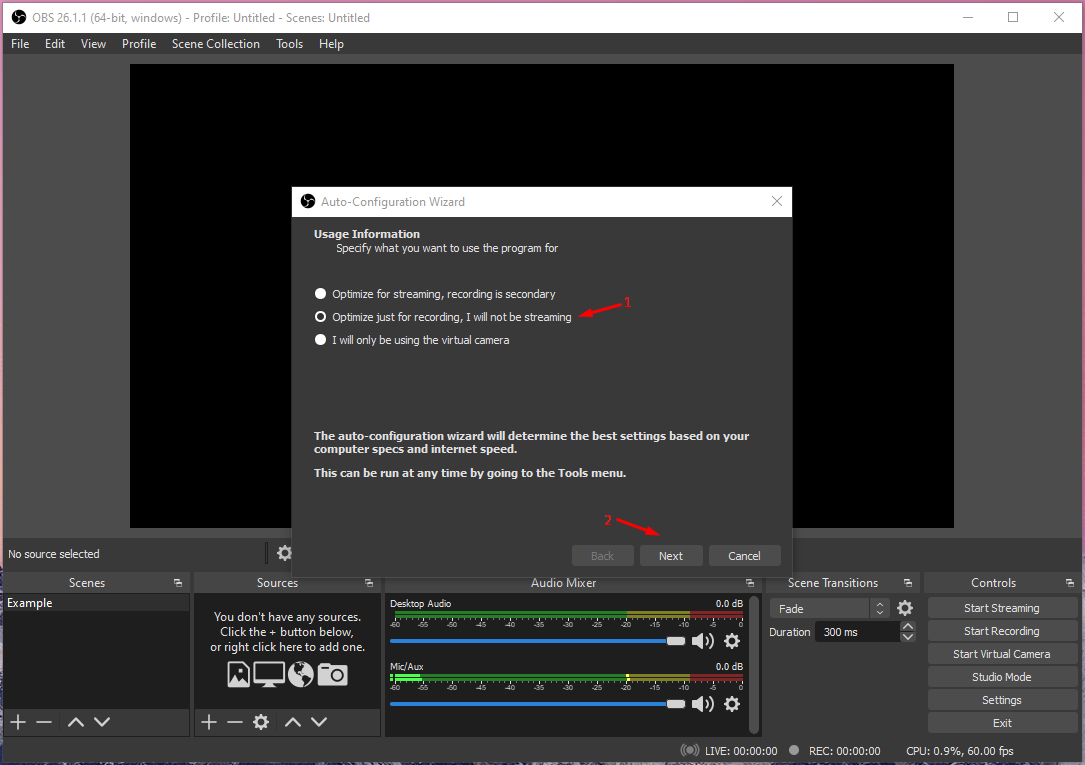
Passo 3: Un nuovo pop-up appare sullo schermo e scegli “ Ottimizza per la registrazione, non trasmetterò ” e poi clicca su “ Avanti ” per continuare.
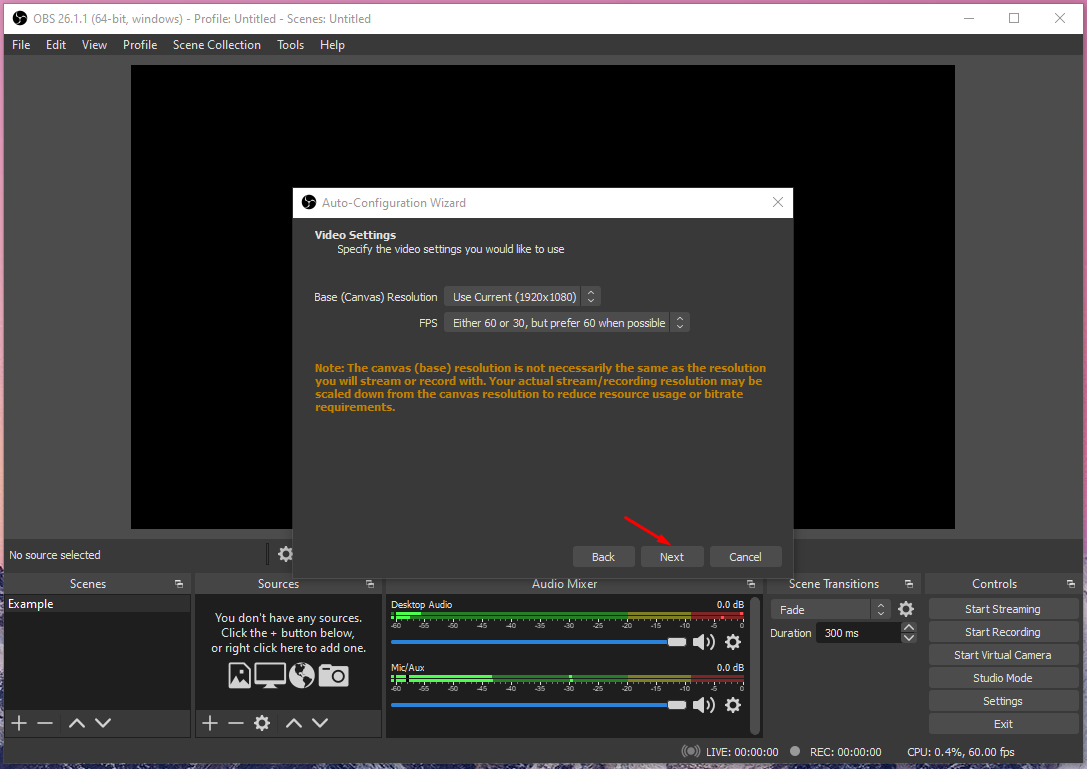
Passo 4: Mantieni le impostazioni predefinite, e puoi cambiare la risoluzione e FPS, ma non ti consiglio di modificarle. Tuttavia, consiglio agli utenti di mantenere le impostazioni predefinite e cliccare su “ Avanti ” per continuare.
Passo 5: Clicca su “ Applica impostazioni ” per terminare il processo.
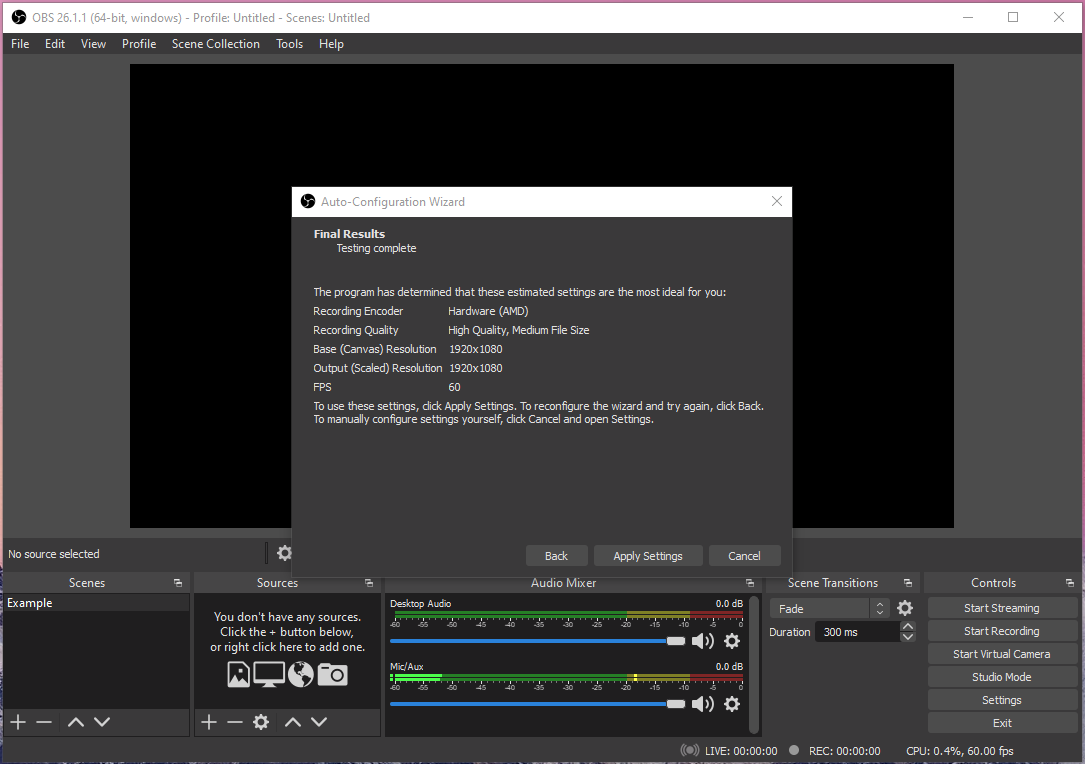
OBS Studio eseguirà un paio di test di benchmark GPU e CPU per determinare le migliori impostazioni per il PC. Il Wizard di configurazione automatica funziona perfettamente, e lo dico anche dopo aver padroneggiato le impostazioni di OBS Studio.
Come apportare modifiche nelle impostazioni avanzate?
Se segui questo tutorial, allora padroneggerai i controlli e saprai cosa fare e cosa non fare.
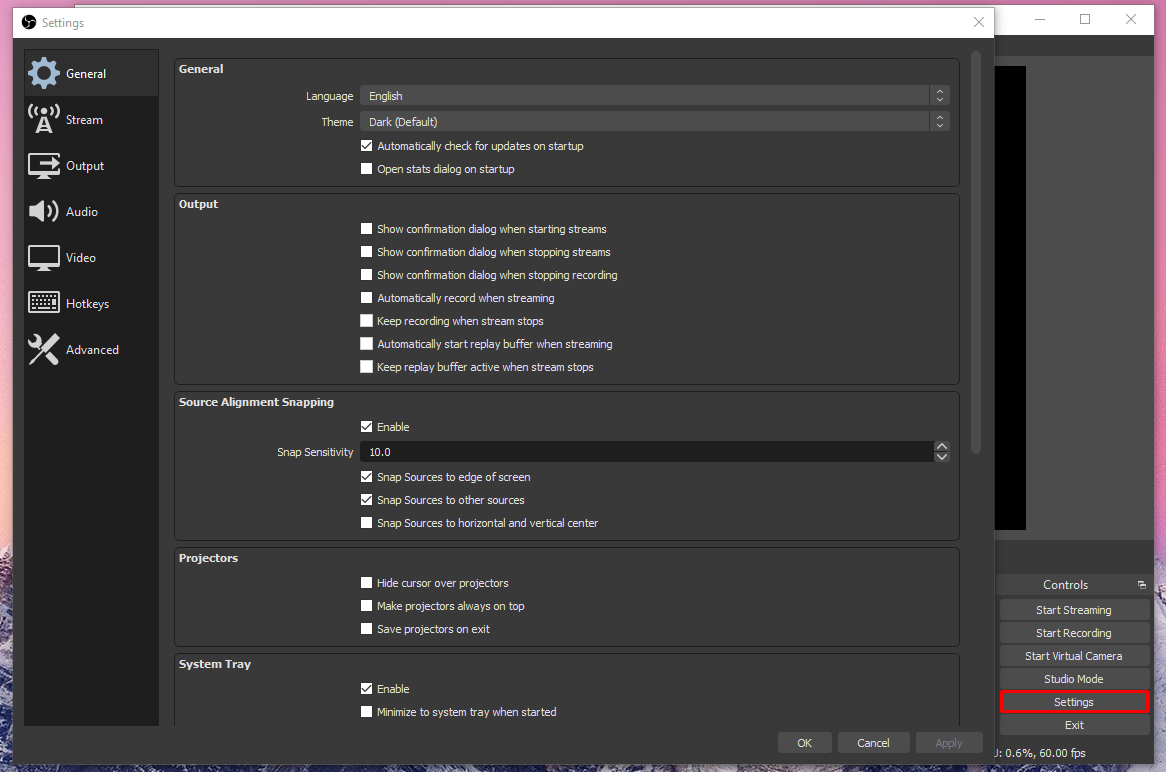
Clicca su “ Impostazioni ” situato in basso a sinistra per aprire le impostazioni avanzate di OBS.
#1 Video:
La prima impostazione avanzata che dovremmo controllare è “Video” perché è lì che si decide il destino della qualità video.
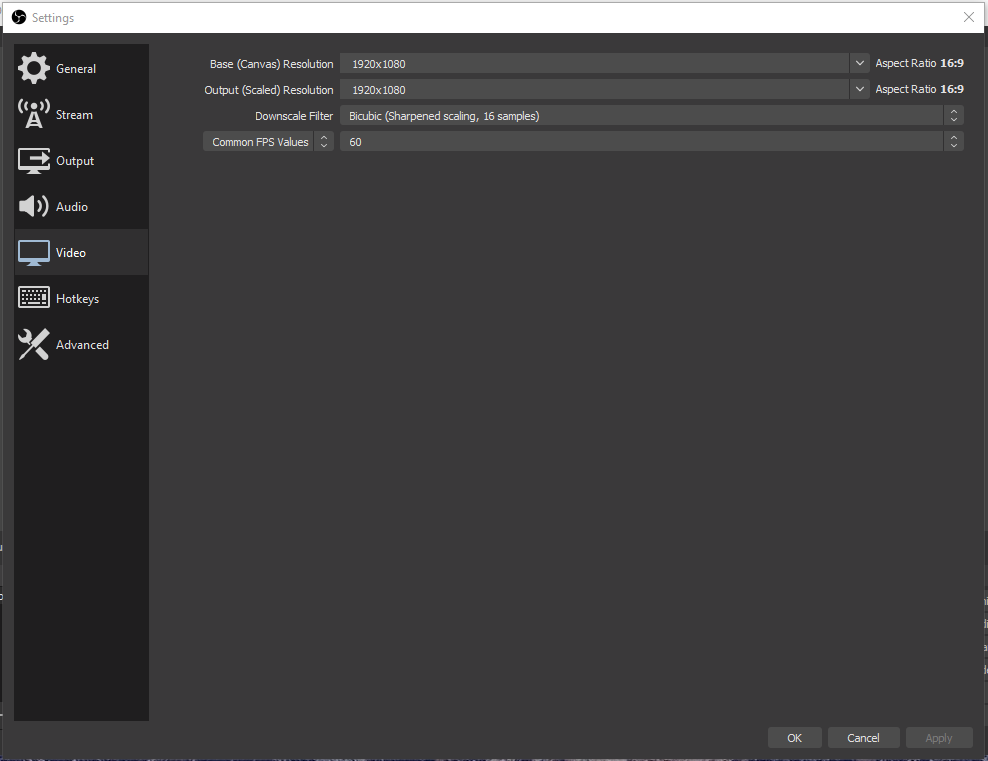
Risoluzione Base (Canvas): È la risoluzione del monitor, e ho un monitor 1080p, motivo per cui OBS ha impostato la risoluzione a 1920×1080. Non penso che dovresti interferire con essa per il bene della qualità video.
Risoluzione di Output (Scalato): L’output video registrato può essere impostato qui. Se hai un monitor 720p, puoi spingere la scala di output a 1080p qui, ma richiede una buona CPU o GPU.
Filtro di Downscale: Hai quattro opzioni sul tavolo, ma non interferire a meno che tu non sappia cosa stai facendo.
Valore FPS Comune: Gli utenti di macchine di fascia bassa dovrebbero scegliere 30fps e gli utenti di macchine di fascia media o alta possono scegliere 60fps.
#2 Output:
Il video registrato è chiamato “ output ” e qui puoi migliorare la qualità. Troverai tutte le impostazioni sotto “ Registrazione ” e se hai in programma di trasmettere in futuro, puoi modificare le impostazioni nella sezione “ Streaming ”.
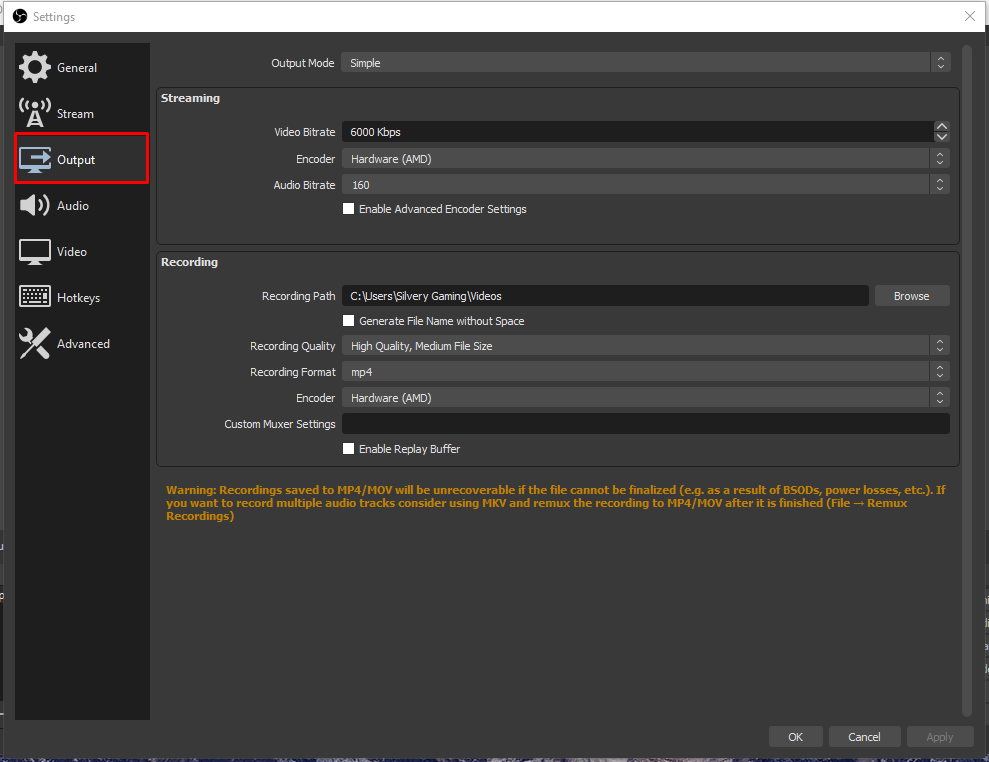
Percorso di registrazione: Tutti i file saranno salvati nella posizione menzionata, e puoi cambiare la cartella di destinazione del file da qui.
Qualità di registrazione: “Alta qualità, dimensione file media” è una scelta ideale per macchine di fascia bassa e media.
Formato di registrazione: Gli utenti hanno formati di file MP4, FLV, MPV, M3U8, MKV, TS e MOV.
Codificatore: Gli utenti hanno tre opzioni, e ognuna di esse ha un significato dietro.
- Software (x264)
OBS utilizzerà i processori per registrare i giochi, e aumenterà l’uso del processore.
- Software (x264 preset a bassa CPU ma aumenta la dimensione del file)
OBS utilizzerà il processore, ma applicherà un preset a bassa CPU questa volta, ma aumenterà la dimensione del file di output.
- Hardware (AMD) o Hardware (Intel) o Hardware (Nvidia)
OBS utilizzerà una scheda grafica integrata o dedicata per registrare i giochi.
#3 Audio:
Concentrati sulle impostazioni Video & Output, e una volta che hai una presa su di esse, puoi giocare con le impostazioni Audio. I nuovi utenti possono lasciare l’output audio da solo poiché le impostazioni predefinite sono più che sufficienti.
Puoi sempre tornare a cambiare l’impostazione da CPU a GPU. Ricorda, ti ho detto che il PC da gioco ha bisogno di una buona CPU o GPU per registrare, e qui puoi sperimentare. Puoi lasciare che il potente CPU a 6 core e 6 thread si occupi della registrazione del gioco. La nostra configurazione da gioco ha RX 570 (4GB) che non può gestire la registrazione del gioco Apex Legends, ed è qui che la CPU entra in gioco.
Come creare scene in OBS?
Aggiungere scene e fonti è l’ultima fase della registrazione, e nulla di tutto ciò è intimidatorio una volta che ci provi. I lettori devono giocare con OBS Studio per mezz’ora per capire come funziona, e sarà un gioco da ragazzi in un paio di giorni.
Passo 1: Clicca sull’icona + sotto “ Scene ” e dai un nome a quello che vuoi.

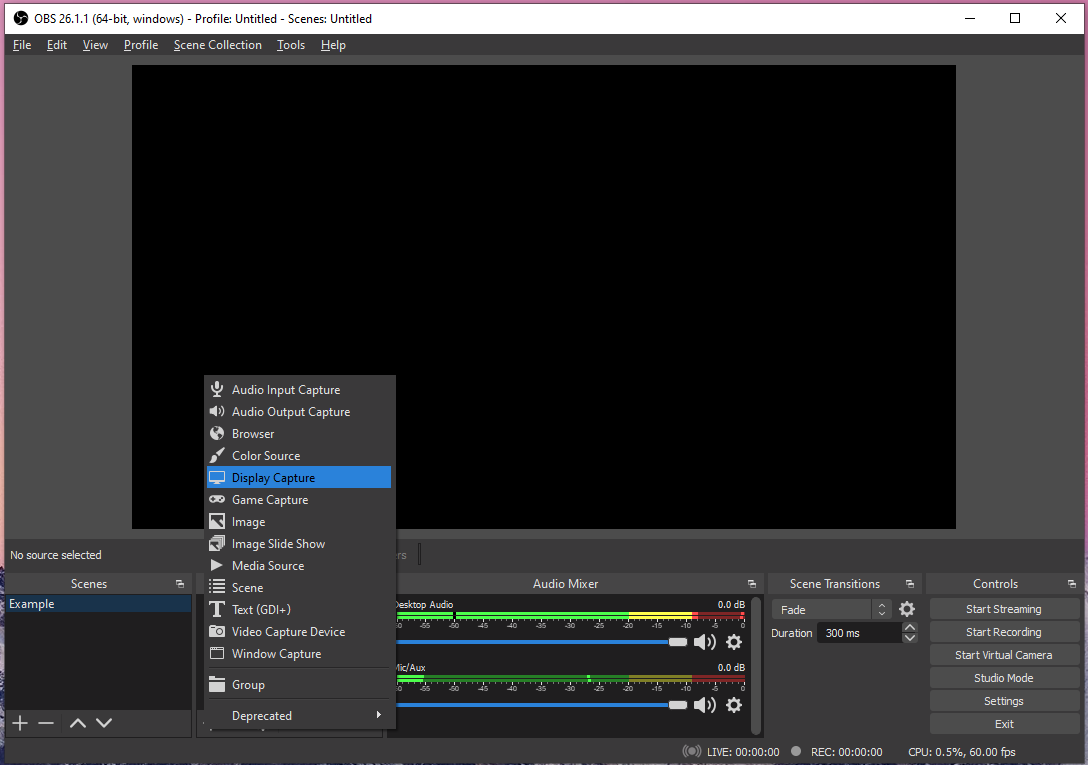
Passo 2: Clicca sul pulsante + sotto “ Risorse ” per rivelare più opzioni.

Come puoi vedere, hai tonnellate di opzioni che potresti non conoscere.
- Cattura audio input: Registra il tuo microfono, ma non ne hai bisogno.
- Cattura audio output: Registra l’audio del gioco, e non ne hai bisogno nemmeno a meno che tu non voglia disattivare l’audio del desktop e registrare solo l’audio del gioco.
- Browser: Puoi aggiungere elementi di notifica come abbonato, follower, conteggio dei follower e altre notifiche.
- Cattura gioco: Questa è una funzione importante che cattura programmi a “Schermo intero”, e tutti i giochi hanno la modalità “Schermo intero”.
- Immagine: Aggiungi un’immagine.
- Presentazione di immagini: Aggiungi presentazioni di immagini e molti streamer le usano per promuovere sponsor come Intel, Logitech, AMD, ecc.
- Fonte multimediale: Puoi riprodurre video o file multimediali dalla memoria locale.
- Scena: Il 99% degli utenti non ne avrà bisogno.
- Testo (GDI+): Aggiungi testo nei video/stream.
- Dispositivo di cattura video: Aggiungi Webcam o fotocamera alla registrazione simile a ciò che fanno gli streamer su Twitch.
- Cattura finestra: Questa funzione aiuterà l’utente a catturare una finestra specifica come Apex Legends, e non registrerà lo schermo del desktop quando è minimizzato.
Passo 3: Scegli “ Cattura gioco ” dalle opzioni.
Passo 4: Avvia il gioco, e apparirà in OBS Studio.
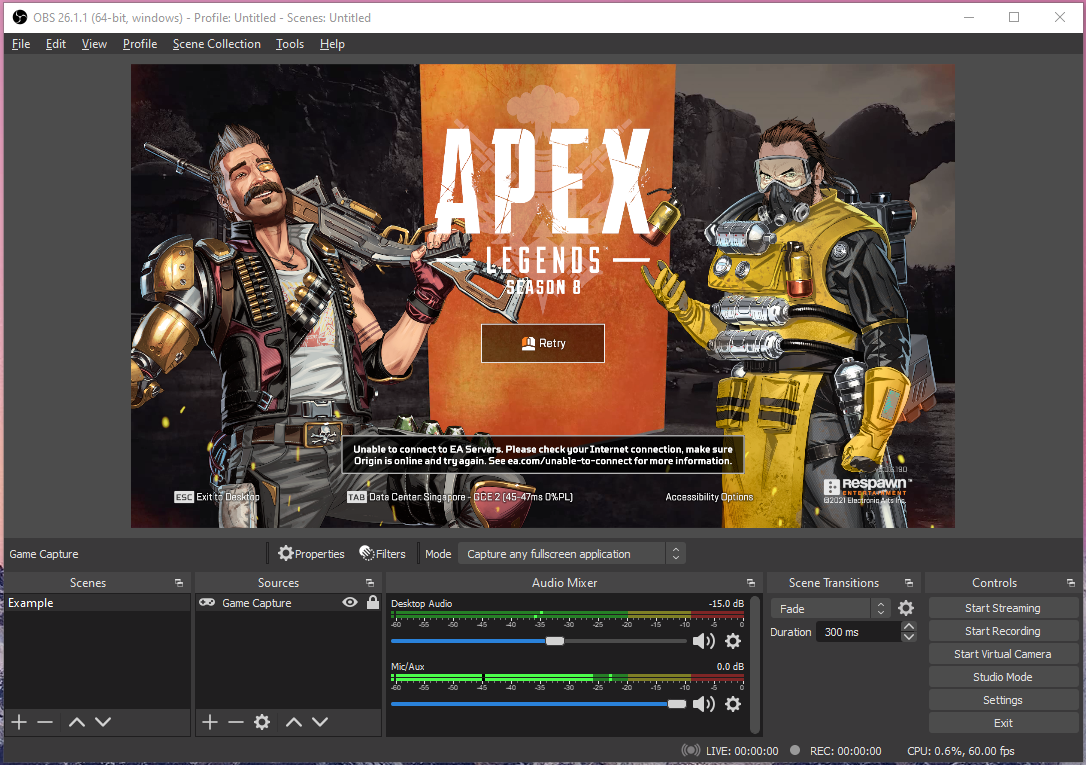
Passo 5: Puoi abbassare il volume del desktop per diminuire il suono del gioco e l’audio dei compagni. Puoi aumentare o diminuire il volume del microfono nel video registrato, e se questa opzione non appare nel pannello, allora puoi aggiungere “ Cattura audio input ” dalle risorse.

Passo 6: Clicca su “ Inizia registrazione ” per registrare il gioco.
Gli utenti possono aggiungere più elementi alla registrazione del gioco, ma devi spendere mezz’ora o un’ora a imparare e implementarlo. OBS era un compito intimidatorio all’inizio, ma ora è un gioco da ragazzi per me.
Conclusione
OBS Studio è una soluzione unica per registrare giochi AAA su macchine Windows. Ho testato OBS Studio su tutte le piattaforme, e funziona perfettamente anche su macOS e Linux. Gioca con le funzionalità per un paio di giorni, e padroneggerai i controlli. Facci sapere cosa ne pensi di OBS nella sezione commenti qui sotto.
Se hai pensieri su Come registrare videogiochi su Windows 10 utilizzando OBS Studio?, sentiti libero di lasciare un commento qui sotto. Inoltre, ti preghiamo di iscriverti al nostro canale YouTube di DigitBin per video tutorial. Saluti!
Ricevi i nuovi post nella tua casella di posta.
Nessuno spam. Disiscriviti in qualsiasi momento.