Registrazione Chiamate · 4 min read · Jan 15, 2026
Come registrare una chiamata vocale sull'app Signal?

Siamo tutti a conoscenza del fatto che Facebook non ha davvero un buon curriculum quando si tratta di gestire i dati degli utenti e la privacy. Pertanto, quando WhatsApp ha recentemente aggiornato la sua Informativa sulla privacy consentendo alla sua società madre di accedere ai tuoi dati, molti utenti non hanno esitato a lasciare questo servizio di messaggistica istantanea per una piattaforma molto più sicura, ovvero Signal.
Per chi non lo sapesse, questa app offre tutte le funzionalità importanti che WhatsApp ha da offrire. Queste includono chat crittografate end-to-end, la possibilità di inviare file multimediali e la possibilità di effettuare chiamate vocali e video. Parlando di questo, ha anche un’opzione per instradare le tue chiamate tramite il proprio server. Questa funzione, nota come Signal Relay, renderà il tuo indirizzo IP invisibile al destinatario.
Sebbene la qualità audio non sia così buona rispetto alle normali chiamate Signal, alcuni utenti sono disposti a scambiare le prestazioni con la sicurezza. Detto ciò, c’è un’altra domanda piuttosto importante che sta sorgendo tra gli utenti: come registrare le chiamate vocali tramite Signal. Se anche tu ti fai questa domanda, questa guida è qui per aiutarti. Segui le istruzioni dettagliate.
Come registrare una chiamata vocale sull’app Signal?
Bene, l’app non ha alcuna opzione nativa per registrare le tue chiamate vocali. Quindi, ci rimangono due alternative: utilizzare un’app di registrazione vocale sul tuo smartphone o sul tuo PC. Proviamo entrambi questi approcci.
Metodo 1: Tramite app di registrazione sul tuo mobile
Alcuni OEM vengono forniti con la funzionalità di registrazione delle chiamate integrata. Quindi vai al cassetto delle app sul tuo dispositivo e controlla l’app Registratore vocale/Registratore/Registratore chiamate. Se il tuo dispositivo non ne ha una, puoi anche scaricarne una dallo Store Play/App Store. Allo stesso modo, puoi anche utilizzare un’app di registrazione dello schermo per questo scopo.
Per questa guida, abbiamo provato l’app Call Recorder – Cube ACR e ha registrato facilmente tutte le nostre chiamate vocali Signal.
Ecco i semplici passaggi per scaricare e registrare le chiamate vocali Signal utilizzando l’app Call Recorder Cube ACR
Passo 1. Scarica e installa l’app Call Recorder – Cube ACR dallo Store Play.
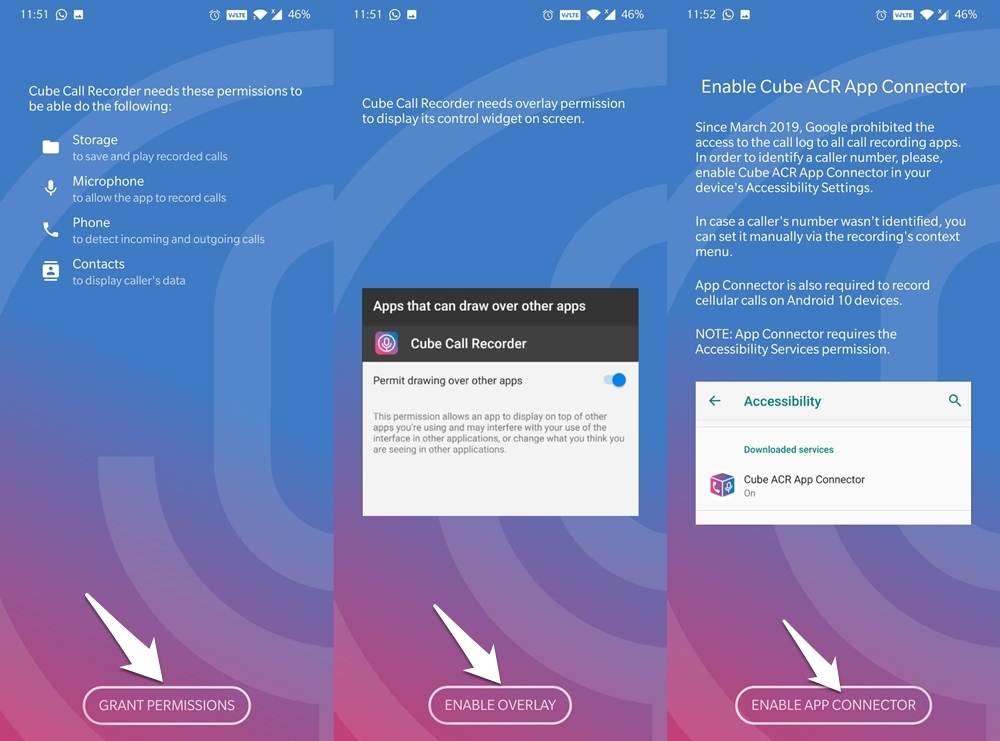
Passo 2. Ora avvia l’app e concedi tutte le Autorizzazioni necessarie. Oltre alle autorizzazioni di base, chiederà anche le autorizzazioni di sovrapposizione e accessibilità.
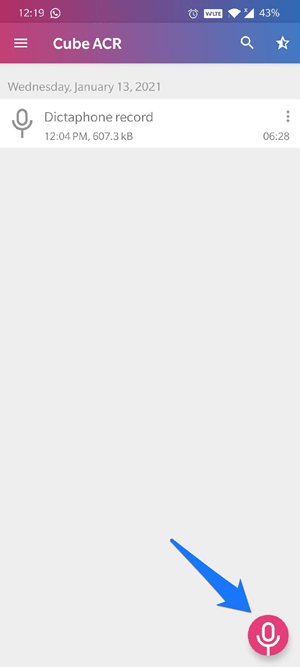
Passo 3. Una volta fatto, tocca l’icona del microfono situata in basso a destra. La registrazione inizierà ora.
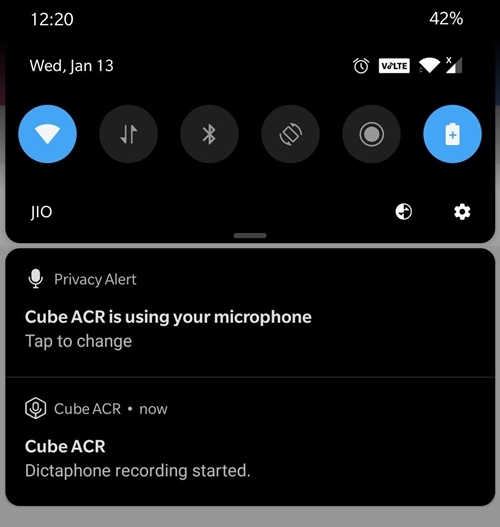
Passo 4. Puoi anche tenere traccia della registrazione dal Pannello di notifica.
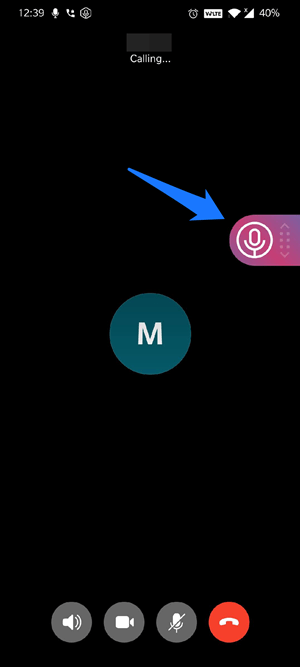
Passo 5. Ora apri l’app Signal e inizia la chiamata con il destinatario previsto.
Passo 6. Una volta terminata la chiamata, tocca l’icona del microfono presente nella schermata di sovrapposizione del registratore chiamate. Questo fermerà la registrazione.
Passo 7. Infine, avvia l’app Cube Recorder e verrà visualizzata l’ultima chiamata registrata. Basta toccarla e premere il pulsante Riproduci.
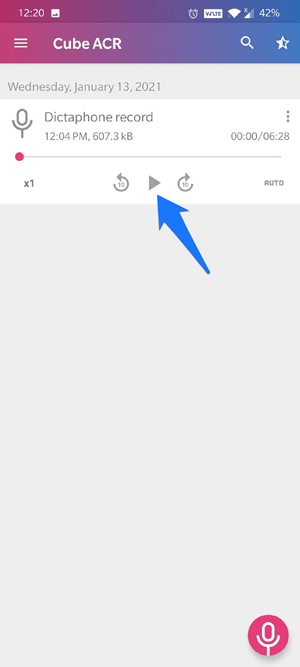
Questo è tutto. Questi erano i passaggi per registrare le chiamate vocali Signal sul tuo smartphone. Ora rivolgiamo la nostra attenzione a come questo potrebbe essere realizzato sulla versione web di Signal.
Nota: Nei miei test, ho provato altre opzioni: l’app di registrazione chiamate predefinita, un registratore di chiamate di terze parti e un registratore dello schermo integrato. Sfortunatamente, nessuno di essi è stato in grado di registrare la chiamata. Solo Cube ACR con accesso Accessibilità è stato in grado di registrare la chiamata VoIP.
Metodo 2: Registrazione delle chiamate Signal su PC
Per iniziare, configura il client desktop Signal sul tuo PC.
Una volta fatto, apri il registratore di gioco Xbox tramite i tasti di scelta rapida Windows+G.
Quindi fai clic sul pulsante Cattura.
Ora abilita il microfono e poi premi il pulsante Registra.
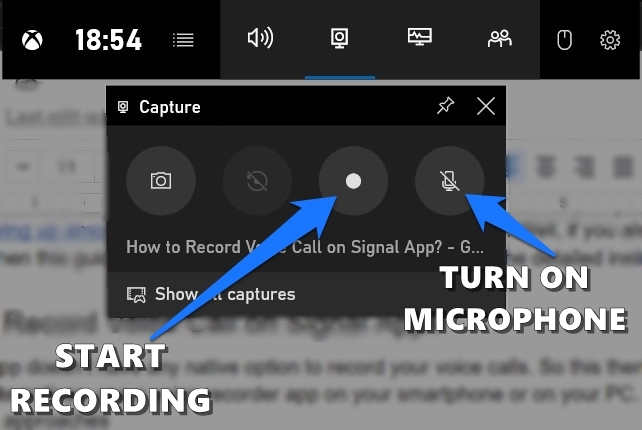
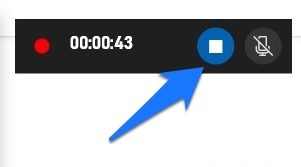
Vai all’app Signal e inizia la chiamata. Una volta completata la chiamata, premi il pulsante Ferma sul registratore.
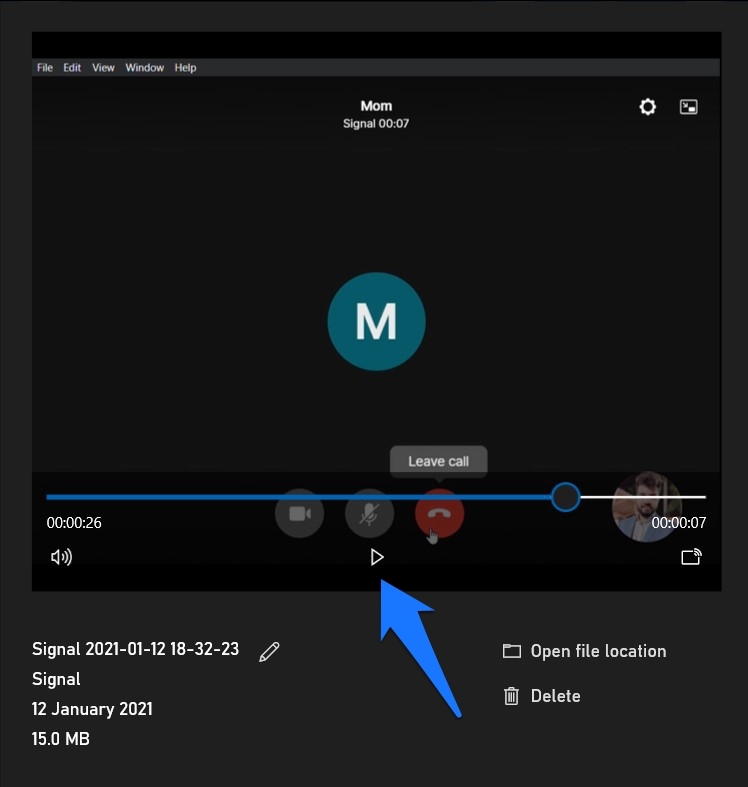
Ora riapri il registratore di gioco Xbox e fai clic su Mostra tutte le catture.
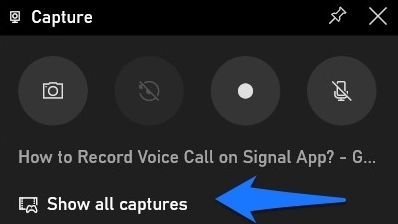
Infine, seleziona la registrazione desiderata dalla barra laterale sinistra e premi il pulsante Riproduci. Questo è tutto. Il processo è completo.
Conclusione: Quindi si scopre che, sebbene non siamo stati in grado di registrare chiamate sull’app mobile Signal, non ci sono stati problemi con la sua versione web. Pertanto, se desideri eseguire il compito sopra menzionato, è meglio attenersi alla variante PC di Signal per ora. Detto ciò, facci sapere nei commenti se sei riuscito a registrare con successo le chiamate Signal sui tuoi smartphone.
Se hai qualche pensiero su Come registrare una chiamata vocale sull’app Signal?, sentiti libero di lasciare un commento qui sotto. Inoltre, iscriviti al nostro canale YouTube DigitBin per video tutorial. Saluti!
Ricevi i nuovi post nella tua casella di posta.
Nessuno spam. Disiscriviti in qualsiasi momento.