Recupero dati · 9 min read · Oct 30, 2025
Come Recuperare Dati Da Un Disco Rigido Mac A Un PC Windows
Quando vuoi spostare file da un Mac a un PC Windows, copiare e incollare non funziona. Mac e Windows utilizzano sistemi di file diversi che non sono compatibili tra loro. Quindi, per spostare file da Mac a Windows, dovrai esportare i file in un formato compatibile o utilizzare uno strumento di terze parti per trasferire i file.
In questa guida, ti guideremo attraverso diversi modi per recuperare dati da un disco rigido Mac a un PC Windows in semplici passaggi. Immergiamoci!
I File Mac Sono Compatibili Con Windows?
No, i file Mac non sono compatibili con Windows perché questi sistemi operativi utilizzano sistemi di file diversi. macOS utilizza principalmente i sistemi di file HFS+ e APFS, mentre Windows utilizza NTFS. Tuttavia, entrambi i sistemi operativi supportano FAT32 ed ExFAT.
La maggior parte dei dispositivi di archiviazione esterni come chiavette USB, schede di memoria e dischi esterni sono formattati utilizzando il sistema di file ExFAT. In questo modo, ExFAT funge da terreno comune e puoi facilmente leggere e trasferire file tra le due piattaforme utilizzando dispositivi di archiviazione formattati in ExFAT.
Un altro vantaggio dell’utilizzo di ExFAT è il suo sistema di file versatile che può gestire dimensioni di file più grandi. Questo lo rende adatto per il trasferimento di file multimediali e di grandi dimensioni. Questo è particolarmente utile quando si tratta di file MOV, che tendono ad avere una grande dimensione su Mac.
Cose Da Sapere Prima Di Recuperare Dati Da Mac A Windows
Se sei disposto a recuperare dati da Mac a Windows, probabilmente rientri in una di queste categorie:
- Hai effettuato il passaggio da un Mac a un PC Windows.
- Hai bisogno di accesso costante ai tuoi file Mac su vari dispositivi.
- Il tuo Mac non funziona più e hai bisogno di accedere ai tuoi dati su un PC Windows.
Sebbene tu possa certamente trasferire dati da Mac a Windows, ecco alcune cose da tenere a mente prima:
- Compatibilità dei file delle app macOS: File di applicazioni macOS particolari come Pages e Keynote di solito non si caricano automaticamente su Windows.
- Compatibilità del sistema di file APFS: Il sistema di file APFS (Apple File System) utilizzato dai Mac non è intrinsecamente compatibile con i computer basati su Windows. Questo a volte porta a problemi quando si recuperano dati da un disco rigido Mac a un sistema Windows.
- Incompatibilità con le docking station: Se stai trattando con Mac più recenti dotati di SSD interno, non puoi utilizzare una docking station per recuperare file.
- Riconoscimento dei dischi rigidi Mac: A volte, i PC Windows non riescono a riconoscere un disco rigido Mac a causa di formattazioni errate o altri problemi di compatibilità.
Detto ciò, immergiamoci nei modi più efficaci per recuperare dati da un disco rigido Mac al tuo PC Windows.
Metodo 1: Usa Un’App Di Terze Parti
Utilizzare software di terze parti è spesso la soluzione migliore per recuperare dati da un disco rigido Mac a un PC Windows. Questo perché questi strumenti sono progettati per colmare il divario di compatibilità, garantendo un trasferimento di dati senza problemi.
Strumenti come Disk Drill sono raccomandati poiché offrono versatilità e supporto per vari sistemi di file. Ecco come utilizzare Disk Drill per recuperare dati da un Mac a un PC Windows:
- Scarica e installa Disk Drill.
- Collega il tuo disco Mac al tuo PC. Se sullo schermo appare qualche messaggio di formattazione, ignoralo o annullalo.
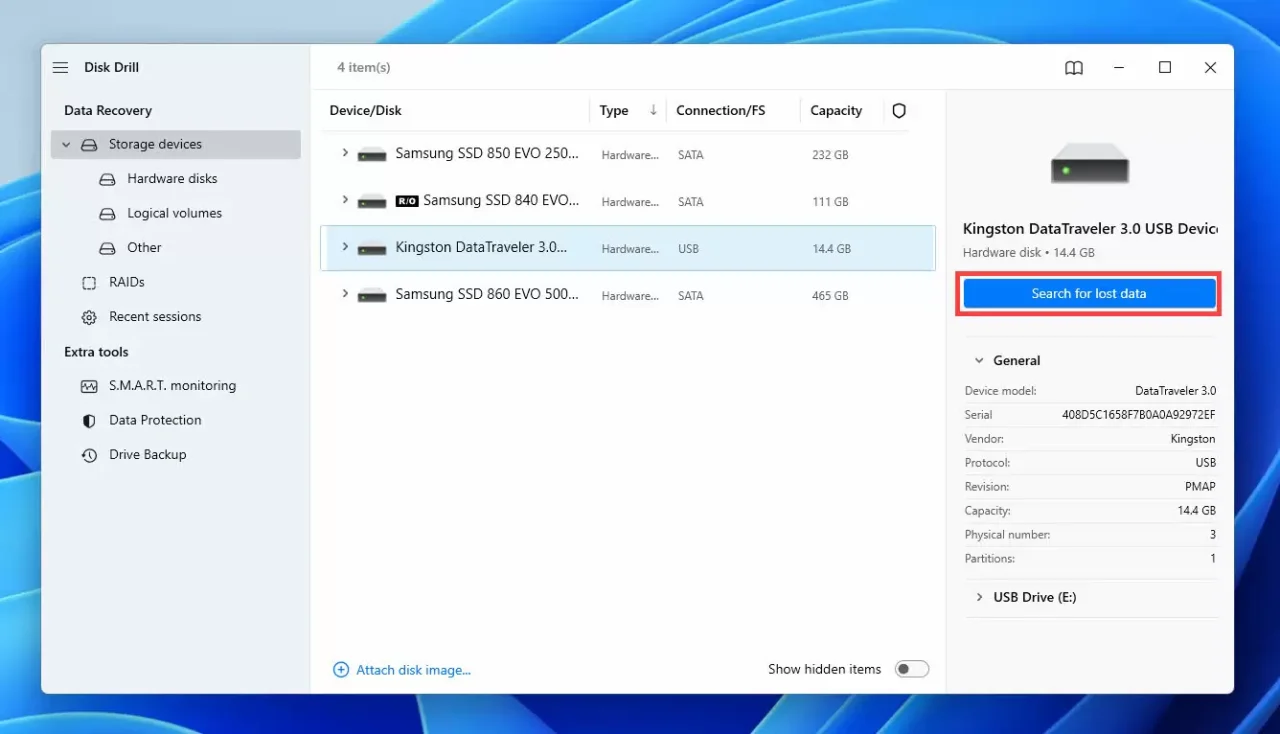
- Avvia Disk Drill e vai su “ Recupero Dati “> “ Dispositivi di archiviazione.”
- Trova e seleziona il tuo disco sotto “ Dispositivo/Disk ” e fai clic su “ Cerca dati persi.”
- Aspetta che l’app completi la scansione e fai clic su “ Rivedi gli elementi trovati.”
- Seleziona i file che desideri recuperare selezionando le caselle accanto a essi. Se desideri recuperare file specifici, filtra i file nella barra laterale sinistra o cerca un file o una cartella particolare utilizzando la barra di ricerca. Passa il puntatore del mouse accanto a un file e fai clic sul pulsante a forma di occhio che appare per visualizzarlo in anteprima.
- Una volta che hai visualizzato in anteprima e selezionato tutti i file che desideri ripristinare, fai clic su “ Recupera.”
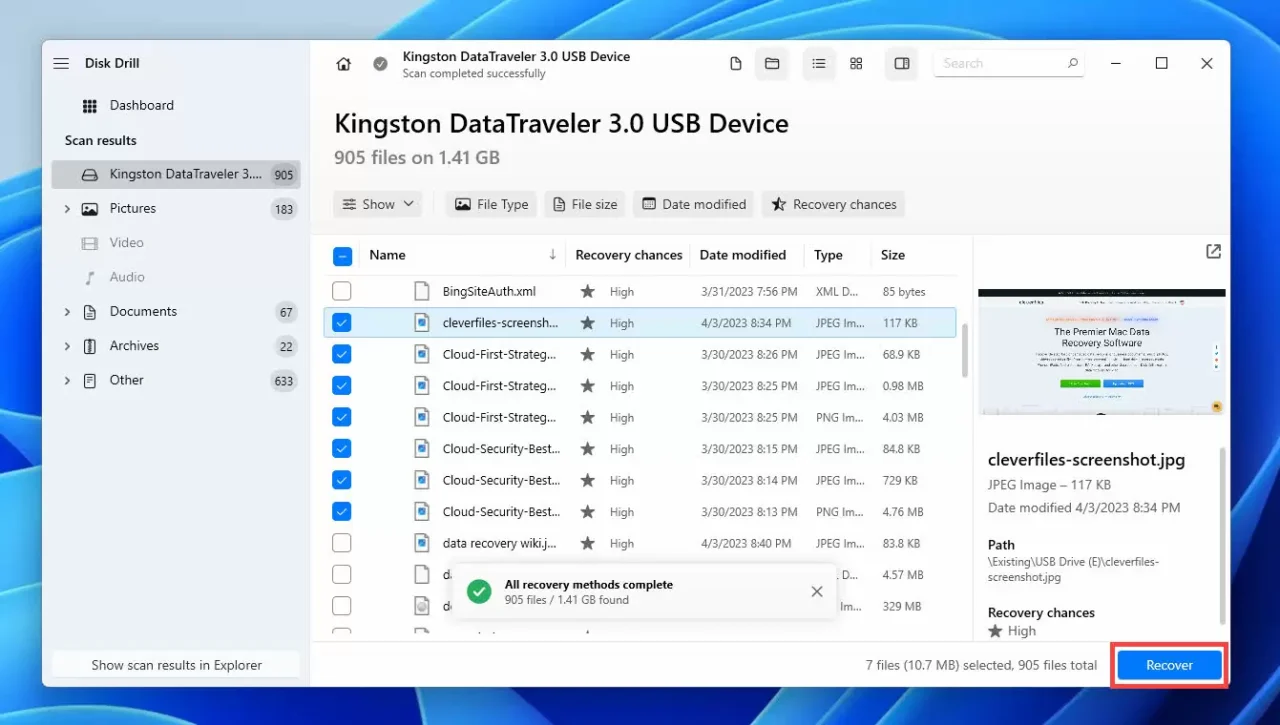
- Naviga dove desideri salvare i file recuperati sul tuo PC e seleziona “Avanti” per ripristinare i file da Mac a Windows.
Metodo 2: Usa Un Disco Rigido Esterno/Chiavetta USB Formattati Correttamente
Puoi anche trasferire i tuoi file da Mac a PC con un dispositivo esterno come un disco rigido esterno o una chiavetta USB. Tuttavia, prima di farlo, assicurati di due cose:
- Hai un’unità formattata correttamente per questo. Anche se hai un’unità pulita, formattala prima.
- La tua unità è formattata come exFAT o FAT32 in modo che sia macOS che Windows possano riconoscerla.
Se non sai come formattare il tuo disco esterno come exFAT o FAT32:
- Collega il tuo disco esterno al tuo Mac.
- Avvia Utility Disco.
- Trova e seleziona il nome del tuo disco esterno.
- Fai clic su “ Inizializza.”
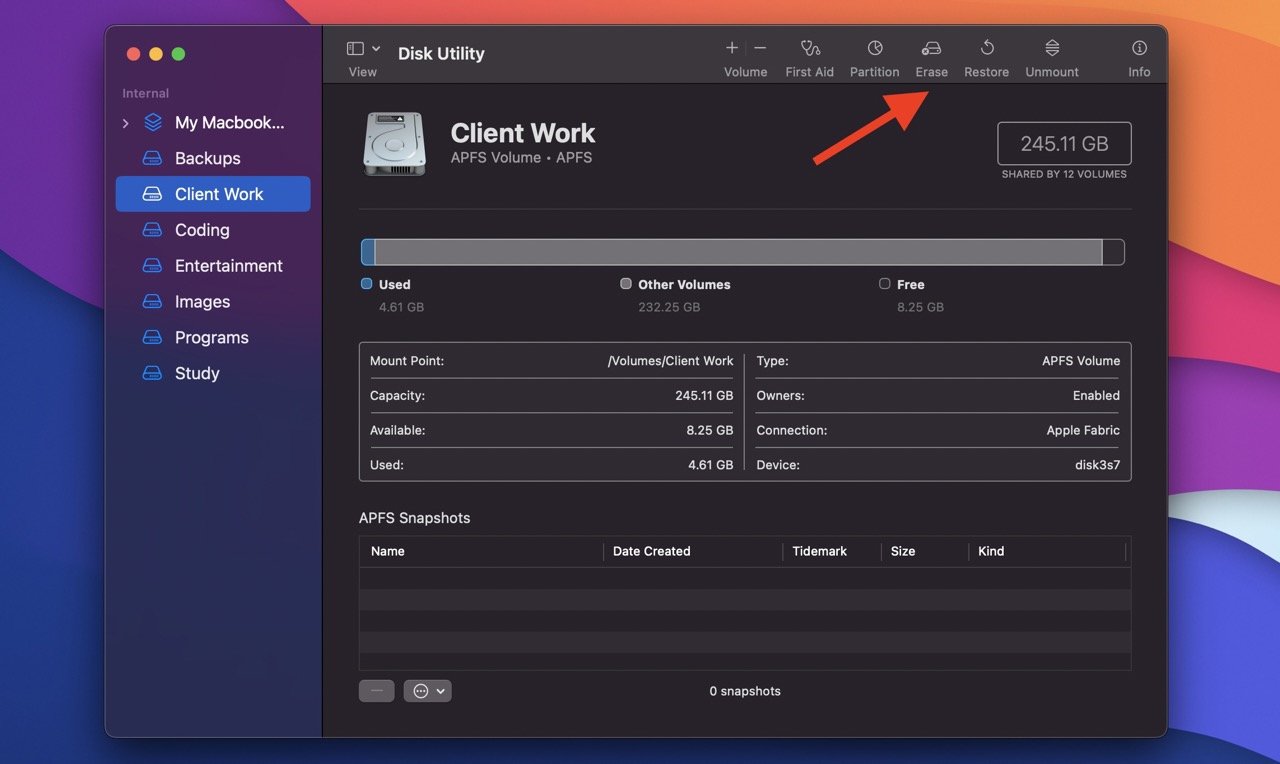
- Apparirà una nuova finestra, chiedendo il nome e il formato. Digita un nome qualsiasi per il tuo disco e seleziona il formato exFAT. Se hai collegato un disco rigido esterno, vedrai un’altra opzione, “Opzioni schema.” Fai clic su di essa e seleziona la “Mappa delle partizioni GUID.”
- Fai clic su “Inizializza” per avviare la formattazione del tuo disco esterno.
Poi, trasferisci i file dal Mac a un disco esterno:
- Collega il tuo disco esterno al tuo Mac.
- Apri il disco sul tuo Mac e crea una nuova cartella selezionando “File”> “Nuova Cartella.” Digita un nome qualsiasi per la cartella e seleziona “Invio.”
- Esporta i file che desideri recuperare da Mac a PC nella nuova cartella. Se le cartelle sono grandi con molti file, apri “Finder,” tieni premuto il “tasto Comando” e trascina le cartelle sul tuo disco esterno.
- Una volta terminato di esportare i file nel disco esterno, fai clic sull’icona Espelli e scollega il disco dal tuo Mac.
Infine, accedi ai file esportati da Mac sul tuo PC Windows:
- Collega il disco esterno al tuo PC Windows e aprilo.
- Naviga nella cartella con tutti i file esportati. Puoi mantenere questi file nel tuo disco o fare clic su “Seleziona tutto” e copiarli e incollarli in un’altra cartella sul tuo PC.
Metodo 3: Usa Le Funzioni Integrate
La Condivisione File è una funzione sul tuo Mac che puoi utilizzare per condividere file e cartelle sulla tua rete. Questo rende facile trasferire file dal tuo Mac a PC Windows se entrambi i computer sono sulla stessa rete.
Quindi, prima di iniziare, assicurati che:
- Il tuo Mac e il PC Windows utilizzino la stessa rete internet.
- Hai impostato la Condivisione File sul tuo Mac.
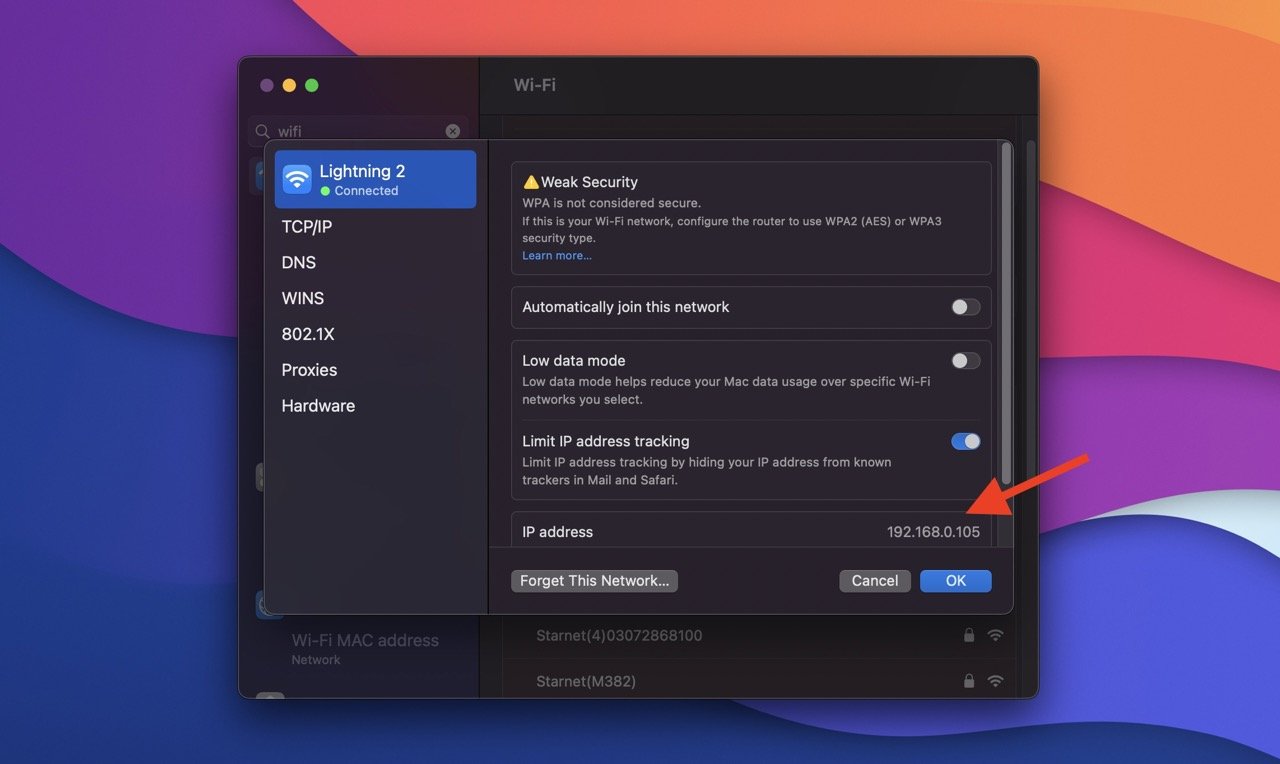
- Hai l’indirizzo IP del tuo Mac.
Se non conosci l’indirizzo IP del tuo Mac:
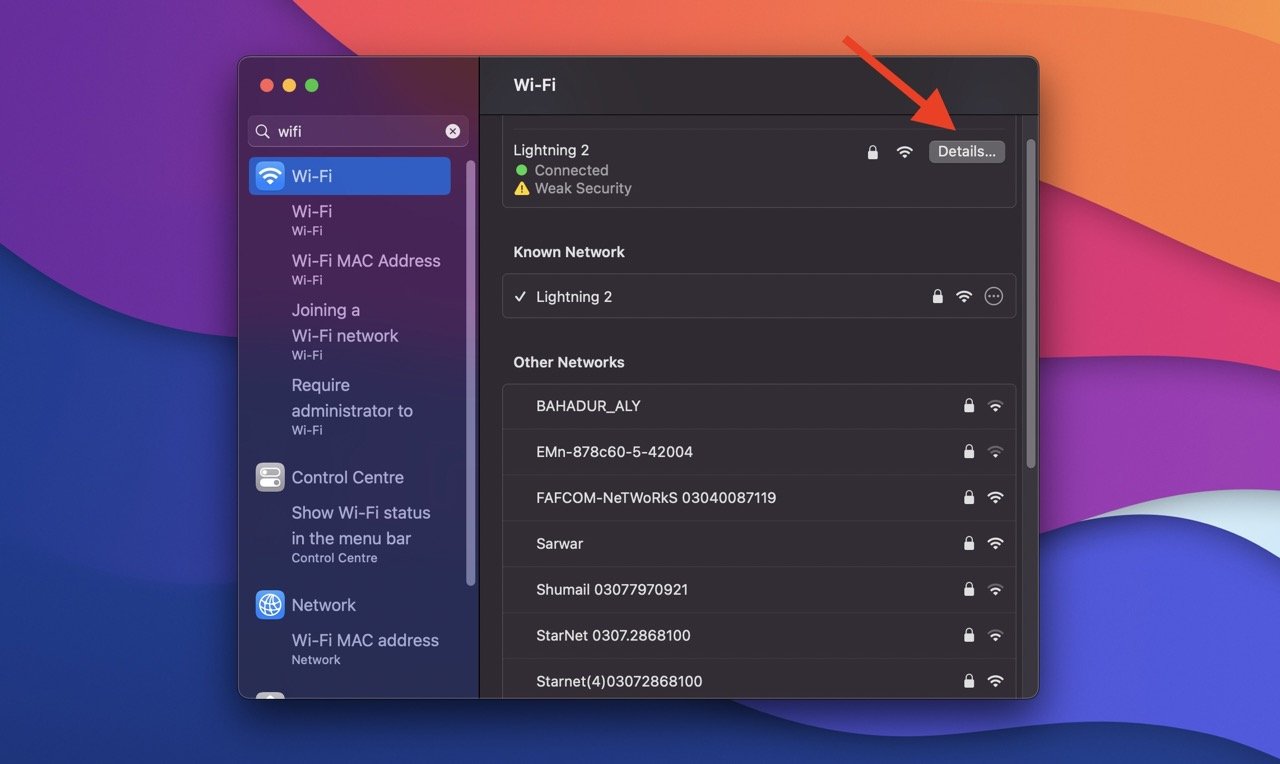
- Fai clic sul menu Apple > “ Impostazioni di Sistema.”
- Vai su “ Rete “> “ Wi-Fi.”
- Fai clic su “ Dettagli ” accanto alla rete condivisa tra il tuo Mac e il PC.
- Scorri verso il basso per trovare l’ “ indirizzo IP” del tuo Mac.
Successivamente, utilizza la funzione di Condivisione File per trasferire file dal tuo Mac al tuo PC:
- Apri Esplora File sul tuo PC Windows.
- Digita \ seguito dall’indirizzo IP del tuo Mac nella barra degli indirizzi in cima allo schermo.
- Apparirà una nuova finestra; digita il nome utente e la password del tuo Mac e premi Invio.
- Vedrai tutte le cartelle e gli utenti che hai selezionato per la condivisione in precedenza sullo schermo del tuo PC.
Infine, mappa il tuo disco di rete per eseguire qualsiasi azione con le cartelle condivise:
- Fai clic con il tasto destro sulla cartella che desideri.
- Dal menu che appare, seleziona “ Mappa unità di rete.”
- Scegli qualsiasi lettera di unità che desideri.
- Metti un segno di spunta accanto a “ Riconnetti all’accesso,” in modo che si connetta ogni volta che avvii il tuo PC.
Metodo 4: Usa Un Servizio Cloud
Un modo super facile per accedere ai tuoi file Mac sul tuo PC Windows è utilizzare un servizio cloud che funziona bene sia con Mac che con Windows. È semplice utilizzare un servizio cloud: carichi i tuoi file dal tuo Mac nel cloud e poi puoi accedervi e scaricarli sul tuo altro computer.
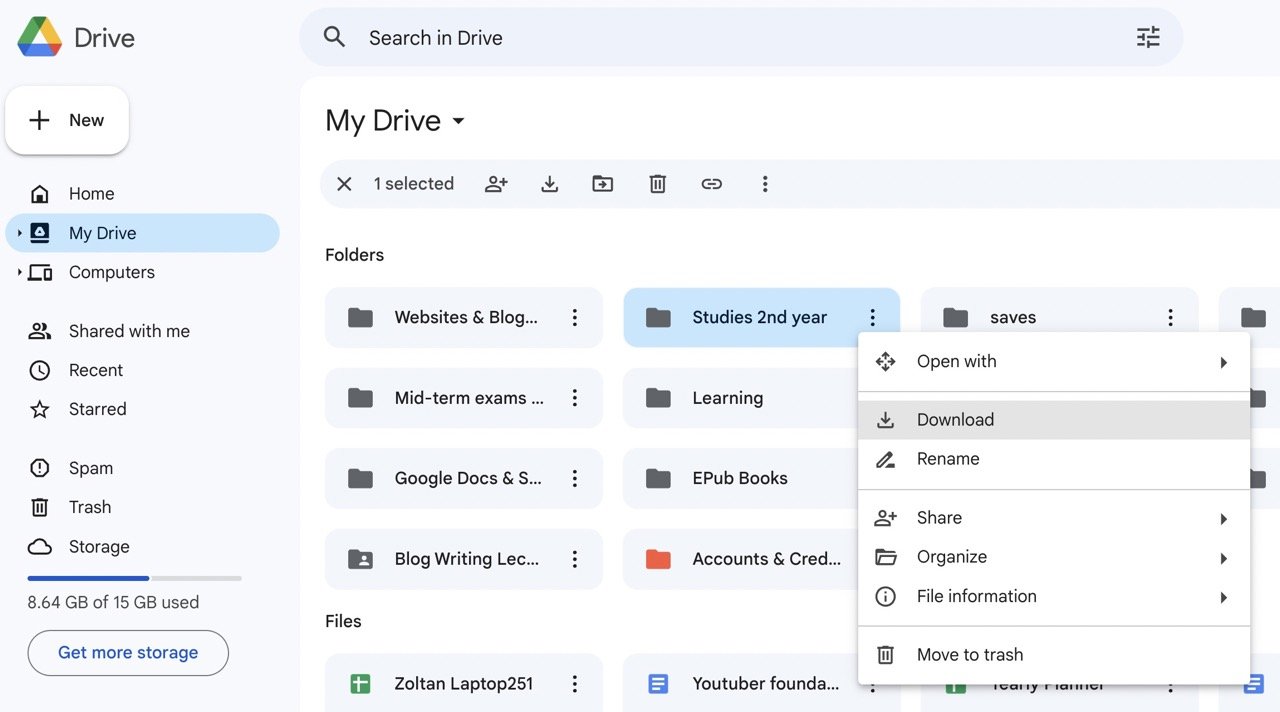
Molti servizi cloud offrono compatibilità sia con Mac che con Windows, tra cui Dropbox, OneDrive e Google Drive. Puoi utilizzare uno di questi per memorizzare e condividere i tuoi file tra il tuo Mac e il PC Windows.
Domande Frequenti
Perché il mio disco rigido Mac non appare su PC?
Se il tuo disco rigido Mac non appare sul tuo PC, potrebbe essere a causa delle differenze nei sistemi di file. I Mac utilizzano formati che Windows non riconosce, come i sistemi di file HFS+ e APFS. Per superare questo, utilizza un formato compatibile che entrambi i sistemi operativi supportano, come FAT32 ed ExFAT.
Perché non posso copiare e incollare i miei dati Mac su Windows?
Copiare e incollare i dati Mac direttamente su Windows non funzionerà a causa delle differenze di formato. Mac e Windows hanno i propri modi di memorizzare i dati e alcuni file potrebbero non essere compatibili.
Posso usare lo stesso disco rigido per Mac e Windows?
Sì, puoi utilizzare lo stesso disco rigido per Mac e Windows, ma è importante formattarlo con un sistema di file compatibile come ExFAT. Questo garantisce che entrambi i sistemi operativi possano leggere e scrivere dati sul disco, minimizzando i problemi di compatibilità durante il trasferimento di file da Mac a Windows.
Parole Finali
I sistemi di file supportati sono importanti quando si trasferiscono dati da un Mac a un PC Windows. Non puoi condividere i tuoi file Mac con determinati formati come HFS+ e APFS a Windows perché Windows utilizza NTFS.
Anche se utilizzi funzioni integrate come la Condivisione File o strumenti di terze parti come piattaforme basate su cloud, potresti non essere in grado di aprire file Mac su Windows a causa di formati di file non supportati. In tal caso, la tua migliore soluzione è esportare i tuoi file in formati supportati da entrambi i sistemi operativi, come FAT32 ed ExFAT.
Quale metodo utilizzerai per recuperare dati da un disco rigido Mac al tuo PC Windows? Fammi sapere nei commenti qui sotto.
Se hai qualche pensiero su Come Recuperare Dati Da Un Disco Rigido Mac A Un PC Windows, sentiti libero di lasciare un commento qui sotto. Inoltre, iscriviti al nostro canale YouTube DigitBin per video tutorial. Saluti!
Ricevi i nuovi post nella tua casella di posta.
Nessuno spam. Disiscriviti in qualsiasi momento.