Recupero dati · 7 min read · Dec 18, 2025
Come Recuperare Dati dal Tuo iPhone, iPad e Mac
C’è un momento che ogni utente Apple teme: l’album fotografico mancante, il Mac che non si avvia o l’iPhone che si rifiuta di sbloccarsi dopo un aggiornamento. Apple costruisce i suoi dispositivi per sembrare a prova di proiettile, ma la perdita di dati accade ancora—e quando succede, è dirompente. L’ho vissuto in prima persona quando ho fatto cadere il mio iPhone su un marciapiede affollato di New York e l’ho visto atterrare con lo schermo in giù—sì, un momento che ti toglie il fiato.
Da backup di iCloud che non coprono abbastanza a iPhone che muoiono dopo un tuffo, il recupero non è sempre semplice come accedere e ripristinare. Ma ciò non significa che hai perso permanentemente i tuoi dati. Con la giusta combinazione degli strumenti integrati di Apple, strategie di backup e a volte servizi di riparazione professionale, di solito hai un percorso di ritorno.
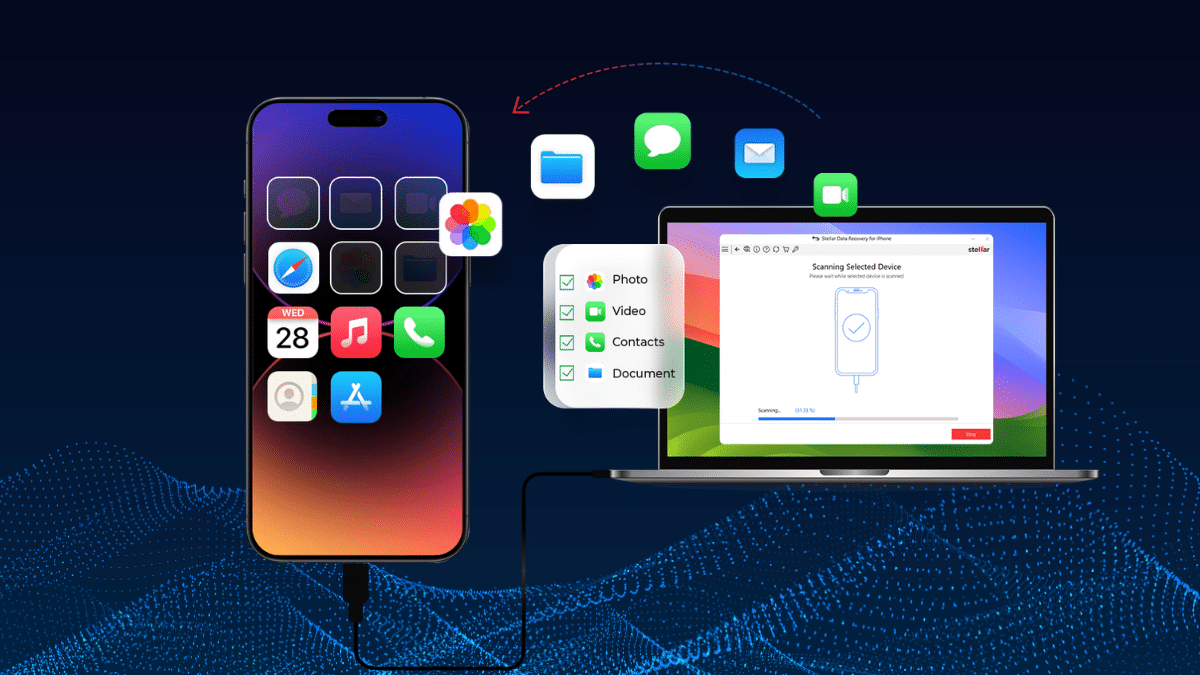
Perché i Dati Scompaiono dai Dispositivi Apple
Gli scenari sono abbastanza familiari:
Cancellazione accidentale. Un tocco nel posto sbagliato può eliminare file di cui hai ancora bisogno.
Aggiornamenti che vanno male. Se interrompi un aggiornamento per il tuo iPhone o Mac, potrebbe rovinare il tuo sistema.
Ripristini di fabbrica. Buoni per eliminare bug, terribili se non hai fatto un backup.
Danni hardware. Schermi rotti, danni da acqua o un SSD morto possono rendere lo storage inaccessibile.
Dispositivi persi o rubati. Anche con le protezioni “Trova il mio” di Apple, i dati all’interno non sono sempre recuperabili. In tali situazioni, l’unica soluzione probabile è contattare tecnici di recupero dati come MDrepairs.com. Potrebbero essere in grado di estrarre dati da dispositivi danneggiati.
L’ecosistema di Apple—iCloud, Finder, Time Machine—cattura molte di queste situazioni. Ma non è perfetto. Quelli 5GB di spazio gratuito su iCloud? Si riempiono quasi istantaneamente, e la maggior parte degli utenti non si rende conto di non stare facendo il backup dell’intero telefono fino a quando non è troppo tardi.
iPhone e iPad: Prime Linee di Difesa
Ripristino da iCloud
Se il tuo iPhone o iPad faceva regolarmente il backup, il ripristino è semplice: cancella il dispositivo, accedi con il tuo ID Apple e scarica il tuo ultimo backup. Tutto torna—app, foto, messaggi—anche se può richiedere ore o giorni a seconda del tuo Wi-Fi. Il problema: tutto ciò che è stato creato dopo quell’ultimo backup è andato.
Ripristino da Finder o iTunes
Un backup su computer offre un’altra possibilità. Collega il tuo iPhone o iPad a un Mac o PC, apri Finder o iTunes e seleziona Ripristina Backup. È più veloce di iCloud e non hai bisogno di banda internet. Tuttavia, ti riporta solo alla data dello snapshot di quel backup.
Cartelle Recentemente Cancellate
Apple ti offre silenziosamente un periodo di grazia di 30 giorni su Foto, Note, Messaggi e l’app File. Se hai appena eliminato un file, controlla lì per primo—potrebbe essere ancora in attesa di essere recuperato.
Quando Non C’è Backup
Qui le cose si complicano. Software di recupero di terze parti può a volte scavare nello storage dell’iPhone e recuperare foto, messaggi o contatti. I risultati variano ogni volta. Il tuo successo dipende dal fatto che nuovi file siano stati salvati sopra quelli che hai eliminato. Non è una soluzione magica, ma può funzionare se agisci rapidamente. Quando il software non è sufficiente, però, è qui che entrano in gioco i professionisti—e hanno alcuni trucchi seri nella manica.
Cosa Fanno i Professionisti per Salvare i Tuoi Dati
Quando lo schermo del tuo iPhone è in frantumi o il tuo Mac non emette nemmeno un suono, gli esperti di recupero dati prendono il controllo, ed è piuttosto incredibile come riescano a farlo. Luoghi come MDrepairs.com, che servono persone dal New Jersey a New York e oltre con opzioni di invio sicuro, iniziano con una valutazione gratuita—controllano il tuo dispositivo senza rischiare ulteriori danni.
È roba intensa. Lavorano in camere bianche—pensa a un livello di sterilità da fantascienza—quindi nessuna particella di polvere rovina le parti delicate. Per l’hard disk di un Mac, potrebbero sostituire teste rotte o riparare controller SSD. Sugli iPhone, a volte estraggono direttamente i chip di memoria. Usano strumenti di alta gamma, come attrezzature di Ace Labs, per leggere i dati grezzi, poi il software ricompone i tuoi file.
I Mac aggiungono ulteriori mal di testa con la crittografia APFS, ma i professionisti sanno come gestirla. Il processo? Creano un’immagine del disco (fanno una copia), scansionano i frammenti dei tuoi file e verificano ciò che recuperano. Le cancellazioni semplici sono più facili, ma i danni fisici—come un iPhone inzuppato d’acqua o un MacBook bruciato—richiedono abilità serie. I tassi di successo sono alti per i professionisti, anche con dispositivi distrutti, e i tempi di risposta possono essere rapidi, come 24-48 ore. Inoltre, la maggior parte offre accordi “nessun dato, nessun costo”, quindi non spendi soldi se non riescono a consegnare.
iPhone Rottti e Persi
A volte i dati non sono scomparsi—sono bloccati dietro hardware che non collabora.
Schermo rotto ma funzionante: Se puoi ancora inserire il tuo codice di accesso, collega il telefono a un computer e fai subito il backup.
Telefono morto: Danni da acqua o guasto hardware spesso significano che la tua unica possibilità è ripristinare da un vecchio backup di iCloud o del computer.
Telefono perso o rubato: Se la sincronizzazione iCloud era attiva, accedi a iCloud.com da un altro dispositivo per recuperare contatti, note o foto. Senza sincronizzazione o backup, i dati sono andati con il dispositivo.
Mac: Schermi Più Grandi, Maggiori Rischi
iPhone possono essere vittime più comuni di incidenti, ma i Mac spesso contengono dati più preziosi—interi progetti di lavoro, librerie multimediali e archivi che non possono essere sostituiti.
Time Machine
Se hai utilizzato Time Machine, sei in buona forma. Il sistema prende silenziosamente snapshot orari e giornalieri. Hai perso un file? Puoi ripristinare un singolo documento. Hai perso l’intero sistema? Avvia in macOS Recovery, scegli Ripristina da Backup di Time Machine, e sei tornato a dove avevi lasciato.
iCloud Drive
Molti utenti Mac si affidano a iCloud Drive per le cartelle Documenti e Desktop. I file eliminati vivono in una sezione “Recentemente Eliminati” su iCloud.com per 30 giorni. Utile per errori, ma non completo, specialmente per dischi più grandi.
Nessun Backup
Senza backup, le tue opzioni si riducono. I Mac con SSD moderni complicano ulteriormente il recupero: APFS e TRIM significano che i file eliminati sono spesso realmente cancellati, non solo nascosti. Le utility di recupero possono a volte estrarre frammenti, ma i risultati sono inconsistenti. Qui avere una strategia di backup—o chiamare un recupero dati professionale—fa la differenza.
Quando gli Aggiornamenti Vanno Male
Gli aggiornamenti software di Apple sono solitamente senza problemi, ma quando falliscono, falliscono rumorosamente.
iOS/iPadOS: Un aggiornamento mal riuscito può lasciare un dispositivo bloccato in un ciclo di avvio o costringere a un ripristino. Se non hai un backup, quel ripristino cancella tutto.
macOS: Installazioni interrotte possono corrompere il disco di avvio. macOS Recovery può solitamente reinstallare il sistema operativo, ma i dati dell’utente potrebbero non sopravvivere.
Questi non sono eventi quotidiani, ma quando accadono, i backup sono la tua unica assicurazione.
I Limiti di iCloud
Per tutta la sua comodità, iCloud non è una soluzione di backup completa. Ecco perché:
Limite di archiviazione. Gli utenti gratuiti ottengono 5GB, che non coprono nemmeno le foto di un moderno iPhone.
Ripristini tutto o niente. Per riportare indietro dati di iPhone eliminati permanentemente, di solito devi cancellare il dispositivo e ricominciare da capo.
Confusione di sincronizzazione. iCloud è un servizio di sincronizzazione tanto quanto uno strumento di backup. Elimina un file su un dispositivo, e scompare ovunque.
Non si può dire che iCloud non sia utile—lo è. Ma fare affidamento su di esso da solo è chiedere guai.
Abitudini Intelligenti che Salvano Dati
È meglio prevenire la perdita dei tuoi dati che doverli recuperare. Alcune regole da seguire:
Esegui sia backup iCloud che locali. La ridondanza è importante.
Controlla le tue impostazioni iCloud. Assicurati che le app che ti interessano siano effettivamente incluse.
Tieni una copia esterna. Foto, documenti e lavori creativi dovrebbero risiedere su un’unità esterna al tuo laptop o telefono.
Agisci rapidamente dopo la cancellazione. Più aspetti, più basse sono le probabilità di recupero.
Ripara l’hardware difettoso in anticipo. Una batteria debole o un’unità in fase di guasto di solito mostrano segni prima di un guasto catastrofico.
Conclusione
I dispositivi Apple sono progettati per essere resistenti, ma non sono invincibili. iCloud e Time Machine coprono la maggior parte degli imprevisti quotidiani, ma hanno punti ciechi—spazio limitato, stranezze di sincronizzazione e la necessità di cancellare prima di ripristinare.
Quando le cose vanno male senza una rete di sicurezza, il recupero diventa più difficile. È allora che strumenti specializzati o negozi professionali diventano il ripiego. Che si tratti di un iPhone annegato nel lavandino o di un MacBook che non si accende, le tue possibilità di recuperare i dati sono più alte di quanto tu possa pensare—purché tu sappia dove cercare e agisca rapidamente.
Ricevi i nuovi post nella tua casella di posta.
Nessuno spam. Disiscriviti in qualsiasi momento.