Recupero file · 7 min read · Dec 13, 2025
Come recuperare file eliminati su Mac?

Eliminare accidentalmente file sul tuo Mac è un errore comune, ma fortunatamente ci sono molti modi per recuperare file eliminati. Dall’uso di strumenti integrati come il Cestino o il Terminale a software di terze parti avanzati come Disk Drill e PhotoRec, hai varie opzioni per recuperare file eliminati sul tuo Mac. Approfondiremo questi metodi in questa guida. Iniziamo.
Quali tipi di file possono essere recuperati su Mac?
Puoi recuperare qualsiasi tipo di file su un Mac utilizzando le soluzioni menzionate in questa guida. Più comunemente, puoi facilmente ripristinare i seguenti tipi di file:
| Tipo di file | Estensione file |
| Video | 3G2, AVI, CRM, FLV, M4V, MKV, MOV, MP4, MPG, OGM, RM, WEBM, WMV |
| Audio | AA, AAC, CDA, FLAC, M4A, MP3, MP2, MPA, OGA, OGG, RA, WAV, WMA |
| Immagini | AI, BMP, C4D, CR2, DJVU, ICO, JP2, JPG, NEF, PNG, PSD, SVG, TIFF, WMF |
| Documenti | DOC, DOCX, ENL, EPUB, FB2, HTML, ICS, NUMBERS, ODT, ODS, ODP, PAGES, PPT, PPTX, QBB, RTF, TTF, XLS, XLSX, XML |
| Archivi | 7Z, ARJ, CAB, DMG, ISO, JAR, MBX, PST, RAR, RDB, TAR.XZ, ZIP |
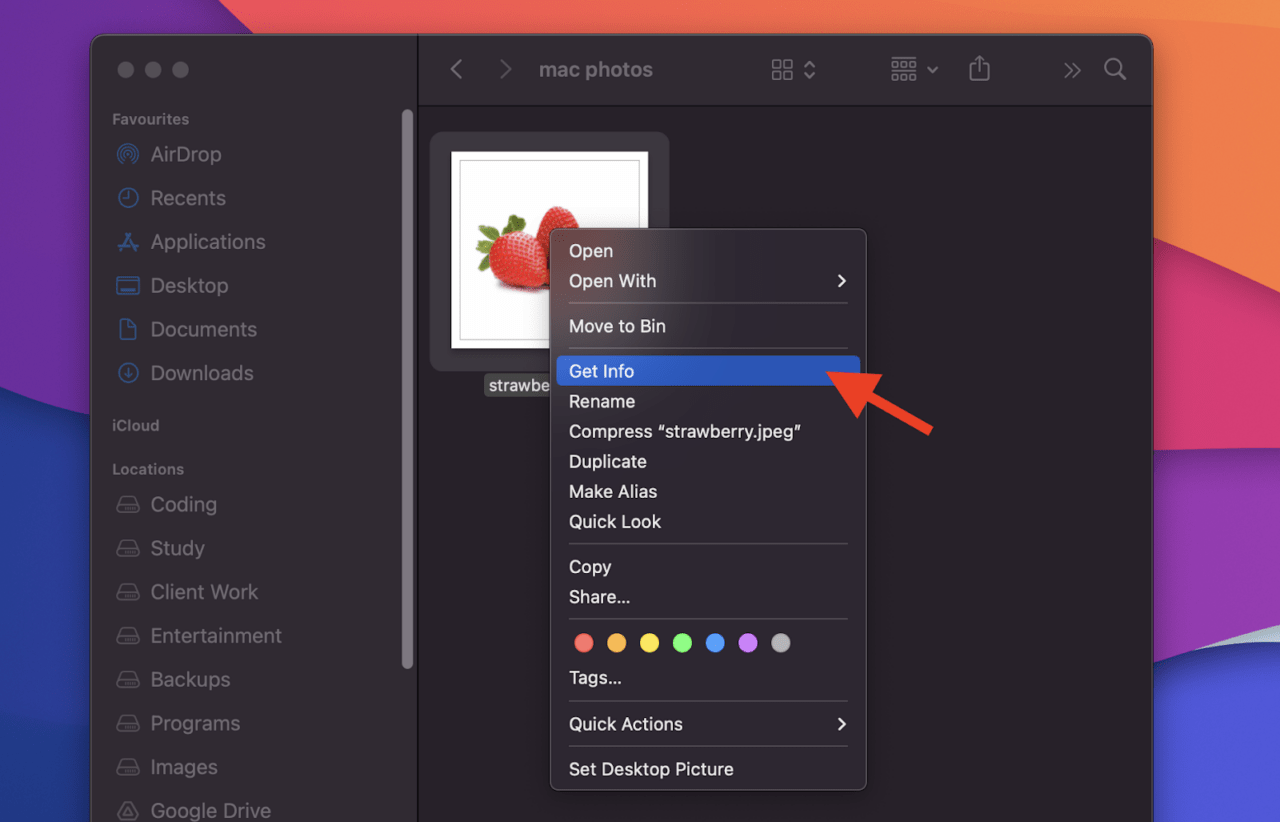
Se desideri controllare l’estensione o il tipo di un file sul tuo Mac, segui questi passaggi:
Fai clic destro sul file o tieni premuto il tasto “ Control ” mentre fai clic sul file.
Nel menu a discesa, fai clic su “ Ottieni informazioni.”
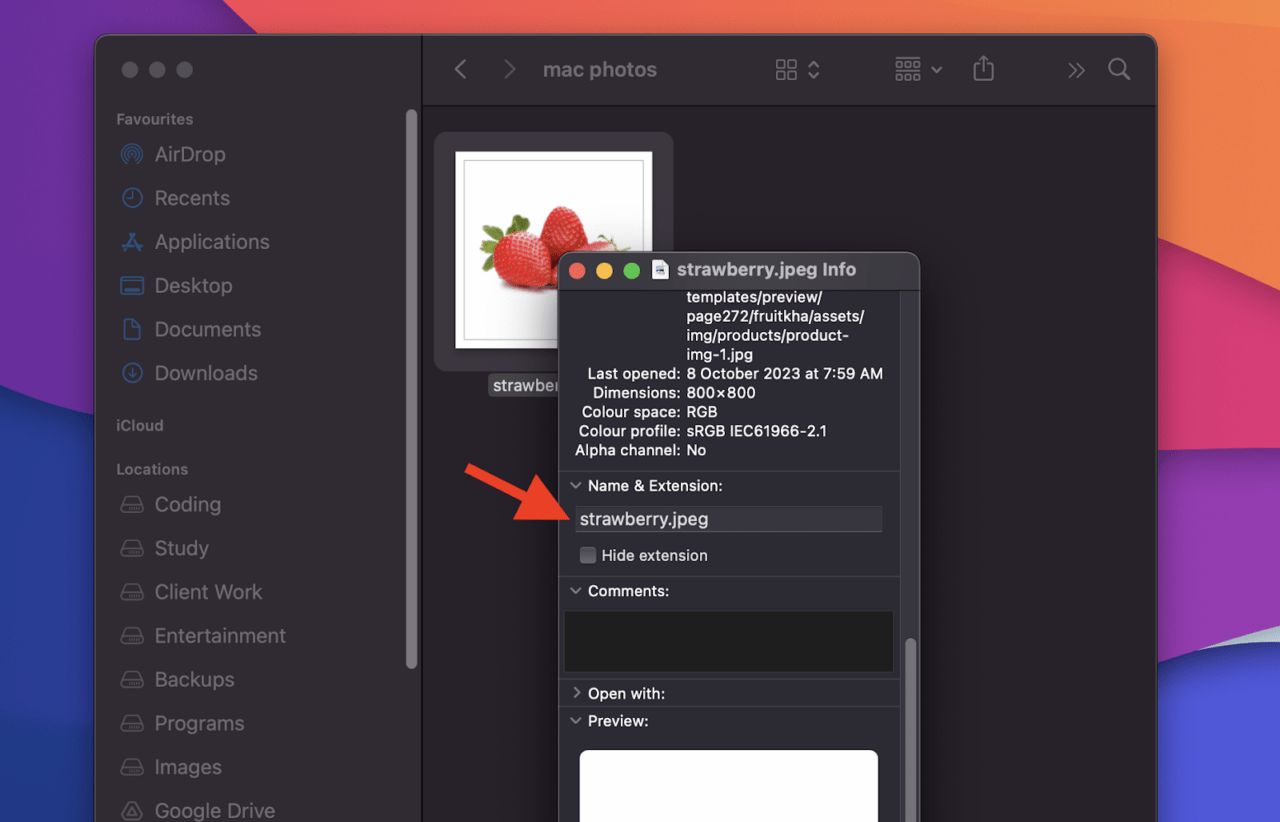
Apparirà una finestra con informazioni dettagliate sul file. Puoi vedere il tipo o l’estensione del file nella sezione “ Nome ed estensione ” qui. Sarà elencato accanto a “ Tipo.”
Ora, passiamo ai tutorial passo-passo su come recuperare file eliminati su Mac.
Ripristina file eliminati dal Cestino (non svuotato ancora)
Quando elimini un file sul tuo Mac, questo va nel Cestino. Se non hai svuotato il tuo Cestino, puoi facilmente localizzare e recuperare il file.
Questo metodo è veloce ed efficiente e richiede meno di un minuto per recuperare i file. Una volta ripristinato il file, tornerà nello stesso posto da cui è stato eliminato per la prima volta.
Vediamo come recuperare file dal Cestino sul tuo Mac:
- Fai clic sull’ icona del Cestino situata nel Dock del tuo Mac.
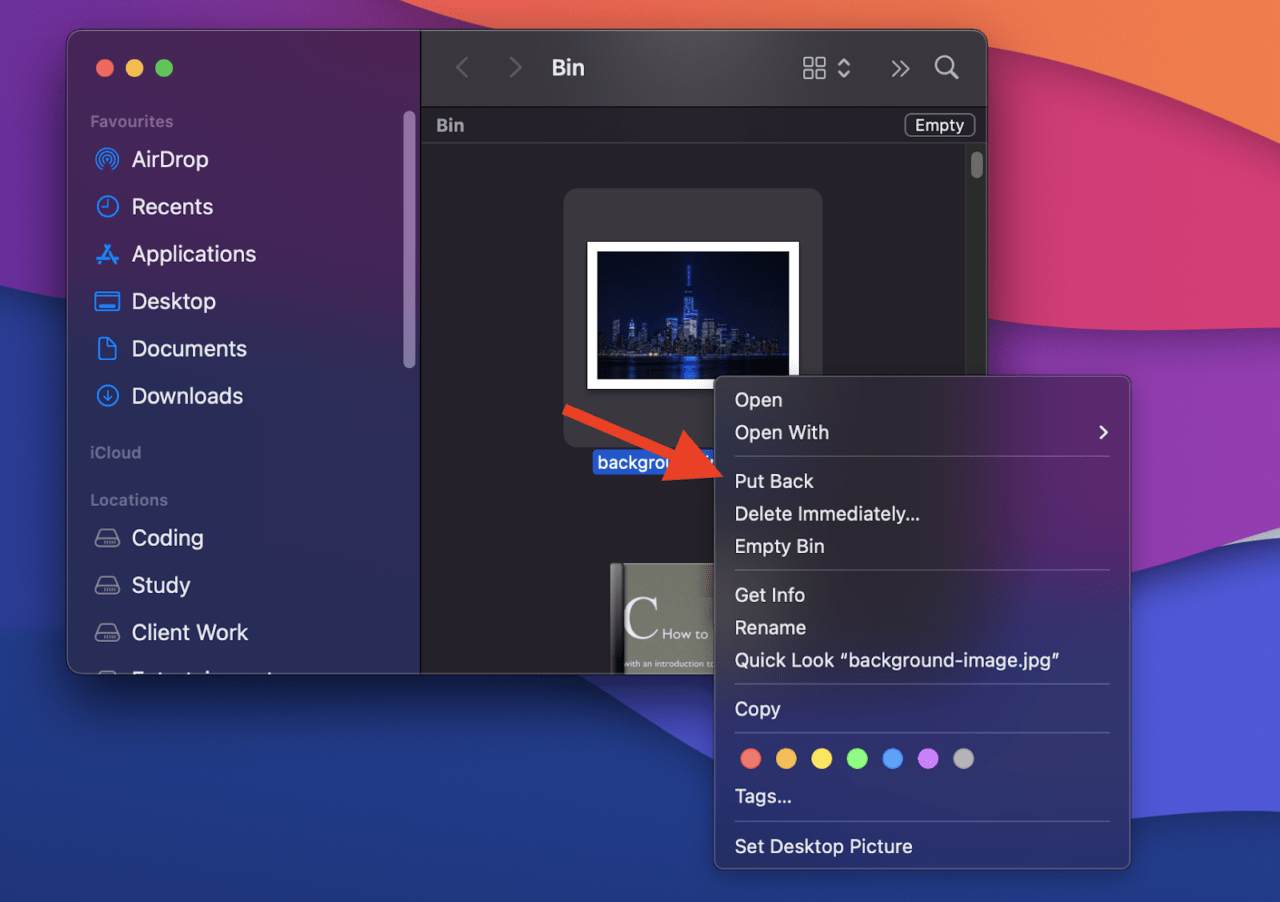
- All’interno del Cestino, troverai un elenco di file eliminati. Trova e seleziona i file che desideri recuperare, oppure utilizza la barra di ricerca per localizzare rapidamente un file.
- Una volta selezionati i file, fai clic destro su uno di essi. Seleziona l’opzione “ Ripristina ” dal menu a discesa. Questo ripristinerà tutti i file selezionati nelle loro posizioni originali sul tuo Mac.
Vale la pena notare che, mentre puoi trovare la maggior parte dei file eliminati nel Cestino, alcuni file potrebbero non essere memorizzati nel Cestino e vengono eliminati immediatamente. Inoltre, il Mac svuota automaticamente il Cestino dopo 30 giorni, quindi assicurati di recuperare qualsiasi file prima di 30 giorni.
Usa il comando Annulla su Mac
Se sei abbastanza veloce, puoi recuperare un file eliminato con il comando Annulla sul tuo Mac. Il comando Annulla funziona praticamente in tutte le applicazioni Mac.
Tuttavia, ci sono anche alcune limitazioni a questo metodo. Prima di tutto, il comando Annulla può recuperare solo l’ultimo file eliminato. Quindi, se hai eliminato più file, non recupererai tutti.
In secondo luogo, devi utilizzare il comando Annulla prima di uscire dall’applicazione da cui è stato eliminato il file. Inoltre, il tempo approssimativo per utilizzare il comando Annulla è di 10 secondi; dopo di che, potresti non essere in grado di recuperare il file eliminato.
Annotato? Vediamo come utilizzare il comando Annulla per recuperare file eliminati su Mac:
- Rimani all’interno dell’applicazione che è stata utilizzata per eliminare il file. Ad esempio, se hai eliminato il file utilizzando Finder, assicurati che Finder sia aperto.
- Naviga nella barra dei menu in alto allo schermo e apri il menu “ Modifica ”.
- All’interno del menu “ Modifica ”, troverai l’opzione “ Annulla spostamento di [nomefile].” Fai clic su di essa per annullare l’azione eliminata, dove “[nomefile]” rappresenta il nome del file eliminato.
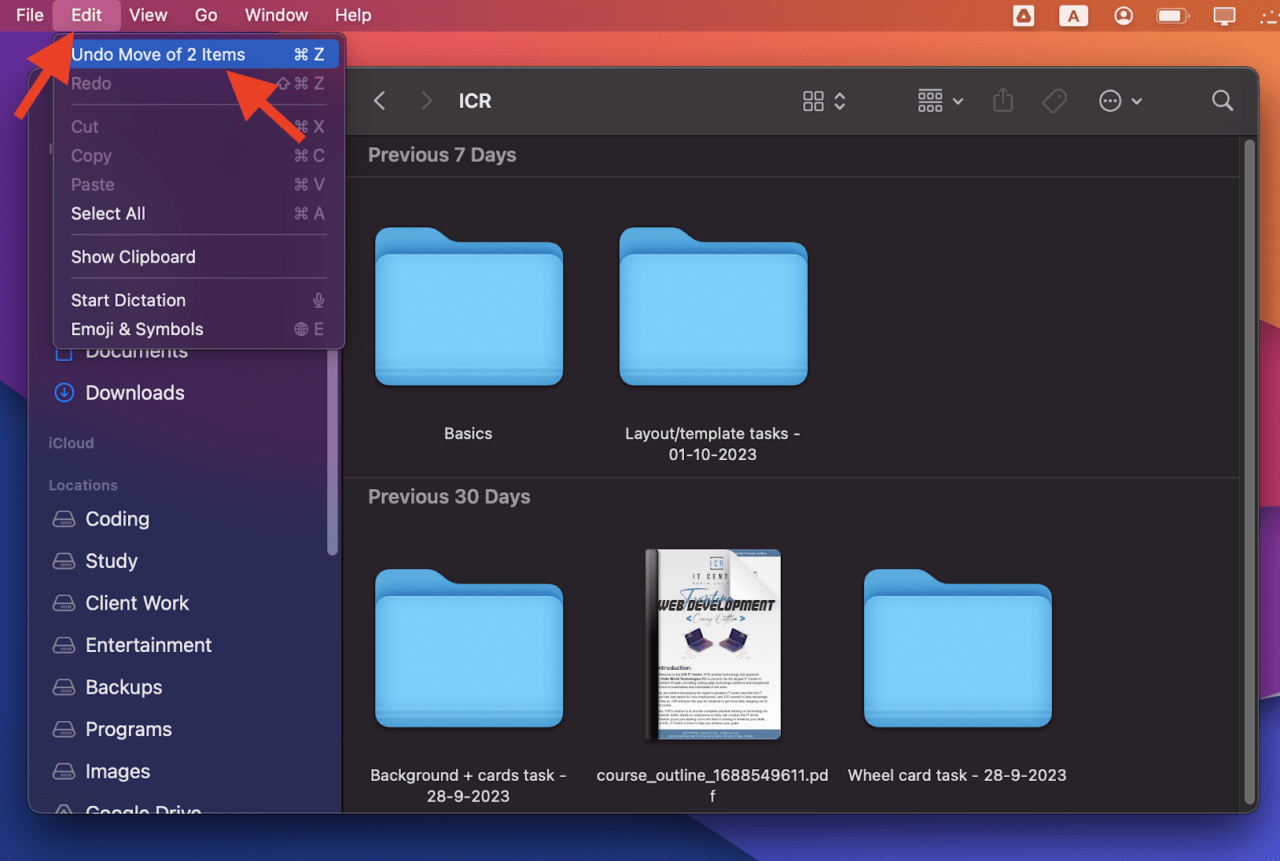
In alternativa, puoi utilizzare una scorciatoia da tastiera premendo “ Command + Z.” Tuttavia, ricorda che questa scorciatoia funziona solo se l’applicazione corretta è attualmente in focus sullo schermo del tuo Mac.
Recupera file eliminati utilizzando il Terminale
Un altro modo per recuperare file eliminati su Mac è utilizzare il Terminale, un potente interfaccia a riga di comando in macOS. Questo metodo è più veloce rispetto ad altre soluzioni di recupero file, ma richiede di ricordare il nome esatto del file eliminato.
Questo significa che puoi ripristinare solo un file alla volta utilizzando un singolo comando del Terminale. Ma il vantaggio è che puoi recuperare più file se conosci i loro nomi, il che è diverso dal comando Annulla, che può recuperare solo l’ultimo file eliminato.
Ecco come puoi recuperare file su Mac utilizzando il comando del Terminale:
- Apri il Terminale.
- Seleziona le foto che desideri ripristinare e fai clic su “ Recupera.”
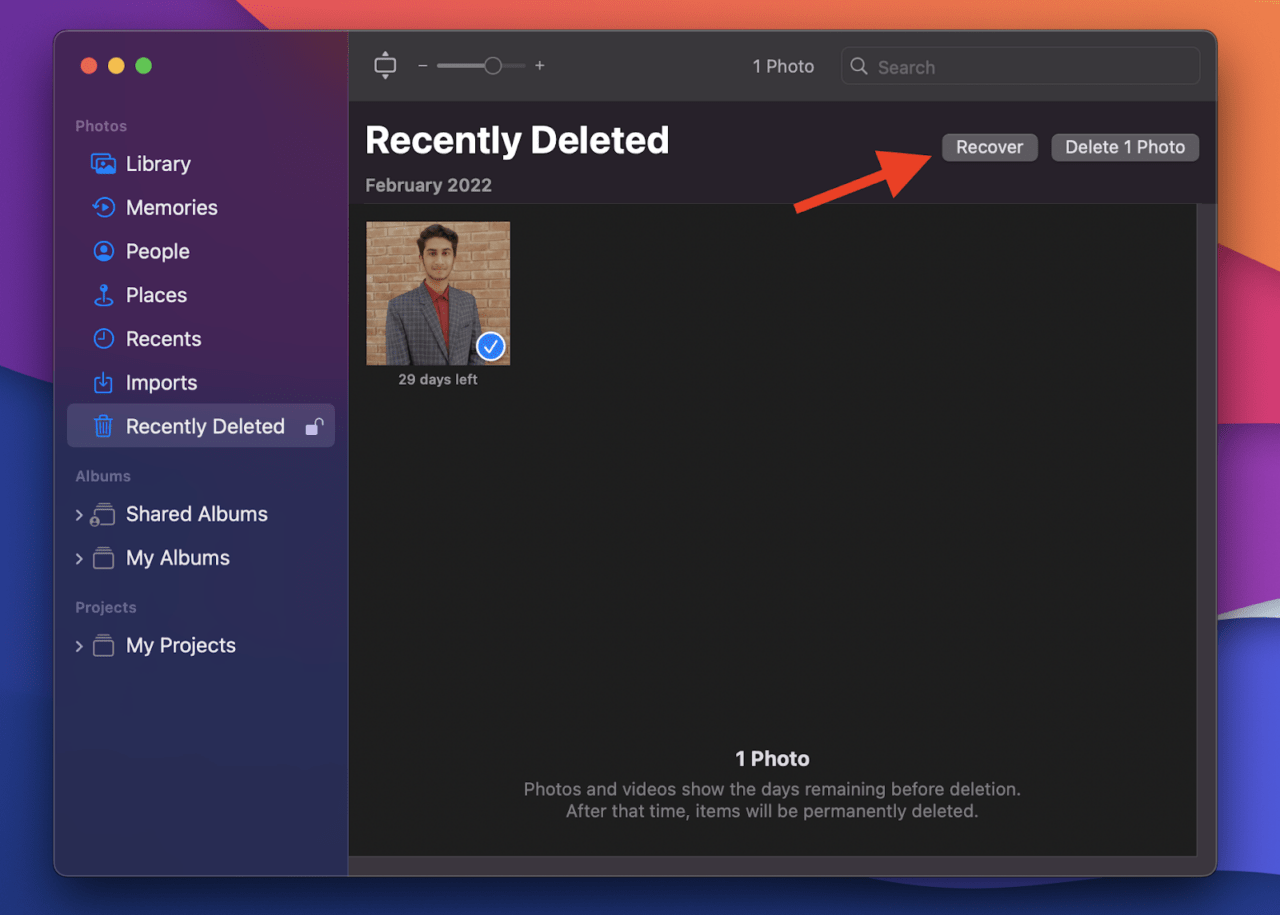 Nota che se stai utilizzando Foto di iCloud, puoi ripristinare le tue foto e video per un massimo di 30 giorni prima che vengano eliminati da iCloud, dal tuo Mac e da altri dispositivi Apple connessi a iCloud. Ma se non stai utilizzando Foto di iCloud, le foto e i video eliminati verranno rimossi solo dal tuo Mac.
Usa software di recupero dati per Mac/Software di terze parti
Utilizzare strumenti di recupero dati di terze parti come Disk Drill e PhotoRec è un altro metodo facile ed efficace per recuperare file eliminati sul tuo Mac. Queste applicazioni offrono un modo intuitivo per ripristinare file persi e possono anche recuperare dati che potrebbero essere difficili da ripristinare utilizzando metodi integrati. Ecco una rapida panoramica di entrambe le opzioni per aiutarti a capire meglio:
Disk Drill – Disponibile per macOS 10.15.7–14.x. [A pagamento]
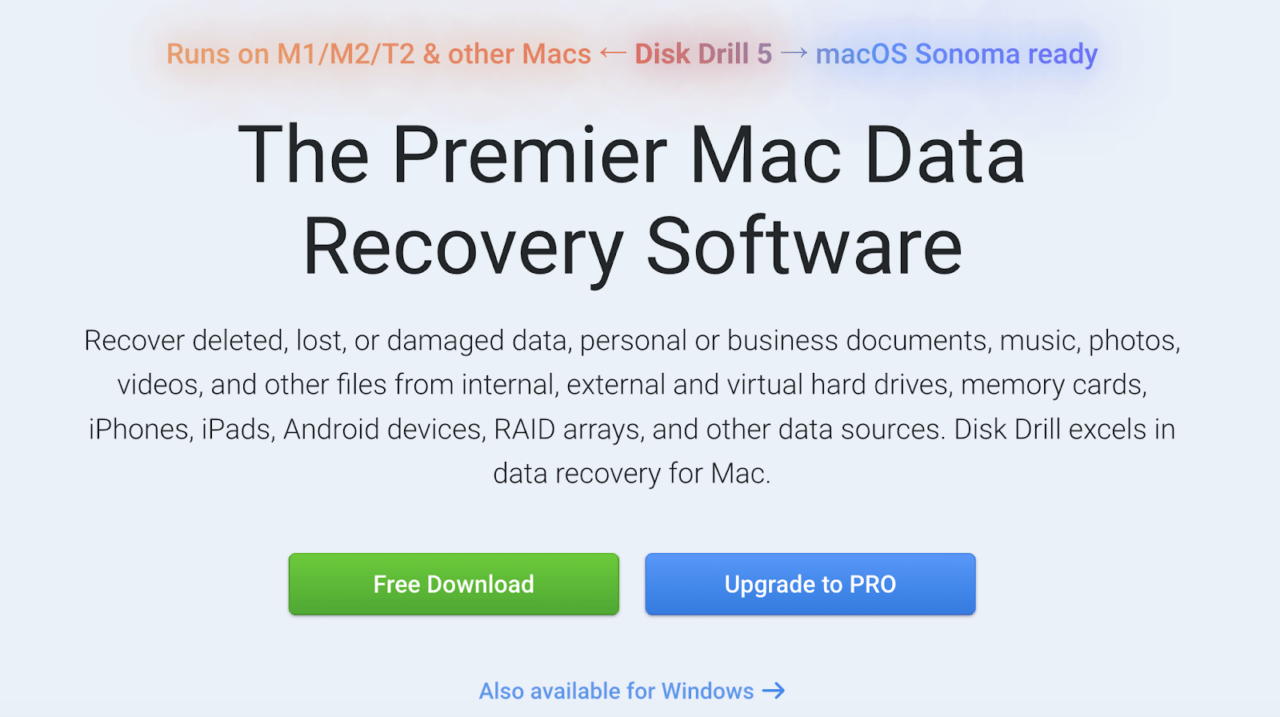 Disk Drill è uno strumento a pagamento che eccelle nel recupero dati su Mac. Può ripristinare dati eliminati, persi o danneggiati, inclusi documenti personali o aziendali, musica, foto, video e altro. Inoltre, può recuperare praticamente qualsiasi file o cartella e ricostruire oltre 400 tipi di file utilizzando più metodi di recupero. Anche se non sei un esperto di tecnologia, l’interfaccia intuitiva di Disk Drill rende super facile recuperare file eliminati su Mac. Puoi scansionare i dati persi e visualizzare i file recuperabili con solo pochi clic. Puoi anche eseguire scansioni approfondite sul tuo Mac (questa funzione è disponibile per Mac con chip Intel, Apple T2, M1 e M2).
PhotoRec – Disponibile per Mac OS X 10.14 e versioni successive [Gratuito]
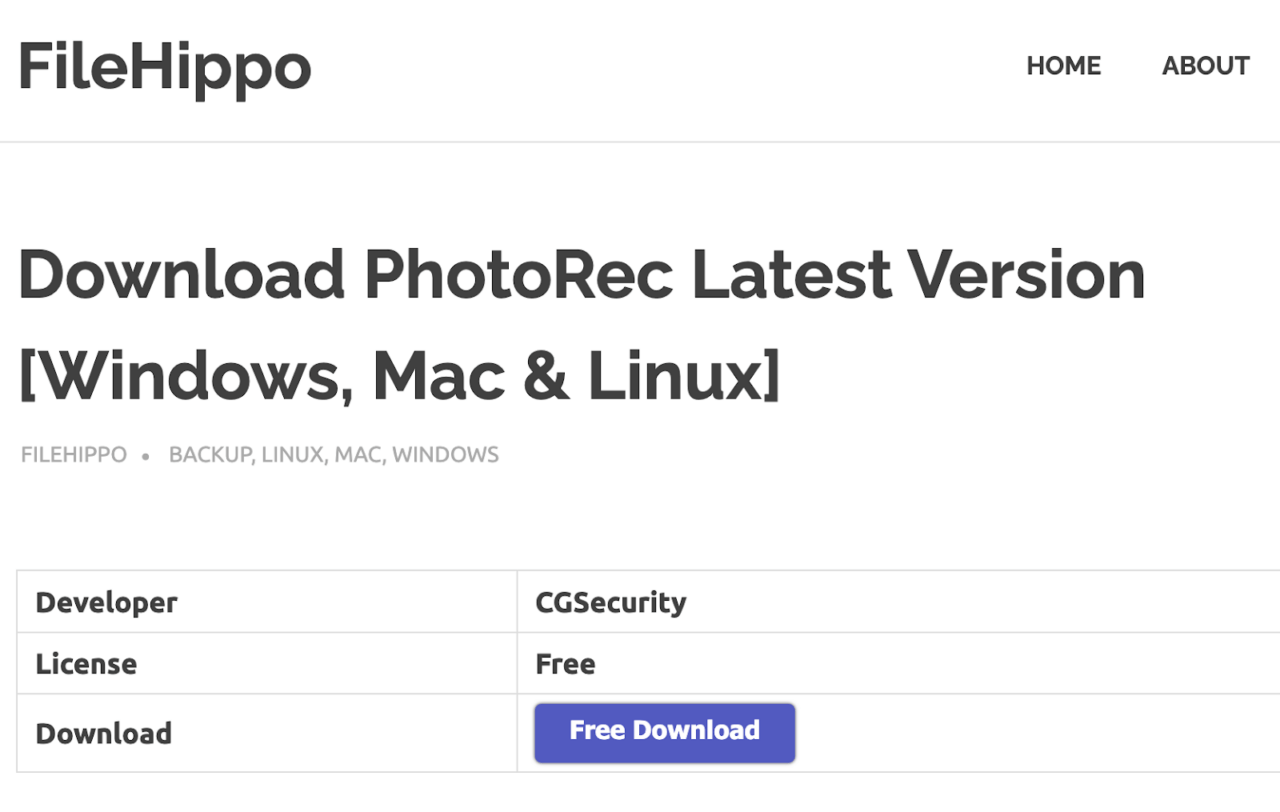 Se stai cercando uno strumento di recupero dati gratuito per Mac, prova PhotoRec. Può recuperare file eliminati permanentemente e supporta un’ampia gamma di tipi di file e sistemi di file, inclusi FAT, NTFS, exFAT, ext2/ext3/ext4, HFS+ e altro. La cosa migliore di PhotoRec è che non si basa sul sistema di file. Quindi, puoi anche recuperare file eliminati da supporti gravemente danneggiati o riformattati. Inoltre, PhotoRec utilizza l’accesso in sola lettura quando recupera dati per garantire sicurezza e ridurre al minimo il rischio di sovrascrivere file persi. In sintesi, Disk Drill offre un’interfaccia più intuitiva e funzionalità estese per il recupero dati su Mac. Anche se è a pagamento, tutte le funzionalità ne valgono la pena. D’altra parte, PhotoRec è un’ottima opzione per gli utenti che cercano uno strumento gratuito, soprattutto quando si tratta di recuperare file eliminati permanentemente.
Domande frequenti
Dove vanno i file eliminati su Mac? Quando elimini file sul tuo Mac, vengono spostati nel Cestino. Puoi recuperarli da lì fino a quando non svuoti il Cestino. Se non recuperi i tuoi file, verranno eliminati automaticamente dopo 30 giorni. Quali sono le ragioni comuni dietro l’eliminazione accidentale di file su Mac? L’eliminazione accidentale di file su Mac avviene principalmente a causa di errori umani, come premere accidentalmente il tasto di eliminazione. Ma può anche verificarsi durante aggiornamenti software, formattazione del disco o crash di sistema. In altri casi, potresti eliminare accidentalmente file quando svuoti accidentalmente il Cestino. Come prevenire la perdita di dati su Mac? Puoi proteggere i tuoi file e prevenire la perdita di dati eseguendo regolarmente il backup dei tuoi file importanti utilizzando Time Machine o altre soluzioni di backup. Fai attenzione quando elimini file e considera di utilizzare software di recupero file come misura di sicurezza.
Parole finali
Recuperare file eliminati su Mac è facile se sai dove cercarli. Il Cestino è il primo posto in cui trovare un file eliminato, dove puoi facilmente ripristinarlo nella sua posizione originale. Un altro modo per farlo è utilizzare il Terminale. Tuttavia, per prevenire il fastidio del recupero file in primo luogo, è sempre una buona idea impostare un sistema di backup come Time Machine. In questo modo, i tuoi dati importanti vengono salvati automaticamente e l’eliminazione accidentale di file diventa meno preoccupante. Se hai pensieri su Come recuperare file eliminati su Mac?, sentiti libero di lasciare un commento qui sotto. Inoltre, iscriviti al nostro canale YouTube di DigitBin per video tutorial. Saluti!
Ricevi i nuovi post nella tua casella di posta.
Nessuno spam. Disiscriviti in qualsiasi momento.