Recupero Documenti · 6 min read · Oct 16, 2025
Come Recuperare un Documento Word Non Salvato?

A volte succede che, mentre lavoriamo su MS Word, per qualche motivo, il nostro documento venga eliminato senza essere salvato. Non hai salvato il documento su cui stavi lavorando.
Puoi immaginare il tuo rammarico per non aver cliccato su “Salva” quando ne hai avuto l’opportunità, ma non ti deludere ancora. In questo articolo, leggeremo come recuperare documenti Word non salvati.
Infatti, con solo pochi clic, puoi recuperare le ultime modifiche ai file su cui stavi lavorando. Questo è un problema molto serio e viene spesso riscontrato dagli utenti di MS Word o LibreOffice Writer, quindi vediamo come recuperarlo.
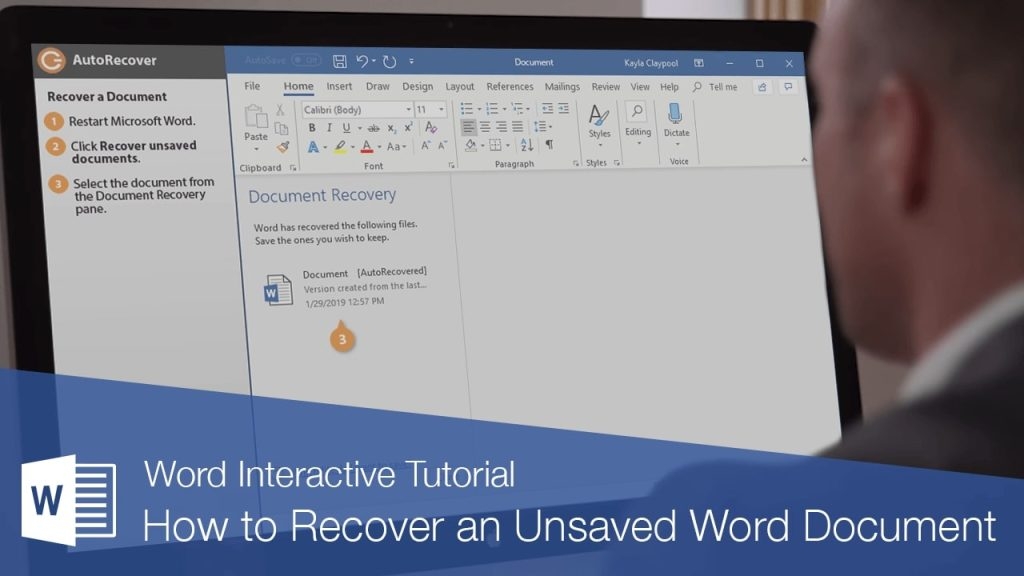
Come Recuperare un Documento Word Non Salvato?
Recuperare file non salvati da Word non è un compito difficile. Puoi recuperare bozze standard, cioè programmi o bozze automatiche e eseguire procedure di recupero tramite il programma. Richiede un certo impegno, ma è una buona soluzione.
Recupero di Documenti Word Non Salvati
Sebbene ci si affidi principalmente ai salvataggi automatici, è possibile perdere quantità sostanziali di progresso o revisioni complete del documento se non salviamo manualmente il nostro lavoro. Fortunatamente, Microsoft ha reso facile ripristinare i documenti Word:
- Fai clic destro sul menu File nella barra degli strumenti di MS Word e seleziona Apri.
- Seleziona Recupera Documenti Non Salvati dal menu a discesa sotto Gestisci Documento.
- Trova il file che stai cercando nella finestra di dialogo. Se si è trattato di una perdita recente, dovrebbe essere visualizzato.
- Fai clic sul pulsante Salva con nome nella barra superiore del documento Word recuperato e salvalo.
Microsoft Word ti consente di modificare la frequenza con cui salva il tuo lavoro. Fai un backup dei tuoi documenti Word andando su File > Opzioni > Salva e modificando il tempo a un periodo più conveniente.
Recupero di Documenti Word Eliminati
Tuttavia, sebbene i tuoi colleghi possano credere che tu sia un genio di Word, il metodo è relativamente semplice. Ci sono alcuni passaggi fondamentali che puoi seguire per recuperare documenti MS Word che potresti aver eliminato involontariamente o che potrebbero essere stati danneggiati.
- Apri il Cestino sul tuo desktop.
- Trova il file che stai cercando cercando il suo nome, tipo o data di eliminazione.
- Prendi nota di dove si trova il file perso se lo scopri.
- I file che hai accidentalmente eliminato dall’hard disk del tuo computer possono essere recuperati e restituiti alle loro cartelle originali.
- Ripristinare un documento eliminato nel suo posto originale o nell’elenco dei file recentemente utilizzati è semplice come fare clic sul pulsante Accesso rapido.
Quando un file viene eliminato, tutto ciò che rimane è un marcatore che indica dove si trovava precedentemente il file sul disco. Finché il disco non viene sovrascritto con nuovi dati, il file rimane sul disco. Fino a quel momento, puoi recuperare documenti Word.
Recupero di Documenti Word dopo un Crash
Non è sempre colpa dell’utente quando i documenti vengono eliminati da Word; a volte, può essere anche un crash. Puoi recuperare documenti Word anche se il computer si spegne bruscamente o se Microsoft Word si blocca, purché tu cerchi i file mancanti prima che altri occupino lo spazio sul disco dove erano memorizzati.
- Riavvia Microsoft Word dopo che il tuo sistema si riconnette a Internet. Nella maggior parte dei casi, il programma recupera automaticamente i documenti Word non salvati.
- Se il tuo documento non è nell’elenco di AutoRecover, vai su File > Opzioni > Salva.
- Copia il percorso del file della posizione di AutoRecover e incollalo in Esplora File.
- Naviga nella cartella del nome del documento e copia il file .asd con la data e l’ora di modifica più recenti.
- Torna a Microsoft Word, seleziona File, poi Apri, scorri fino in fondo all’elenco dei documenti recentemente utilizzati e scegli di Recuperare Documenti Non Salvati.
- Incolla il file copiato nella cartella risultante, quindi fai doppio clic su di esso per ripristinarlo.
Un componente aggiuntivo o un modello difettoso è uno dei motivi tipici per cui Microsoft Word si chiude improvvisamente senza preavviso. Prova a eseguire il programma senza nessuna di queste opzioni abilitate.
Recupero Manuale
Se i passaggi sopra non hanno l’effetto desiderato, puoi recuperare i file manualmente recuperando file dalla cartella di salvataggio automatico di Word. Questi salvataggi sono solitamente memorizzati su un disco con l’estensione .ASD (Documenti Non Salvati), .tmp (file temporanei) o .wbk (file di backup automatico).
Dopo aver fornito questa necessaria spiegazione, è tempo di agire. Sto cercando di recuperare un file che è stato inizializzato con Word 2016. Scritto ma mai salvato prima di un’improvvisa chiusura. Dopo aver avviato il programma, fai clic su Menu Record nell’angolo in alto a sinistra e identifica l’articolo. La gestione dei documenti è immediatamente allegata alla casella che appare.
A questo punto, fai clic sull’icona a sinistra e seleziona l’elemento dal menu a discesa per recuperare documenti non salvati.
Se hai Word 2010 o versioni precedenti, procedi come segue:
- Word 2010 – Apri il menu Record seleziona l’elemento Recenti nell’angolo in alto a sinistra, quindi fai clic sul pulsante Recupera file non salvati per mantenere la schermata successiva. Usa il pannello suggerito per controllare il salvataggio automatico e ripristinare se necessario.
- Word 2007 – Premi il pulsante Office (in alto a sinistra), seleziona l’elemento Opzioni di Word, e poi fai clic sul pulsante Salva. Quindi controlla la casella Riconosci Percorsi di File di Salvataggio Automatico e Fai Percorsi Interni, e chiudi Word.
- Apri la cartella menzionata a questo punto con Esplora File / Esplora Risorse di Windows, identifica il file ASD di tuo interesse, fai clic destro su di esso e seleziona un elemento su di esso. Apri nel menu che si apre sullo schermo. Apri a questo punto per rimuovere Microsoft Word dall’elenco dei programmi forniti.
Recupero di Documenti Word tramite Programmi di Recupero Dati
Se nessuna delle strategie precedenti ha successo, l’unica alternativa che avrai è utilizzare software di backup e recupero dati.
Creare backup frequenti di immagini complete è il metodo più sicuro e affidabile per eseguire il backup e recuperare i tuoi dati. Questo dovrebbe essere fatto regolarmente. Assicurarsi di avere backup regolari dei tuoi dati, sia memorizzati su un computer Windows, un Mac o un dispositivo mobile, può garantire che tu non perda mai nessuna delle tue informazioni.
Tuttavia, se non avevi un piano di backup attivo e hai perso il tuo documento Word. Di conseguenza, non sarai in grado di recuperarlo di nuovo.
In questo scenario, potrebbe essere possibile recuperare documenti Word utilizzando software di sicurezza informatica specializzati, come Acronis Cyber Protect Home Office. Un backup dell’intero sistema può essere creato con l’aiuto di Acronis Cyber Protect Home Office.
Questo garantisce che, in caso di disastro, tu possa rapidamente localizzare un file smarrito e ripristinare un documento Microsoft Word con solo pochi clic del mouse.
FAQ
Dove si trovano i file temporanei di Word?
Il file temporaneo viene creato quando Word esegue un salvataggio automatico ed è memorizzato nella cartella Temp a meno che non possa essere trovata una cartella Temp valida. In questo caso, Word salva il file temporaneo nella stessa cartella del documento.
Come recuperare file temporanei?
Fai clic su “Media” e seleziona l’elemento di menu “Apri File”. Seleziona l’opzione “Tutti i file” e specifica la posizione del file temporaneo. Fai clic su “Apri” per ripristinare il file TMP.
Come recuperare un documento non salvato in Pages?
Nel gestore documenti, fai clic su Recentemente Eliminati nella barra laterale. Sposta il puntatore su un documento o una cartella, fai clic sul pulsante Altro nella miniatura, quindi seleziona Recupera. L’elemento selezionato torna dove si trovava prima dell’eliminazione nel gestore documenti (in Esplora e Recenti).
Come trovare un file Word in Windows 10?
Cerca dalla barra delle applicazioni: Digita il nome di un documento (o una parola chiave da esso) nella casella di ricerca sulla barra delle applicazioni. Vedrai risultati per documenti sul tuo PC e OneDrive.
Ricevi i nuovi post nella tua casella di posta.
Nessuno spam. Disiscriviti in qualsiasi momento.