Chrome RAM · 7 min read · Oct 15, 2025
Come Ridurre l'Uso della RAM di Google Chrome?
Chrome è il browser più utilizzato al mondo, dominando su tutte le piattaforme principali come PC e dispositivi portatili. Secondo i dati elaborati da StatCounter, circa il 65% della quota di mercato dei browser nel mondo appartiene a Chrome.
Google Chrome è uno dei browser originali che è stato introdotto nel 2008. Anche se altri browser basati sullo stesso motore Chromium di Chrome sono seguiti, la popolarità di Chrome non è mai svanita. La sua vasta base di utenti è la prova di questo fatto.
Sono un utente di Chrome da molto tempo, insieme a milioni di altri che si fidano del valore del marchio Google. Tuttavia, ciò non toglie i fastidiosi problemi tecnici che il browser Chrome mostra spesso, che influenzano drasticamente le prestazioni del browser.
Ho spesso sperimentato il congelamento della finestra del browser Chrome all’infinito quando sono aperte sette o otto schede e il browser emette un avviso riguardo al carico sulla memoria che sta causando il rallentamento di Chrome a un punto in cui non avrei altra scelta se non chiudere un paio di schede o riavviare il browser.
Un problema principale con Chrome è il suo eccessivo utilizzo della RAM quando diverse schede sono aperte contemporaneamente. A volte, anche aprire solo 4 schede può consumare fino a 3 GB di memoria, risultando in un caricamento lento delle pagine, schede congelate o il crash del browser. In questa guida, discuteremo cosa causa l’eccessivo utilizzo della RAM di Chrome e cosa puoi fare per risolvere il problema.
Motivi per cui Chrome Usa Eccessivamente la RAM
In alcuni casi genuini, il consumo di memoria di Chrome sarà più elevato se stai aprendo più pagine web progettate utilizzando codice JavaScript pesante.
Mi sono immerso nei forum tecnologici basati su internet per scoprire cosa hanno da dire altri utenti di Chrome riguardo al sorprendente consumo di memoria del browser.
Si scopre che la maggior parte degli utenti ha affrontato questo problema più volte durante l’uso di Chrome. Secondo diversi utenti di Reddit, le estensioni di Chrome non utilizzate possono contribuire silenziosamente all’eccessivo utilizzo della RAM di Chrome.
Consentire a Chrome di eseguire app in background anche quando è stato chiuso metterà un carico sulla memoria del computer. Quando il tuo PC ha una quantità limitata di memoria e lasci aperte schede non utilizzate in Chrome, queste continueranno a consumare memoria insieme a una dozzina di altre attività e app che, ovviamente, richiedono l’uso della RAM per funzionare correttamente.
Suggerimenti per Ridurre l’Uso della RAM di Chrome
Implementa alcuni di questi suggerimenti collaudati per ridurre l’uso della RAM mentre navighi su Chrome.
Chiudi le Schede Non Utilizzate
Chrome emette un avviso di problema di prestazioni quando più schede sono aperte nel browser. Ora, potresti non utilizzare tutte le schede contemporaneamente. Quindi, per regolare le prestazioni del browser, chiudi le schede inattive ma attive.
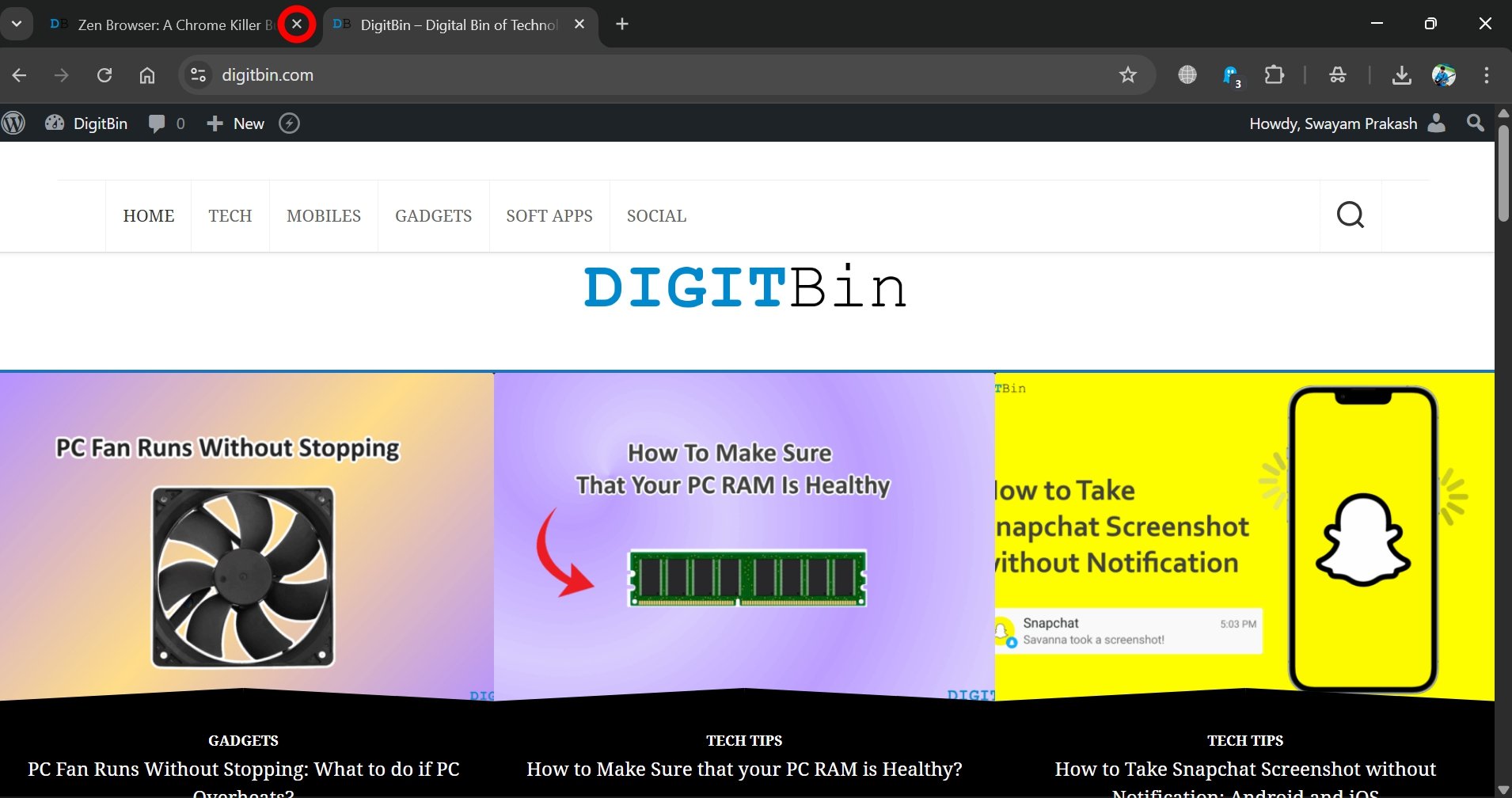
- Fai semplicemente clic sull’icona x sulla scheda per chiuderla.
- In alternativa, fai clic con il tasto destro sulla scheda del browser e seleziona Chiudi.
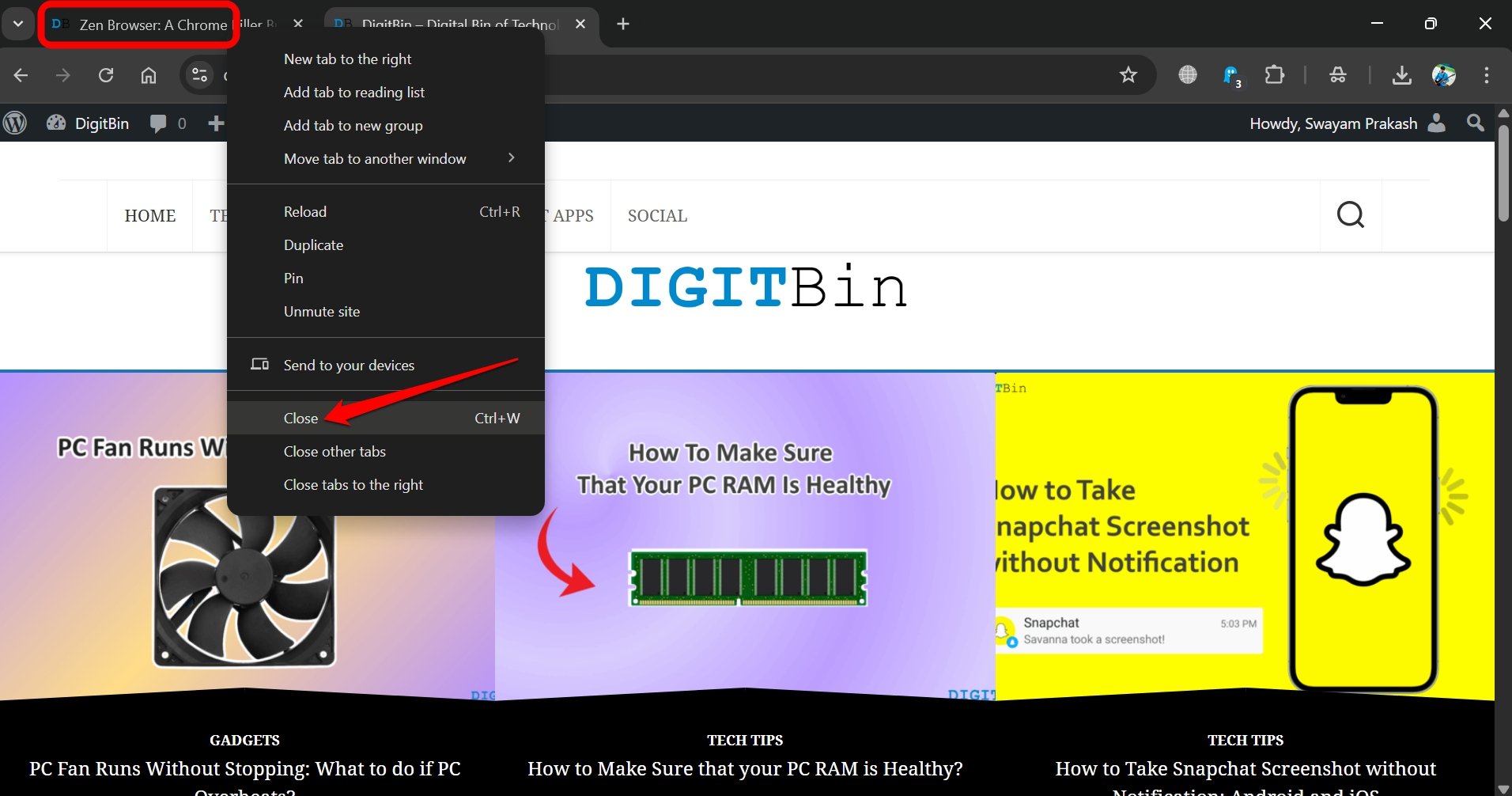
Puoi anche evidenziare una scheda facendo clic su di essa e premendo Ctrl + W per chiuderla.
Rimuovi le Estensioni di Chrome Non Utilizzate
Quasi ogni utente di Chrome ha dozzine di estensioni di Chrome non utilizzate installate nel proprio browser che non ha utilizzato regolarmente. Le estensioni di Chrome non utilizzate causano un maggiore utilizzo della RAM, insieme ad altre funzioni che Chrome gestisce attivamente.
Per rimuovere le estensioni di Chrome,
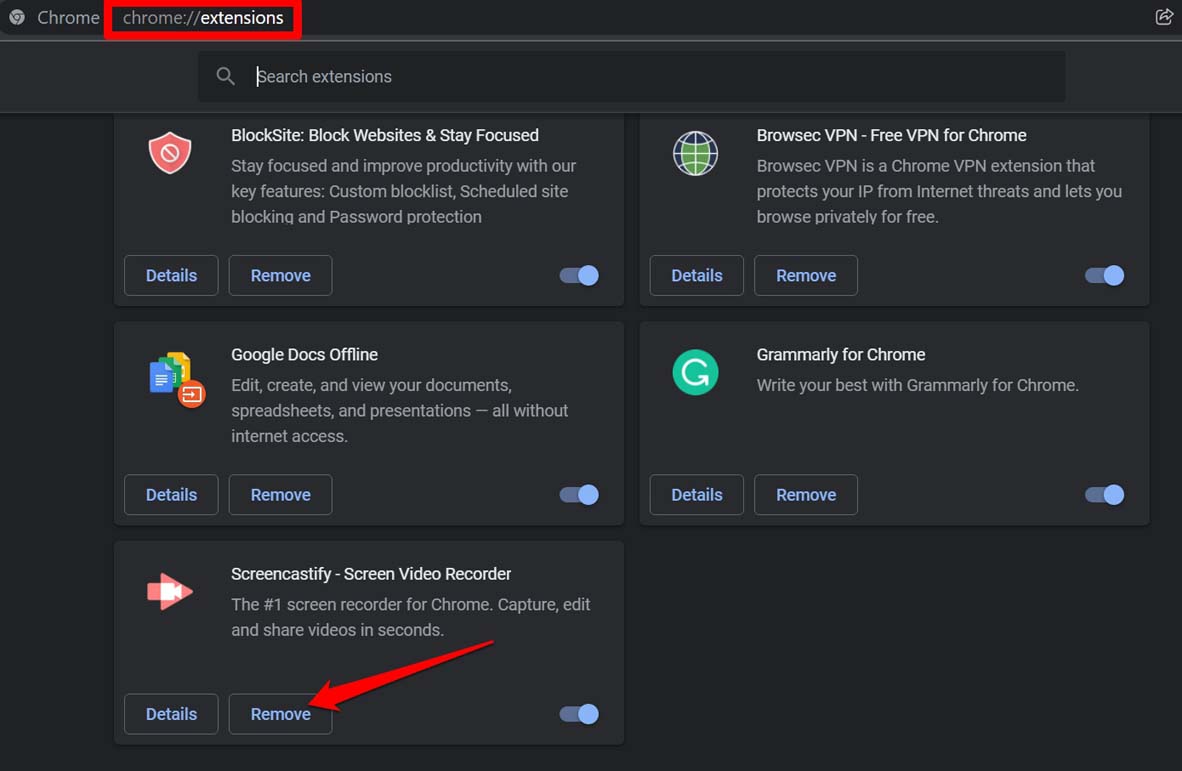
- Avvia Chrome e vai su Chrome://extensions.
- Fai clic sul pulsante Rimuovi sotto le estensioni che desideri disinstallare.
Abilita il Risparmio di Memoria su Chrome
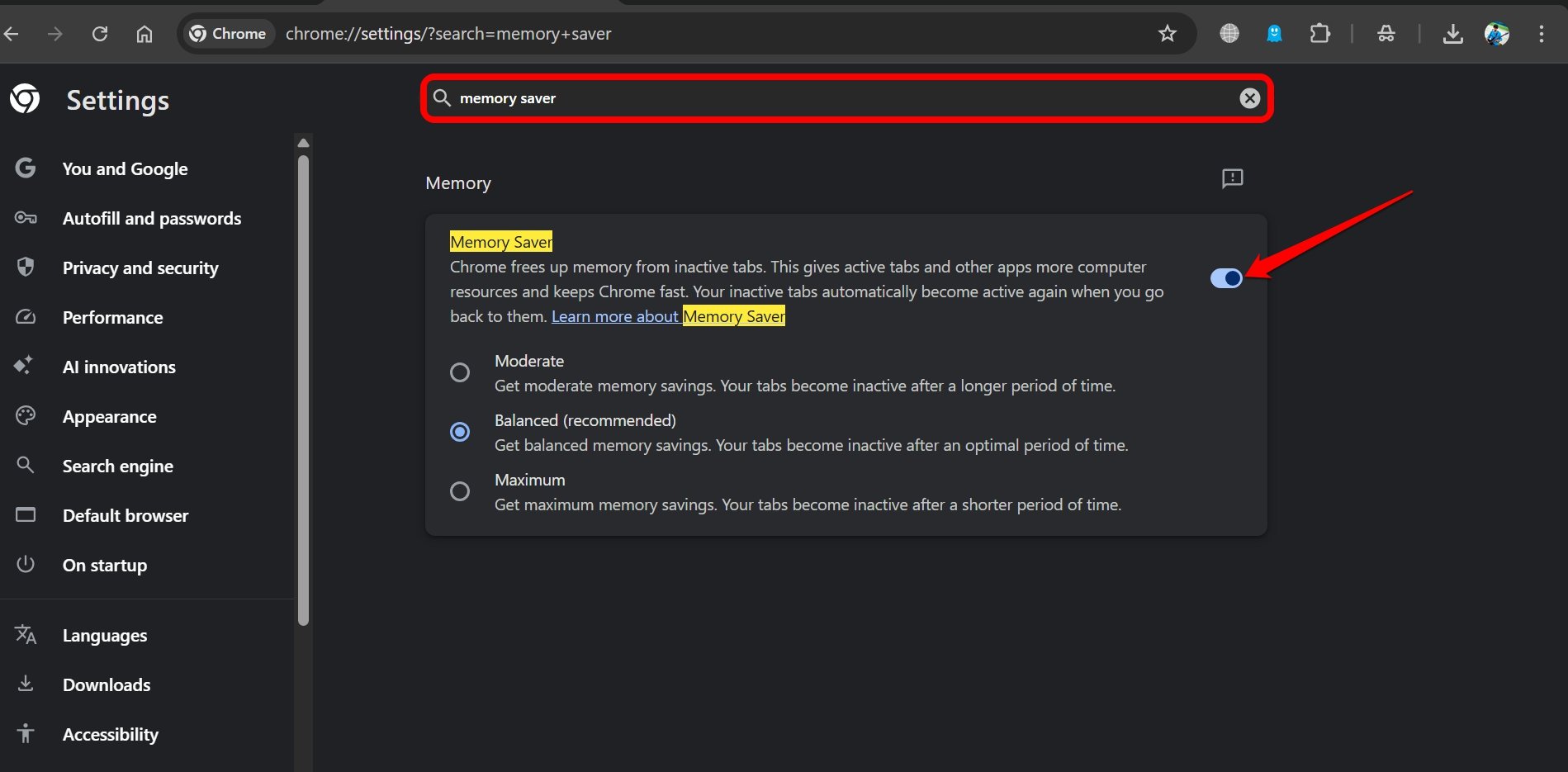
C’è una funzione meno conosciuta su Chrome che, se abilitata, può liberare risorse da schede del browser inattive e allocare le stesse a schede attive. Successivamente, quando passi a schede inattive, le risorse vengono allocate nuovamente a loro. Questa funzione su Chrome si chiama Risparmio di Memoria.
Per migliorare le prestazioni di Chrome e ridurre lo spreco di risorse su schede inattive, attiva il risparmio di memoria su Chrome.
- Vai alle impostazioni di Chrome digitando Chrome://settings nella barra degli URL.
- Nel pannello di ricerca delle impostazioni di Chrome, digita “risparmio di memoria” (senza virgolette).
- Nei risultati di ricerca, quando appare Risparmio di Memoria, premi l’interruttore accanto ad esso e abilita la funzione.
Monitora l’Allocazione della Memoria nel Task Manager di Chrome
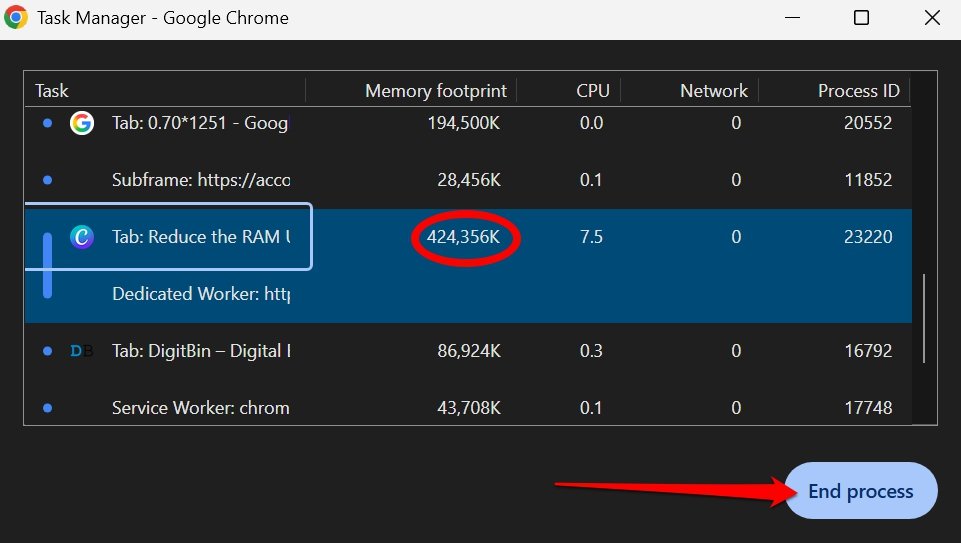
Quando ti accorgi che Chrome funziona lentamente o emette frequentemente un avviso di problema di prestazioni, puoi accedere al Task Manager integrato di Chrome per controllare il consumo di risorse da parte delle schede attive del browser.
Puoi chiudere i processi che consumano eccessivamente memoria per migliorare le prestazioni di Chrome.
- Apri il browser Chrome.
- Premi Shift + Esc per visualizzare il Task Manager di Chrome.
- Fai clic sul processo che consuma eccessivamente memoria.
- Premi il pulsante Termina Processo per chiudere il processo.
Attiva l’Accelerazione Grafica su Chrome
Quando c’è troppo carico sulla memoria per far funzionare Chrome senza problemi, perché non condividere la responsabilità con la GPU?
Se hai una GPU capace nel tuo PC e le pagine web che stai caricando richiedono una notevole quantità di potenza per elaborare i visual, la GPU si rivelerà un salvatore.
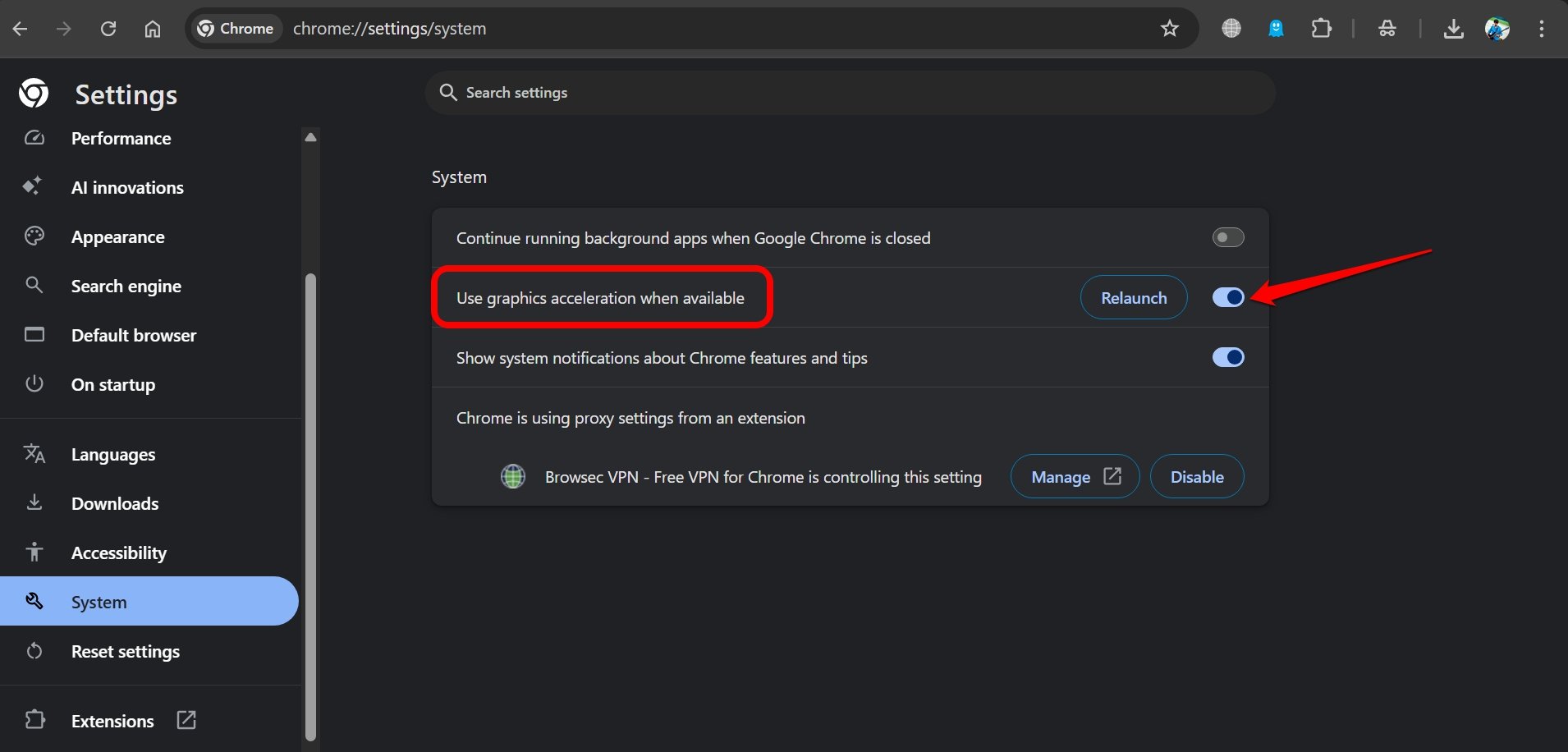
Abilita l’accelerazione grafica su Chrome, e questo dovrebbe ridurre il carico sulla RAM mentre navighi su alcune pagine che potrebbero realmente necessitare di un’elevata potenza di elaborazione.
Per abilitare l’accelerazione grafica su Chrome,
- Apri il browser Chrome.
- Digita Chrome://settings/system nella barra degli URL per accedere alla pagina delle impostazioni di sistema di Chrome.
- Premi l’interruttore accanto a Usa l’Accelerazione Grafica quando Disponibile.
Disabilita le App in Esecuzione in Background quando Chrome è Chiuso
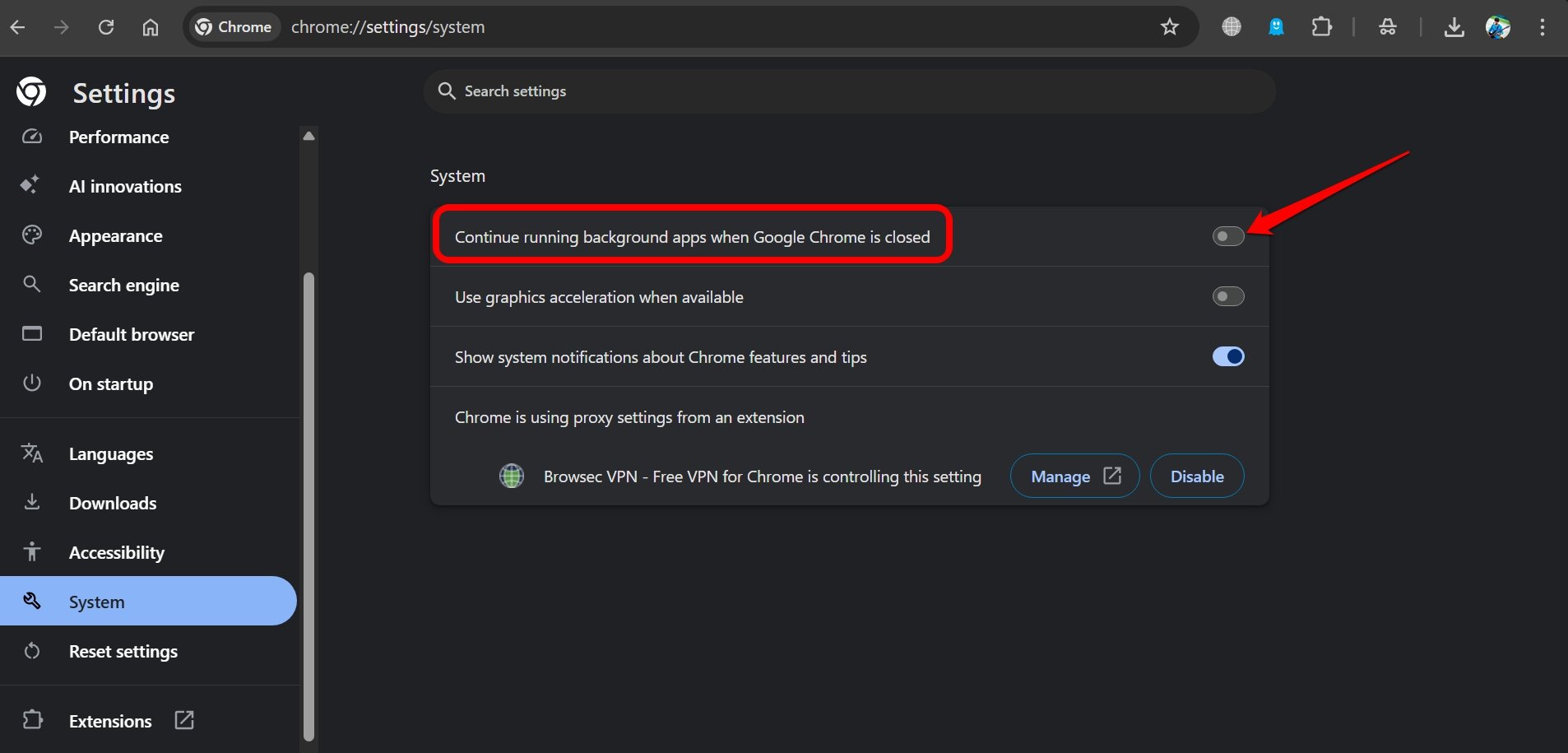
Impedisci a Chrome di eseguire attività in background quando non è in uso per ridurre l’uso della RAM.
- Nella casella URL di Chrome, digita Chrome://settings/system e premi il tasto Invio.
- Disattiva l’interruttore accanto a “Continua a Eseguire App in Background quando Google Chrome è Chiuso”.
Aggiorna Chrome alla Sua Ultima Versione
A volte, il problema potrebbe risiedere nella versione attuale di Chrome che stai utilizzando. Potrebbe avere un bug che causa un picco nell’uso della memoria quando lanci più schede su Chrome. Normalmente, Chrome si aggiorna automaticamente all’ultima versione quando il PC è connesso a internet. Puoi sempre controllare manualmente gli aggiornamenti disponibili.
- Apri il browser Chrome e digita Chrome://settings nella barra degli URL.
- Fai clic su Informazioni su Chrome nella barra laterale sinistra.
- Chrome dovrebbe iniziare a controllare una nuova versione e aggiornarsi automaticamente.
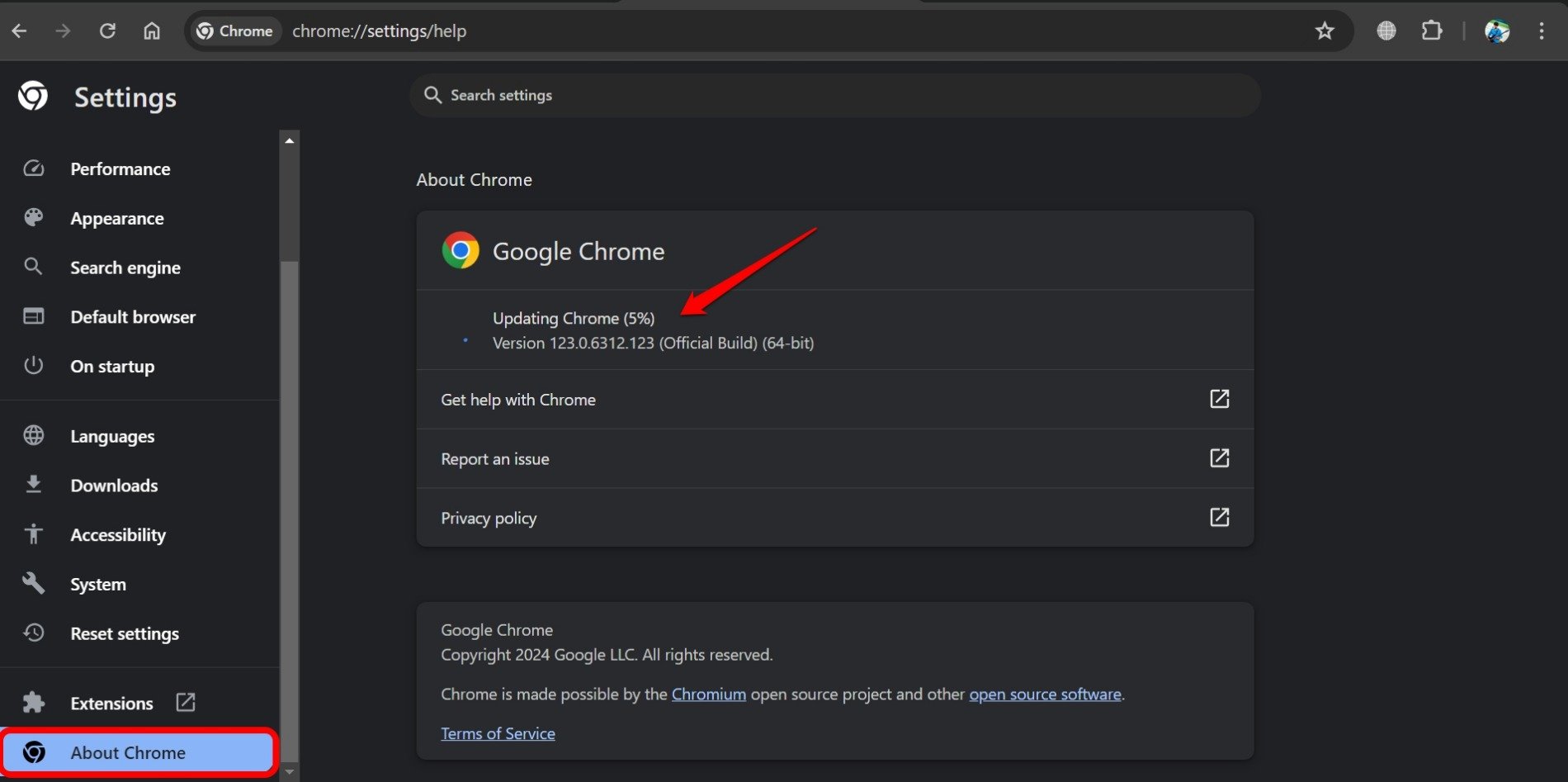
- Riavvia Chrome dopo l’aggiornamento.
Ripristina Chrome
Quando ogni altro suggerimento di risoluzione dei problemi non riesce a mitigare il problema dell’eccessivo utilizzo della RAM su Chrome, considera di ripristinare il browser alle sue impostazioni predefinite.
Per ripristinare Chrome,
- Avvia il browser Chrome sul tuo PC.
- Nella casella URL, digita Chrome://settings e premi il tasto Invio.
- Fai clic su Ripristina Impostazioni nella barra laterale sinistra.
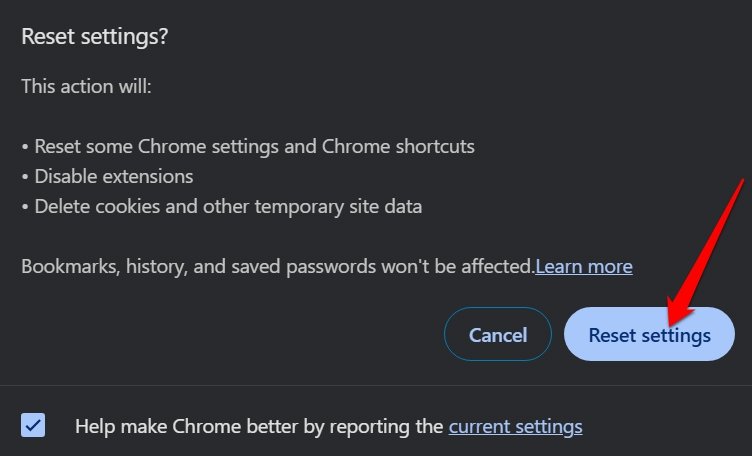
- Premi su “Ripristina le Impostazioni ai Loro Valori Predefiniti.”
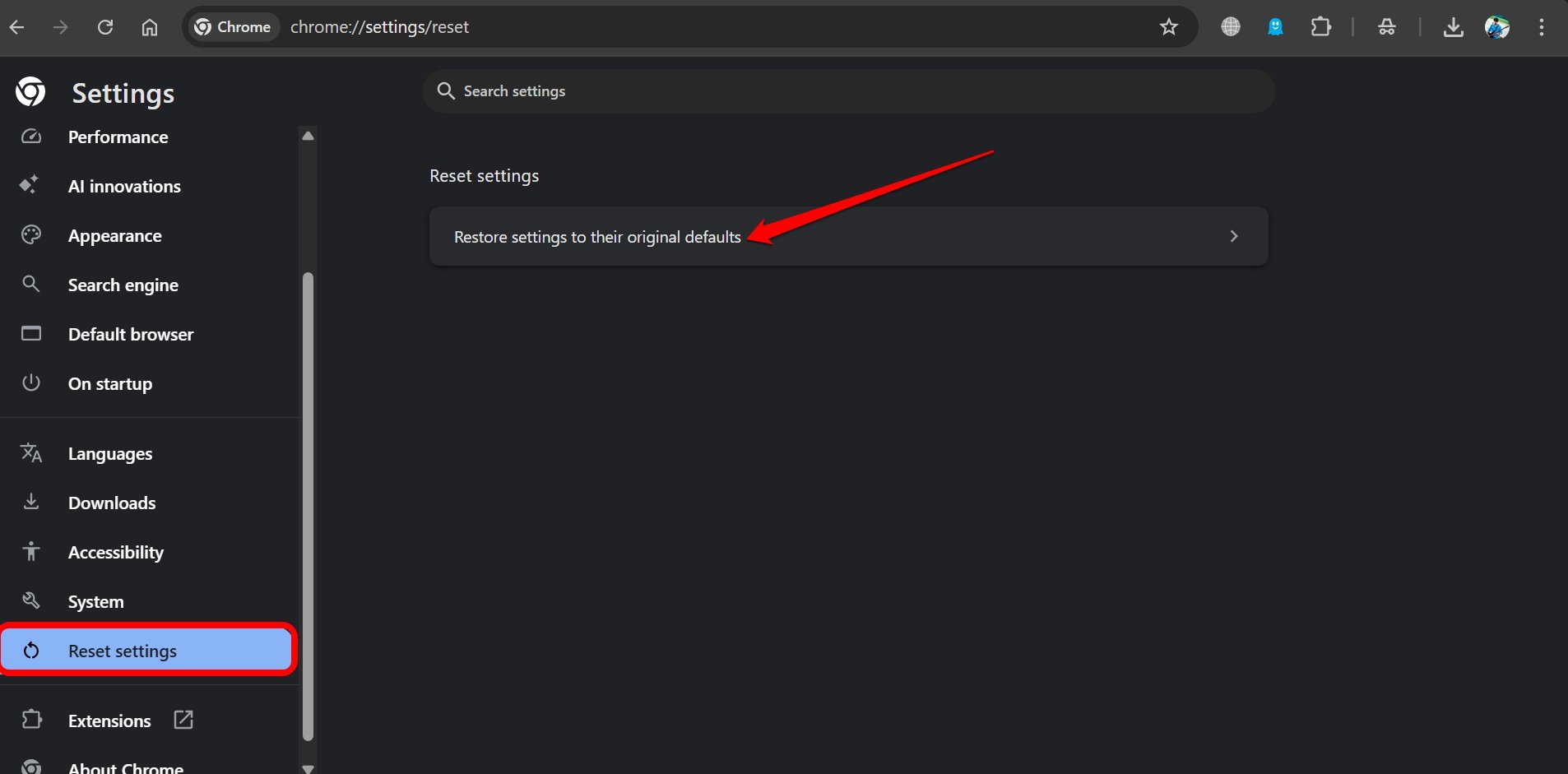
- Fai clic sul pulsante Ripristina Impostazioni per confermare e procedere.
Trova un’Alternativa a Chrome
Stai ancora osservando Chrome che richiede un’eccessiva quantità di RAM per gestire schede e pagine? È giunto il momento di trovare un’alternativa al browser Chrome. Considera di passare a un browser leggero, come Firefox.
Puoi ottimizzare Firefox per godere della migliore esperienza di navigazione rispetto a Chrome. Inoltre, potresti voler dare un’occhiata al nuovo browser Zen, che gli esperti tecnologici stanno sostenendo come un’alternativa valida a Chrome, Edge e altri browser prominenti.
Navigazione Fluida su Chrome con Meno Uso della RAM
Il browser Chrome è la linfa vitale per milioni che si affidano ad esso come driver quotidiano per il loro lavoro da anni. L’eccessivo utilizzo della RAM può influenzare le prestazioni del browser e ostacolare il tuo lavoro, il che è una situazione indesiderabile. I suggerimenti condivisi nella guida dovrebbero aiutarti a gestire l’utilizzo della memoria su Chrome per facilitare una navigazione fluida e prestazioni senza intoppi.
Se hai qualche pensiero su Come Ridurre l’Uso della RAM di Google Chrome?, sentiti libero di lasciare un commento qui sotto. Inoltre, iscriviti al nostro canale YouTube di DigitBin per video tutorial. Saluti!
Ricevi i nuovi post nella tua casella di posta.
Nessuno spam. Disiscriviti in qualsiasi momento.