Windows 11 · 6 min read · Dec 28, 2025
Come reinstallare Windows 11 dal BIOS?

Microsoft consente di reinstallare Windows 11 in diversi modi, come utilizzare l’assistente all’installazione dalla finestra Impostazioni o l’Ambiente di Recupero Microsoft. Tuttavia, potrebbe esserci una situazione in cui il tuo PC incontra un problema, si blocca con l’errore BSOD e non riesce ad avviarsi affatto. In questo scenario, non sarai in grado di accedere all’interfaccia di sistema per reinstallare Windows 11.
È interessante notare che Microsoft consente di reinstallare Windows 11 direttamente dalle impostazioni del BIOS ogni volta che si verifica un problema, come discusso sopra. La procedura completa di reinstallazione di Windows 11 potrebbe essere confusa per alcuni utenti principianti, ma non preoccuparti! In questa guida dettagliata, abbiamo spiegato il processo passo-passo per reinstallare facilmente Windows 11 dalle impostazioni del BIOS.
Come reinstallare Windows 11 dal BIOS?
Reinstallare Windows 11 dal BIOS richiede di avere almeno una chiavetta USB da 8 GB e il file ISO di Windows 11. Se non hai il file ISO di Windows 11, puoi visitare il sito ufficiale di Microsoft per scaricare l’immagine disco di Windows 11 (ISO) per dispositivi x64.
Una volta scaricato il file ISO, devi prima creare un disco USB avviabile per poter reinstallare Windows 11 sul tuo PC. Quindi iniziamo.
Crea un disco avviabile di Windows 11
Per creare un’unità USB avviabile, dovrai scaricare RUFUS, uno strumento di terze parti open-source. RUFUS è utile per creare supporti di installazione USB da file ISO avviabili. Segui il processo passo-passo descritto di seguito per creare il disco avviabile di Windows 11:
- Inserisci l’unità USB nella porta USB del tuo PC Windows.
- Visita il sito ufficiale dal tuo browser web preferito e scarica l’ultima versione dell’utilità Rufus.
- Naviga nella posizione di download e, poiché il programma non necessita di installazione, fai doppio clic sul file eseguibile per avviare lo strumento.
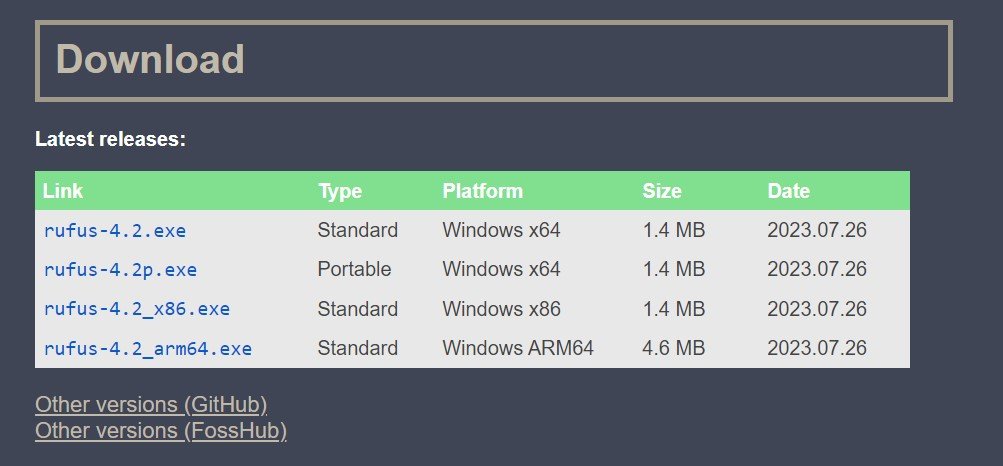
- Espandi il menu a discesa per selezionare l’unità USB nella sezione Dispositivo.
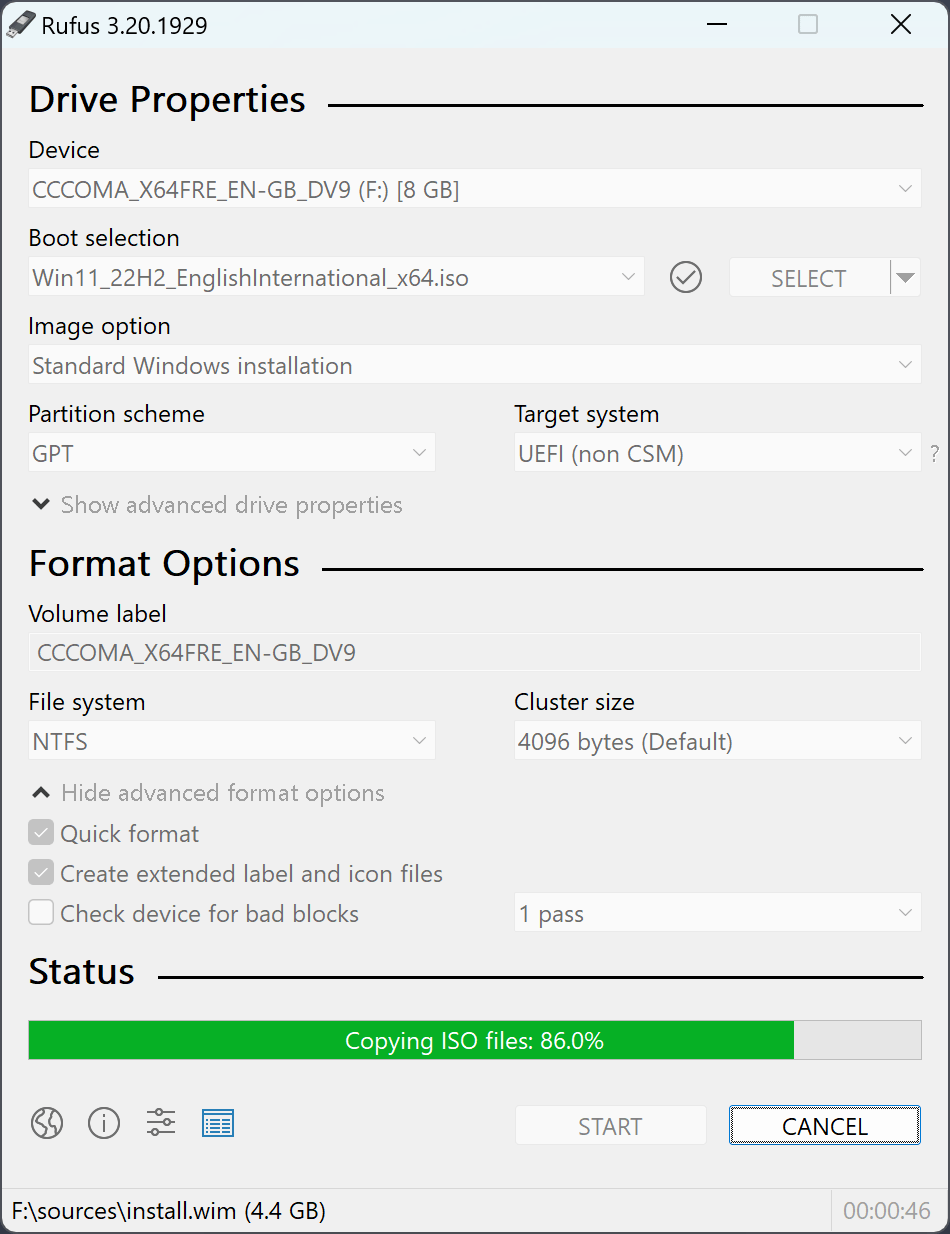
- Successivamente, seleziona Immagine disco o ISO nel menu a discesa Selezione avvio e premi il pulsante Seleziona per sfogliare la posizione in cui si trova il file ISO di Windows 11.
- Dopo questo, devi scegliere l’Installazione standard di Windows nel menu a discesa Opzione immagine se è presente. (Facoltativo)
- Espandi il menu a discesa Schema di partizione e seleziona GPT se il tuo PC è in modalità BIOS UEFI. Nel caso in cui il tuo PC funzioni con BIOS Legacy, scegli invece MBR.
- Infine, premi il pulsante Avvia per avviare il processo di creazione del disco avviabile di Windows 11. Nel caso in cui ricevi un messaggio di conferma, premi il pulsante OK.
Nota: Esegui il backup della tua unità USB prima di creare il disco avviabile, poiché il contenuto dell’unità verrà eliminato durante questo processo.
Aspetta pazientemente che il processo di creazione del disco avviabile di Windows 11 venga completato, poiché potrebbe richiedere tempo. Non interrompere il processo per evitare di rendere la tua USB inutilizzabile.
Reinstallare Windows 11 sul tuo PC
Ora che l’unità USB avviabile con Windows 11 è pronta, segui questi passaggi per reinstallare Windows 11 dal BIOS.
- Spegni completamente il tuo PC. Premi il tasto Accensione per accenderlo e premi immediatamente il tasto BIOS rilevante (F2 o F12) per accedere alle impostazioni del BIOS.
- Quando si carica la schermata BIOS, vai all’opzione Menu di gestione avvio. Ora, seleziona il tuo dispositivo di archiviazione USB come dispositivo di avvio e premi il tasto Invio per salvare le modifiche.
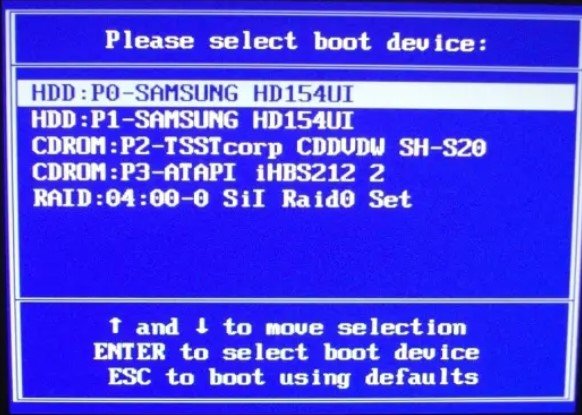
- Inserisci la pen drive avviabile nel computer e attendi che il computer si avvii completamente.
- Attendi che venga visualizzata la schermata di installazione di Windows. Seleziona la tua Lingua preferita, Formato ora e Layout della tastiera utilizzando il menu a discesa e fai clic sul pulsante Avanti.
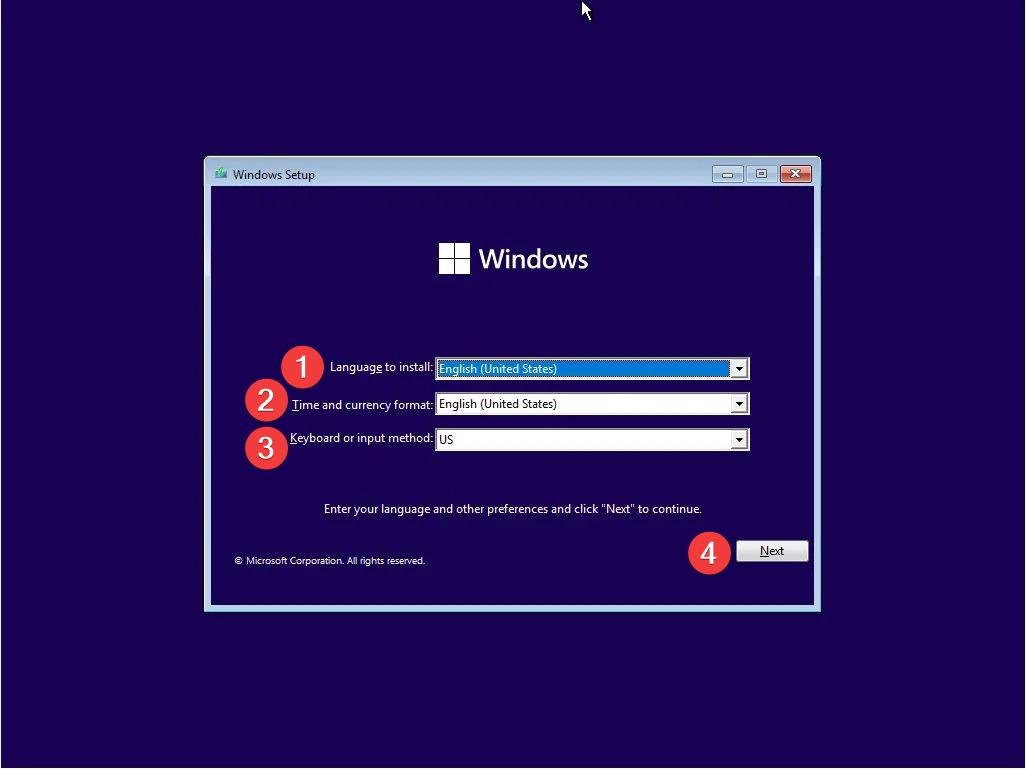
- Fai clic sul pulsante Installa ora nella schermata successiva.
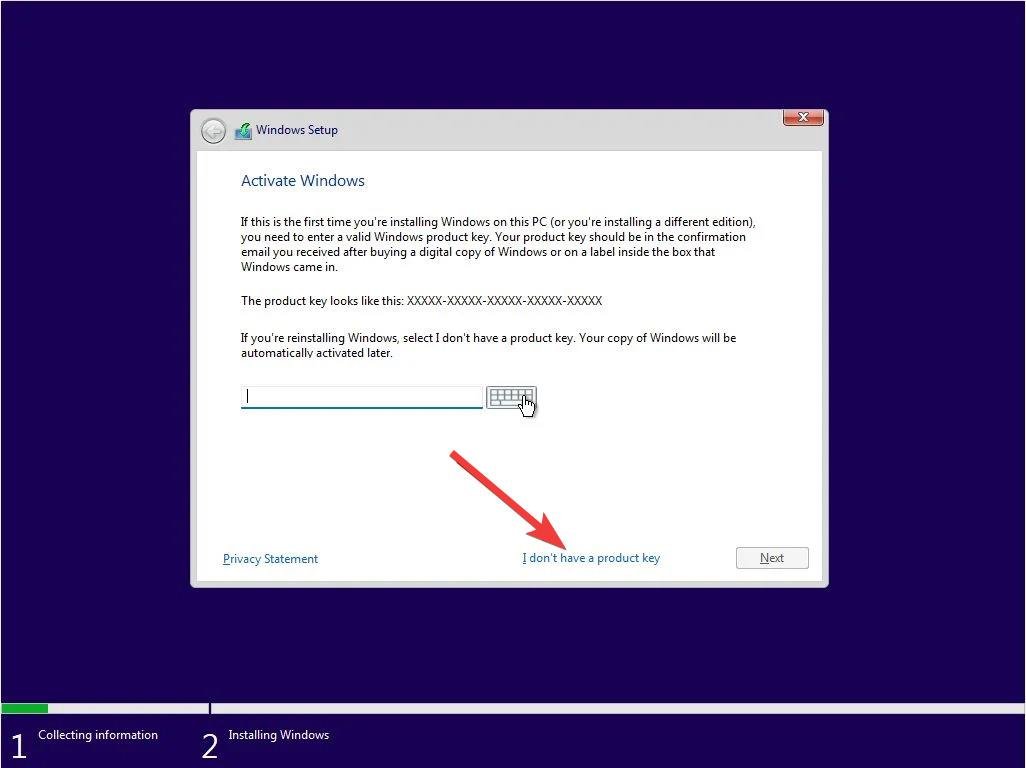
- Nella schermata successiva, ti verrà chiesto di attivare Windows. Fai clic sull’opzione Non ho un codice prodotto per saltare il passaggio per il momento.
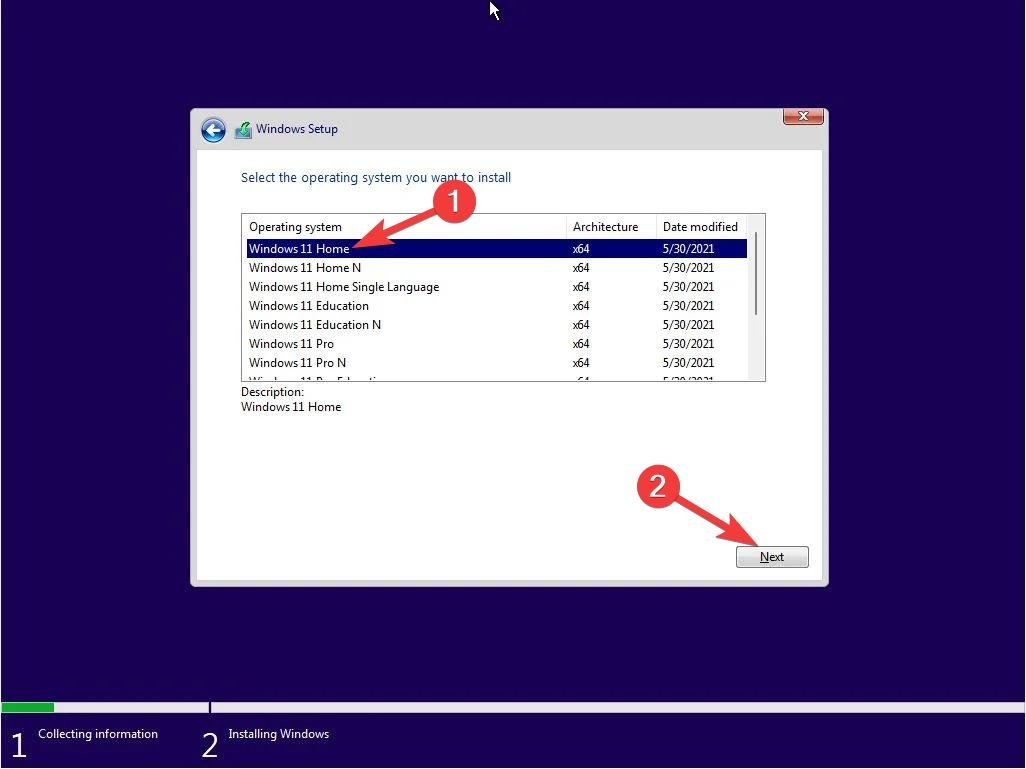
- Scegli la versione di Windows 11 che desideri installare sul tuo PC e fai clic su Avanti.
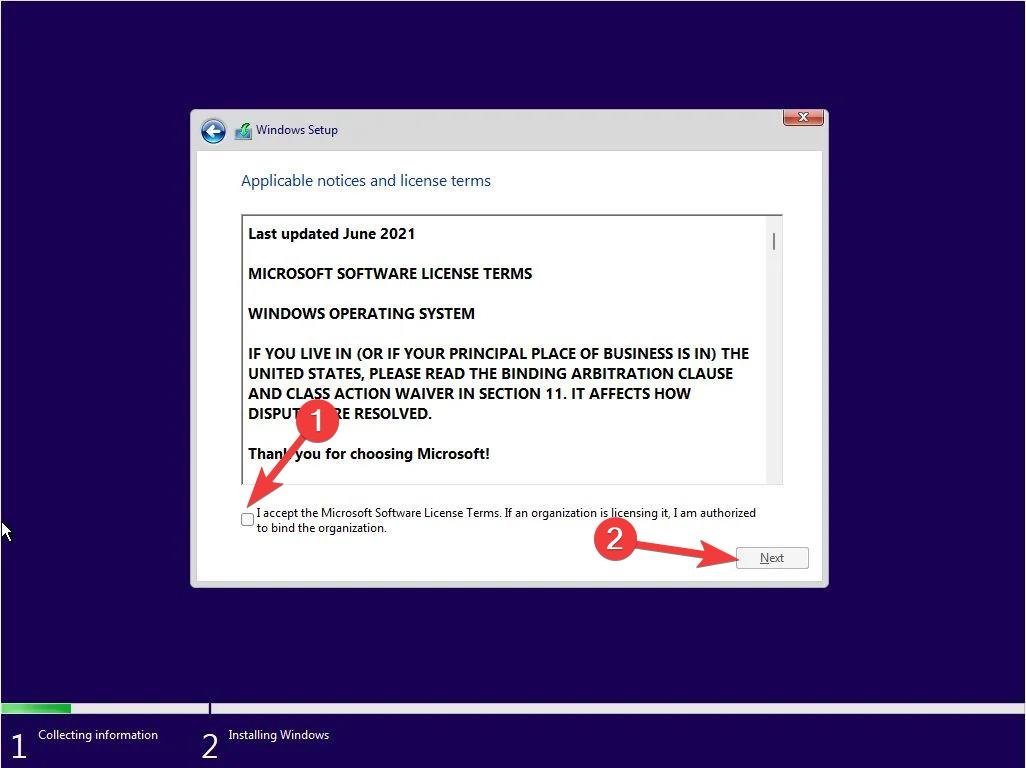
- Nella pagina successiva, dovrai accettare i Avvisi e termini di licenza applicabili. Abilita la casella accanto all’opzione Accetto i termini di licenza del software Microsoft e fai clic sul pulsante Avanti.
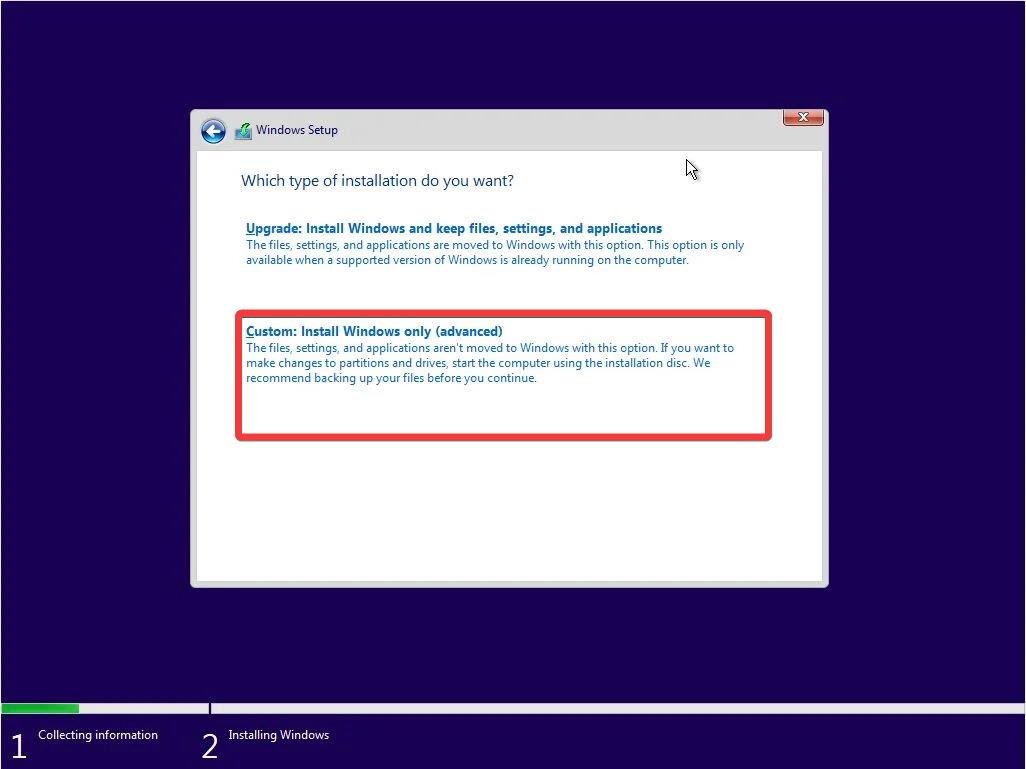
- Successivamente, devi scegliere tra i due tipi di installazione con cui vuoi procedere: Aggiornamento e Personalizzato. L’opzione di aggiornamento ti consente di installare Windows 11 senza influire sui tuoi dati, impostazioni di sistema e applicazioni installate. Puoi scegliere questa opzione se desideri riparare l’installazione o se devi eseguire l’aggiornamento da una versione precedente di Windows. Puoi optare per l’opzione Personalizzata se desideri eseguire un’installazione pulita di Windows 11 e non desideri mantenere i tuoi file e le impostazioni di sistema.
- Dopo questo, il tuo PC rileverà e visualizzerà l’elenco dei dischi disponibili. Seleziona la partizione del disco rigido su cui desideri reinstallare Windows 11 e premi il pulsante Avanti. Nel caso in cui ricevi un messaggio di conferma, premi il pulsante OK.
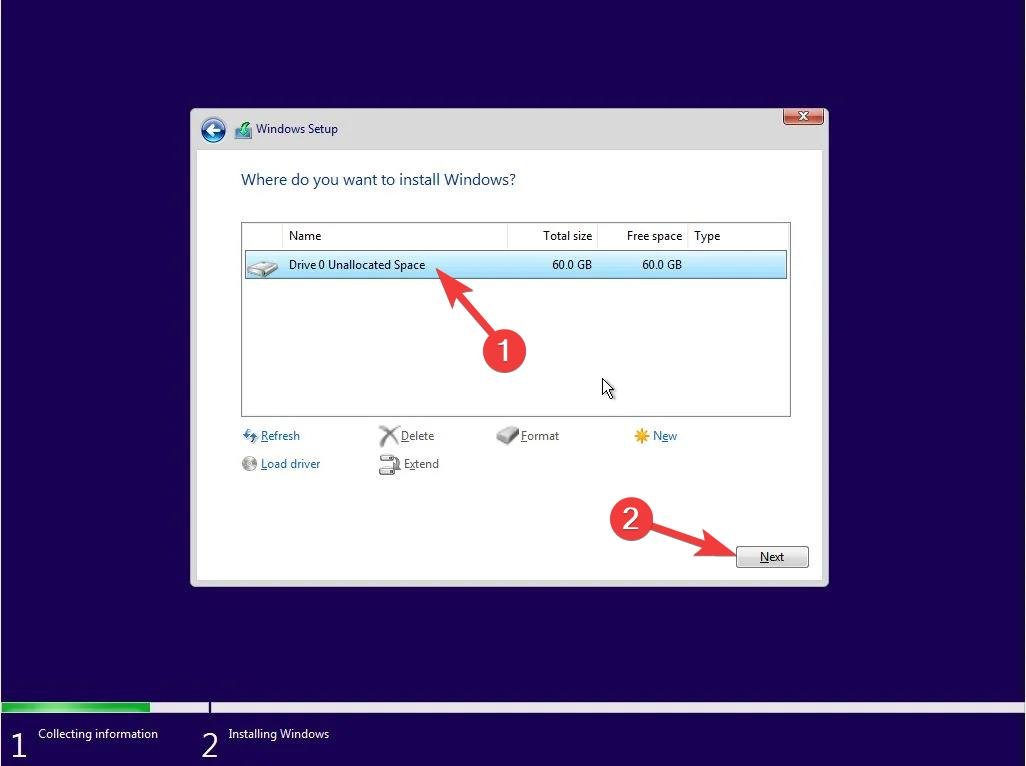
- L’installatore di Windows 11 copierà ora i file di installazione essenziali dall’installatore alla posizione finale e inizierà il processo di installazione. Il tuo PC si riavvierà più volte fino al completamento della procedura di installazione di Windows 11. L’installazione di Windows 11 sul tuo PC è automatica e non devi intervenire o spegnere il PC.
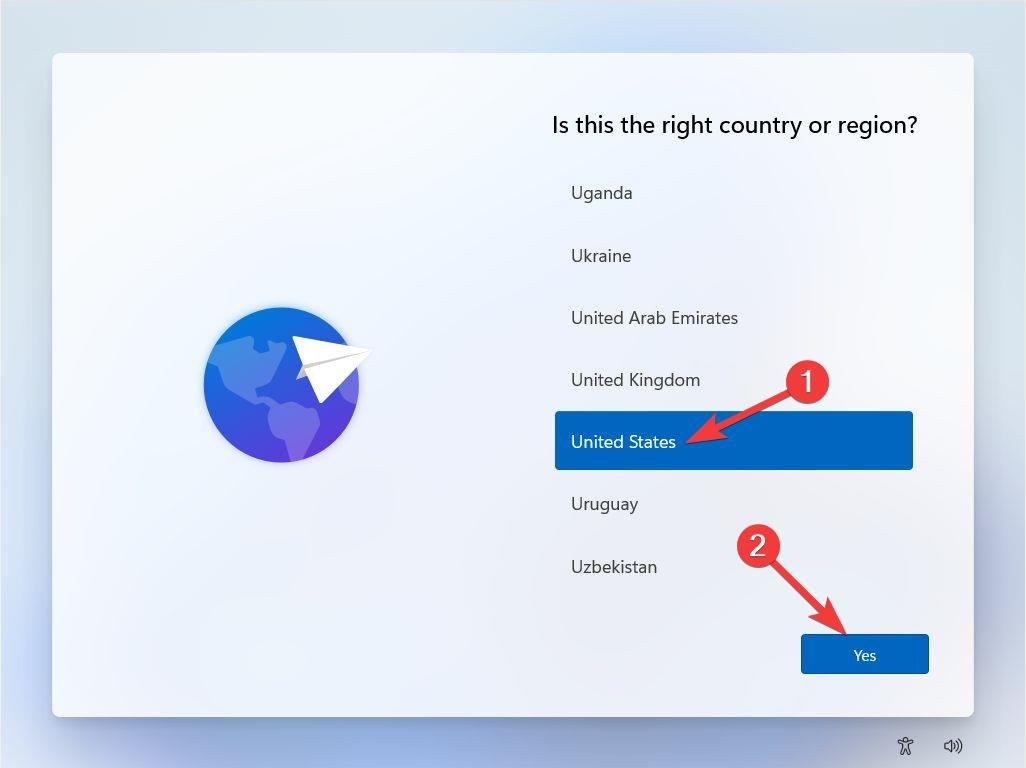
- Dopo che l’installazione è completata, ti verrà chiesto di selezionare il tuo paese o regione e il layout della tastiera. La selezione può essere diversa dalle scelte fatte in precedenza.
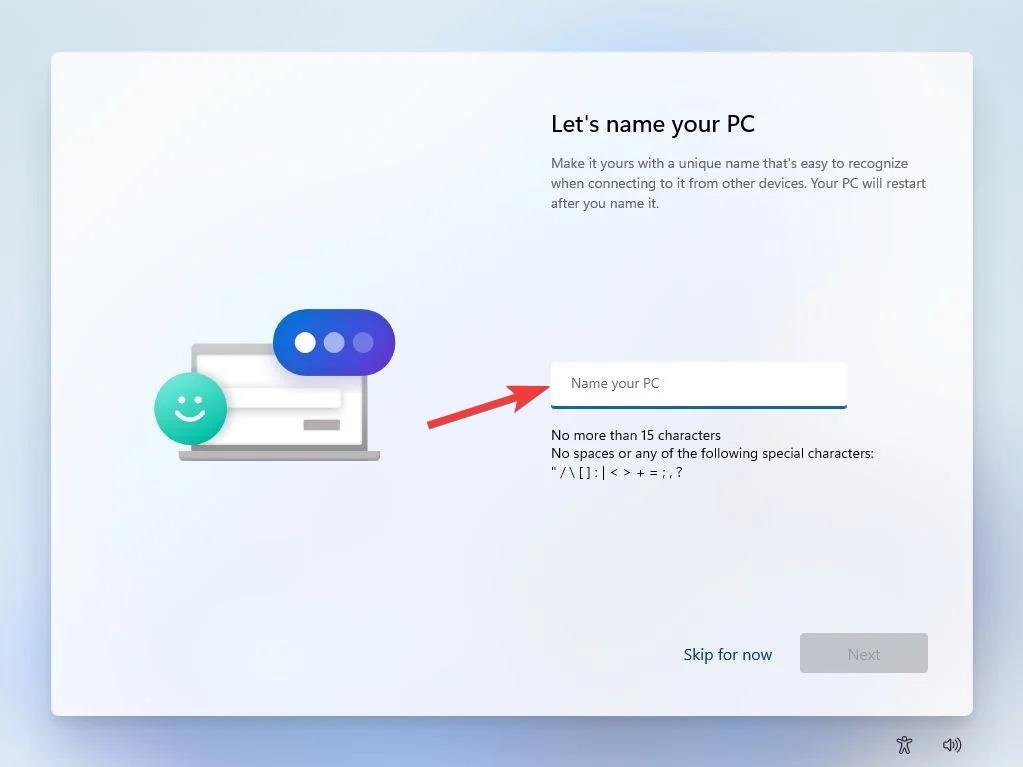
- Nella schermata successiva, puoi assegnare un nome al tuo PC che puoi facilmente ricordare. Puoi fare clic su Salta ora se desideri farlo in seguito.
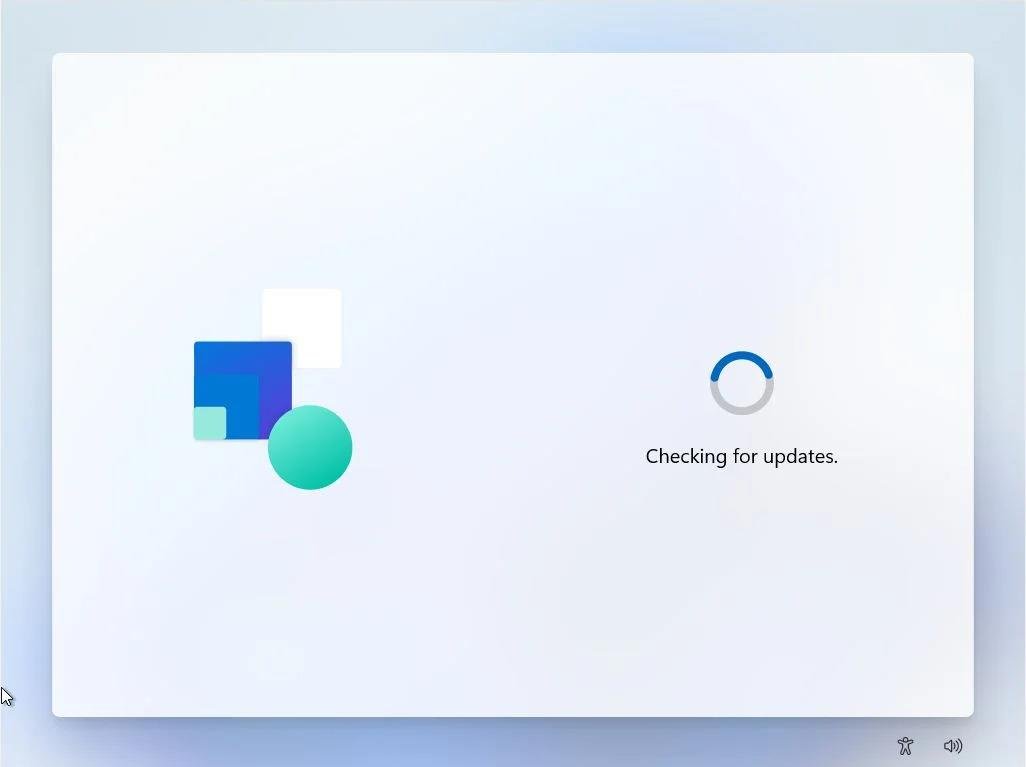
- L’installatore controllerà ora eventuali aggiornamenti disponibili e li scaricherà e installerà.
- Dopo che gli aggiornamenti sono stati installati, dovrai creare un account amministratore facendo clic su Opzioni di accesso e quindi digitando una password nel campo Inserisci una password.
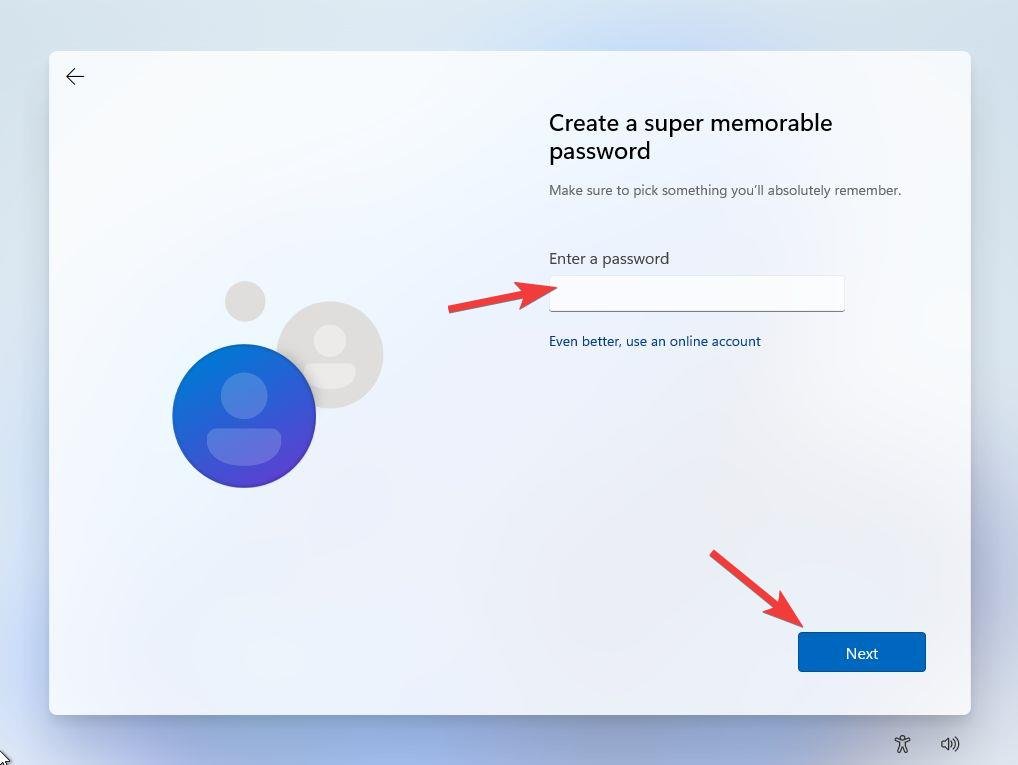
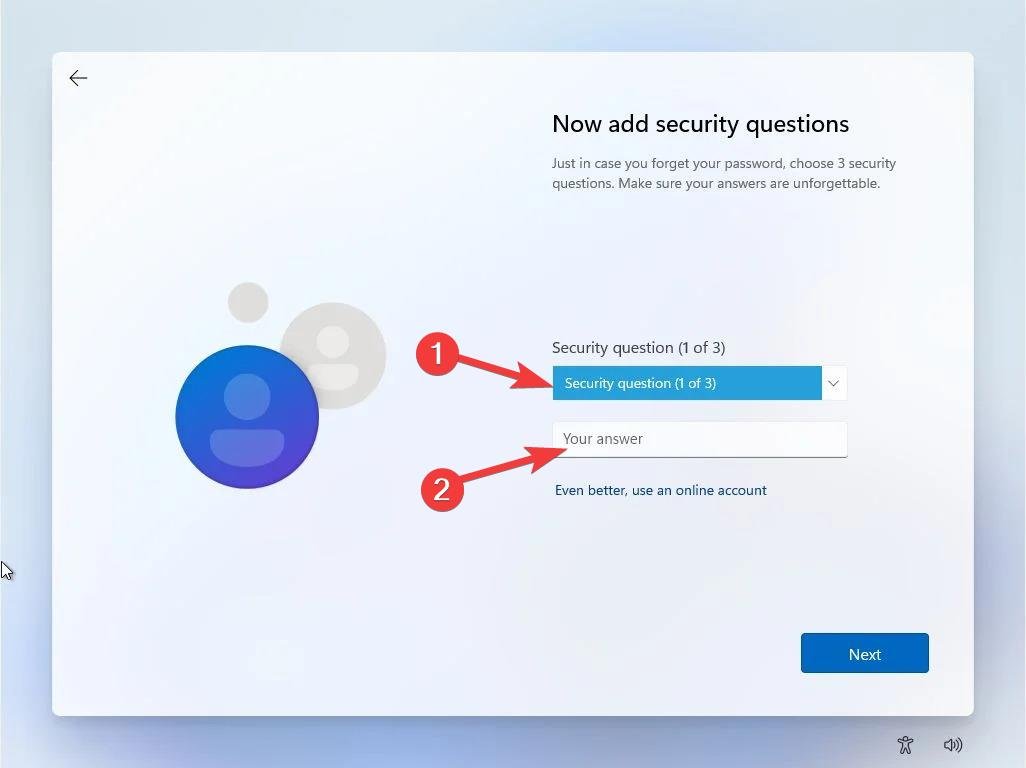
- Dovrai quindi impostare tre Domande di sicurezza e fornire le loro risposte nel caso in cui non ricordi la password in futuro.
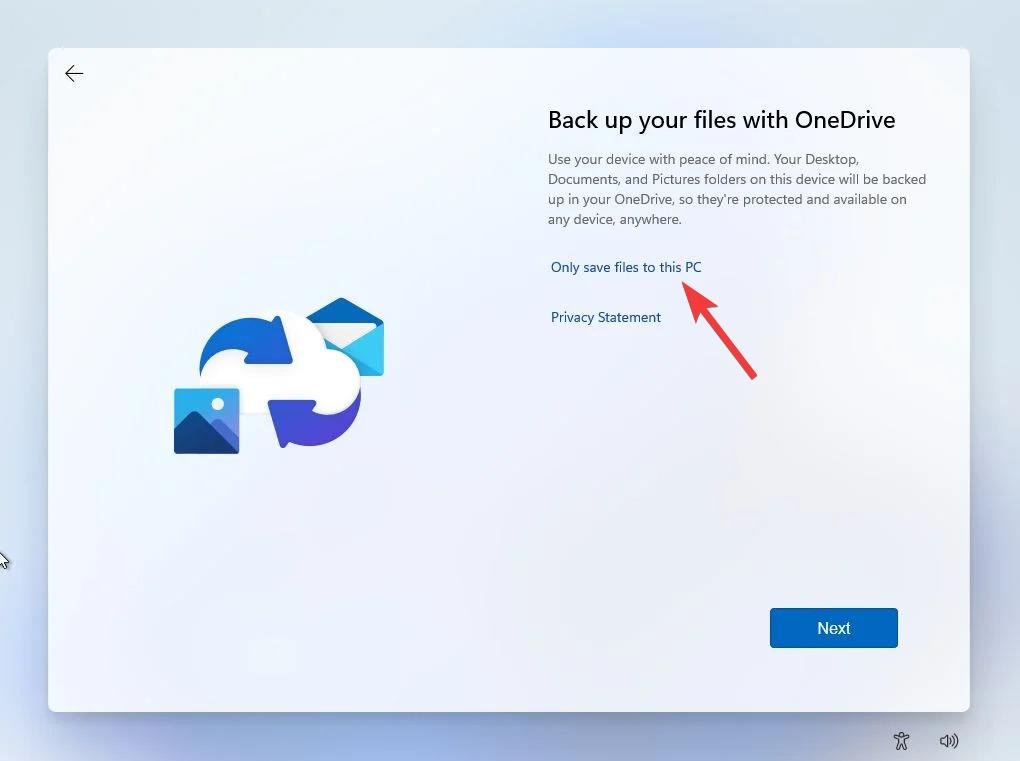
- Successivamente, potresti essere invitato a impostare l’opzione di backup automatico utilizzando Microsoft OneDrive. Per abilitarla, fai semplicemente clic sull’opzione Salva solo file su questo PC e premi il pulsante Avanti.
- Dopo alcuni passaggi, apparirà la nuova schermata del desktop di Windows 11, a significare che Windows 11 è stato reinstallato con successo sul tuo PC.
Ultime parole
Ecco fatto! Speriamo che il processo passo-passo spiegato in questa guida ti abbia aiutato a reinstallare Windows 11 sul tuo PC dal menu BIOS. Il processo è piuttosto semplice e puoi completarlo da solo. Tuttavia, se riscontri problemi durante il processo di reinstallazione di Windows 11, non esitare a farcelo sapere nella sezione commenti.
Se hai qualche pensiero su Come reinstallare Windows 11 dal BIOS?, sentiti libero di lasciare un commento qui sotto. Inoltre, ti invitiamo a iscriverti al nostro canale YouTube di DigitBin per video tutorial. Saluti!
Ricevi i nuovi post nella tua casella di posta.
Nessuno spam. Disiscriviti in qualsiasi momento.