Rimuovere Annunci · 4 min read · Jan 09, 2026
Come Rimuovere gli Annunci da Mobile Android, TV Android e Android Box
Come rimuovere gli annunci da mobile Android, TV e Android box. Qualche giorno fa abbiamo acquistato una TV Android Samsung che ha caratteristiche piuttosto decenti e un buon prezzo, dopo l’installazione, abbiamo aperto la TV per la prima volta e cosa mostrava? “annunci” ed è stata la cosa peggiore che ho provato. Così ho deciso di trovare qualche metodo e trucco, in modo da poter rimuovere quegli annunci, dopo alcuni giorni ho trovato alcuni buoni metodi e sono riuscito a rimuovere gli annunci dalla mia TV Android. Ho pensato che quei metodi valessero la pena condividerli anche con voi. Quindi iniziamo.
Gli annunci sono un buon modo di marketing, ma avere annunci sui dispositivi Android non è fastidioso? Gli annunci su alcuni siti web e persino nei video di YouTube sono accettabili, ma è frustrante quando spendi mille dollari per acquistare una Smart TV e ti mostra annunci sulla sua schermata principale. Tuttavia, su alcuni dispositivi puoi rimuovere quegli annunci disconnettendoti dalla funzione di marketing dell’azienda; questo non rimuoverà comunque tutti gli annunci.
Quindi, per sapere come rimuovere gli annunci da Mobile Android, TV Android e Android Box, leggi questo articolo. Qui discuteremo alcuni metodi che ti aiuteranno e ti guideranno su come rimuovere gli annunci dai dispositivi Android.
Rimuovere Annunci dai Dispositivi Android
Quindi qui stiamo elencando alcuni metodi, usane uno, se non funziona per te, puoi provare anche gli altri o una combinazione di due o più metodi. Iniziamo.
Usa Applicazioni AdBlocker
Possiamo usare qualsiasi applicazione AdBlocker per bloccare gli annunci, ci sono numerosi ad-blocker disponibili, puoi sceglierne uno. Alcune delle buone e affidabili applicazioni adblocker sono Adguard, Blockada, DNS66, AdAway, ecc. Se stai usando un dispositivo non rootato, queste app configureranno una VPN, mentre sui dispositivi Android rootati, AdAway è un ottimo modo per rimuovere gli annunci.
Nei dispositivi rootati, AdAway offre più controlli agli utenti, puoi configurare un file host e aggiungere URL specifici che desideri bloccare. Nei dispositivi non rootati, Adguard e Blockada configureranno una VPN e questo può influenzare le prestazioni del dispositivo e anche portare a un consumo della batteria, poiché la VPN funzionerà in background continuamente. Puoi usare una di queste app per rimuovere gli annunci da Android TV, smartphone o qualsiasi altro dispositivo.
Scarica Blockada, Adguard
Leggi anche: Come Rimuovere gli Annunci di Youtube su Android? [No Root]
Configura DNS Privato su TLS
Android 9 (Pie) offre varie buone funzionalità, ha una funzione DNS Privato integrata, nota anche come DNS su TLS, questa funzione ti consente di cambiare o utilizzare un altro servizio DNS sul tuo dispositivo Android. Questa funzione utilizza AdGuard DNS e blocca completamente gli annunci all’interno del dispositivo Android, senza rootare il telefono. Segui i passaggi indicati per abilitare l’impostazione:
- Apri Impostazioni nel tuo dispositivo Android.
- Vai alle impostazioni di Rete e Internet.
- Ora, DNS Privato.
- Oppure semplicemente, cerca DNS Privato dalla barra di ricerca nelle impostazioni.
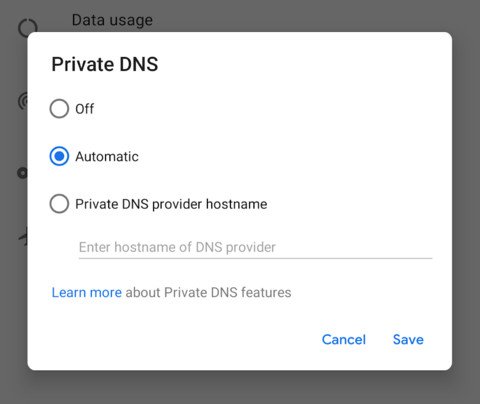
- Ora, devi scrivere una stringa completa del particolare DNS.
- Puoi usare uno dei seguenti: - dns.adguard.com (DNS Adguard normale):
- dns-family.adguard.com ( Protezione familiare – contenuti non per adulti DNS Adguard)
- dot-de.blahdns.com Blah DNS: (un progetto alternativo)
- Tocca Salva.
- Puoi anche riavviare il tuo dispositivo.
Leggi anche: YouTube Music Arriva su Android TV
Configura DNS di Blocco Annunci a livello di router WiFi
Puoi configurare DNS di blocco annunci a livello di router WiFi per rimuovere gli annunci dal dispositivo Android. Per configurare DNS di blocco annunci segui i passaggi indicati:
- Apri un browser web sul tuo computer e connettiti al tuo router WiFi.
- Ora per questo, devi inserire l’indirizzo IP del tuo router nel browser.
- Inserisci il nome utente e la password per accedere al router.
- Otterrai tutte le informazioni al momento dell’installazione.
- Ora vai alla pagina di configurazione del router.
- Vai a Rete, e poi Avanzate, ora clicca su impostazioni del server DNS.
- Prendi nota delle voci DNS presenti lì.
- Aggiungi le seguenti voci DNS: - 176.103.130.130 e 176.103.130.131 per “ Predefinito ”.
- 176.103.130.132 e 176.103.130.134 per “ Protezione familiare ”.
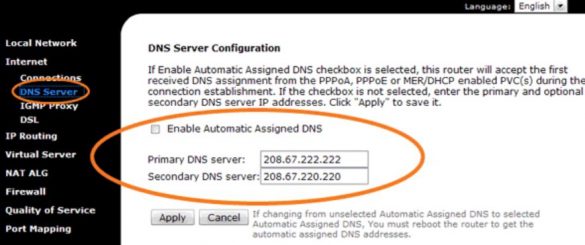
- Salva tutte le impostazioni e riavvia il tuo router e browser.
- Ora, puoi controllare se gli annunci stanno arrivando o meno.
Leggi anche: Come Cambiare Indirizzo IP su Windows 10 e macOS
Blocca Annunci Manualmente
Puoi bloccare gli annunci manualmente invece di bloccare tutte le app. Ma molti siti web hanno bypass per ad-blocker, quindi potrebbero non aprirsi e non puoi accedere a quell’account. Per bloccare e rimuovere gli annunci dal dispositivo Android segui i passaggi indicati:
- Apri un browser web sul tuo computer e connettiti al tuo router WiFi.
- Ora per questo, devi inserire l’indirizzo IP del tuo router nel browser.
- Inserisci il nome utente e la password per accedere al router.
- Otterrai tutte le informazioni al momento dell’installazione.
- Ora vai alla pagina di configurazione del router.
- Trova la sezione Filtraggio o Blocco URL.
- Puoi trovarla sotto Firewall, Sicurezza, o sotto Controllo parentale (differisce da dispositivo a dispositivo).
- Ora inserisci l’URL della pubblicità che desideri bloccare, come ho bloccato nella mia TV Samsung, ad esempio - www.samsungrm.net
- www.samsung.net/ads
- www.samsungotn.net
- Ora salva e riavvia il tuo router WiFi.
Quindi, questi erano alcuni metodi per rimuovere gli annunci da Android TV, smartphone o altri dispositivi. Spero che ti piacciano tutti i metodi e se hai ulteriori suggerimenti, faccelo sapere nella sezione commenti.
Ricevi i nuovi post nella tua casella di posta.
Nessuno spam. Disiscriviti in qualsiasi momento.