Bloatware rimozione · 6 min read · Sep 16, 2025
Come rimuovere il bloatware da Mi 11X/Redmi K40/POCO F3 (2 metodi facili)
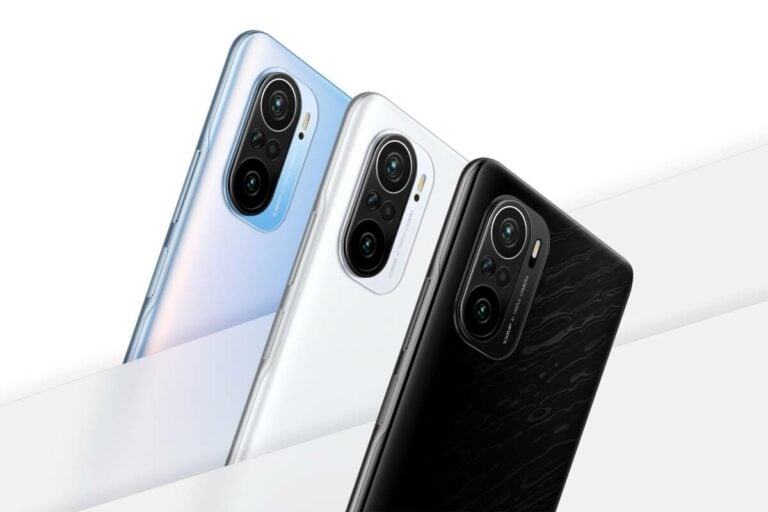
Dopo aver acquistato uno smartphone e avviandolo per la prima volta, abbiamo visto molte app Android preinstallate, alcune delle quali sono comode, ma altre non sono così utili per noi, e molti produttori di smartphone hanno bloccato queste applicazioni nei dispositivi in modo che l’utente non potesse disinstallarle. In questo articolo, discuteremo come rimuovere le app Android preinstallate o bloatware.
Il bloatware è il software preinstallato su un dispositivo dal produttore, la maggior parte di questo software non è utilizzato dai clienti e tutti vogliono eliminare queste app dal proprio telefono, tali applicazioni occupano solo spazio di memoria non necessario e tendono a sprecare altre risorse come la batteria del telefono, a volte queste applicazioni inutili rallentano le prestazioni complessive del sistema.
Tutti noi vogliamo liberarci di queste app preinstallate, ma non c’è l’opzione per disinstallarle. Se desideri rimuovere tali app dal tuo smartphone, sarai in grado di rimuovere tali applicazioni inefficaci e senza valore dopo aver letto questo articolo fino alla fine.
Rimuovere il bloatware da Mi 11X/Redmi K40/POCO F3
Requisiti
Passo 1: Configurare ADB e Fastboot
ADB sta per Android Debug Bridge, è uno strumento da riga di comando, e utilizzando ADB puoi accedere a ogni parte del tuo Android attraverso la riga di comando. È uno strumento utilizzato per flashare il recupero TWRP e anche per sbloccare i bootloader.
Fastboot è un protocollo utilizzato per riflashare la partizione di sistema sul tuo dispositivo Android. È uno strumento piccolo ma potente che viene fornito con l’Android SDK (Software Developer Kit) che è un’alternativa a tutte le installazioni e aggiornamenti in modalità di recupero. Durante il riflash della partizione di sistema, Fastboot richiede un dispositivo con bootloader sbloccato.
Non tutti i dispositivi Android hanno una modalità Fastboot accessibile all’utente, è possibile solo dopo che i dispositivi Nexus hanno abilitato la modalità fastboot per impostazione predefinita. Alcuni sviluppatori Android indipendenti e appassionati di tecnologia rendono possibile la modalità Fastboot su alcuni telefoni diversi.
Abbiamo scritto una guida completa per configurare fastboot e ADB in qualsiasi sistema operativo come Windows, Linux e macOS, controlla per impostarlo correttamente,
Come installare ADB e Fastboot?
Passo 2: Abilitare il debug USB
Uno dei temi o criteri comuni per utilizzare ADB e Fastboot è abilitare il debug USB sul tuo dispositivo Android e per abilitare il debug USB, avrai bisogno di accesso alle ‘Opzioni sviluppatore’. Ecco come farlo:
Passo 1: Vai alle impostazioni del tuo smartphone e naviga su ‘Il mio dispositivo‘ dove sono presenti tutti i dettagli sul tuo smartphone (dettagli come numero di build, numero IMEI, versione Android, ecc).
Passo 2: Tocca su ‘Tutte le specifiche‘.
Passo 3: Tocca simultaneamente 4-5 volte su ‘Versione MIUI‘. Ti verrà chiesto di inserire il blocco di sicurezza del tuo telefono. Ora vedrai un messaggio che dice: “Sei ora uno sviluppatore”.
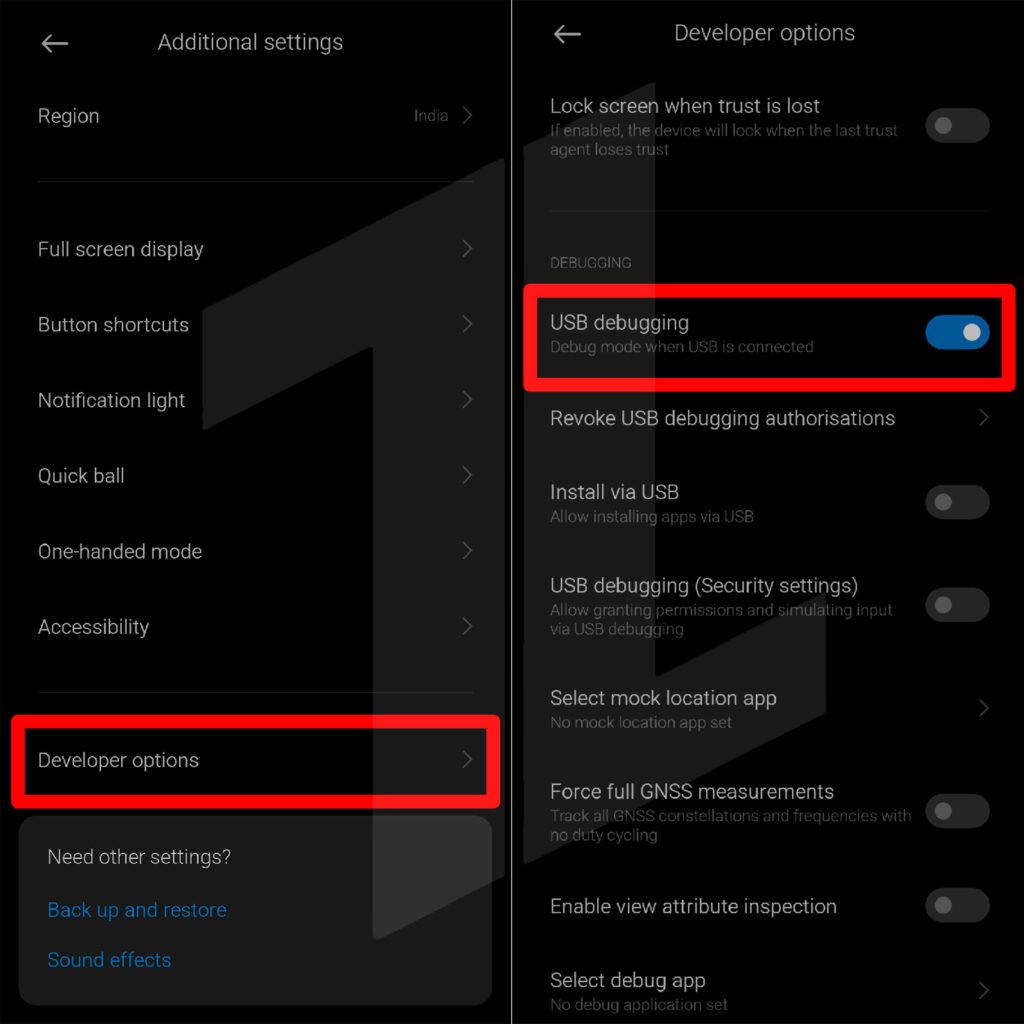
Passo 4: Ora vedrai le ‘Opzioni sviluppatore‘ sotto le impostazioni ‘Aggiuntive‘. Tocca su di esso.
Passo 5: Scorri verso il basso e troverai l’opzione per ‘Debug USB‘ sotto la scheda ‘Debugging’. Ora puoi facilmente abilitarlo.
Passo 3: Ottenere il nome del pacchetto dell’app
Per rimuovere l’app utilizzando la shell ADB, dovresti conoscere il nome del pacchetto dell’applicazione. Per identificare il nome del pacchetto richiesto dell’applicazione, dovresti scaricare e installare l’app inspector dall’app store.
Per tua comodità, abbiamo estratto tutti i nomi dei pacchetti delle app preinstallate, ma ti suggeriamo di ottenere quei nomi dei pacchetti da solo, nel caso ci siano cambiamenti nel nome del pacchetto.
com.android.chrome | Chrome Browser (potresti perdere webview)
com.android.deskclock | App Orologio Stock
Bloatware Google sui telefoni Xiaomi
com.google.android.apps.docs | Google Docs
com.google.android.apps.maps | Google Maps
com.google.android.apps.photos | Google Photos
com.google.android.apps.tachyon | Google Duo
com.google.android.apps.subscriptions.red | Google One
com.google.android.music | Google Play Music
com.google.android.videos | Google Play Movies & TV
com.google.android.feedback | App Feedback
com.google.android.youtube | Youtube
com.mi.android.globalminusscreen | App Vault
com.mi.android.globalFileexplorer| Mi File Manager
com.mi.android.globallauncher | POCO Launcher
com.mi.globalbrowser | Mi Browser
com.mipay.wallet.in | Mi Wallet (India)
com.miui.analytics | MIUI Analytics
com.miui.backup | App Backup
com.miui.bugreport | App di segnalazione bug
com.miui.calculator | Mi Calculator
com.miui.cleanmaster | System Cleaner
com.miui.cloudbackup | Servizio di backup cloud
com.miui.cloudservice | Servizio cloud
com.miui.micloudsync | Cloud Sync
com.miui.cloudservice.sysbase | Servizio cloud
com.miui.compass | MIUI Compass
com.miui.fm | MIUI FM
com.miui.freeform | Servizio Picture in Picture MIUI
com.miui.hybrid | App veloci
com.miui.hybrid.accessory | App veloci
com.miui.miservice | Servizi e feedback
com.miui.mishare.connectivity | Mi Share
com.miui.miwallpaper | App Wallpaper
com.miui.msa.global | MSA o Servizi pubblicitari MIUI
com.miui.notes | Note
com.miui.phrase | Frasi frequenti
com.miui.player | Lettore musicale
com.android.soundrecorder | Registratore audio
com.miui.screenrecorder | Registratore dello schermo
com.miui.touchassistant | Funzione Quick Ball
com.miui.videoplayer | Lettore video MIUI
com.miui.weather2 | App Meteo
com.miui.yellowpage | App Pagine Gialle
com.xiaomi.account | Mi Account
com.xiaomi.calendar | Mi Calendar
com.xiaomi.discover | Aggiornamento delle app di sistema Xiaomi
com.xiaomi.glgm | Giochi
com.xiaomi.joyose |
com.xiaomi.midrop | Mi Drop
com.xiaomi.mipicks | GetApps
com.xiaomi.miplay_client
com.xiaomi.mircs | Messaggio da MIUI a MIUI
com.xiaomi.mirecycle | Mi Recycle (MIUI Security)
com.xiaomi.misettings | Impostazioni Mi
com.xiaomi.payment | Mi Pay
com.xiaomi.scanner | App Scanner
com.xiaomi.xmsf | Xiaomi Service Framework
com.xiaomi.xmsfkeeper | Xiaomi Service Framework
com.netflix.partner.activation | Netflix
com.netflix.mediaclient | Netflix
com.tencent.soter.soterserver | Servizio di pagamento cinese
com.facebook.appmanager | Facebook
com.facebook.services | Facebook
com.facebook.system | Facebook
com.facebook.katana | Facebook
Metodo 1: Utilizzando lo strumento Fastboot
- Prima di tutto, dovrai scaricare l’ultima versione dello strumento Fastboot dal repository Github.
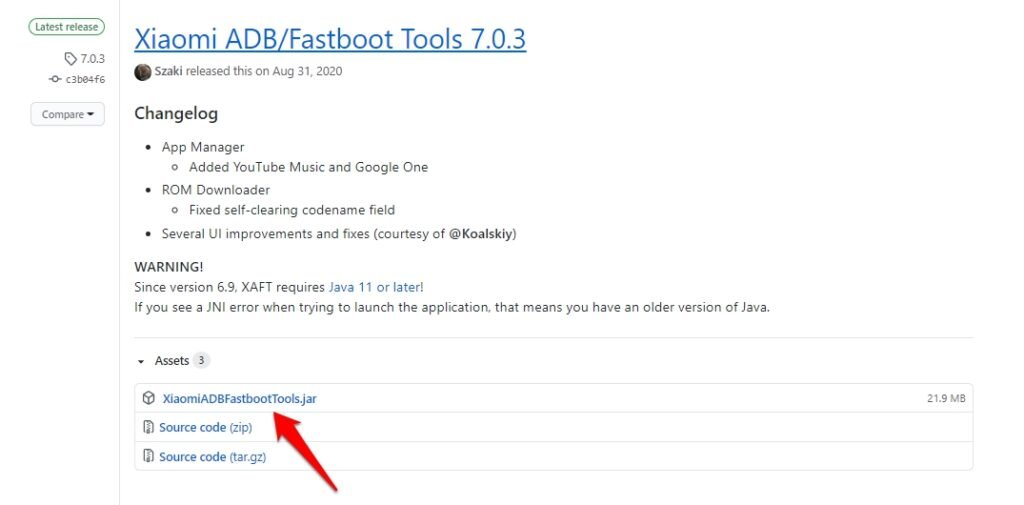
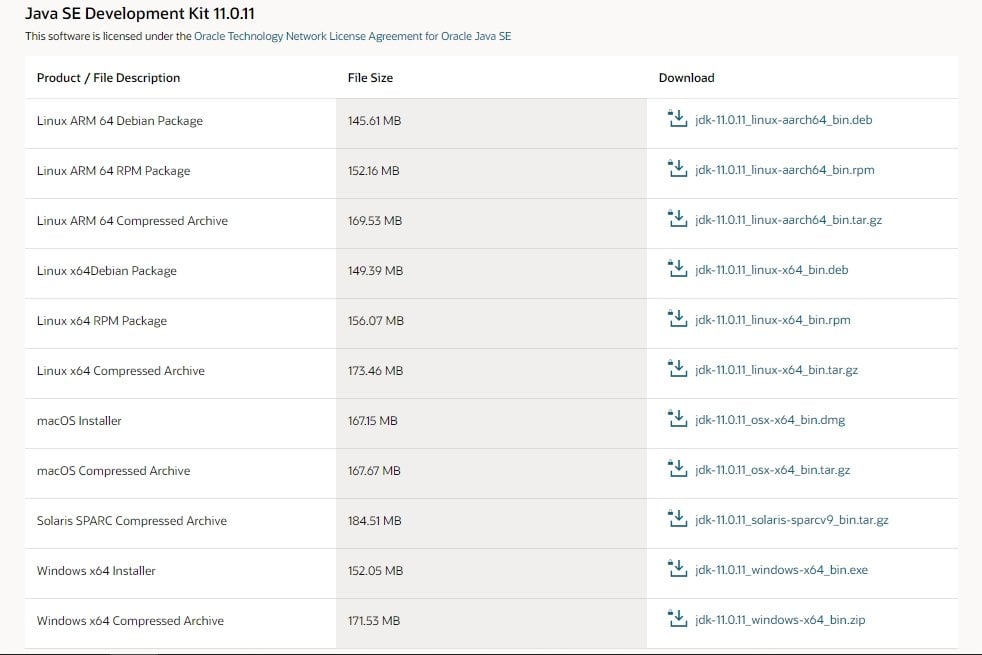
- Dopo aver scaricato il file .jar, fai clic (o fai doppio clic) sul file per installarlo sul tuo sistema. ( Potresti dover scaricare e installare anche l’ultima versione del Java SE Development Kit come bene.)
- Dopo l’installazione riuscita, collega lo smartphone al tuo sistema e seleziona la modalità PTP.
- [Facoltativo] Potresti dover installare anche i driver Xiaomi più recenti.
- Ora, apri lo strumento di installazione.
- Lo strumento mostrerà l’elenco di tutte le app installate.
- Seleziona le app che desideri rimuovere.
- Fai clic su “Applica”.
Metodo 2: Utilizzando i comandi ADB
- Prima di tutto, collega il tuo dispositivo al PC dove hai configurato fastboot e ADB.
- Quindi, apri il terminale. assicurati che il tuo Terminale sia nella stessa cartella in cui si trovano gli strumenti ADB, e poi puoi eseguire il seguente comando per avviare il demone ADB,
Per Windows: adb devices
Per Mac/Linux: ./adb devices- Dopo aver eseguito il comando sopra, il dispositivo (numero di serie) verrà elencato nella finestra del terminale.
- Successivamente, devi digitare i seguenti comandi per attivare il servizio ADB Shell:
Per Windows: adb shell
Per Mac/Linux: ./adb shell- Infine, esegui il seguente comando per rimuovere eventuali app preinstallate specifiche (bloatware) dal tuo dispositivo Xiaomi. ( assicurati di sostituire
con il nome reale del pacchetto dell’app ottenuto nel passo 3 )
pm uninstall --user 0 Frase di chiusura
Questo è tutto. Abbiamo cercato di coprire tutte le cose di base che saranno necessarie per rimuovere il bloatware da Mi 11X/Redmi K40/POCO F3. Nel caso non avessi capito qualche passaggio, o se hai qualche altra domanda riguardo a questo articolo, sentiti libero di commentare qui sotto, saremo più che felici di aiutarti.
Pace ????
Ricevi i nuovi post nella tua casella di posta.
Nessuno spam. Disiscriviti in qualsiasi momento.