File Management · 3 min read · Jan 13, 2026
Come rimuovere file duplicati in Windows 11?
Se hai un PC con una buona quantità di spazio di archiviazione, è probabile che tu abbia inserito ogni bit dei tuoi dati provenienti da diverse fonti sul tuo PC. Anche se questo è uno dei migliori modi per mantenere al sicuro tutti i tuoi dati, nel caso in cui le cose vadano male con il tuo altro dispositivo, potrebbe diventare difficile e molto impegnativo in seguito organizzare tutti i file che hai memorizzato sul tuo PC.
Il problema dei file duplicati in Windows 11 non è una novità, e quasi tutti affrontano questo problema. Bene, non è un problema, piuttosto è la nostra pigrizia nel memorizzare dati senza ordinarli. Anche se i file duplicati non sono molto complicati o impossibili da eliminare, può essere un dolore quando devi selezionare i file duplicati uno per uno per eliminarli.
Se hai anche file duplicati nel tuo Windows 11 e stai cercando un modo semplice per risolvere, allora sei nel posto giusto. Perché in questa guida, ti daremo alcuni strumenti che possono aiutarti nel processo di eliminazione dei file duplicati. Controlliamoli.
1. Usa Tenorshare
Sebbene tu possa eliminare manualmente, uno per uno, tutti i file duplicati sul tuo PC Windows 11, questa è un’opzione praticabile solo quando hai un numero limitato di file duplicati. Ma se hai un gran numero di file, allora puoi utilizzare software come Tenorshare.
Tenorshare Duplicate File Deleter supporta USB, schede SD, HDD e tutti gli altri dispositivi di archiviazione che puoi immaginare. Ha una grande tecnologia con l’algoritmo MD5 (Message-Digest) per scoprire accuratamente documenti copiati o duplicati.
Usare questo software è piuttosto semplice.
- Seleziona una cartella o un’unità da scansionare.
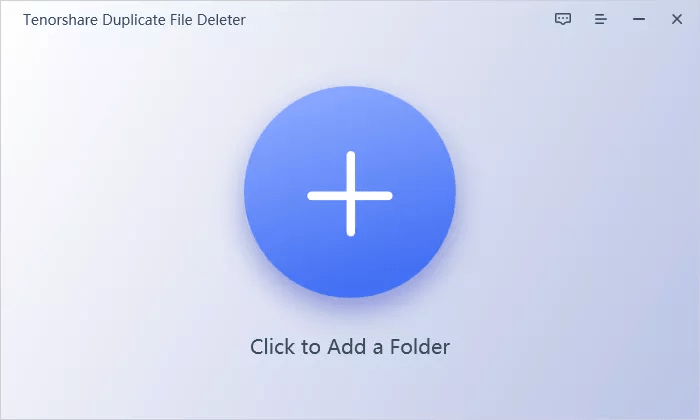
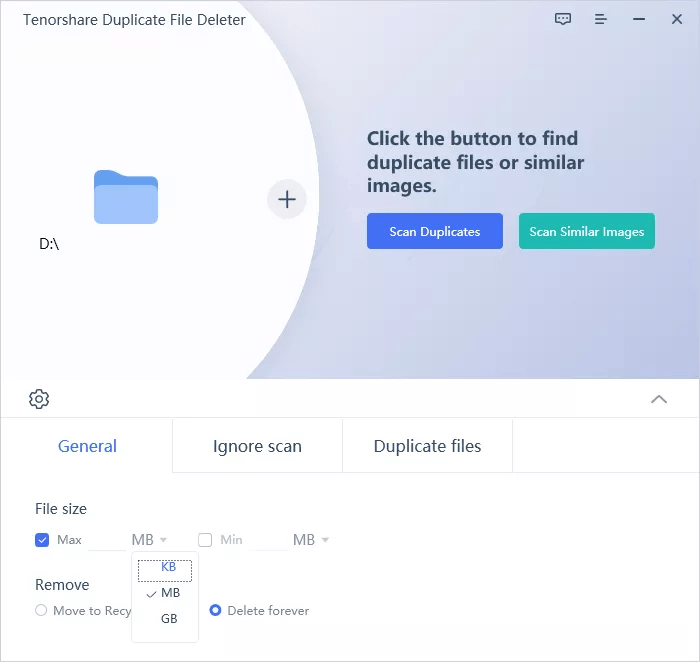
- Imposta la modalità di scansione, cioè Scansiona duplicati o Scansiona immagini simili.
- Anteprima di tutti i file duplicati.
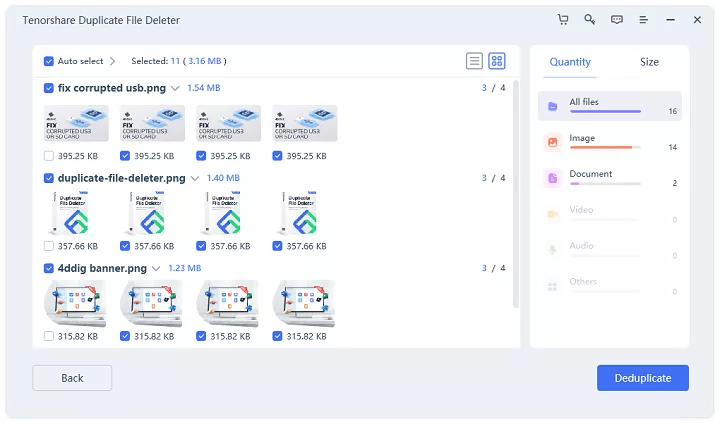
- Seleziona i file da rimuovere.
- Questo è tutto!
Utilizzando questo strumento, non solo ti liberi dei file duplicati sul tuo PC Windows 11, ma pulisci anche lo spazio di archiviazione bloccato dai file non necessari.
2. Remo Duplicate File Remover
Remo Duplicate File Remover fa esattamente ciò che promette nel suo nome. Supporta sia HDD esterni che interni. Ti mostra tutti i file in modo che tu possa controllarli prima di eliminarli dal tuo PC.
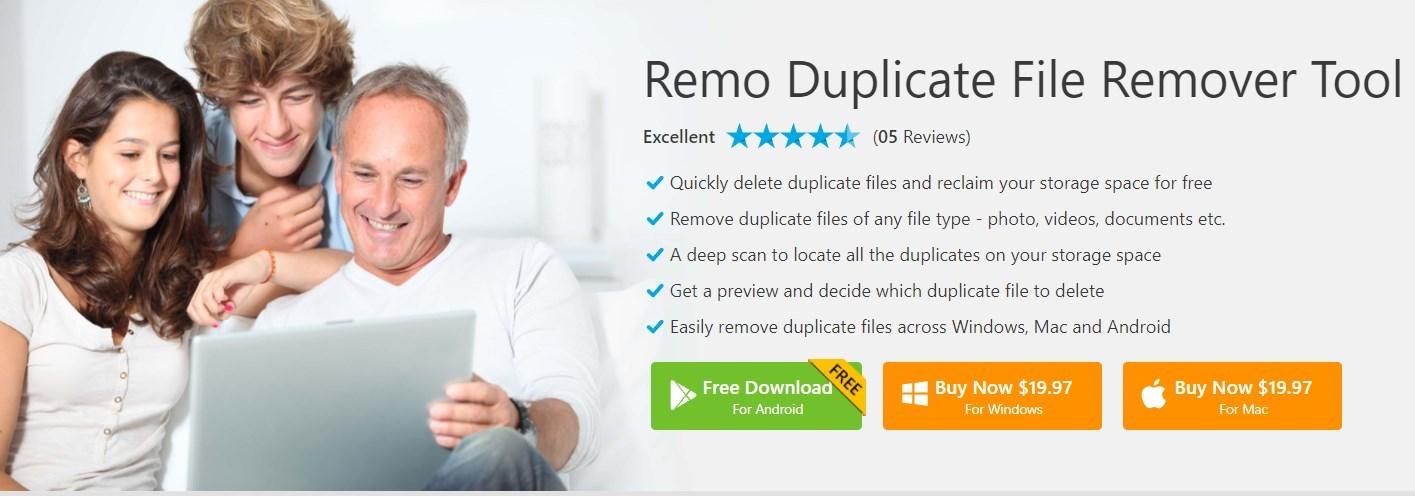
Inoltre, ti mostra anche quanto spazio di archiviazione guadagnerai dopo aver eliminato i file duplicati dal tuo PC. Lo strumento è facile da usare e offre supporto clienti 24/7. Mostra anche il numero di duplicati trovati sul tuo PC. Sfortunatamente, non esiste una versione gratuita dell’app Windows, e dovrai sborsare $19.97 per utilizzare questo strumento.
3. Usa Esplora file di Windows
- Apri la cartella che contiene file duplicati.
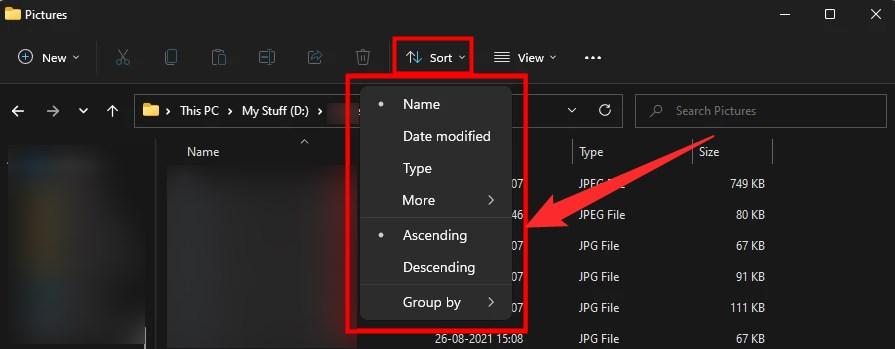
- Usa il menu Ordina per ordinare i file in base a Nome, Data di modifica, Tipo, Dimensione, ecc.
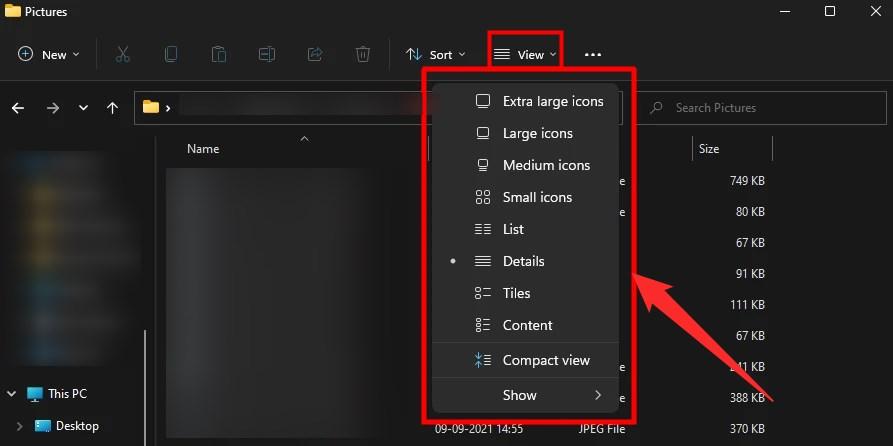
- Puoi anche utilizzare l’opzione Visualizza per cambiare il modo in cui i file vengono mostrati nella cartella. Ci sono opzioni come Icone extra grandi, Icone grandi, Icone medie, Icone piccole, ecc.
- Individua tutti i file duplicati ed eliminali.
Utilizzando Esplora file di Windows ti chiede di eliminare i file duplicati uno per uno. Puoi utilizzare Ctrl + clic su ciascun file per selezionarli e una volta selezionati tutti i file duplicati, premi semplicemente il pulsante Elimina sulla tastiera.
4. Usa il Prompt dei comandi
- Apri il Prompt dei comandi dal menu Start.
- Eseguilo come amministratore.
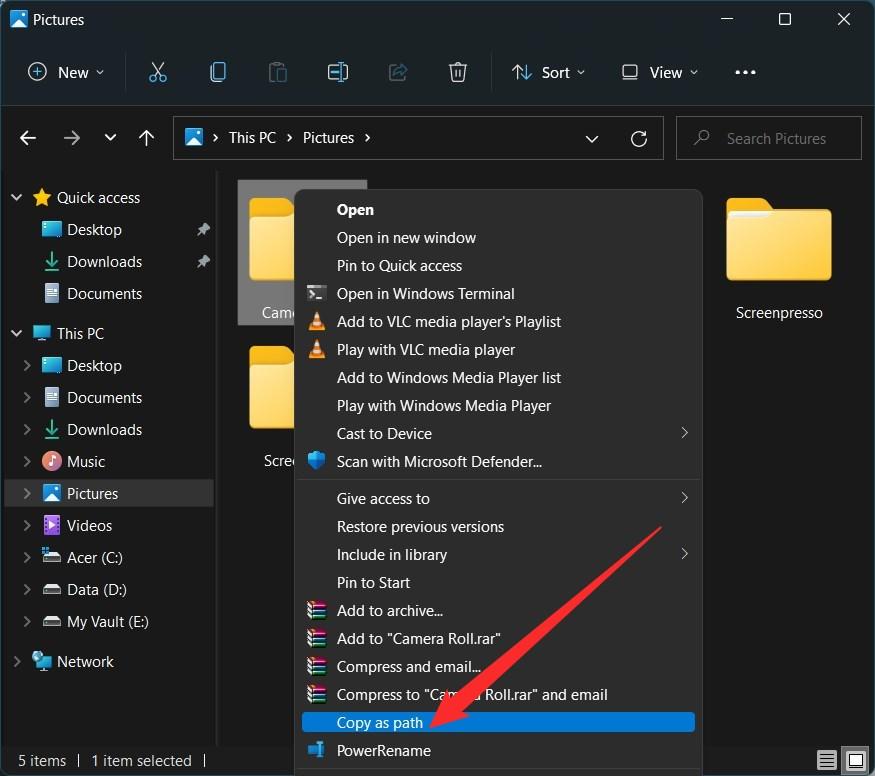
- Apri Esplora file e copia il percorso della cartella che contiene file duplicati. Puoi farlo facendo clic con il tasto destro sulla cartella e selezionando l’opzione Copia come percorso.
- Passa al prompt dei comandi e digita cd /d “folder-location”. Al posto di folder-location incolla il percorso della cartella che hai copiato nel passaggio 3.
- Successivamente, digita del “ * – Copy.jpeg “.
Il prompt dei comandi eliminerà tutti i file che contengono Copy alla fine del nome del file.
Se hai qualche pensiero su Come rimuovere file duplicati in Windows 11?, sentiti libero di lasciare un commento qui sotto. Inoltre, iscriviti al nostro canale YouTube di DigitBin per video tutorial. Saluti!
Ricevi i nuovi post nella tua casella di posta.
Nessuno spam. Disiscriviti in qualsiasi momento.