iPhone Safari · 6 min read · Oct 17, 2025
Come rimuovere i siti visitati di frequente su iPhone (Safari)?
La sezione Siti visitati di frequente di Safari ti offre un accesso rapido ai siti che utilizzi più spesso. Tuttavia, se non hai più bisogno di accedervi, ciò potrebbe influire sulla tua produttività.
Inoltre, se qualcun altro utilizza il tuo iPhone, potresti voler controllarlo. In entrambe le situazioni, stai cercando come rimuovere i siti visitati di frequente su iPhone, quindi ti abbiamo coperto.
Mentre i siti visitati di frequente possono essere comodi per accedere rapidamente ai tuoi siti più visitati, possono anche essere una preoccupazione per la privacy. Quindi, senza ulteriori indugi, iniziamo.
Come rimuovere i siti visitati di frequente su iPhone?
Ci sono diversi modi per rimuovere i siti web visitati di frequente da Safari. Controlliamo come puoi farlo per singoli siti o per l’intero elenco!
Metodo 1: Rimuovere i siti visitati di frequente singolarmente
Quando vuoi eliminare uno o due siti dai visitati di frequente, puoi farlo singolarmente per ciascuno.
Scopriamo come puoi rimuovere i siti visitati di frequente singolarmente:
Apri Safari sul tuo iPhone.
Tocca l’icona dei segnalibri in basso allo schermo.
Naviga alla scheda Cronologia.
Tieni premuto a lungo i link che desideri rimuovere.
Vedrai un’opzione Rimuovi di colore rosso.
Seleziona Rimuovi per confermare la tua azione.
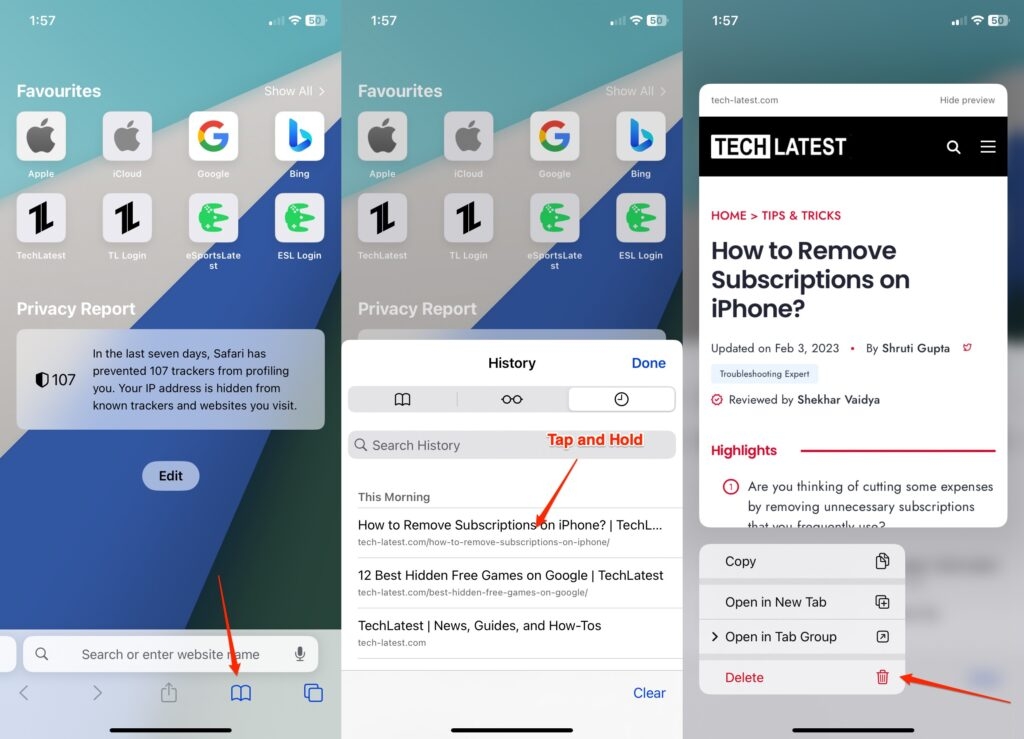
Allo stesso modo, puoi farlo per ogni sito che desideri rimuovere dalle suggerimenti.
Metodo 2: Cancella la tua cronologia di navigazione
Vorresti cancellare tutti i siti dall’elenco dei visitati di frequente per fare spazio a nuovi. In tal caso, dovresti cancellare la tua cronologia di navigazione di Safari per rimuoverli.
Segui i passaggi indicati di seguito per farlo:
Apri l’app Safari sul tuo iPhone.
Vai su Safari sul tuo iPhone e tocca l’icona dei segnalibri.
Vai alla scheda Cronologia.
Tocca Cancella in fondo allo schermo.
Scegli Cancella tutta la cronologia e i dati.
Tocca Cancella cronologia e dati per procedere con la tua azione.
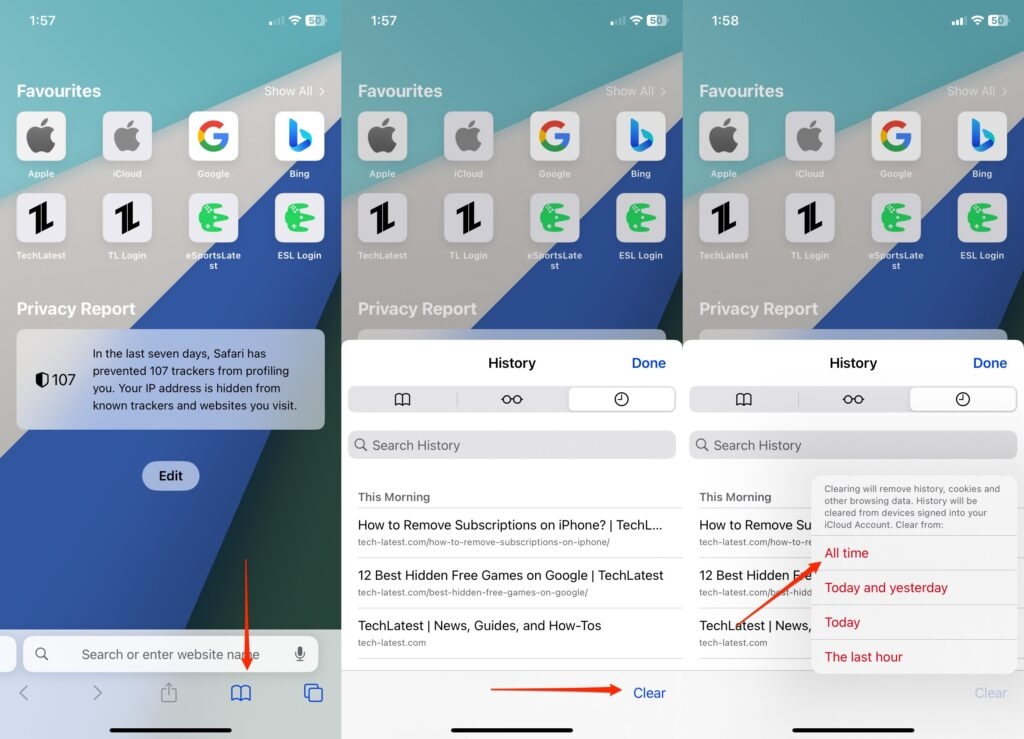
Questo cancellerà la tua cronologia di navigazione. Includerà i siti visitati di frequente e li nasconderà dalla pagina della nuova scheda. È importante ricordare che queste istruzioni possono variare in base alla versione di iOS del tuo iPhone.
Inoltre, rimuovere la funzione Siti visitati di frequente non disabiliterà le suggerimenti in modo permanente. Quindi, alcune suggerimenti appariranno di nuovo quando apri il browser. Ma puoi controllarlo.
Metodo 3: Disattivare le suggerimenti di Safari
Non vorresti cancellare la tua cronologia di ricerca di Safari. Tutto ciò che ti aspetti è che le suggerimenti non siano visibili nel tuo browser. Quindi, disattivare le suggerimenti di Safari aiuta!
Di seguito è riportato come puoi disattivare le suggerimenti di Safari:
Vai su Impostazioni sul tuo iPhone.
Scorri verso il basso e seleziona Safari.
Disattiva le suggerimenti di Safari.
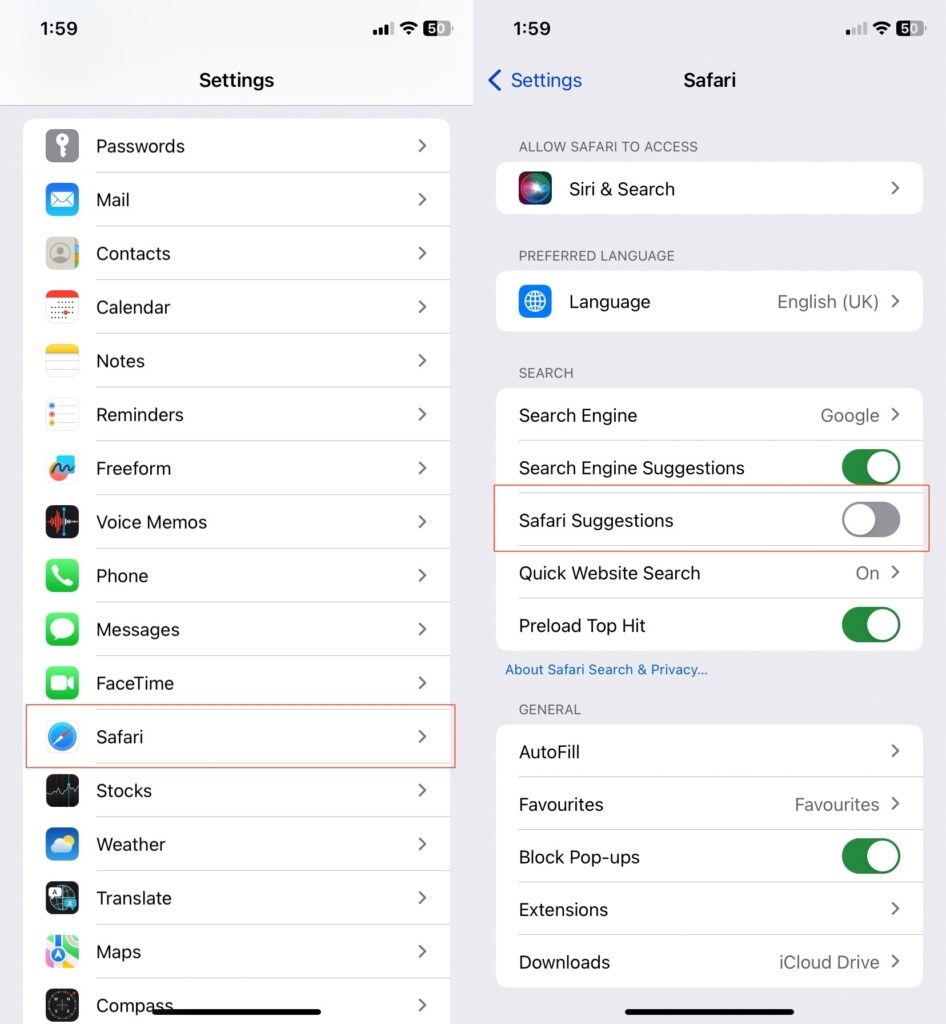
Questo impedirà a Safari di visualizzare i siti visitati di frequente. Tuttavia, disattiverà anche altre funzionalità come le suggerimenti di Siri e le suggerimenti del motore di ricerca.
Come disabilitare i siti visitati di frequente su iPhone?
Puoi disabilitare i siti visitati di frequente su iPhone da Safari.
Per disabilitare la funzione “Siti visitati di frequente” su un iPhone, puoi seguire questi passaggi:
Apri Safari su iPhone.
Scorri verso il basso fino in fondo allo schermo.
Tocca il pulsante Modifica.
Clicca sul pulsante Siti visitati di frequente in cima allo schermo.
Disattiva Siti visitati di frequente per disabilitarlo.
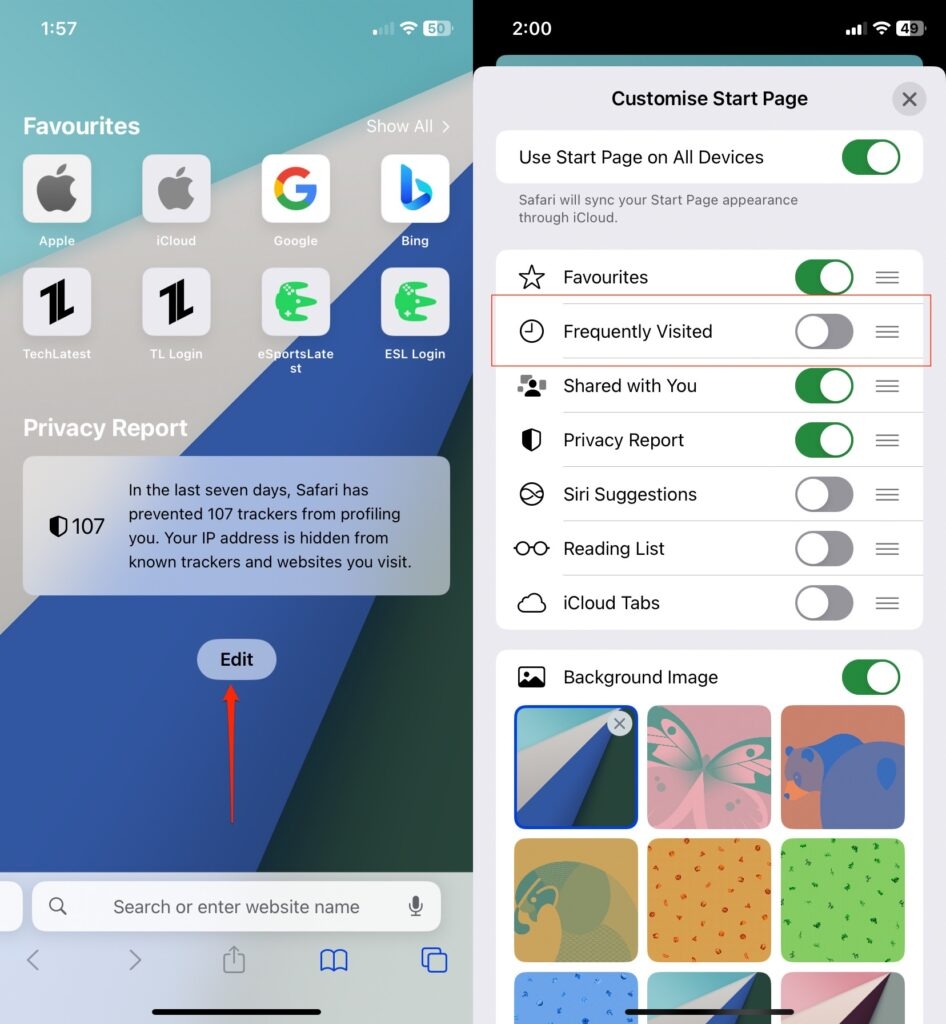
Nota che questo non eliminerà la tua cronologia. Nasconderà solo i siti visitati di frequente.
Come fermare i siti visitati di frequente dall’apparire nelle nuove schede in Safari?
Puoi rimuovere i siti visitati di frequente per fermarli dall’apparire nelle nuove schede in Safari. Il metodo non li rimuoverà, ma semplicemente non li mostrerà nelle schede.
Segui i passaggi indicati di seguito per farlo:
Apri l’app Impostazioni sul tuo iPhone.
Scorri verso il basso e tocca Safari.
Scorri verso il basso e disattiva Siti visitati di frequente sotto Generale.
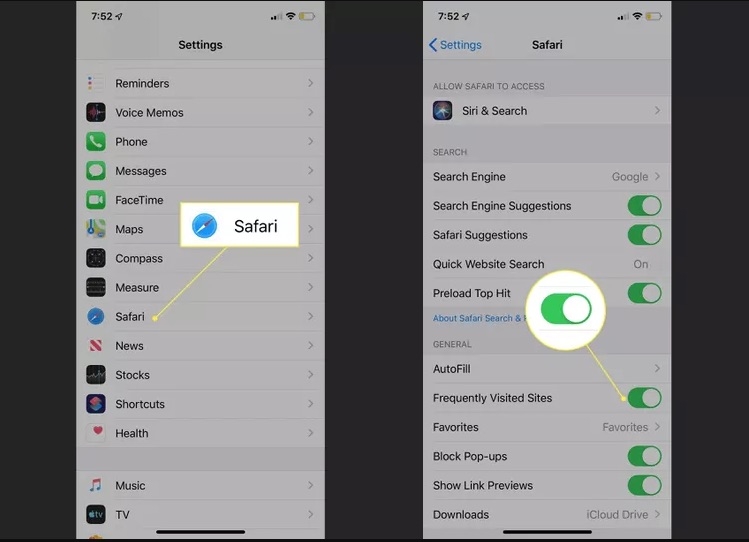
L’effetto si rifletterà solo sul tuo iPhone. Quindi, se hai collegato il tuo profilo su un altro dispositivo, dovrai disattivare la funzione separatamente.
Come aggiungere siti ai visitati di frequente in Safari?
Dopo aver rimosso i siti visitati di frequente su Safari su iPhone, vorresti aggiungere alcune specifiche all’elenco.
Segui i passaggi indicati di seguito per aggiungere siti ai visitati di frequente in Safari:
Apri l’app Safari sul tuo iPhone.
Naviga al sito web che desideri aggiungere ai tuoi siti visitati di frequente.
Una volta che sei sul sito web, tocca il pulsante “Condividi” al centro in basso dello schermo (sembra un quadrato con una freccia che punta verso l’alto).
Tocca il pulsante “Aggiungi alla lista di lettura”.
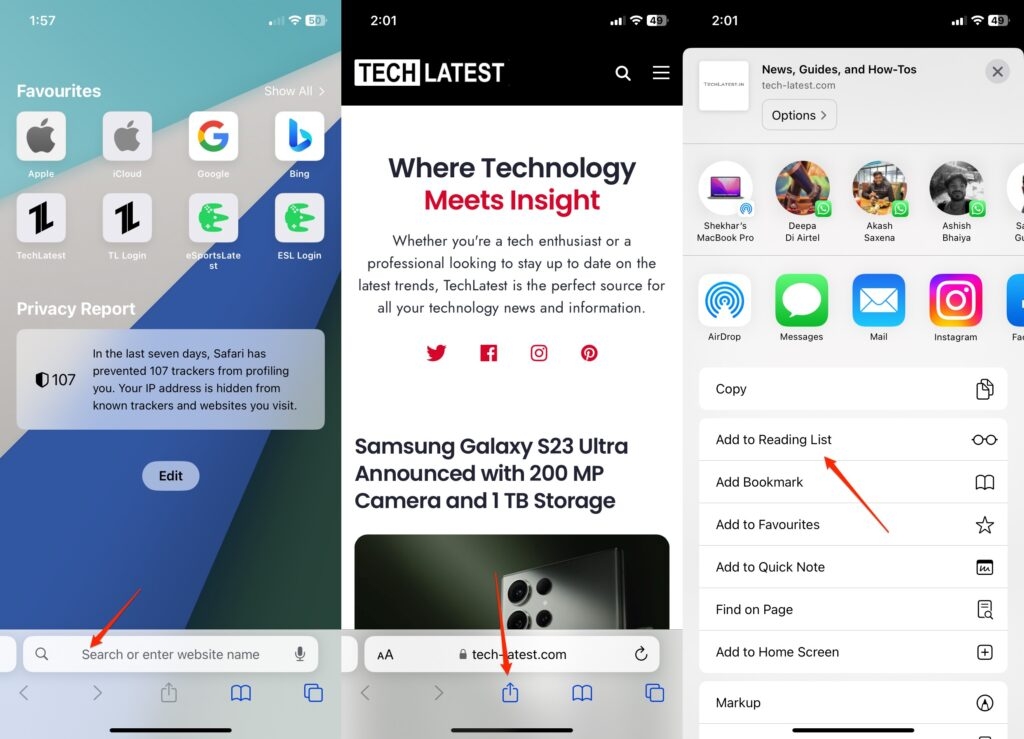
Aggiungere siti alla tua lista di lettura li aggiungerà automaticamente ai visitati di frequente. In alternativa, puoi anche navigare sul sito web e chiudere la scheda visibile nella sezione.
Più siti visiti, più appariranno nella sezione visitati di frequente. Quindi, dovresti cancellare regolarmente la tua cronologia di navigazione se non vuoi che alcuni siti compaiano spesso.
Domande frequenti
Rimuovere la funzione Siti visitati di frequente rimuoverà anche i miei segnalibri?
No, cancellare la tua cronologia di navigazione o rimuovere singoli siti visitati di frequente non rimuoverà i tuoi segnalibri. I segnalibri sono separati dalla funzione “Siti visitati di frequente” e possono essere accessibili tramite la scheda Segnalibri nell’app Safari.
Rimuovere la funzione Siti visitati di frequente migliorerà le prestazioni del mio iPhone?
Rimuovere la funzione “Siti visitati di frequente” non migliorerà direttamente le prestazioni del tuo iPhone. Tuttavia, cancellare la tua cronologia di navigazione può aiutare a liberare spazio di archiviazione sul tuo dispositivo, influenzando positivamente le prestazioni.
Rimuovere la funzione “Siti visitati di frequente” influenzerà la mia esperienza di navigazione?
Rimuovere la funzione “Siti visitati di frequente” non influenzerà la tua esperienza di navigazione. Ma cambierà l’aspetto della pagina della nuova scheda in Safari. Inoltre, disabilitare le suggerimenti di Safari cambierà la tua esperienza di navigazione. Inoltre, disattiverebbe altre funzionalità come le suggerimenti di Siri e le suggerimenti del motore di ricerca.
Disabilitare le suggerimenti di Safari rimuoverà i siti visitati di frequente?
Disabilitare le suggerimenti di Safari impedirà a Safari di visualizzare i siti visitati di frequente sulla pagina della nuova scheda.
Come posso annullare le modifiche per rimuovere i siti visitati di frequente?
I passaggi per annullare le modifiche dipenderanno dal metodo che hai utilizzato per rimuovere i siti visitati di frequente. Se hai cancellato la tua cronologia di navigazione, dovrai visitare nuovamente i siti web affinché riappaiano sulla pagina della nuova scheda. Inoltre, se hai disattivato le suggerimenti di Safari, dovrai riattivarlo nelle impostazioni. Quando rimuovi singoli siti visitati di frequente, dovresti visitare nuovamente quei siti web. Così riappariranno sulla pagina della nuova scheda.
Conclusione
Ci sono diversi metodi con cui puoi rimuovere i siti visitati di frequente su iPhone. Puoi eliminare singoli siti dalla cronologia o cancellarli completamente.
D’altra parte, puoi anche disattivare le suggerimenti di Safari per smettere di vedere i siti visitati di frequente. Non rimuoverebbe i siti dalla cronologia di navigazione. Puoi anche disabilitare la funzione o impedire che la sezione appaia nelle nuove schede su Safari.
Ricevi i nuovi post nella tua casella di posta.
Nessuno spam. Disiscriviti in qualsiasi momento.