Windows 10 · 1 min read · Oct 02, 2025
Come rimuovere gli aggiornamenti installati da Windows 10
In questo articolo, discuteremo i passaggi che ti aiuteranno a rimuovere gli aggiornamenti installati da Windows 10.
È solitamente una buona idea mantenere Windows 10 aggiornato sul tuo PC per garantire che abbia le ultime protezioni e funzionalità. Tuttavia, anche una grande azienda come Microsoft può sbagliare, e i suoi aggiornamenti di Windows sono stati noti per causare seri problemi in passato.
Se hai recentemente installato un aggiornamento di Windows e sta causando problemi, potresti provare a disinstallarlo. Ci sono diversi modi per farlo, ciascuno dei quali potrebbe ripristinare il tuo PC in condizioni di funzionamento corrette.
Rimuovere gli aggiornamenti installati da Windows 10
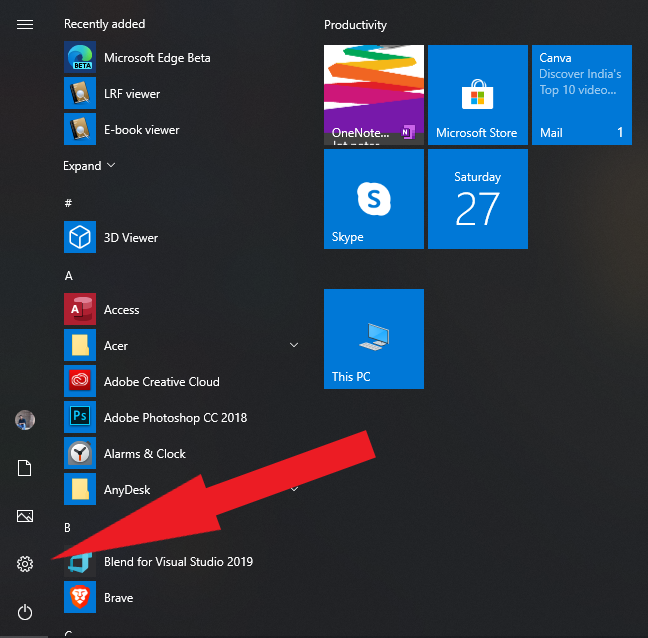
- Apri il Menu Start e seleziona l’icona a forma di ingranaggio per aprire le Impostazioni.
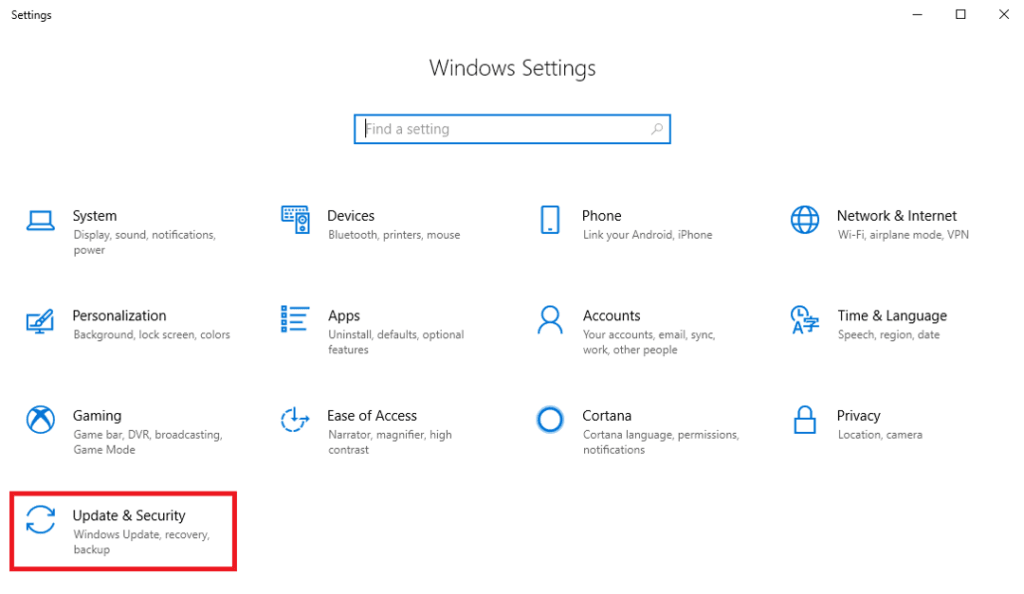
- Dopo aver aperto le Impostazioni, apri Aggiornamento e sicurezza per continuare.
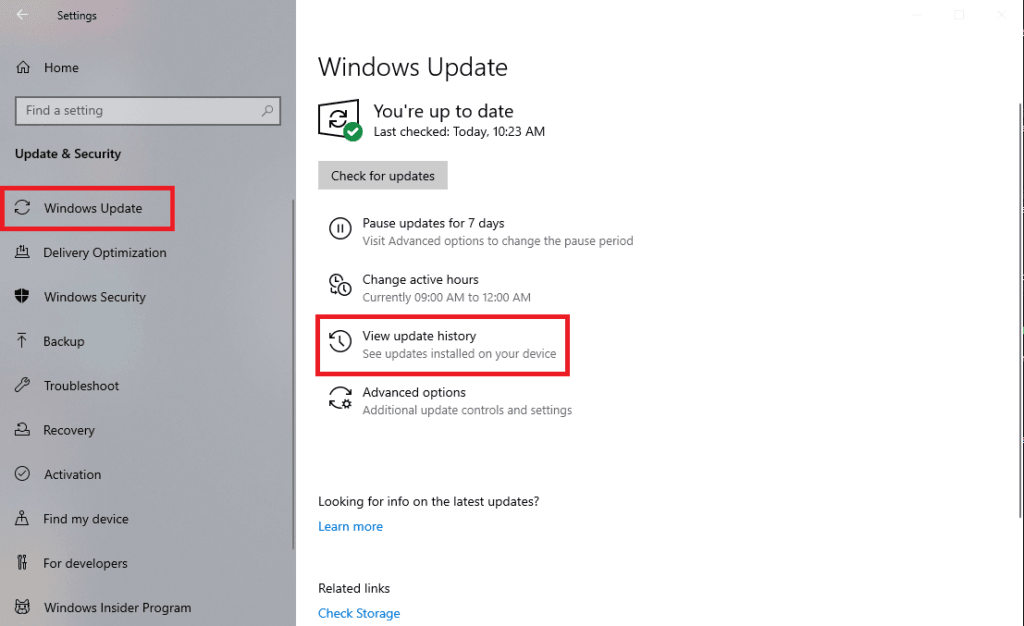
- Clicca sulla scheda Windows Update e seleziona Visualizza cronologia aggiornamenti.
- Ora, clicca su Disinstalla aggiornamenti per iniziare.
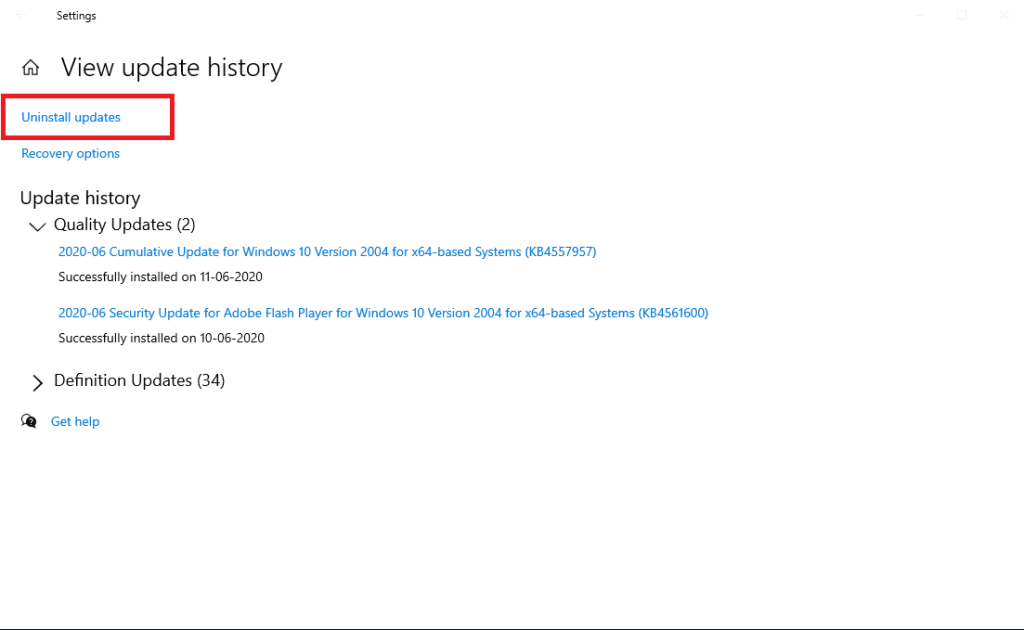
Questo è tutto, hai rimosso con successo gli aggiornamenti installati da Windows 10. Se il tuo problema non è risolto, potresti voler scrivere il tuo problema al supporto Microsoft per segnalare un bug.
Hai problemi e difficoltà con Windows 10? Allora non c’è nulla di cui preoccuparsi, abbiamo un articolo dedicato ai problemi e alle guide di Windows 10, visita la Guida alla risoluzione dei problemi di Windows 10. Spero che ti piaccia questo contenuto, se hai ulteriori suggerimenti faccelo sapere nella sezione commenti.
Altri articoli simili
- Come disattivare i tasti permanenti in Windows 10
- Come ottenere la funzionalità Desktop dinamico di macOS su Windows 10
- 2 metodi facili per usare le emoji in Windows 10
- Come usare CamScanner in Windows 10
Ricevi i nuovi post nella tua casella di posta.
Nessuno spam. Disiscriviti in qualsiasi momento.