iPhone · 4 min read · Oct 13, 2025
Come rimuovere le foto dai risultati di ricerca Spotlight su iPhone?
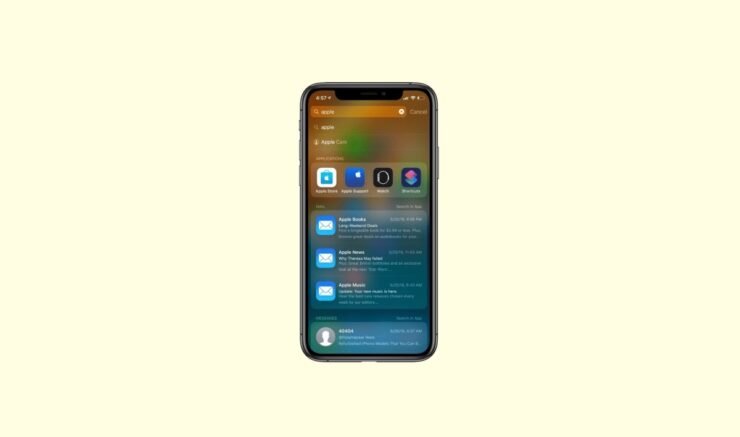
In questa guida, ho spiegato come rimuovere le foto dai risultati di ricerca Spotlight su iPhone. La ricerca Spotlight è una funzione integrale di iOS. Tutto ciò che devi fare è scorrere verso l’alto sulla schermata principale del tuo iPhone e cercare qualsiasi cosa. A seconda dei termini o dei tag utilizzati nella query di ricerca, il risultato della ricerca può mostrare immagini dall’app Foto sul tuo iPhone.
Puoi apportare modifiche nelle impostazioni di iOS in modo che nei risultati di ricerca Spotlight non appaia alcuna immagine dall’app Foto. Inoltre, puoi disabilitare l’app Foto affinché non venga suggerita nei risultati di ricerca. Anche Siri può suggerire immagini dall’app Foto quando inizi un’istruzione vocale per l’assistente virtuale di Apple. Modificando le impostazioni dell’iPhone, puoi fermare anche quei suggerimenti.
Come disabilitare la ricerca Spotlight per suggerire immagini dall’app Foto?
Per evitare che qualsiasi immagine dalla collezione dell’app Foto appaia nella ricerca Spotlight, puoi disabilitare le impostazioni corrispondenti. Ecco i passaggi che puoi seguire.
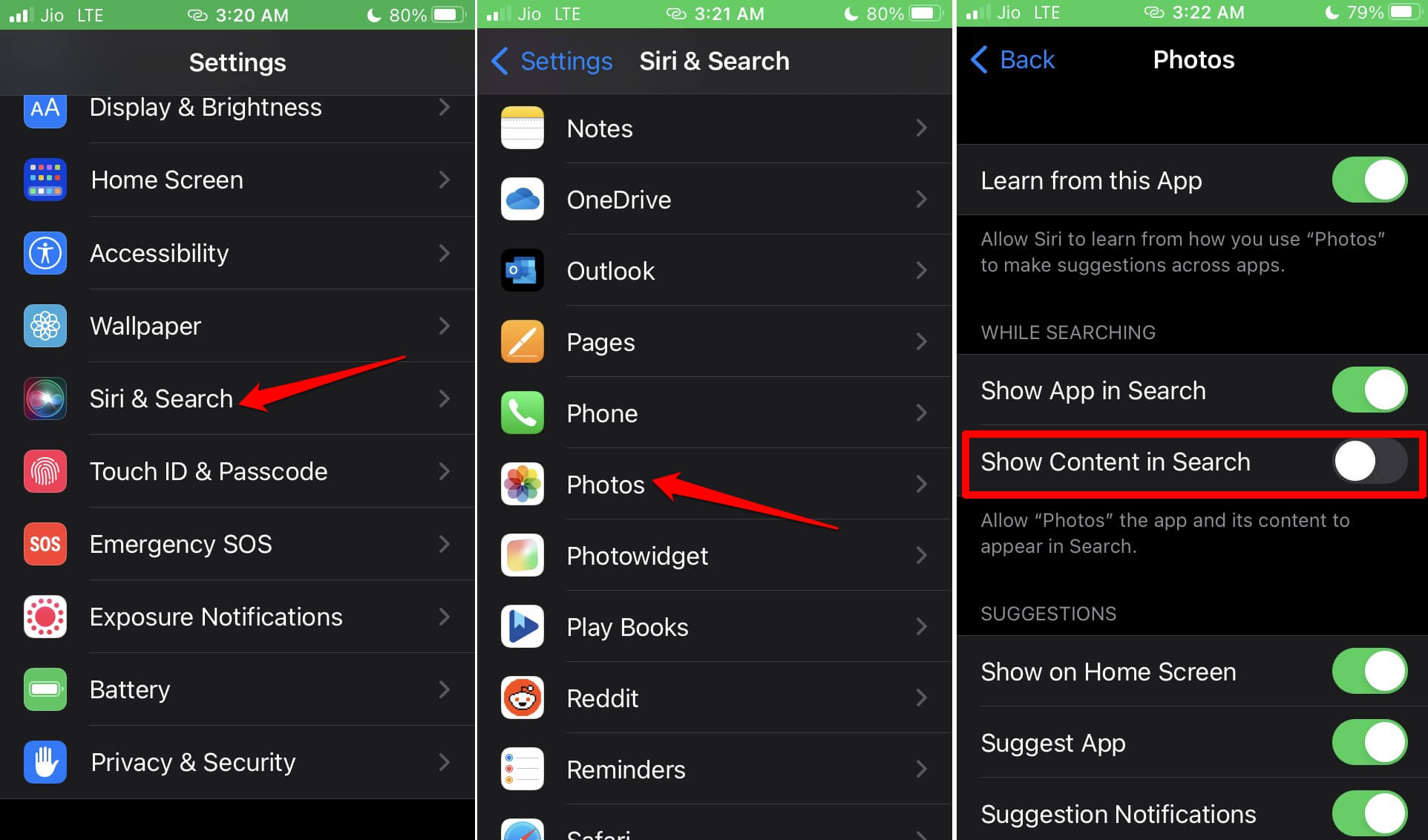
- Avvia l’app Impostazioni e scorri fino a Siri & Ricerca. Tocca su di essa.
- All’interno di essa, scorri fino a Foto e tocca su di essa.
- Tocca l’interruttore accanto a “ Mostra contenuti nella ricerca ” e disabilitalo.
Fermare la ricerca Spotlight dal suggerire l’app Foto nei risultati di ricerca
Se non vuoi che la ricerca Spotlight suggerisca l’app Foto nei risultati di ricerca, puoi disattivare la funzione corrispondente nelle impostazioni. Ecco i passaggi per farlo.
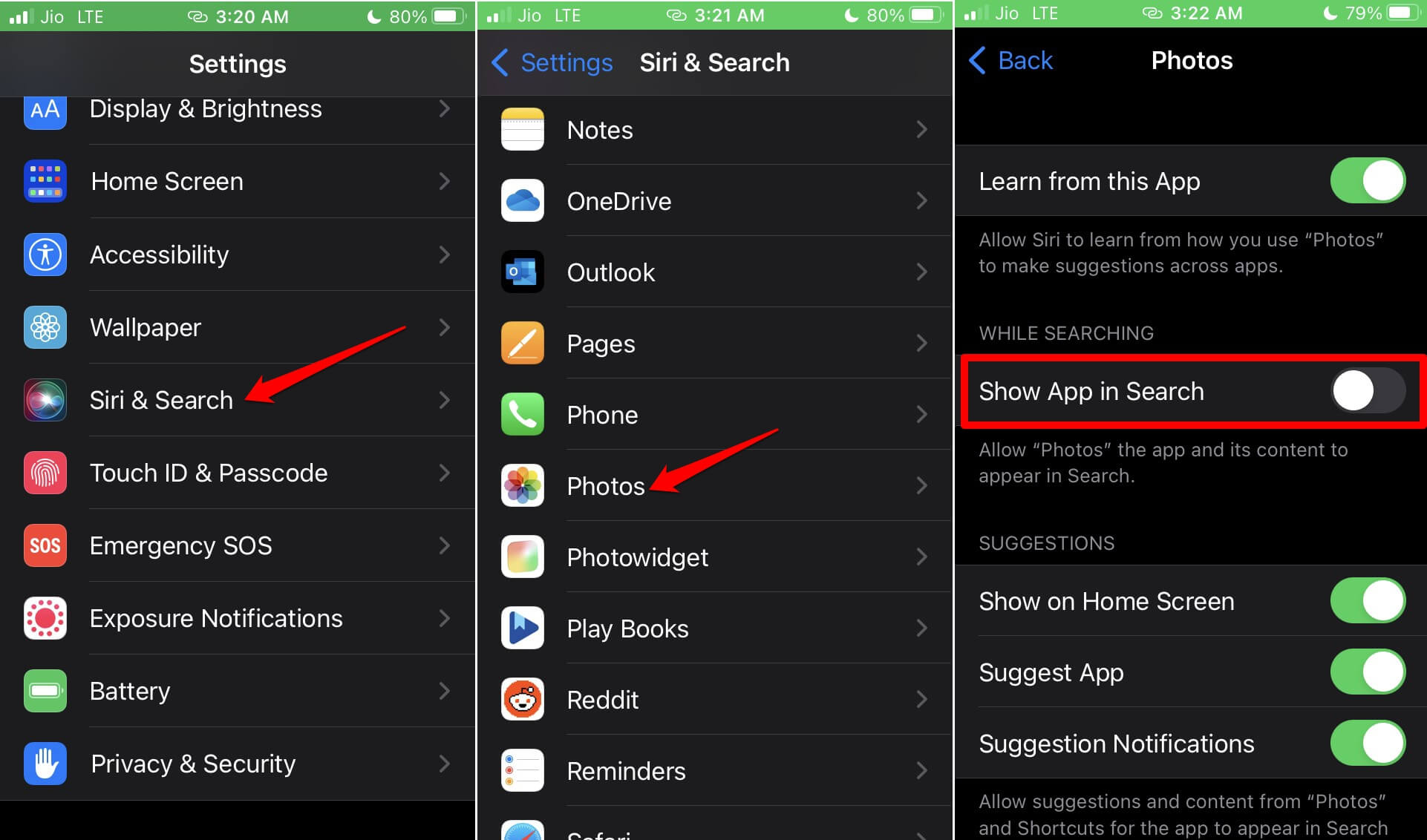
- Apri l’app Impostazioni e scorri fino a Siri & Ricerca. Tocca su di essa.
- Vai all’opzione Foto e tocca su di essa per aprire le impostazioni pertinenti.
- Scorri fino all’opzione “ Mostra app nella ricerca “. Tocca l’interruttore accanto per disabilitarlo.
Disabilitare i suggerimenti foto da qualsiasi widget su iOS
Oltre alla ricerca spotlight, i widget sull’iPhone o Siri possono suggerire foto che possono far apparire una o più immagini dall’app Foto nei risultati di ricerca. Per fermare ciò, devi disabilitare alcune funzionalità sotto Siri & Ricerca per l’app Foto. Segui i passaggi menzionati di seguito.
- Apri l’app Impostazioni.
- Scorri fino a Siri & Ricerca. Tocca su di essa.
- Dopo di ciò, scorri fino a Foto e tocca su di essa.
- Sotto la scheda Suggerimenti, disabilita tutte le funzionalità che sono attivate toccando l’interruttore corrispondente accanto a esse.
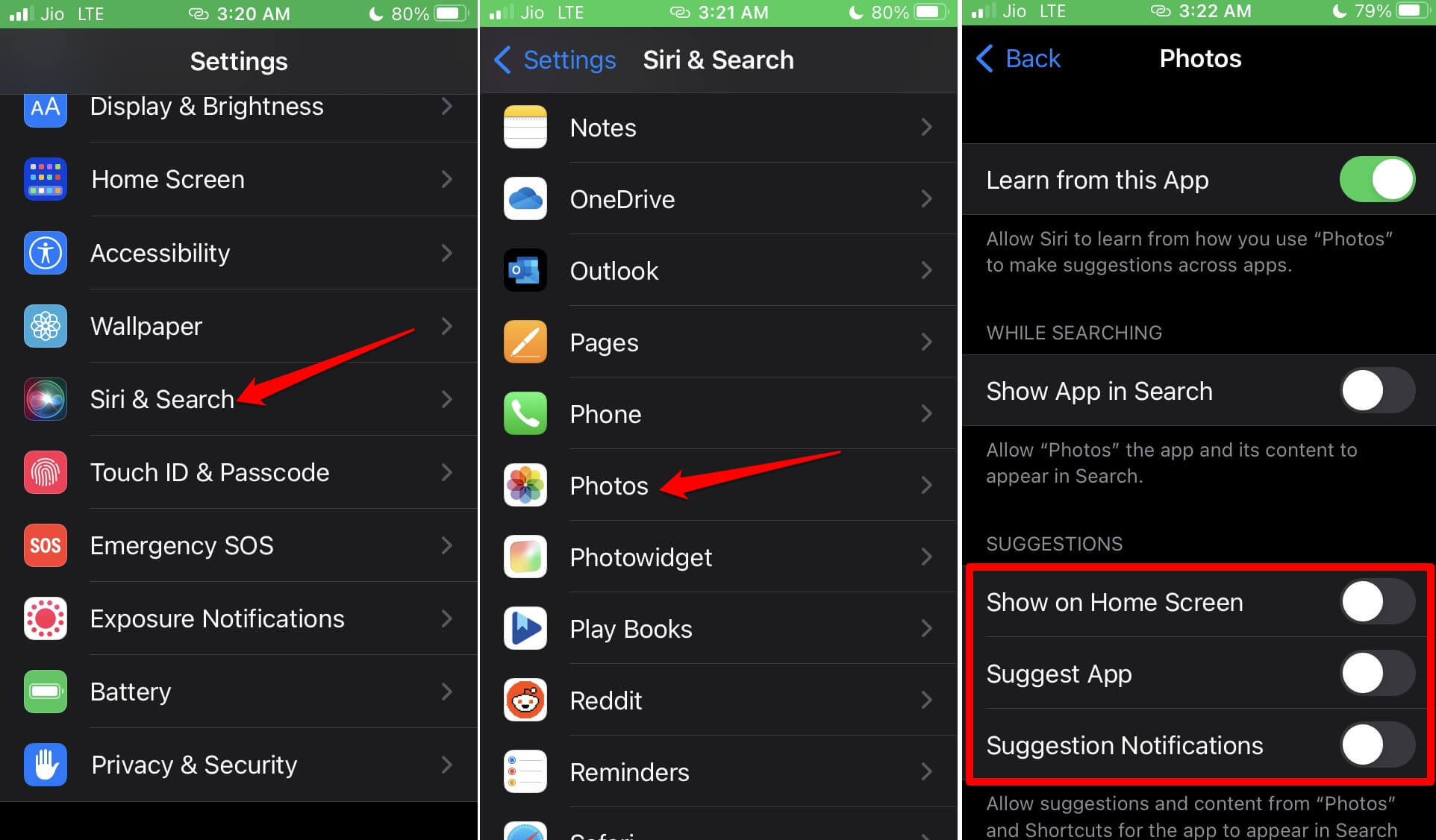
Vale a dire, vedrai tre funzionalità Mostra sulla schermata principale, Suggerisci app e Suggerisci notifiche. Segui gli screenshot sopra per imitare i passaggi.
Puoi fermare la ricerca Spotlight in iOS dal suggerire determinate foto sul tuo iPhone?
La cosa migliore di iOS è la possibilità di personalizzare le impostazioni secondo le preferenze dell’utente. Se utilizzi frequentemente la ricerca Spotlight, puoi modificare le impostazioni in modo tale che solo le immagini selezionate possano apparire nei risultati di ricerca della query di ricerca Spotlight. Segui questi passaggi per apportare le modifiche.
- Apri l’app Foto dalla Libreria App sul tuo iPhone.
- Seleziona una o più foto dalla collezione di immagini che desideri nascondere dalla ricerca spotlight.
- Tocca l’icona a tre punti nell’angolo in alto a destra.
- Dal menu tocca l’opzione Nascondi. Quando appare il popup di conferma, tocca su Nascondi foto.
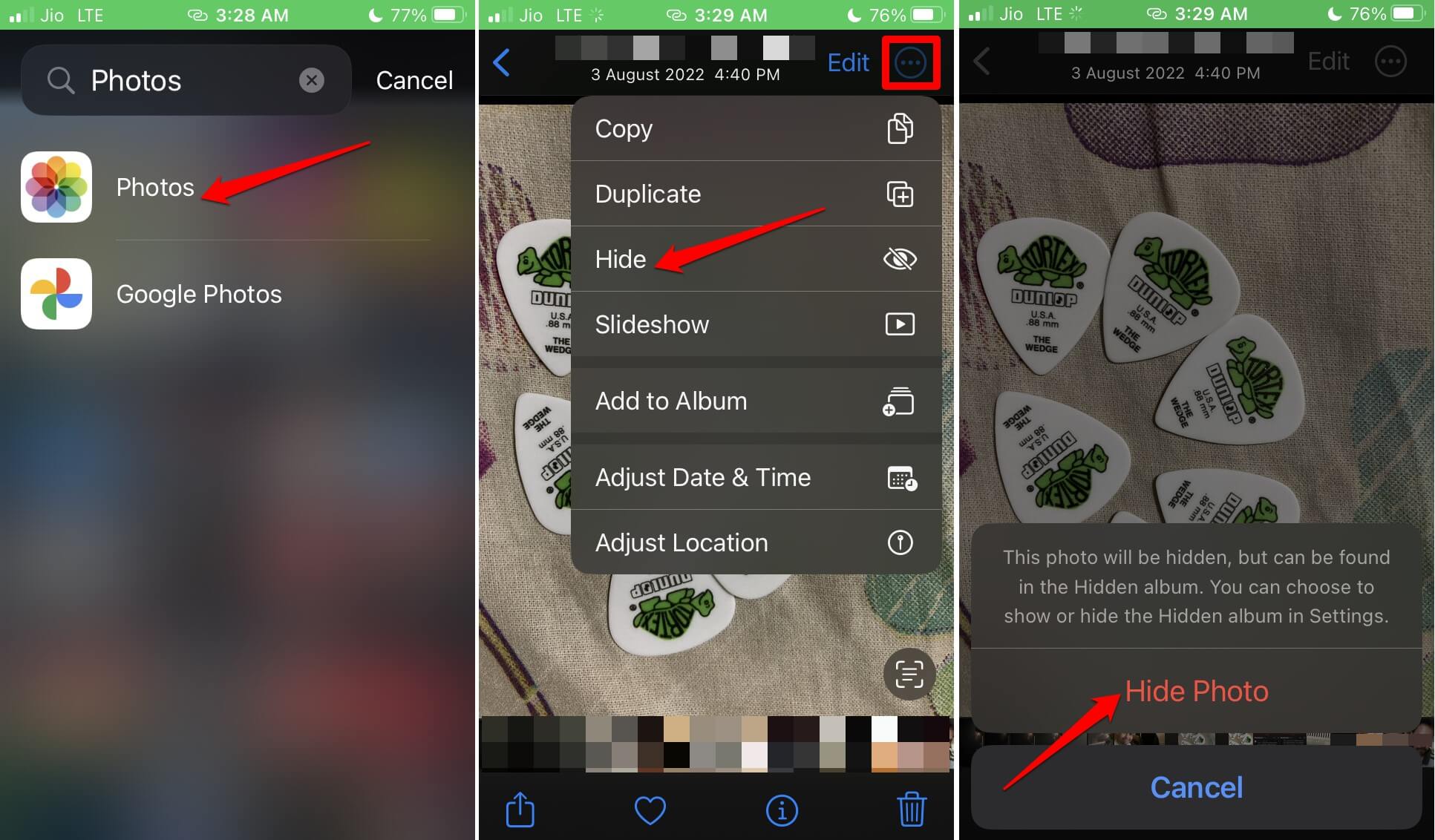
- Chiudi l’app Foto.
Ora, quelle foto che hai nascosto utilizzando i passaggi sopra non appariranno nei risultati di ricerca Spotlight.
Se mai cambi idea e desideri mostrare di nuovo le foto selezionate in modo che appaiano nei risultati di ricerca Spotlight, segui i passaggi di seguito e cambia lo stato delle foto.
- Apri l’app Foto.
- Tocca la scheda Album > Scorri fino a Utilità, e all’interno di essa, tocca su Nascoste.
- Autenticati utilizzando Touch ID o Face ID per accedere alle foto all’interno dell’album Nascoste.
- Seleziona una o più foto e tocca l’icona a tre punti.
- Tocca l’opzione Mostra dal menu.
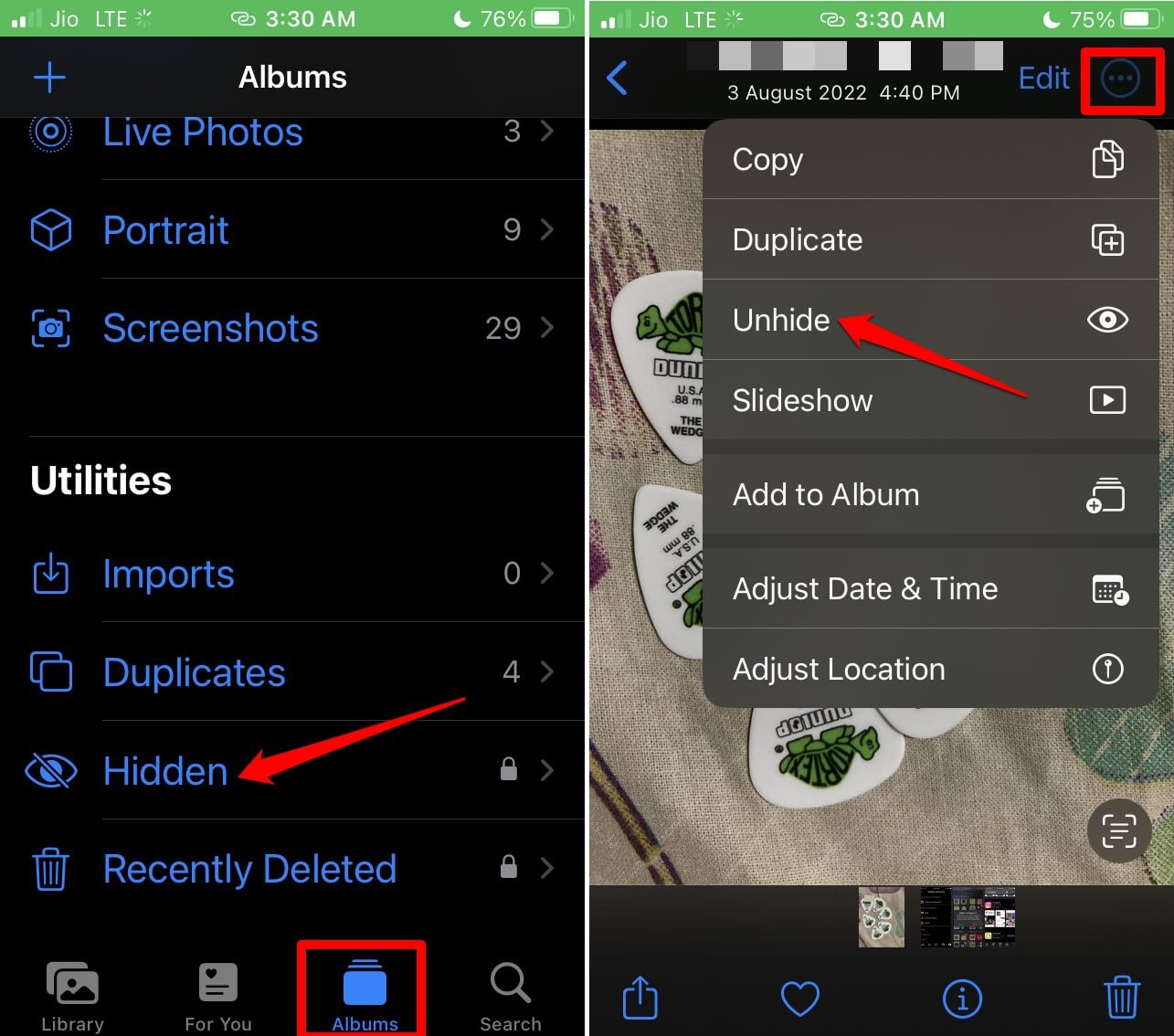
Una volta che le immagini appaiono nella sezione Libreria dell’app Foto, a seconda delle impostazioni che hai modificato all’interno di Siri & Ricerca, potrebbero apparire nei risultati di ricerca della ricerca spotlight.
Personalizza la ricerca Spotlight su iOS
Questi sono i vari modi in cui puoi personalizzare la ricerca Spotlight sul tuo iPhone. È un ottimo modo per restringere i risultati della tua query di ricerca. Spero che questa guida su “Come rimuovere le foto dai risultati di ricerca Spotlight su iPhone” sia stata informativa e utile.
Se hai qualche pensiero su Come rimuovere le foto dai risultati di ricerca Spotlight su iPhone?, sentiti libero di lasciare un commento qui sotto. Inoltre, ti preghiamo di iscriverti al nostro canale YouTube DigitBin per video tutorial. Saluti!
Ricevi i nuovi post nella tua casella di posta.
Nessuno spam. Disiscriviti in qualsiasi momento.