Windows 11 · 4 min read · Dec 17, 2025
Come rimuovere le applicazioni preinstallate su Windows 11
In Windows 11, rimuovere le applicazioni preinstallate può aiutare a liberare spazio di archiviazione e migliorare le prestazioni complessive riducendo il bloatware. Queste applicazioni possono variare da versioni di prova di software a giochi e altri programmi non necessari che il produttore preinstalla. Anche se alcune di queste app sono facili da disinstallare tramite il menu delle impostazioni, altre possono risultare più difficili.
Utilizzare le impostazioni integrate di Windows, il prompt dei comandi e software di terze parti sono tutti metodi che possono essere utilizzati per rimuovere le applicazioni preinstallate su Windows 11. Se desideri ripulire la schermata principale di Windows 11 o liberare spazio sul tuo dispositivo, questa guida ti aiuterà a rimuovere le applicazioni preinstallate indesiderate sul tuo PC Windows 11.
Qual è la necessità di rimuovere le app preinstallate su PC?
È possibile che tu voglia disinstallare le app preinstallate su Windows per diversi motivi:
- Occupare spazio di archiviazione sul tuo dispositivo può rallentare il sistema e limitare lo spazio disponibile per i tuoi file e app.
- Può rallentare il sistema e scaricare la batteria se esegui app preinstallate in background.
- C’è la possibilità che alcune app preinstallate raccolgano dati personali o traccino le tue abitudini di utilizzo, quindi la privacy è un problema.
- Potrebbe essere necessario disinstallare alcune app preinstallate perché non sono utili o necessarie per il tuo caso d’uso. Disinstallarle aiuterà a liberare risorse di sistema e a ripulire l’interfaccia.
- Puoi migliorare la sicurezza complessiva del tuo dispositivo disinstallando app preinstallate che potrebbero avere vulnerabilità o essere suscettibili a malware.
Tieni presente che disinstallare alcune app, come quelle classificate come “app di sistema”, potrebbe non essere consigliabile a causa della possibilità che siano necessarie per il corretto funzionamento del sistema operativo.
I migliori modi per rimuovere il bloatware su Windows 11
Il termine “bloatware” si riferisce a programmi software che vengono preinstallati su un computer o dispositivo. Oltre a occupare spazio e rallentare il sistema, queste applicazioni occupano molto del tuo prezioso spazio di archiviazione. Ecco alcune opzioni per rimuovere le applicazioni preinstallate di Windows 11 utilizzando l’app Impostazioni e software di terze parti:
#1. Disinstallare il bloatware utilizzando l’app Impostazioni di Windows 11
I passaggi seguenti ti guideranno attraverso il processo di disinstallazione del bloatware utilizzando l’app Impostazioni di Windows 11:
- Premi il tasto Windows + I sulla tastiera per aprire l’app Impostazioni di Windows 11.
- Seleziona App.
- Puoi disinstallare il bloatware semplicemente facendo clic sul pulsante a tre punti davanti alle app nell’elenco delle app installate.
- Per disinstallare, fai clic su Disinstalla.
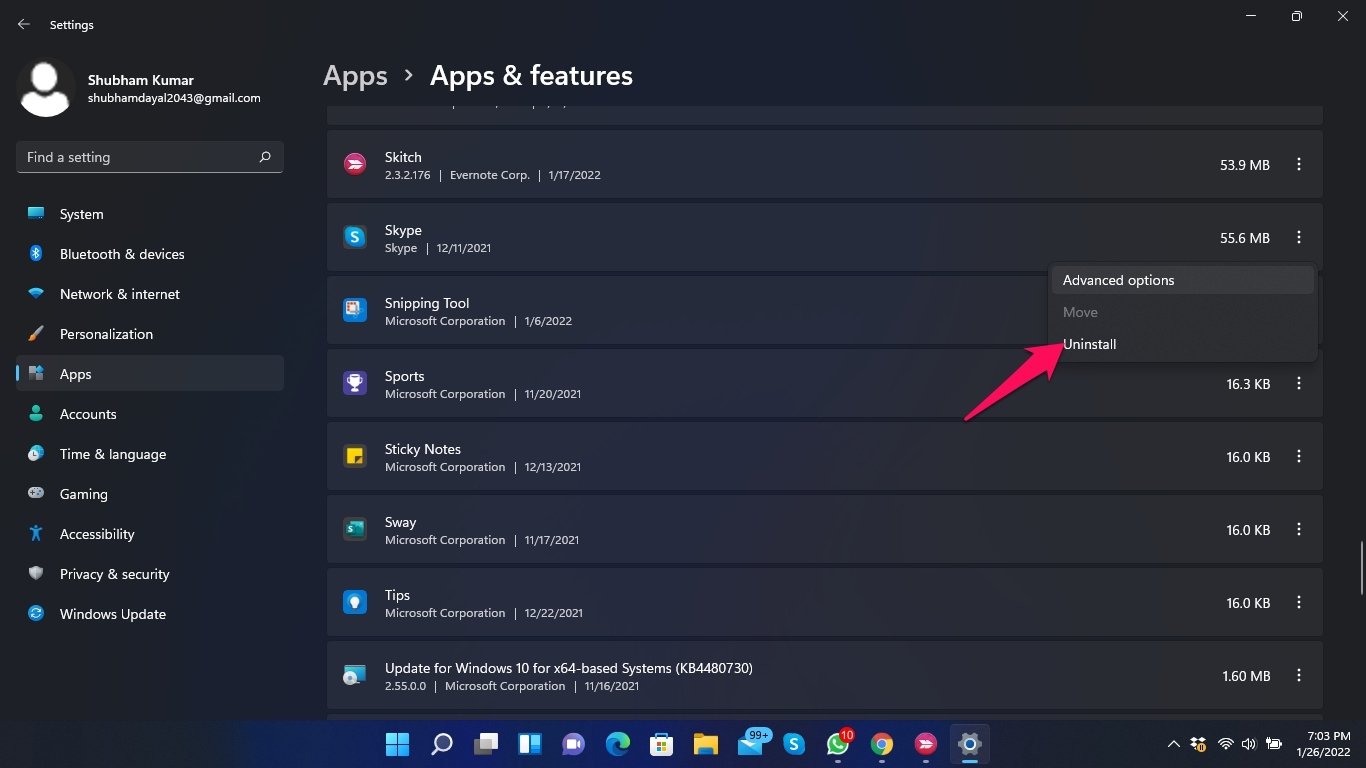
- Quindi, nella finestra pop-up, fai clic su Disinstalla per confermare che desideri rimuovere l’app.
- Una volta che l’app è stata disinstallata, chiudi l’app Impostazioni.
Nota: Le applicazioni bloatware potrebbero non essere disinstallabili e potrebbero essere nascoste. Se questo è il caso, dovrai utilizzare software di terze parti per rimuoverlo.
#2. Rimuovere il bloatware utilizzando PowerShell
Utilizzando PowerShell, puoi anche rimuovere le app preinstallate, note anche come bloatware, su Windows 11. Ecco come fare:
- Premi Windows + X sulla tastiera per aprire il menu Collegamenti rapidi.
- Dal menu, seleziona Windows PowerShell (Amministratore).
- Inserisci il comando Get-AppxPackage nella finestra di PowerShell.
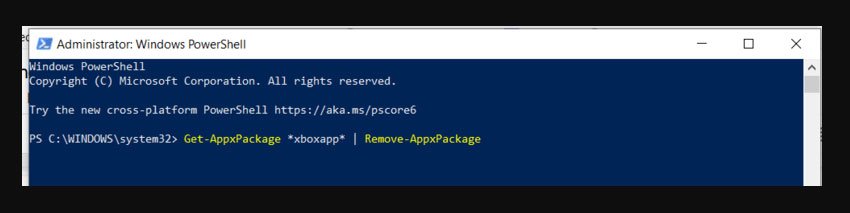
- Con questo comando, sarai in grado di vedere tutte le applicazioni attualmente installate sul tuo sistema. Prendi nota del suo PackageFullName nell’elenco delle applicazioni che desideri rimuovere.
- Se desideri rimuovere l’app, digita Remove-AppxPackage PackageFullName nella riga di comando, sostituendo PackageFullName con il nome del pacchetto effettivo.
- Quindi premi Invio.
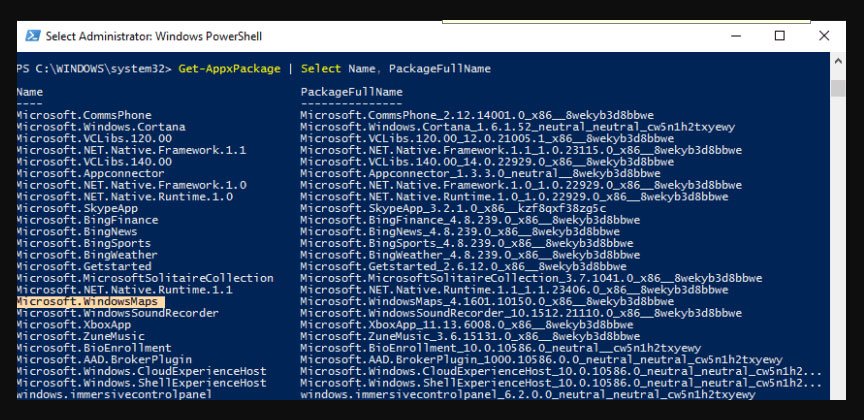
- Attendi che l’app venga rimossa.
- È ora di chiudere PowerShell.
Nota: Utilizzare PowerShell per rimuovere alcune app può causare problemi con il sistema. Sappi cosa stai facendo prima di utilizzare questo metodo. Alcune app non possono essere rimosse con PowerShell e potresti ricevere un messaggio di errore quando provi a farlo.
#3. Rimuovere le app preinstallate di Windows utilizzando il menu Start
Su Windows 11, puoi anche rimuovere le app preinstallate di Windows dal menu Start. Segui questi passaggi:
- Sullo schermo, fai clic sul pulsante del menu Start.
- Seleziona l’app che desideri disinstallare dall’elenco delle app.
- Fai semplicemente clic destro sull’icona dell’app e scegli Scollega da Start.
- Fai clic destro sul nome dell’app nel menu Start e seleziona Disinstalla per rimuovere completamente l’app
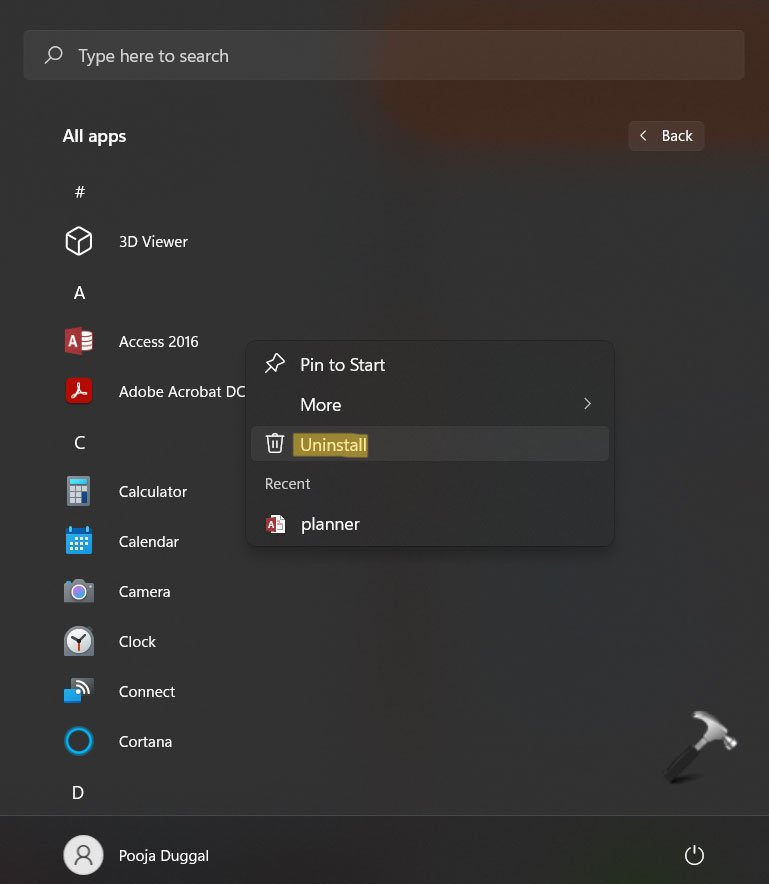
- Se appare una finestra pop-up, fai clic su Disinstalla per confermare la tua decisione.
Nota: Se un’app non ha un’opzione di disinstallazione, come Microsoft Store, scollegarla rimuoverà l’app dal menu Start.
#4. Rimuovere il bloatware con il prompt dei comandi (CMD)
Utilizzando il prompt dei comandi (CMD), puoi anche rimuovere le app preinstallate da Windows 11. Ecco come:
- Premi Windows + X sulla tastiera per aprire il menu Collegamenti rapidi.
- Dal menu, seleziona Prompt dei comandi (Amministratore).
- Inserisci il comando wmic nella finestra del prompt dei comandi.
- Inserisci product get name e premi Invio.
- Utilizzando questo comando, sarai in grado di vedere un elenco di tutte le applicazioni installate sul tuo computer. Assicurati di prendere nota del nome dell’app che desideri rimuovere dall’elenco.
- Se desideri rimuovere un’app, digita il comando wmic product where name=”AppName” call uninstall, sostituendo AppName con il suo nome effettivo.
- Quindi premi Invio.
- Una volta che l’app è stata rimossa, attendi che venga rimossa.
- Chiudi la finestra del prompt dei comandi.
Nota: Se desideri rimuovere alcune app con CMD, assicurati di comprendere cosa stai facendo prima di utilizzare questo metodo. Alcune app non possono essere rimosse utilizzando CMD e potresti ricevere un messaggio di errore.
Se hai qualche pensiero su Come rimuovere le applicazioni preinstallate su Windows 11, sentiti libero di lasciare un commento qui sotto. Inoltre, iscriviti al nostro canale YouTube di DigitBin per video tutorial. Saluti!
Ricevi i nuovi post nella tua casella di posta.
Nessuno spam. Disiscriviti in qualsiasi momento.