Chrome Guide · 4 min read · Dec 13, 2025
Come rimuovere la lista di lettura da Chrome?
È un fatto ben noto che Google Chrome sia uno dei migliori browser su qualsiasi piattaforma, mobile o desktop. Google si assicura anche che il suo browser Chrome rimanga in cima a questa classifica fornendo aggiornamenti e migliorando ulteriormente l’esperienza utente.
Tempo fa, Google ha aggiunto una nuova funzionalità al suo browser Chrome che consente di aggiungere qualsiasi pagina web alla propria “lista di lettura”. Con questo, gli utenti saranno in grado di recuperare qualcosa che vorrebbero leggere più tardi in modo da poterlo aggiungere alla lista.
Tutto ciò che devi fare è semplicemente visitare una pagina web che desideri leggere in seguito e andare alla sua barra degli indirizzi, cliccare sull’icona a forma di stella e cliccare su “Aggiungi alla lista di lettura”.
Mentre alcune persone trovano utile questa funzione, altre vogliono liberarsene e noi ti mostreremo esattamente come rimuovere la lista di lettura da Chrome in questo articolo.
Inoltre, leggi: Microsoft Edge vs Google Chrome vs Mozilla Firefox: Vantaggi e Svantaggi
Come rimuovere la lista di lettura da Chrome?
Ci sono tre metodi con cui puoi rimuovere la lista di lettura da Chrome e condivideremo tutti questi metodi con te in questo articolo.
Metodo 1: Rimuovere la lista di lettura dalle impostazioni di Chrome
Ogni volta che apri una nuova finestra di Google Chrome o apri il browser per la prima volta, vedrai una barra sotto la tua barra degli indirizzi che è la barra dei segnalibri.
All’estrema destra della tua barra dei segnalibri c’è la tua “lista di lettura”.
Se non vuoi vedere l’opzione “lista di lettura” all’interno della tua barra dei segnalibri, puoi fare quanto segue:
- Apri Google Chrome
- Fai clic con il tasto destro sulla tua barra dei segnalibri e individua l’opzione “mostra lista di lettura”.
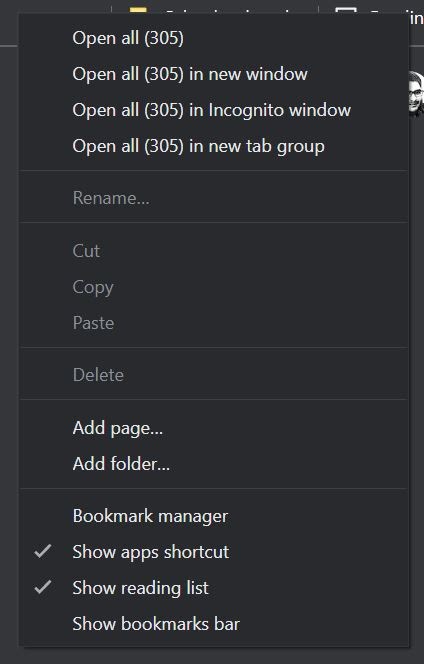
- Sarà selezionata per impostazione predefinita, quindi puoi deselezionarla e la lista di lettura scomparirà.
Con questo metodo, puoi nascondere la lista di lettura dalla tua barra dei segnalibri e abilitarla allo stesso modo in cui l’hai disabilitata.
Inoltre, leggi: Come risolvere se Steam Workshop non scarica mod? [eSportsLatest]
Metodo 2: Disabilitare l’opzione ‘Aggiungi alla lista di lettura’ da Google Chrome
In questo metodo, utilizzeremo i flag di Google Chrome per disabilitare completamente l’opzione “aggiungi alla lista di lettura” da Google Chrome.
- Prima di tutto, apri Google Chrome.
- Poi digita il seguente indirizzo nella tua barra degli indirizzi di Chrome:
chrome://flags/- Trova le seguenti due preferenze:
Temporaneamente riattiva i flag M94Temporaneamente riattiva i flag M95- Apri il menu a discesa accanto a queste preferenze e seleziona ‘Abilitato’. Puoi anche utilizzare l’opzione di ricerca per trovare queste preferenze digitando “temporaneamente riattiva”
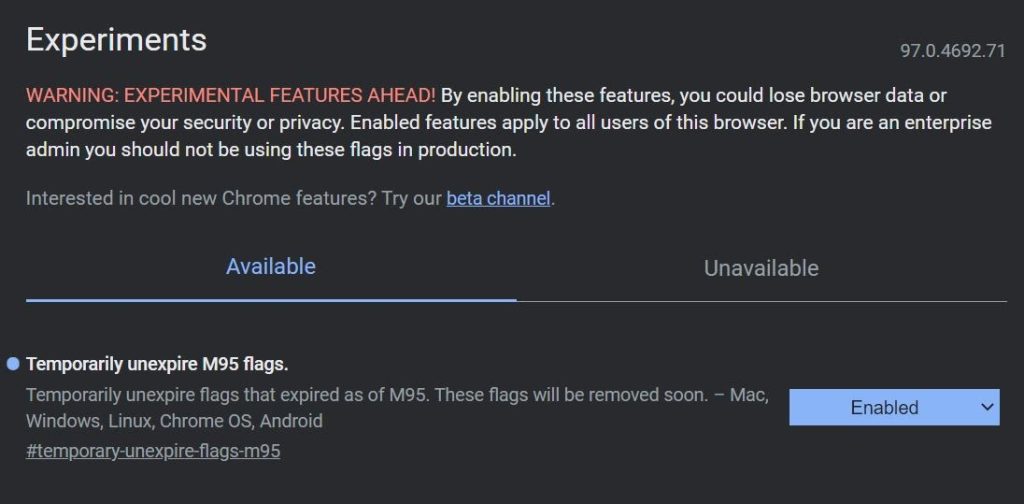
- Una volta fatto, vedrai un’opzione dove puoi riavviare Chrome.
- Fai così e riavvierà Chrome, ma assicurati di non farlo mentre stai lavorando su qualcosa di importante.
Una volta che Google Chrome si riavvia, l’opzione della lista di lettura sarà disabilitata e noterai che è grigia.
Inoltre, leggi: 10+ migliori flag di Chrome da utilizzare nel 2022
Metodo 3: Rimuovere l’opzione ‘Aggiungi alla lista di lettura’ da Google Chrome
Se desideri rimuovere completamente l’opzione ‘aggiungi alla lista di lettura’ dal tuo browser Google Chrome, abbiamo anche un’opzione per questo.
Con l’aiuto dei flag di Chrome, possiamo rimuovere questa opzione e vedrai solo l’opzione per ‘aggiungere ai segnalibri’ dopo aver fatto questo.
- Apri Google Chrome e incolla il seguente nella tua barra degli indirizzi
chrome://flags/#read-later- Vedrai un flag chiamato “Lista di lettura” sullo schermo e vedrai un interruttore proprio accanto ad esso.
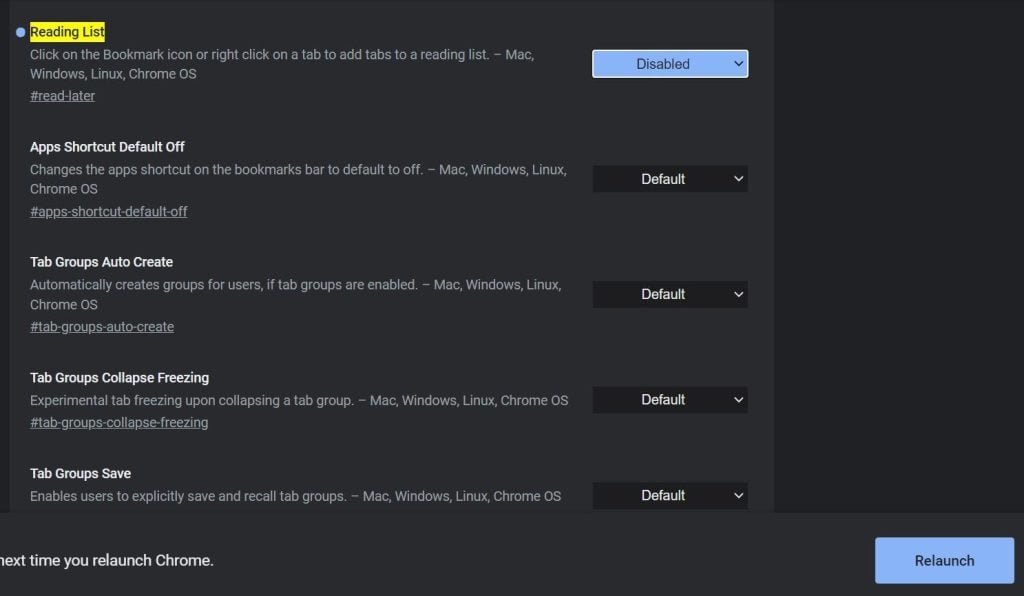
- Apri l’interruttore e seleziona Disabilitato, il che disabiliterà l’opzione della lista di lettura dal tuo browser.
- Riavvia il browser Google Chrome utilizzando il pulsante qui sotto e vedrai che l’opzione “Aggiungi alla lista di lettura” è ora scomparsa.
Bene, se desideri riportare l’opzione “aggiungi alla lista di lettura”, puoi seguire la stessa procedura e semplicemente riportare l’interruttore su “predefinito” o “abilitato” e l’opzione tornerà.
C’è qualche differenza tra segnalibri e liste di lettura?
Non davvero, non vediamo alcuna differenza tra segnalibri e liste di lettura perché entrambi ti consentono essenzialmente di salvare pagine web per visitarle più tardi.
L’unico motivo per cui sono state introdotte le liste di lettura era per studenti e persone che leggono spesso e i segnalibri diventano troppo lunghi, quindi trovano difficile trovare le pagine web che volevano leggere.
Se stai usando segnalibri e liste di lettura nello stesso modo, allora è meglio disabilitare le liste di lettura in modo che non creino confusione per te in seguito.
Conclusione – Come rimuovere la lista di lettura da Chrome
In questo articolo, abbiamo menzionato i tre metodi con cui puoi disabilitare la funzione della lista di lettura da Google Chrome.
Abbiamo anche cercato di spiegare che non c’è una vera differenza tra segnalibri e liste di lettura e che aiuta solo a ordinare meglio i link.
Se desideri continuare a usarli così come sono, puoi andare avanti e sentirti libero di farlo.
Ma se desideri disabilitare le liste di lettura e utilizzare solo i segnalibri, abbiamo condiviso i modi in cui puoi farlo.
Speriamo anche che i passaggi menzionati in questo articolo siano facili da seguire e se hai ancora difficoltà a seguire questo metodo, sentiti libero di commentare qui sotto e ti aiuteremo nel miglior modo possibile.
Inoltre, leggi: Come installare Chrome OS su qualsiasi laptop/Desktop
Ricevi i nuovi post nella tua casella di posta.
Nessuno spam. Disiscriviti in qualsiasi momento.