Windows 11 · 5 min read · Dec 08, 2025
Come rimuovere le frecce dei collegamenti in Windows 11
Quindi, sai quelle piccole frecce che vedi sulle icone in Windows 11? Ti dicono che l’icona è un collegamento a qualcos’altro, come un file o un programma. Beh, alcune persone non amano quelle frecce perché pensano che rendano i loro desktop disordinati. Rimuovendo le frecce, le icone sembrano più pulite e più organizzate.
Ma non preoccuparti! Anche se rimuovi le frecce, i collegamenti continueranno a funzionare allo stesso modo e ti porteranno nel posto giusto. In Windows 11, non c’è un’opzione integrata per disattivare le frecce, ma puoi comunque liberartene seguendo alcuni semplici passaggi. Quindi, senza ulteriori indugi, iniziamo con il primo metodo.
Come rimuovere le frecce dei collegamenti in Windows 11
Il registro è come un grande database di impostazioni per Windows. Per rimuovere le frecce dei collegamenti, devi apportare una modifica nel registro. Non preoccuparti, non è così complicato come sembra! Segui attentamente questi passaggi: Ecco cosa puoi fare:
- Premi il tasto Windows e il tasto R sulla tastiera contemporaneamente. Questo aprirà la finestra di dialogo Esegui.
- Digita “ regedit ” nella casella (senza virgolette) e premi Invio. Questo aprirà l’Editor del Registro, dove puoi apportare modifiche al registro.
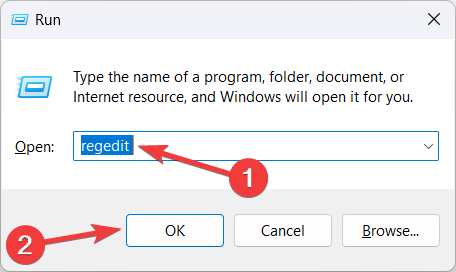
- Fai clic su OK per aprire l’Editor del Registro.
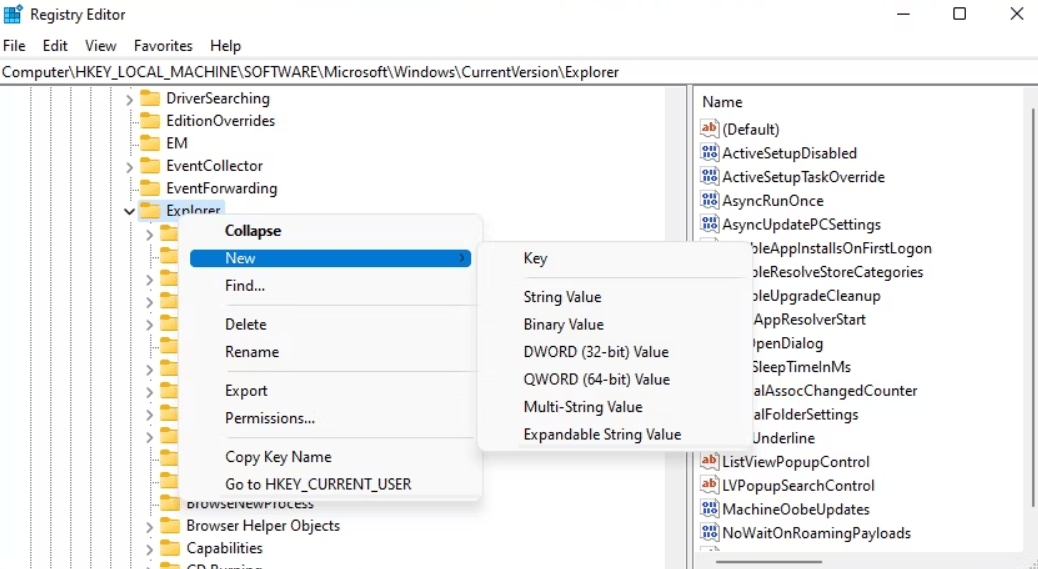
- Ora, seleziona il seguente percorso nel riquadro di navigazione a sinistra dell’Editor del Registro.
HKEY_LOCAL_MACHINE\SOFTWARE\Microsoft\Windows\CurrentVersion\Explorer - Fai clic con il tasto destro sulla cartella “ Explorer ”, scegli “ Nuovo “, e poi “ Chiave “. Nomina la nuova cartella “ Shell Icons “.
- Ora, con la cartella “ Shell Icons ” selezionata, devi creare un nuovo file al suo interno.
- Fai clic con il tasto destro nello spazio vuoto sul lato destro della finestra, scegli “ Nuovo “, e poi “ Valore stringa “.
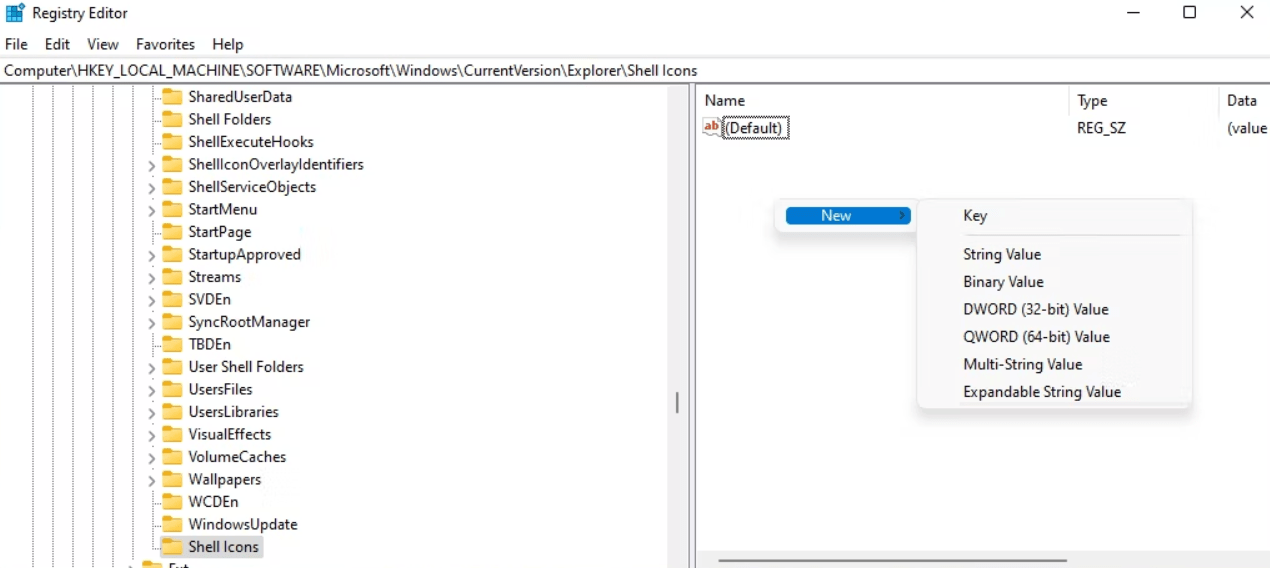
- Nomina il nuovo file “29” (senza virgolette).
- Fai doppio clic sul file “29”, e apparirà una finestra. In quella finestra, devi digitare il percorso di un file icona vuoto.
- Inserisci %windir%\System32\shell32.dll,-50 nella casella di testo dei dati
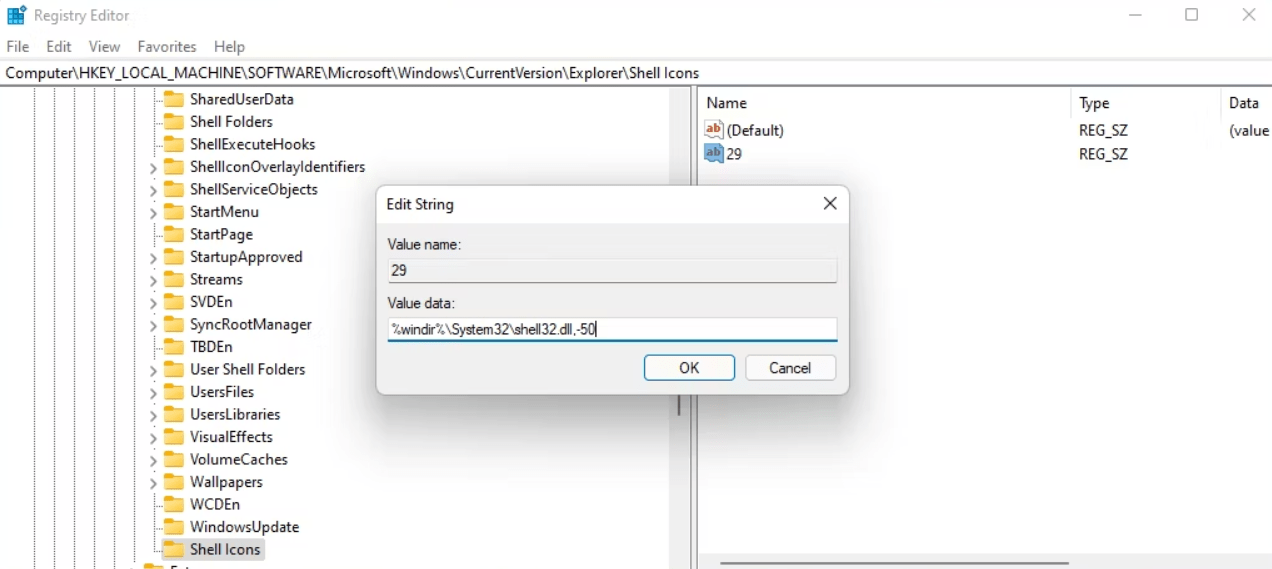
- Infine, chiudi l’Editor del Registro e riavvia il computer.
Una volta riavviato il computer, vedrai che le icone dei collegamenti sul tuo desktop non avranno più quelle piccole frecce.
Come rimuovere le frecce dai collegamenti con software di terze parti
Puoi rimuovere le frecce dai collegamenti utilizzando software di terze parti. Ci sono varie opzioni software disponibili che ti permettono di personalizzare le icone del desktop, inclusa la rimozione delle frecce dei collegamenti. Con questo software, puoi facilmente rimuovere le frecce dai tuoi collegamenti sul desktop.
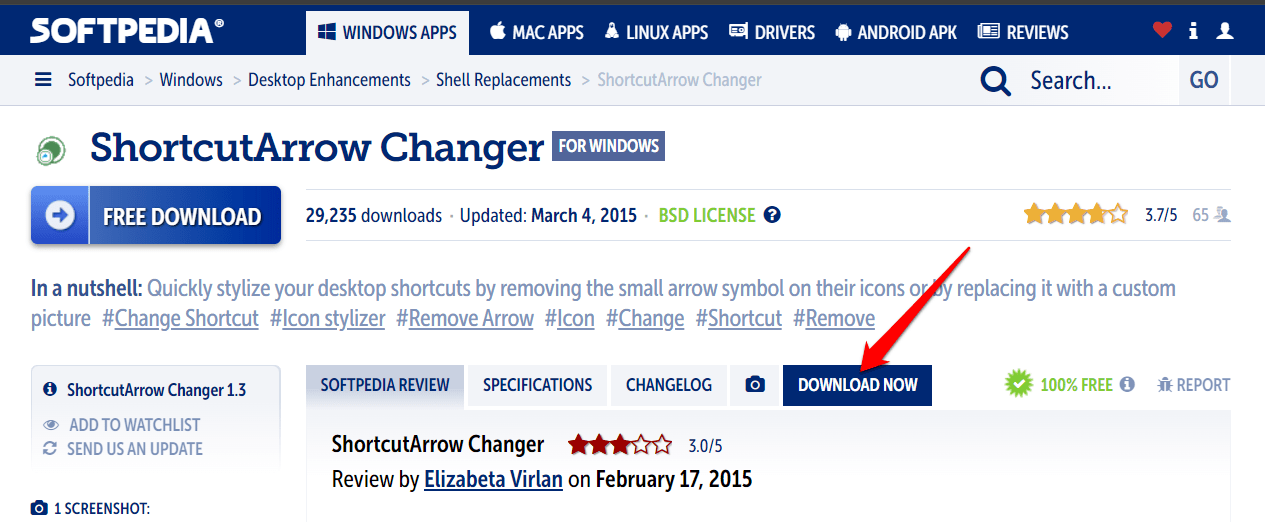
- Vai su Softpedia e scarica ShortcutArrow Changer.
- Fai clic sul pulsante Scarica ora.
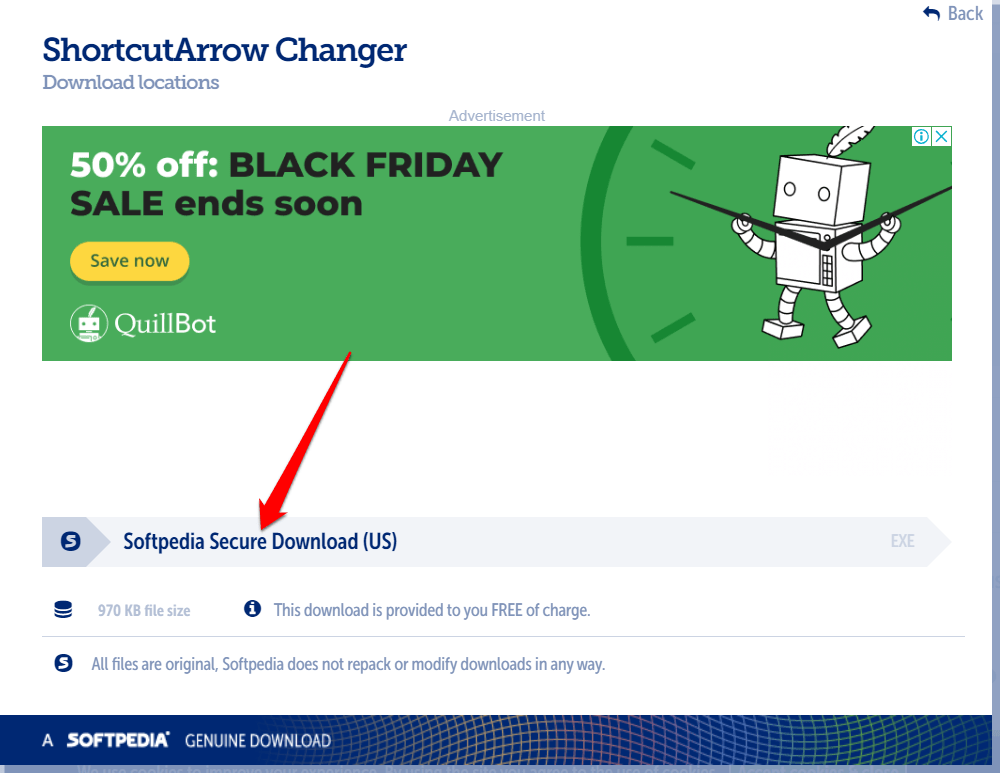
- Ora, seleziona l’opzione Download Sicuro Softpedia (US).
- Fai clic sull’icona della cartella per aprire Esplora risorse dalla barra delle applicazioni.
- Individua e apri la cartella in cui si trova il file di installazione di ShortcutArrow Changer.
- Fai doppio clic su “[bti soft] shortcutarrow changer setup” per aprire la finestra dell’installer.
- Fai clic sull’opzione Avanti, e seleziona il pulsante di opzione Accetto l’accordo.
- Seleziona di nuovo Avanti un paio di volte.
- Fai clic sull’opzione Sfoglia per selezionare la cartella di installazione di ShortcutArrow Changer, quindi fai clic su Avanti per continuare.
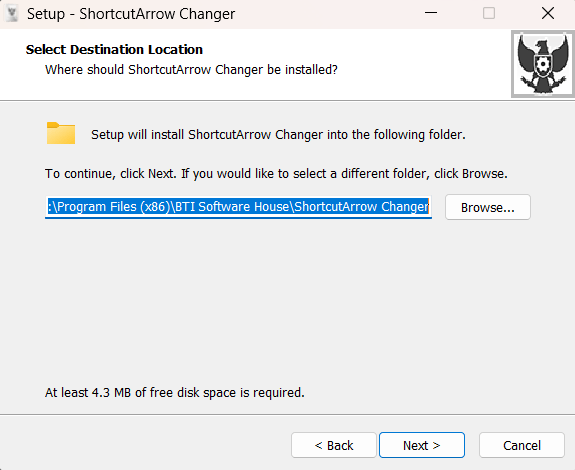
- Fai clic su Avanti ancora un paio di volte per raggiungere l’opzione Installa.
- Premi il pulsante Installa.
- Dopo aver installato ShortcutArrow Changer, fai doppio clic sul collegamento sul desktop per quel software.
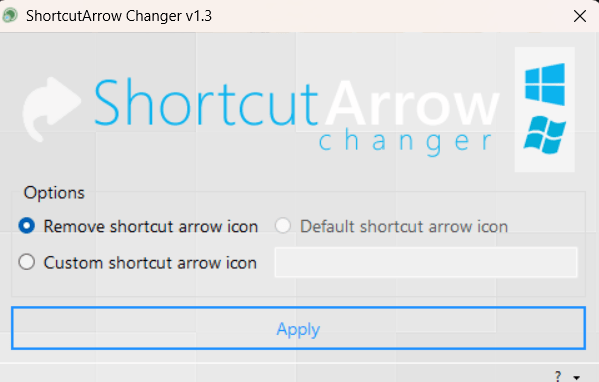
- Seleziona il pulsante di opzione Rimuovi freccia icona collegamento mostrato direttamente sotto.
- Fai clic su Applica per rimuovere le frecce dai collegamenti del desktop.
Come rimuovere le frecce dai collegamenti con Winaero Tweaker
Winaero Tweaker è uno strumento che puoi utilizzare per modificare e personalizzare diverse cose sul tuo computer Windows 11. È completamente gratuito da usare e può aiutarti a rimuovere quelle piccole frecce che appaiono sui tuoi collegamenti sul desktop. Quindi, se non ti piacciono quelle frecce e desideri un aspetto più pulito per il tuo desktop, Winaero Tweaker può aiutarti.
- Apri il tuo browser web e vai al sito ufficiale di Winaero Tweaker.
- Cerca il link per il download sul sito e fai clic su di esso.
- Una volta completato il download, individua il file scaricato. Estrai il file ZIP scaricato e installa Winaero Tweaker con la sua procedura guidata di installazione dalla cartella estratta.
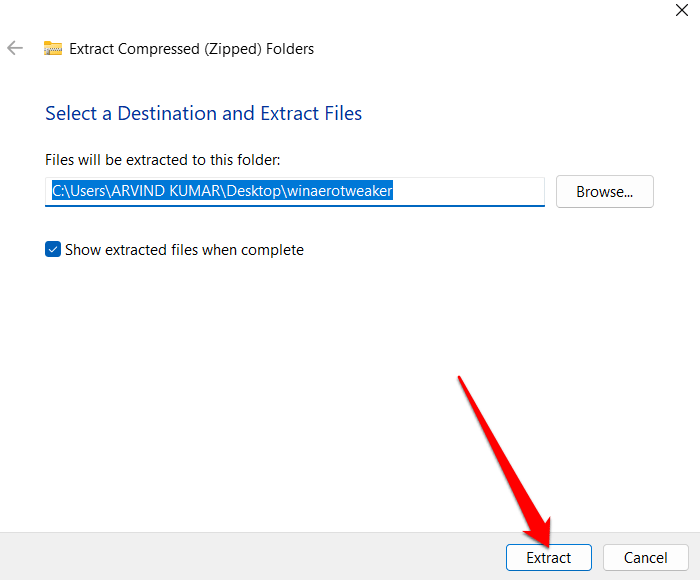
- Segui le istruzioni sullo schermo per installare Winaero Tweaker. Assicurati di leggere e accettare eventuali termini o accordi.
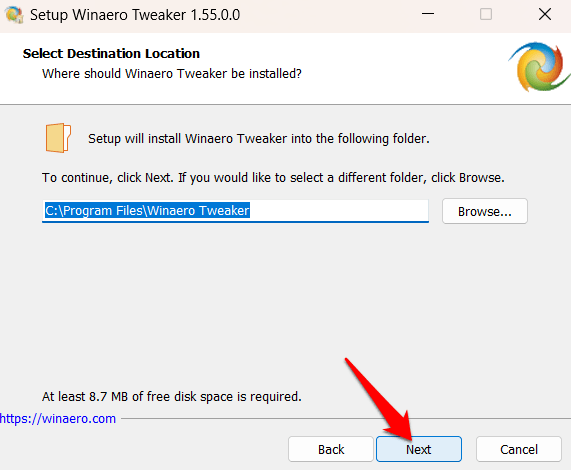
- Una volta completata l’installazione, puoi avviare Winaero Tweaker dal tuo desktop o dal menu di avvio.
- Apri la finestra di Winaero Tweaker e fai doppio clic sulla categoria Collegamenti nella barra laterale.
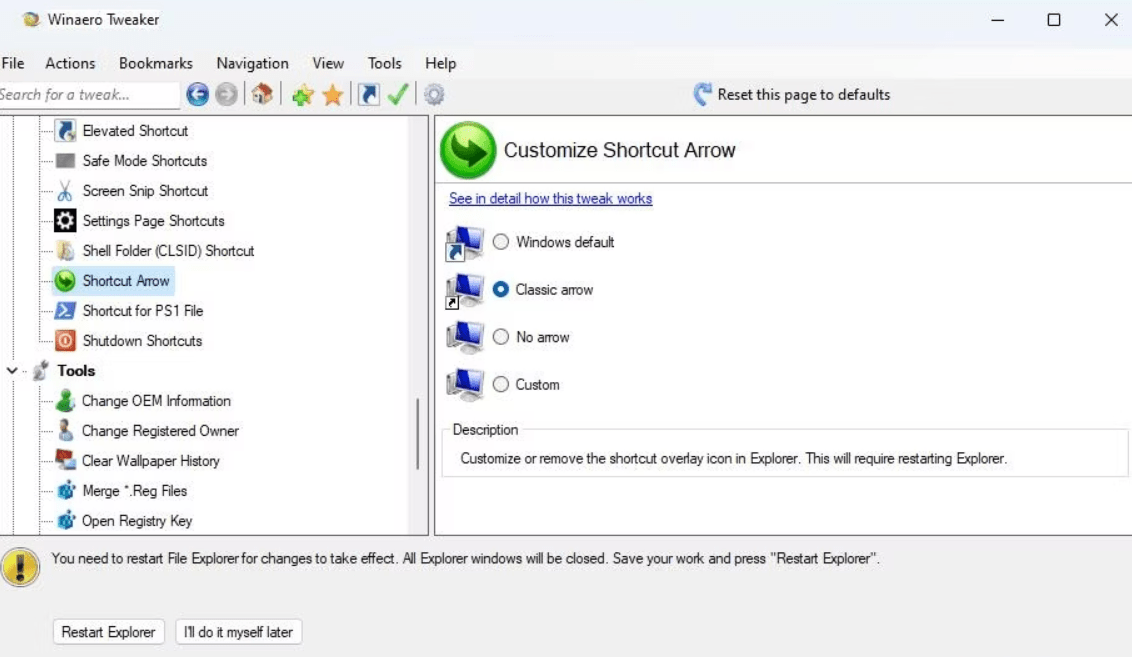
- Vai all’impostazione Freccia del collegamento nella barra laterale.
- Fai clic sul pulsante di opzione Nessuna freccia.
- Premi il pulsante Riavvia Explorer che appare in Winaero Tweaker dopo aver selezionato l’impostazione.
Dopo aver apportato le modifiche desiderate, chiudi Winaero Tweaker e goditi il tuo desktop senza frecce.
Conclusione
Se trovi quelle frecce dei collegamenti in Windows 11 fastidiose e desideri liberartene, puoi facilmente rimuovere quelle frecce e avere un desktop dall’aspetto più pulito. Segui semplicemente i passaggi che ho menzionato sopra, e potrai goderti un’esperienza senza collegamenti e senza frecce sul tuo computer Windows 11. Speriamo sinceramente che questa guida ti abbia aiutato a trovare una soluzione al tuo problema. Se hai ulteriori domande o preoccupazioni, non esitare a chiedere. Sono qui per aiutarti.
Se hai qualche pensiero su Come rimuovere le frecce dei collegamenti in Windows 11, sentiti libero di lasciare un commento qui sotto. Inoltre, iscriviti al nostro canale YouTube di DigitBin per video tutorial. Saluti!
Ricevi i nuovi post nella tua casella di posta.
Nessuno spam. Disiscriviti in qualsiasi momento.