Windows 11 · 2 min read · Jan 13, 2026
Come rimuovere Teams dal tuo PC Windows 11?

Windows 11, di Microsoft, viene fornito con alcune funzionalità uniche e nuove per migliorare la tua esperienza complessiva. Dopo aver installato Windows 11, vedrai l’icona di Microsoft Teams sulla tua barra delle applicazioni, che è stata recentemente aggiunta al sistema operativo.
L’icona assomiglia a una fotocamera all’interno di un fumetto, e quando ci posizioni il cursore sopra, dice Chat. Una volta che ci clicchi sopra, verrai reindirizzato a “Incontra e chatta con amici e familiari” utilizzando Microsoft Teams. Questa funzione ti consente di chattare e ospitare riunioni con la tua famiglia, amici e colleghi.
Ma potrebbe essere frustrante se Microsoft Teams si apre automaticamente ogni volta che avvii il tuo PC Windows 11. Puoi risolvere questo problema seguendo solo alcuni semplici passaggi. Inoltre, se desideri disinstallare l’applicazione, ecco cosa devi fare.
Per favore, leggi l’articolo per scoprire come puoi rimuovere Teams dal tuo dispositivo Windows 11.
Come impedire a Teams di caricarsi automaticamente all’avvio?
Segui questi passaggi per completare il tuo lavoro:
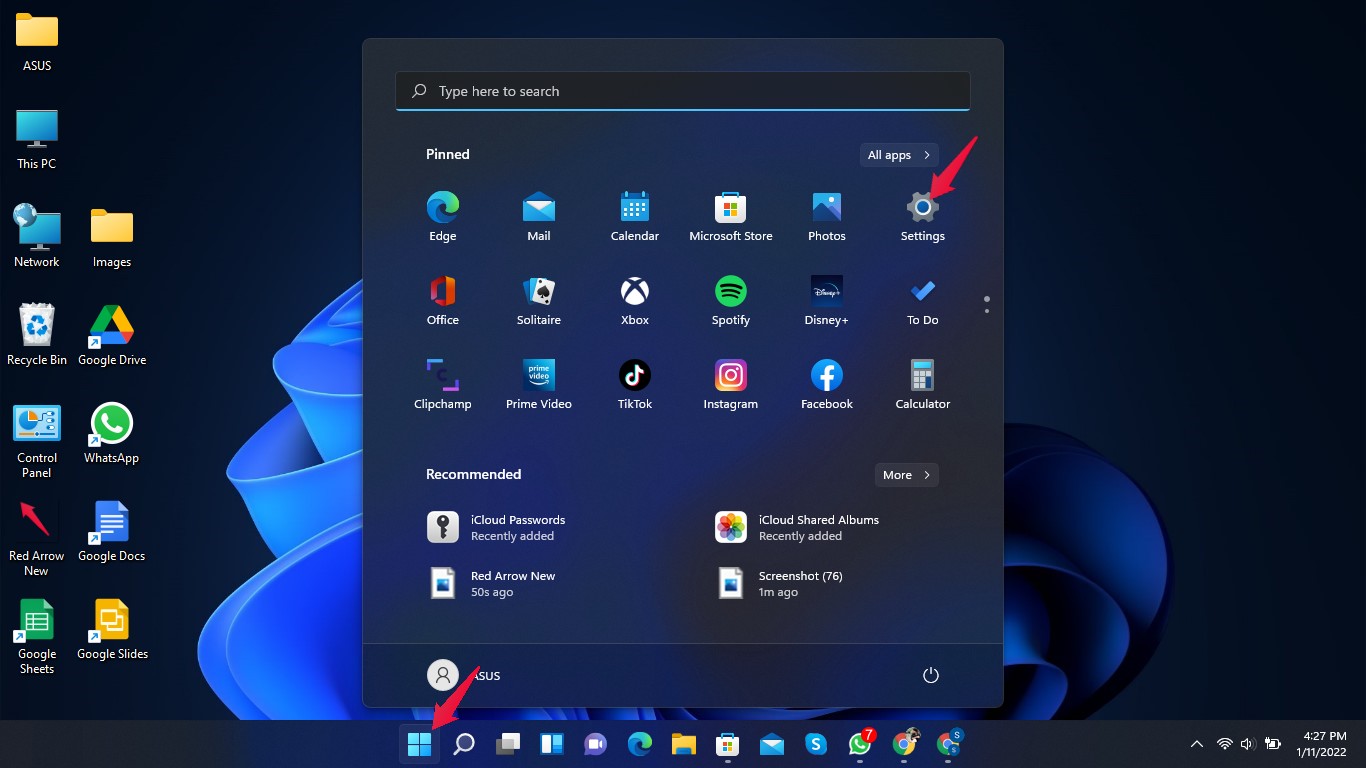
- Clicca sul pulsante di Windows e apri Impostazioni, oppure premi tasto Windows + I per aprire direttamente le impostazioni.
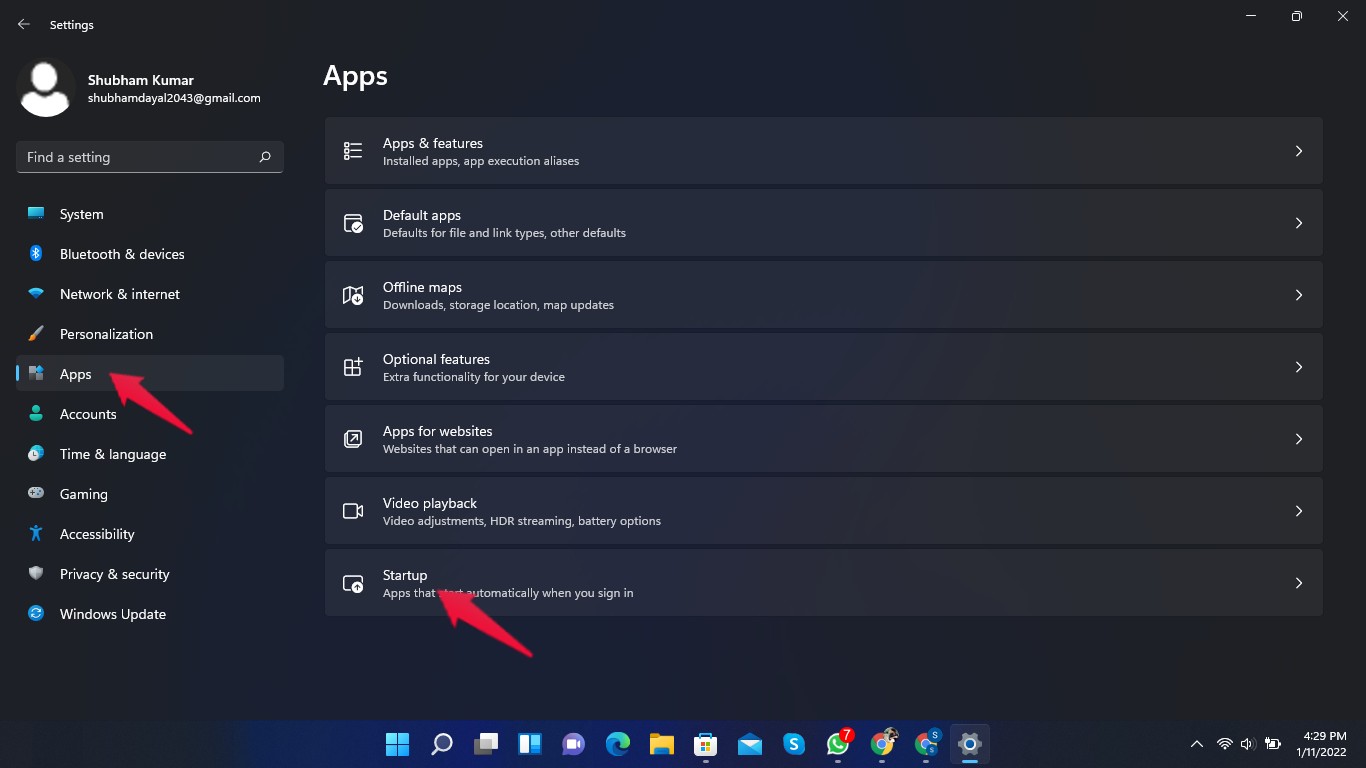
- Clicca su app e seleziona Avvio.
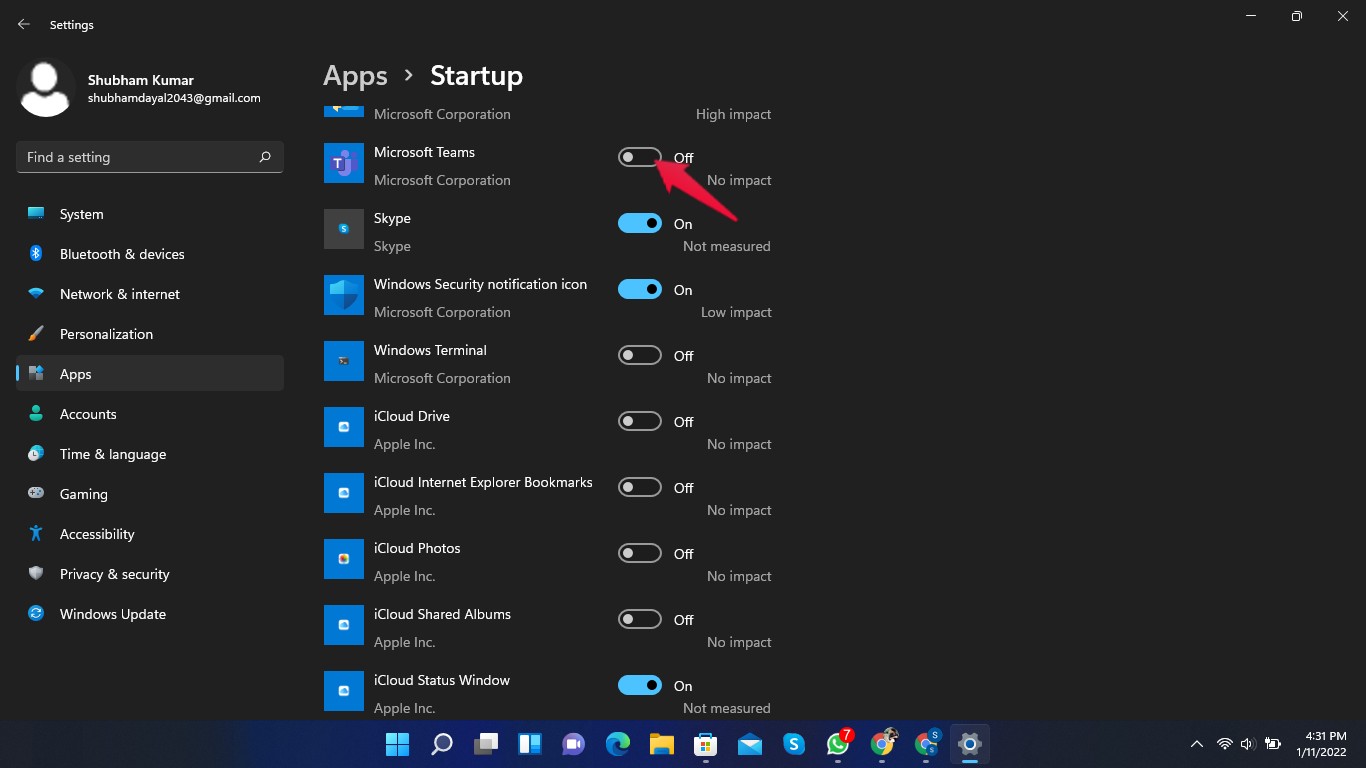
- Cerca l’app Microsoft Teams e disattivala.
Come rimuovere Microsoft Teams dalla barra delle applicazioni?
Segui questi passaggi per completare il tuo lavoro:
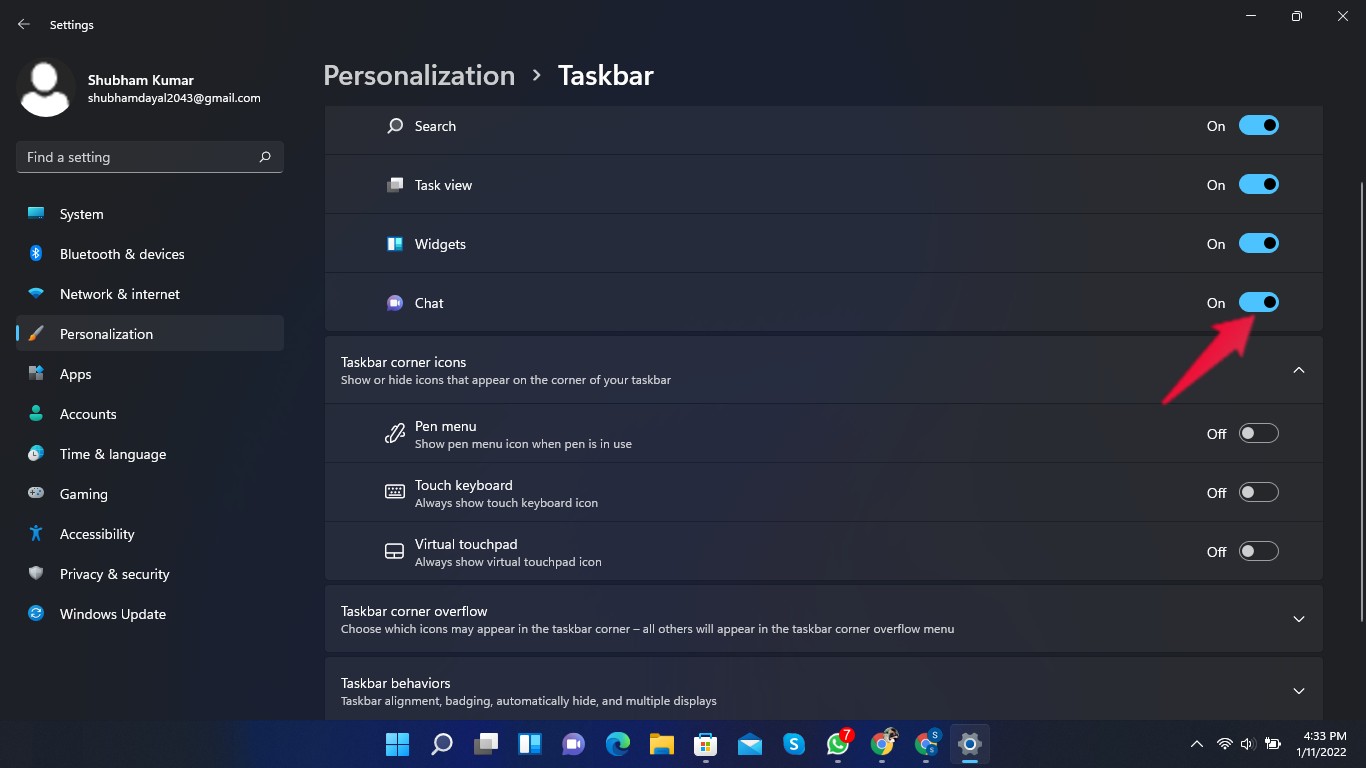
- Fai clic con il tasto destro sulla barra delle applicazioni e seleziona le impostazioni della Barra delle applicazioni.
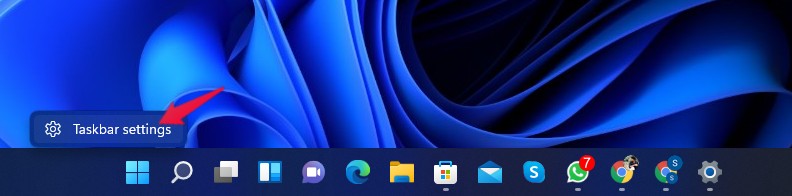
- Cerca Chat tra gli elementi della barra delle applicazioni e Disattivalo.
Come disinstallare completamente Teams da Windows 11?
Utilizzando il menu di avvio.
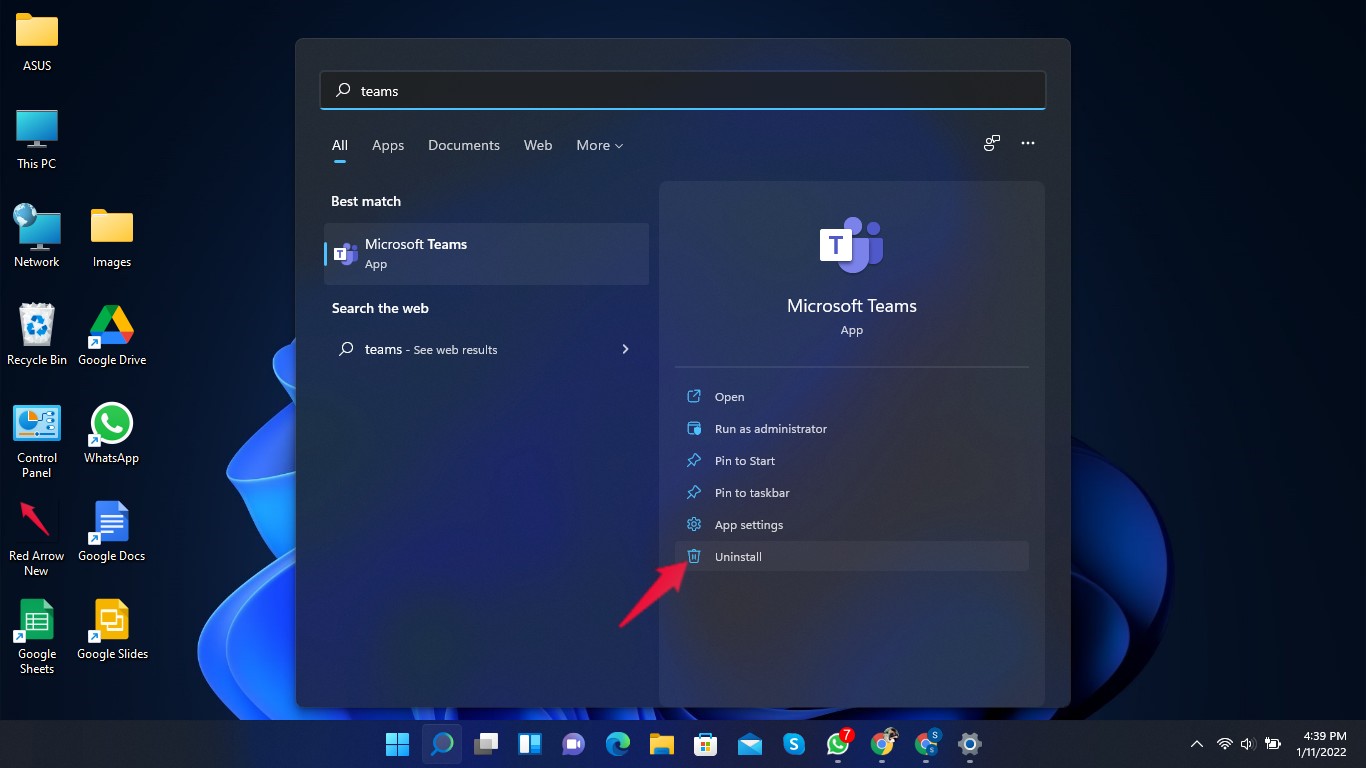
- Clicca su Start e cerca Microsoft Teams.
- Ora clicca su Disinstalla.
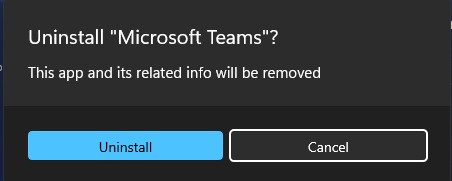
- Apparirà un popup che chiede il permesso di disinstallare Microsoft Teams. Clicca su Disinstalla.
Utilizzando le Impostazioni
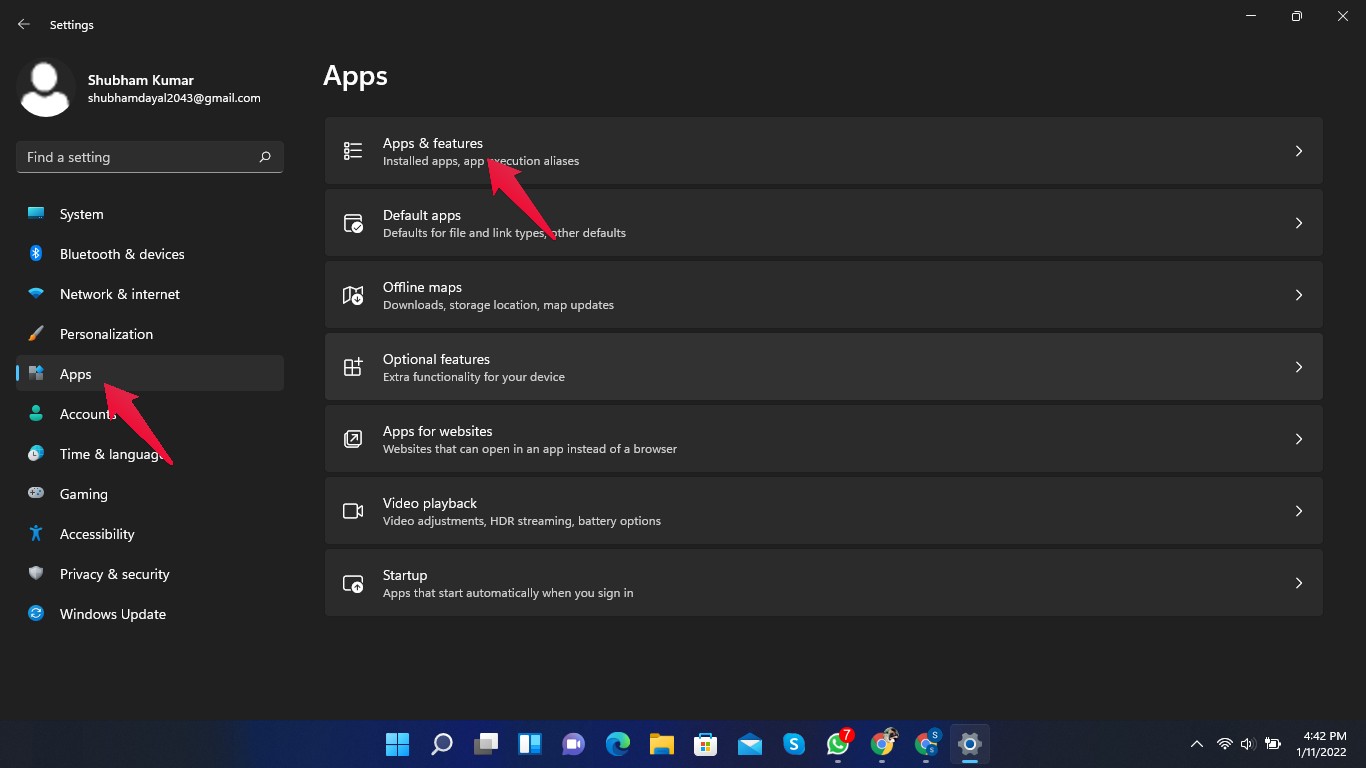
- Clicca sul pulsante di Windows e apri Impostazioni, oppure premi il tasto Windows + I per aprire direttamente le impostazioni.
- Clicca su App presente sul lato sinistro.
- Ora clicca su App e funzionalità.
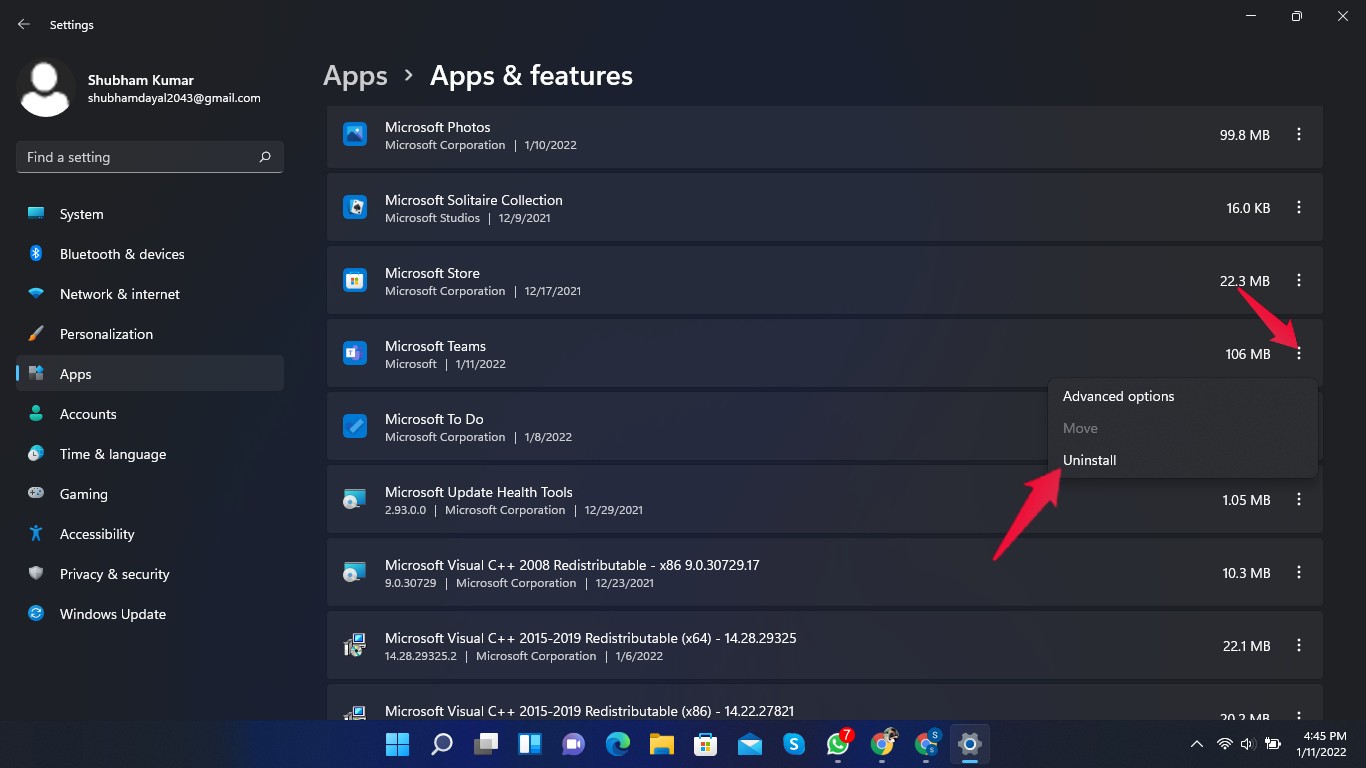
- Scorri verso il basso e cerca Microsoft Teams.
- Clicca sui tre punti presenti accanto a Microsoft Teams.
- Clicca su Disinstalla.
Conclusione
Questo era tutto su come rimuovere Teams dal tuo dispositivo Windows 11. È un processo molto semplice se segui i passaggi sopra menzionati. Speriamo che tu riesca a rimuovere Teams dal tuo dispositivo Windows 11. Tuttavia, se hai qualche problema, sentiti libero di contattarci nella sezione commenti.
Se hai qualche pensiero su Come rimuovere Teams dal tuo PC Windows 11?, sentiti libero di lasciare un commento qui sotto. Inoltre, ti preghiamo di iscriverti al nostro canale YouTube di DigitBin per video tutorial. Saluti!
Ricevi i nuovi post nella tua casella di posta.
Nessuno spam. Disiscriviti in qualsiasi momento.