Windows 11 · 4 min read · Dec 01, 2025
Come rimuovere l'icona 'Scopri di più su questa immagine' in Windows 11
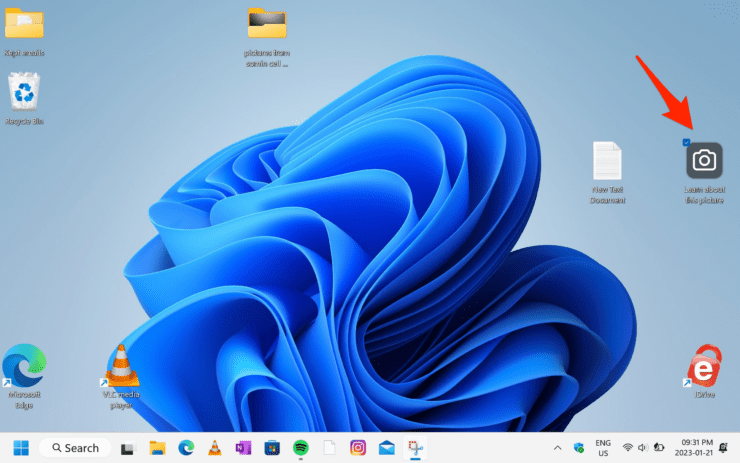
Quando selezioni il tema Windows Spotlight—uno dei diversi temi inclusi in Windows 11—apparirà un’icona desktop che dice “scopri di più su questa immagine”.
L’icona desktop che dice “scopri di più su questa immagine” è lì per un motivo. Ti consente di valutare il tema che hai scaricato e ottenere maggiori dettagli su di esso.
Poiché Windows Spotlight offre sfondi modificabili, la maggior parte delle persone lo trova più attraente. Tuttavia, puoi rimuovere l’icona Scopri di più su questa immagine se Windows Spotlight non funziona o se non la desideri per motivi estetici.
Cos’è Windows Spotlight?
Introdotto in Windows 11, Windows Spotlight è stato incluso anche nell’ultima iterazione di Windows 11. Alimentato da Bing, Spotlight utilizza Microsoft Bing per scaricare immagini e pubblicità, che vengono poi mostrate come sfondo sulla schermata di blocco.
Presenta un’immagine fresca ogni giorno e periodicamente fa suggerimenti sulla schermata di blocco per migliorare la tua produttività e il tuo piacere con i prodotti Microsoft. Puoi personalizzare la tua schermata di blocco con un’immagine, un diaporama o un’immagine di Windows Spotlight.
Spotlight aggiunge un’icona chiamata Scopri di più su questa immagine quando è selezionato come sfondo del desktop. L’icona desktop di Windows Spotlight mostra informazioni aggiuntive sull’immagine attualmente selezionata. Anche con gli sfondi di default, questo è efficace. Inoltre, l’icona presenta un menu contestuale che ti consente di votare su o giù sull’immagine di sfondo attuale e passare a quella successiva.
Modi per disabilitare l’icona Scopri di più su questa immagine in Windows Spotlight
Se non desideri che l’icona Scopri di più su questa immagine appaia sulla schermata di blocco in Windows 11, segui queste semplici procedure passo passo per eliminarla rapidamente.
Disabilita Windows Spotlight utilizzando l’app Impostazioni
Le procedure per disabilitare Windows Spotlight localmente su un PC Windows 10 o 11 sono le seguenti.
- Accedi al tuo computer Windows 11 con il tuo account utente.
- Usa la scorciatoia Windows + I per avviare l’app Impostazioni.
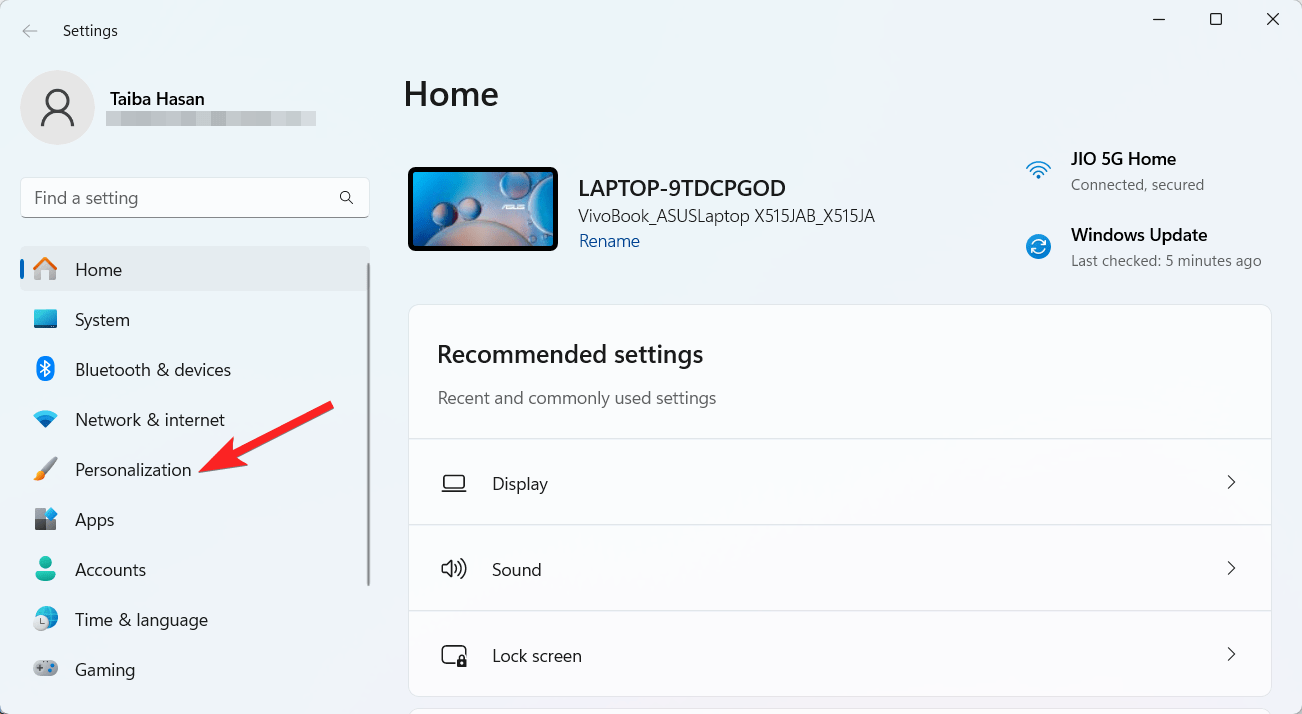
- Successivamente, scegli Personalizzazione dal pannello sinistro del menu Impostazioni.
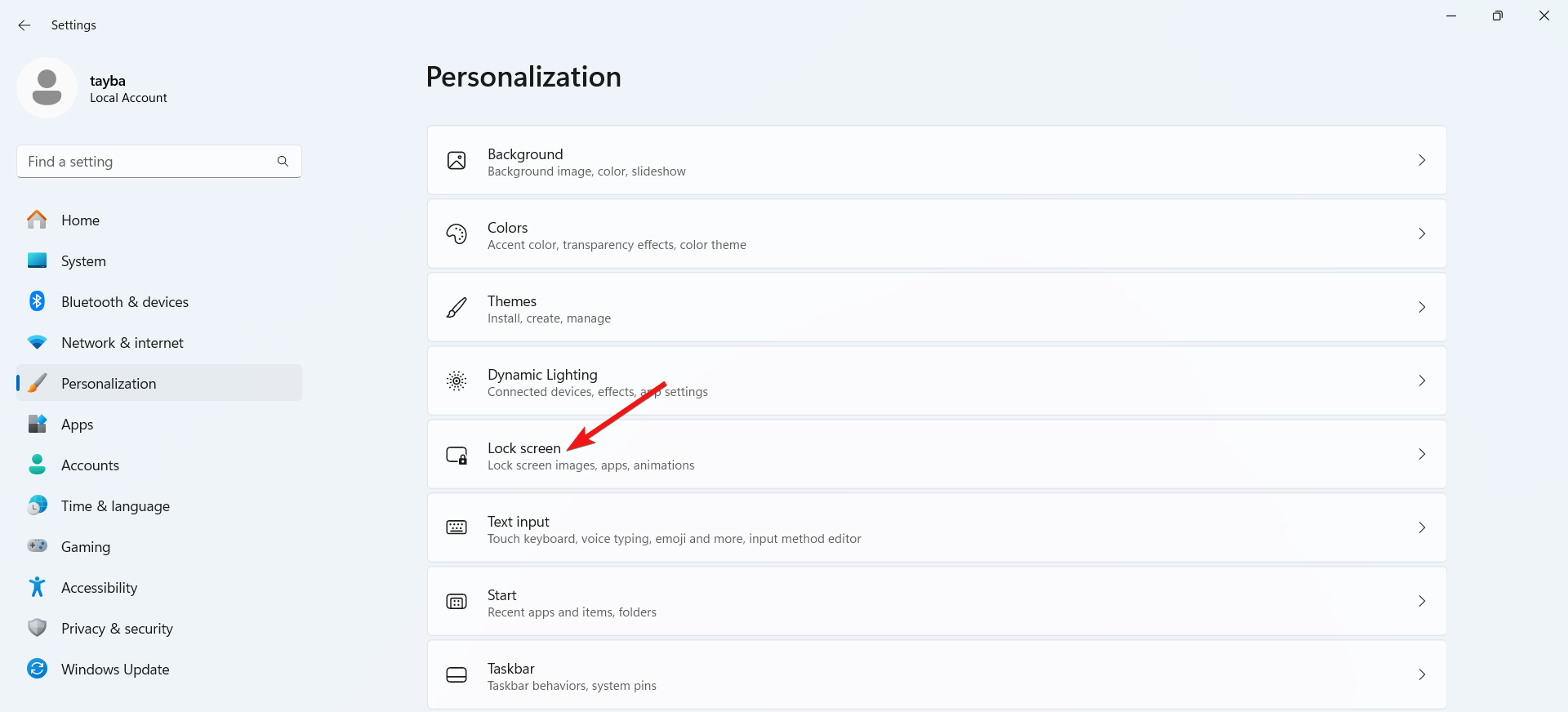
- Ora fai clic su Schermata di blocco visualizzata nella sezione destra.
- Fai clic sul menu Personalizza la tua schermata di blocco per espanderlo e seleziona Immagine invece di Windows Spotlight.
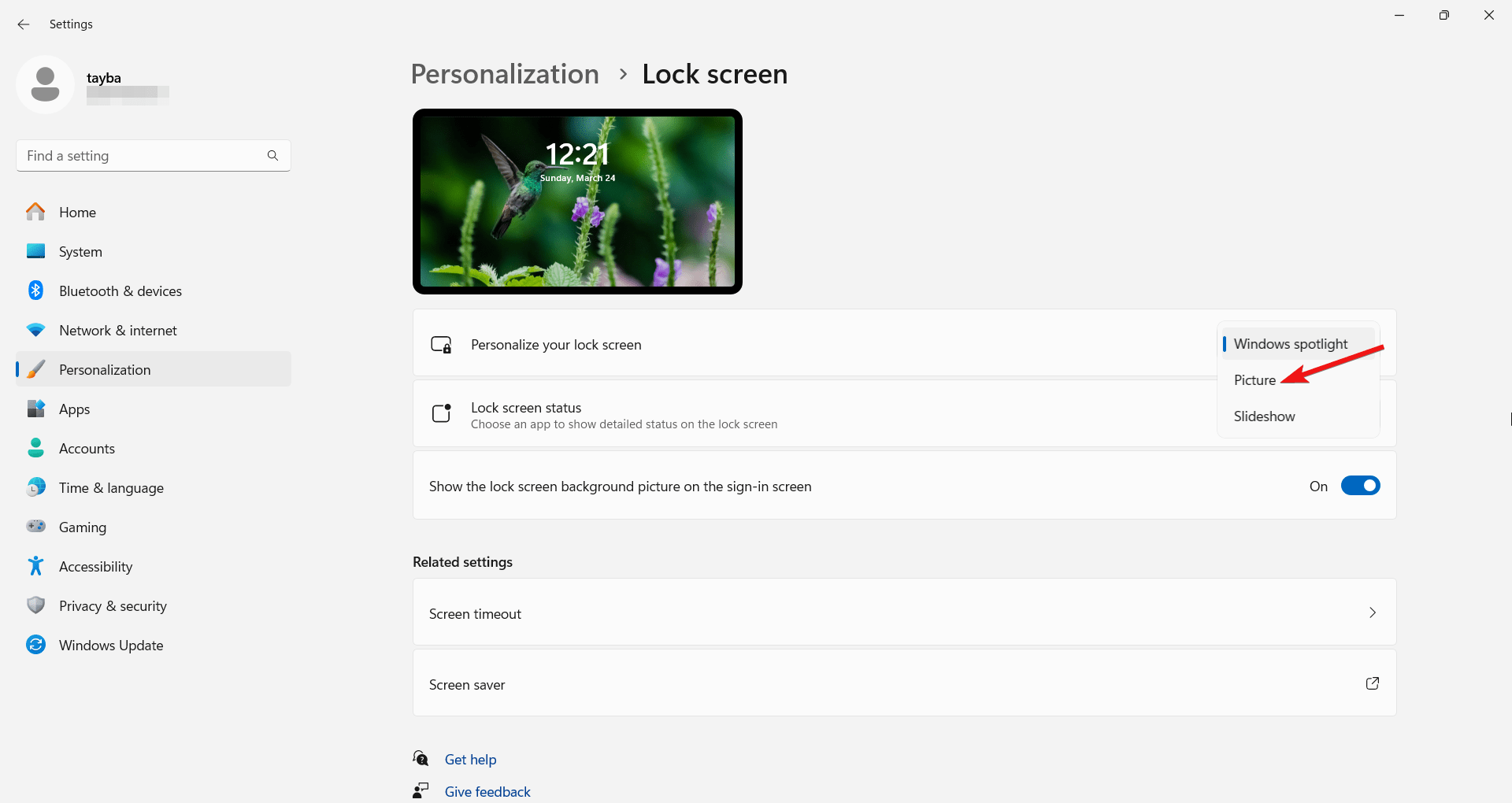
Ecco fatto! Windows Spotlight sarà ora disabilitato per te e, di conseguenza, l’icona Scopri di più su questa immagine non sarà più visibile sulla schermata di blocco.
Utilizzando l’Editor del Registro
Prima di apportare modifiche, esegui il backup del tuo Registro o stabilisci un punto di ripristino, poiché apportare modifiche errate al registro potrebbe rendere il computer instabile.
- Usa i tasti Windows + R per avviare il comando Esegui. Per aprire la finestra di dialogo, inserisci regedit e premi Invio.
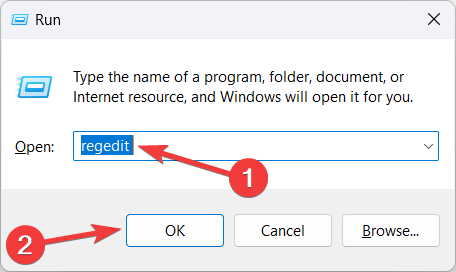
- Naviga all’indirizzo mostrato di seguito:
HKEY_CURRENT_USER\Software\Microsoft\Windows\CurrentVersion\Explorer\HideDesktopIcons\NewStartPanel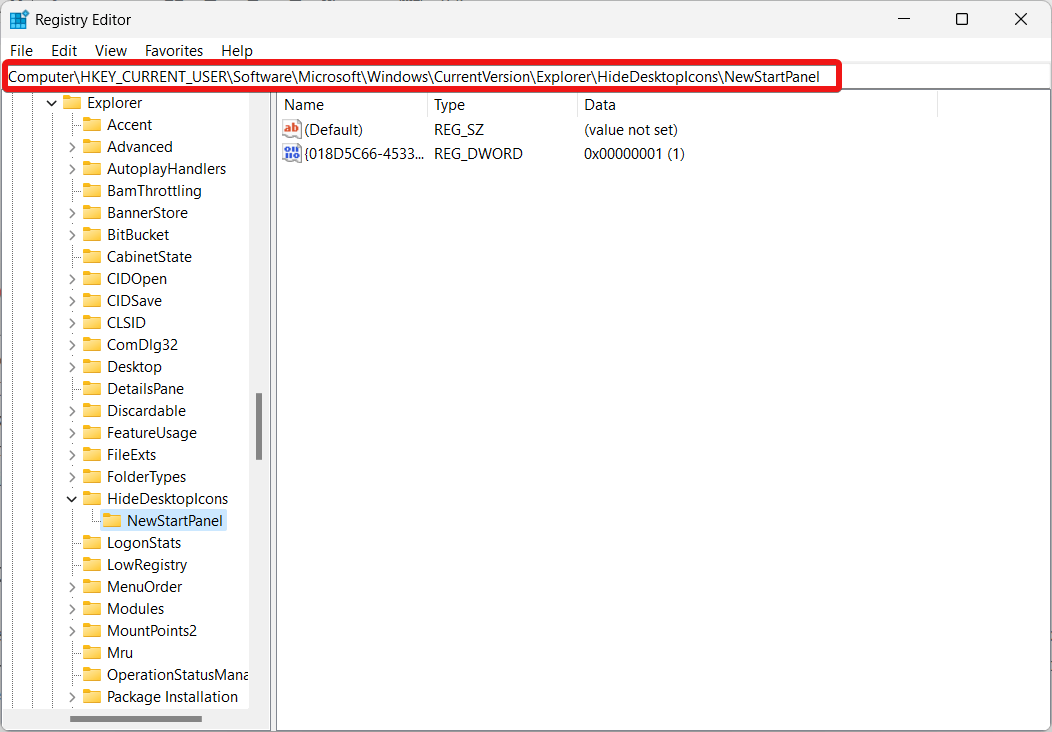
- Fai clic con il tasto destro nel pannello destro e scegli Nuovo dal menu contestuale, seguito dal valore DWORD (32 bit) dal sottomenu.
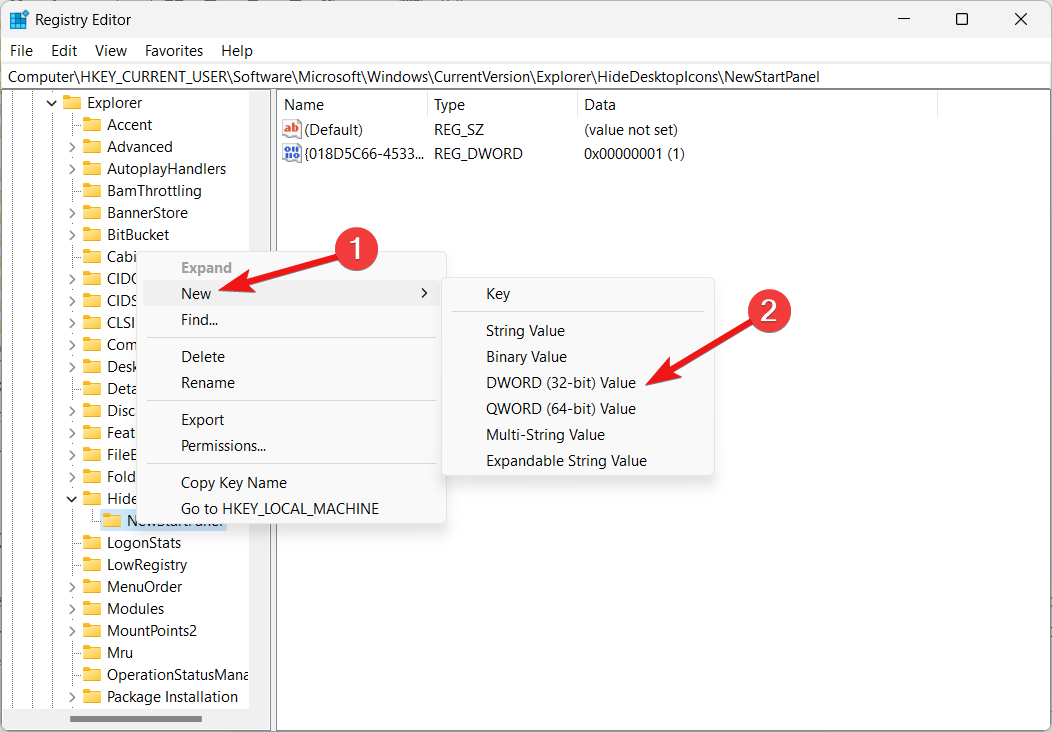
- Rinomina il valore DWORD(32 bit) e dagli il nome {2cc5ca98-6485-489a-920e-b3e88a6ccce3}
- Fai doppio clic sul DWORD(32 bit) per modificarlo e poi digita 1 nel campo Dati valore per disattivarlo.
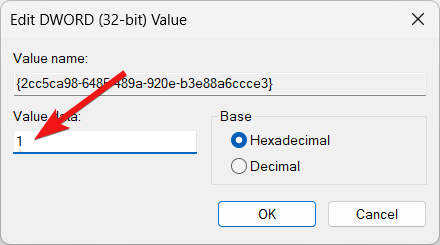
- Dopo questo, esci dall’Editor del Registro per assicurarti che le modifiche abbiano effetto e riavvia il PC.
Rimuovi l’icona Scopri di più su questa immagine utilizzando un’app di terze parti
Se desideri utilizzare Windows Spotlight come sfondo del desktop e allo stesso tempo rimuovere l’icona Scopri di più su questa immagine dal desktop, un programma di terze parti chiamato ExplorerPatcher sarà utile. Ecco i passaggi per rimuovere l’icona Scopri di più su questa immagine utilizzando il software Explorer Patcher:
- Prima di tutto, scarica l’ultima versione di ExplorerPatcher dopo aver visitato la fonte ufficiale di download del software su GitHub.
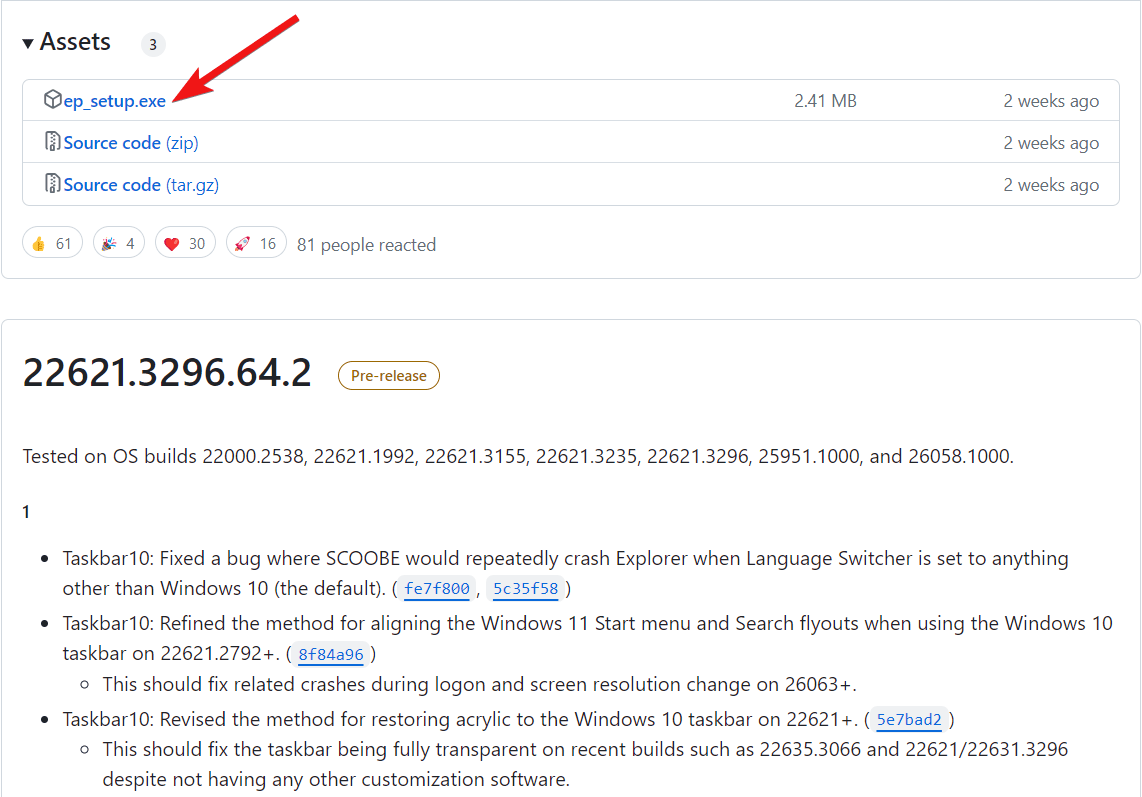
- Una volta fatto, avvia il file di installazione facendo doppio clic su di esso. Se l’installer non si avvia in questo modo, fai clic con il tasto destro sull’installer e scegli Maggiori informazioni, seguito dall’opzione Esegui comunque.
- Dopo che Explorer Patcher è stato installato, l’icona Scopri di più su questa immagine scomparirà dal desktop.
Se desideri rimuovere ExplorerPatcher dal tuo PC Windows 11, puoi farlo andando su Impostazioni di Windows utilizzando la scorciatoia Windows + I. Ora seleziona App dal pannello sinistro, seguito da App installate, e poi scegli Disinstalla dal menu contestuale dell’app.
Conclusione
Hai finito ora. Qualunque sia il metodo che scegli, l’icona Scopri di più su questa immagine scomparirà dalla schermata di accesso e dal desktop del tuo PC Windows 11. Tuttavia, quando utilizzi app di terze parti o modifichi il registro, ti consigliamo di eseguire il backup del tuo lavoro prima di apportare modifiche. Se desideri ripristinare l’icona Scopri di più su questa immagine, basta annullare le modifiche apportate al tuo PC. Se hai bisogno di ulteriore assistenza, non esitare a contattarci nella sezione commenti.
Se hai qualche pensiero su Come rimuovere l’icona ‘Scopri di più su questa immagine’ in Windows 11, sentiti libero di lasciare un commento qui sotto. Inoltre, iscriviti al nostro canale YouTube di DigitBin per video tutorial. Saluti!
Ricevi i nuovi post nella tua casella di posta.
Nessuno spam. Disiscriviti in qualsiasi momento.