Windows 10 · 3 min read · Sep 20, 2025
Come rimuovere il meteo dalla barra delle applicazioni in Windows 10?
In molti casi, Windows 10 ha il widget meteo abilitato sulla barra delle applicazioni. Ogni volta che sposti il cursore sul widget, appare con molte delle ultime notizie e storie.
Nel caso in cui questo widget della barra delle applicazioni non ti piaccia, può essere rimosso facilmente. Segui i metodi indicati in questo articolo per rimuovere il meteo dalla barra delle applicazioni.
Passaggi per rimuovere il widget meteo dalla barra delle applicazioni
Per disattivare il widget meteo, segui i passaggi indicati di seguito:
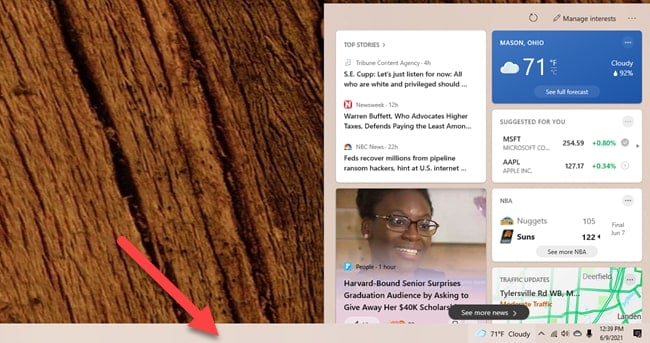
- Innanzitutto, passa il mouse sul widget meteo presente nell’angolo in basso a destra del tuo sistema. Vedrai il popup come indicato di seguito.
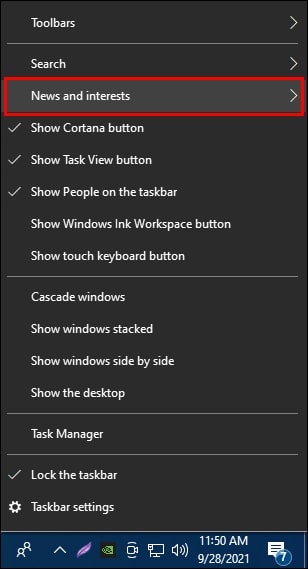
- Ora, fai clic sulla scheda “Notizie e Interessi” che appare con il tasto destro del widget meteo.
- Quando passi il mouse su quell’opzione, puoi trovare l’opzione “Disattiva”. Fai clic su di essa.
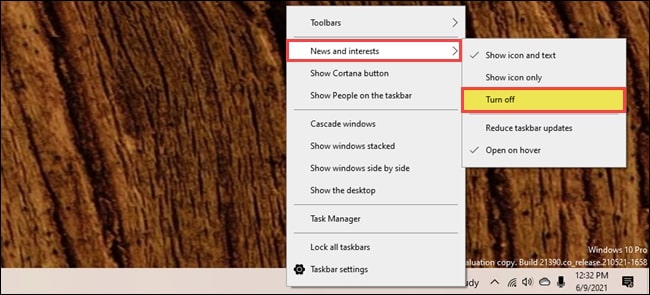
- Facendo questo disabiliterai l’opzione meteo dalla barra delle applicazioni.
Passaggi per abilitare il widget meteo sulla barra delle applicazioni
Se desideri abilitare di nuovo il widget meteo, vai sulla barra delle applicazioni e fai clic con il tasto destro su di essa.
- Ora, puoi trovare l’opzione “Notizie e Interessi.”
- Quando passi il mouse su quell’opzione, puoi trovare un’opzione per “Disattivare” il widget. Fai clic su di essa e disabilita l’opzione.
- Tuttavia, se non vuoi che il widget mostri notizie e storie complete, puoi selezionare l’opzione “Mostra icona e testo” o l’opzione “Mostra solo icona”.
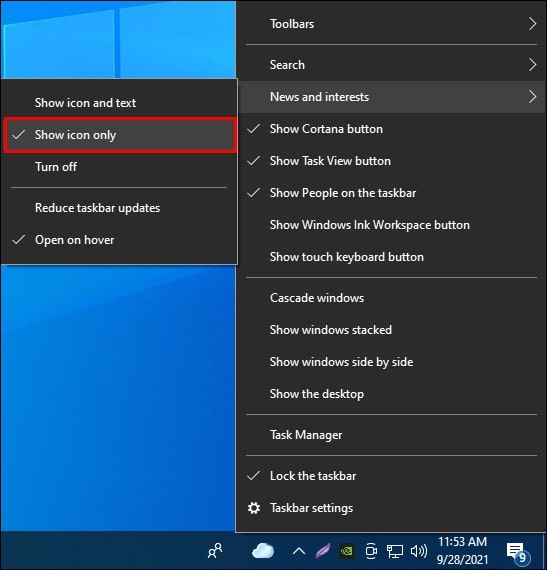
L’opzione “Mostra solo icona” garantisce che ci sia meno disordine sulla tua barra delle applicazioni mantenendo il widget meteo lì. Mostrerà solo l’icona del meteo come sole, pioggia, nuvoloso, ecc. Tuttavia, se desideri che vengano visualizzati più dettagli, devi abilitare l’opzione “mostra icona e testo”.
Nel caso in cui desideri che il widget “notizie e interessi” sia presente sulla barra delle applicazioni, ma desideri che si apra solo con un clic, segui i passaggi indicati di seguito:
- Innanzitutto, fai clic con il tasto destro sulla barra delle applicazioni.
- Ora, vai all’opzione “Notizie e Interessi”.
- Disabilita o deseleziona l’opzione “apri al passaggio del mouse”. Questo garantirà che il widget si apra solo con un clic e non quando passi il mouse sopra il widget.
Se hai più di un utente sul tuo laptop, puoi disabilitare il widget meteo per altri utenti sul tuo sistema seguendo i passaggi seguenti:
- Innanzitutto, apri la finestra “Esegui” premendo la scorciatoia ‘Windows + R’.
- Ora, digita il comando “Regedit” nella casella di comando Esegui e poi premi ‘OK’.
- Quando si apre il comando del registro, digita il seguente comando nel campo vuoto in alto:
HKEY_CURRENT_USER\Software\Microsoft\Windows\CurrentVersion\Feeds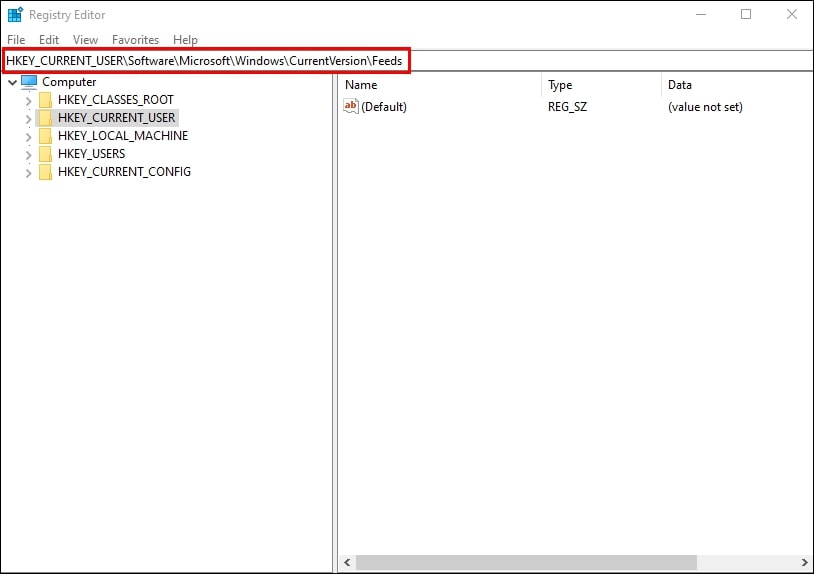
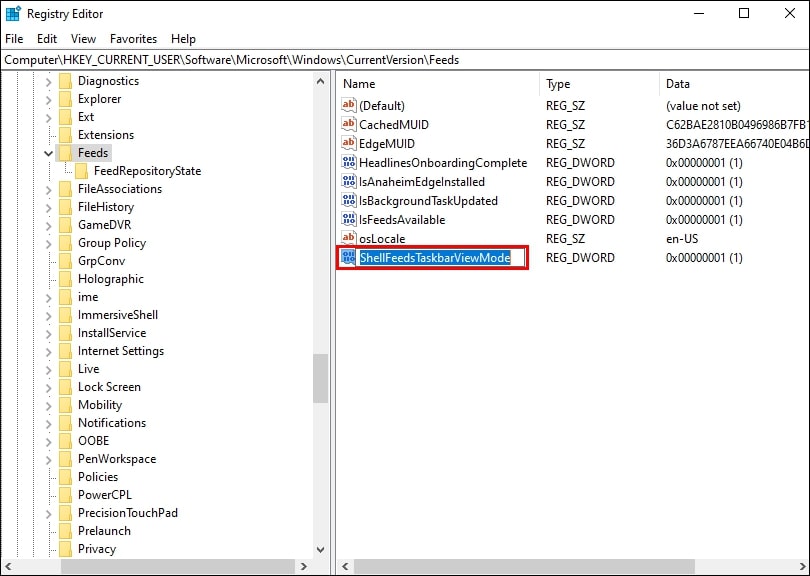
- Ora, puoi trovare il registro “ShellFeedsTaskbarViewMode” lì.
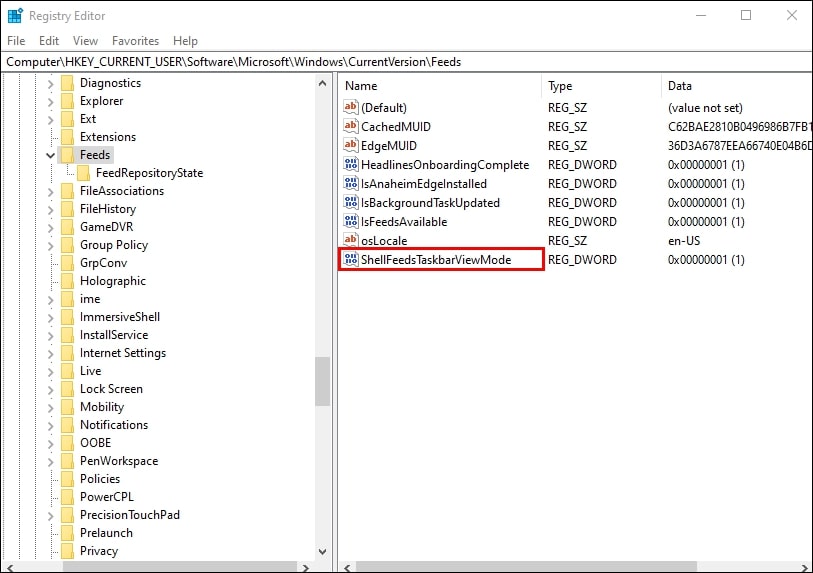
- Fai clic sull’opzione “Feeds” mostrata nel pannello sinistro.
- Fai clic con il tasto destro sull’opzione “Feeds”, e puoi trovare l’opzione “Nuovo”. Ora, passa il mouse sull’opzione “Valore DWORD (32 bit)” e fai clic su di essa.
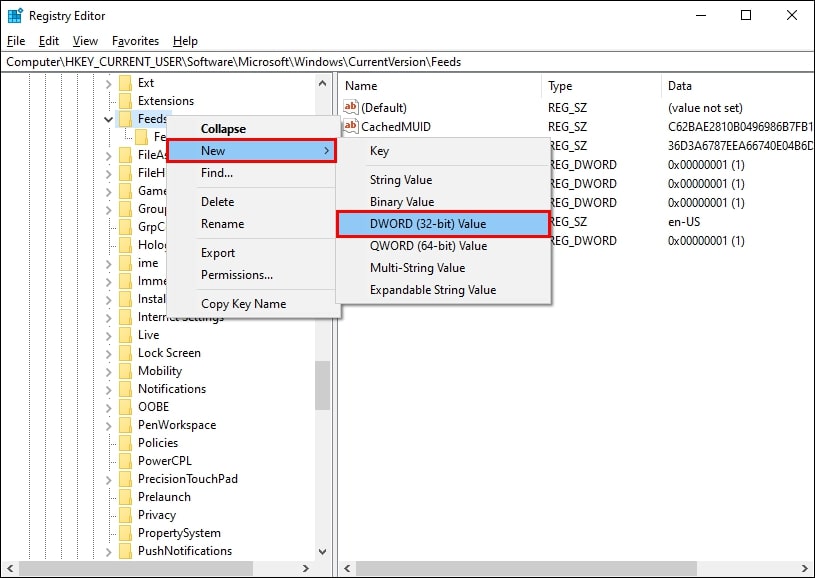
- Qui, digita il nome del registro: “ShellFeedsTaskbarViewMode” così com’è.
- Sotto il valore dei dati, inserisci il valore ‘2’.
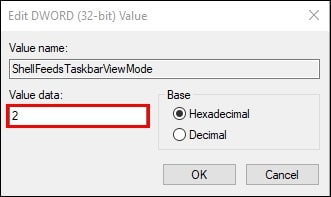
- Ora, fai clic su ‘OK’ e applica le impostazioni.
Come cambiare la lingua del widget meteo?
Nel caso in cui desideri che la sezione “notizie e interessi” mostri il feed nella tua lingua locale, segui i passaggi indicati di seguito:
- Innanzitutto, fai clic con il tasto destro sul widget meteo.
- Vai alla ‘scheda meteo’ nell’angolo in alto a destra e fai clic sui tre punti.
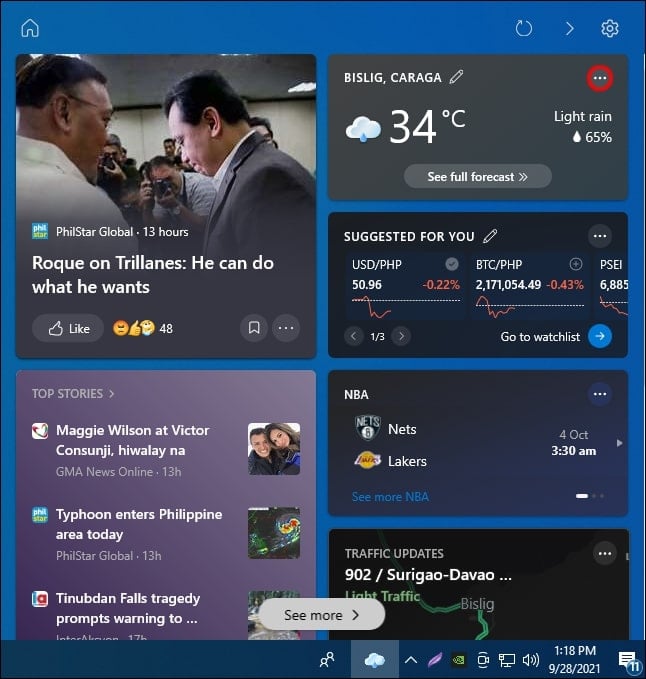
- Fai clic sull’opzione “Ulteriori impostazioni”. Ora, puoi trovare l’opzione ‘lingua e contenuto’ sul lato sinistro. Fai clic su di essa.
- Sul lato destro delle impostazioni, puoi trovare la lingua di tua scelta. Seleziona la tua lingua locale e applica le impostazioni.
Questo cambierà immediatamente la lingua del tuo feed. Nel caso in cui la tua lingua locale non sia presente nel widget meteo, non preoccuparti. Attualmente, Windows supporta solo alcune lingue. Aspetta fino al prossimo aggiornamento.
Conclusione
Ogni aggiornamento di Windows porterà nuove funzionalità e impostazioni al tuo sistema. Una delle migliori cose di queste funzionalità è che possono essere abilitate o disabilitate con pochi clic.
Segui i passaggi sopra menzionati per disabilitare il widget meteo dalla barra delle applicazioni o modificare il widget secondo le tue esigenze.
Ricevi i nuovi post nella tua casella di posta.
Nessuno spam. Disiscriviti in qualsiasi momento.