USB Protezione · 3 min read · Oct 14, 2025
Come rimuovere la protezione da scrittura da un'unità USB su Windows 10
Abbiamo già discusso di “Come proteggere da scrittura un’unità USB in Windows 10”. In questa guida, impareremo a rimuovere la protezione da scrittura da USB. A volte, mentre stai cercando di riformattare la tua USB, potrebbe apparire un messaggio di errore che dice che ‘Il disco è protetto da scrittura’ oppure, quando stai copiando un file sulla USB, un errore che dice ‘Il disco è protetto da scrittura. Rimuovi la protezione da scrittura o usa un altro disco’. Questo è il momento in cui devi sapere come rimuovere la protezione da scrittura dalla tua USB in Windows 10/8/7.
Passaggi per rimuovere la protezione da scrittura da un’unità USB su Windows 10
Metodo #1
Puoi utilizzare questo metodo solo se hai utilizzato lo stesso PC mentre proteggevi il disco.
- Apri ‘Questo PC’.
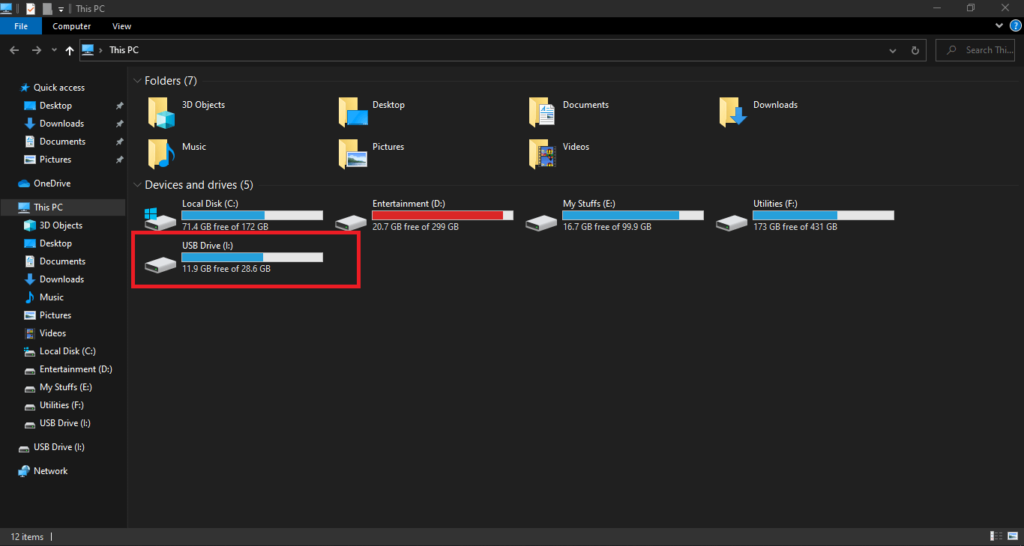
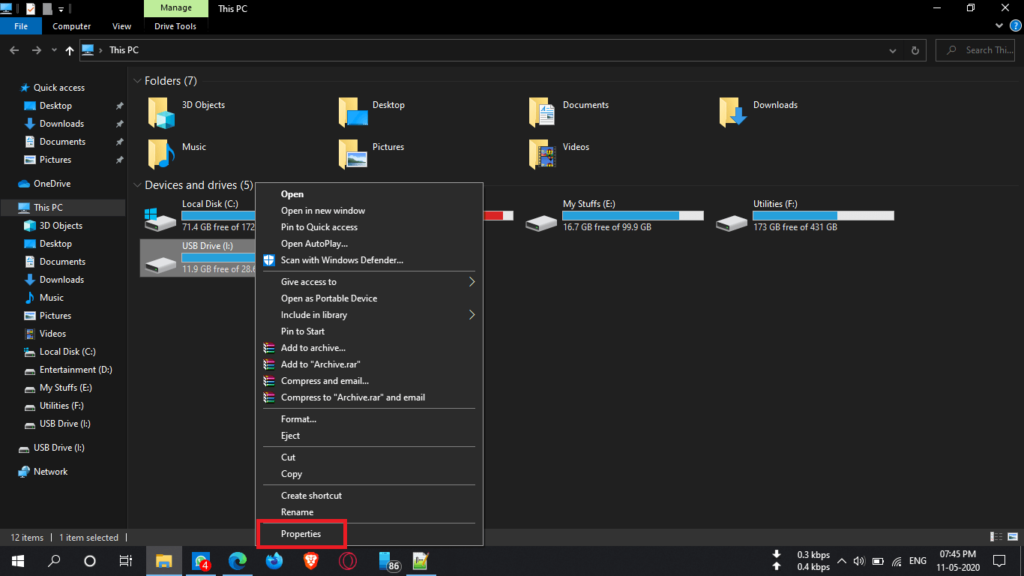
- Ora, fai clic con il tasto destro del mouse sulla USB o sull’unità rimovibile che desideri proteggere per aprire il menu.
- Nel menu, fai clic sull’opzione ‘Proprietà’ che si trova alla fine.
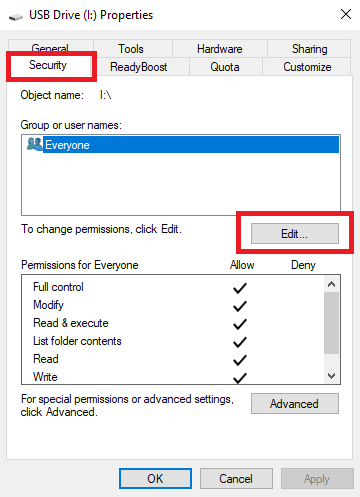
- Si aprirà una finestra delle proprietà USB dell’unità rimovibile che hai selezionato.
- Tra tutte le schede, individua la scheda Sicurezza che si trova nella seconda fila delle schede.
- Una volta che hai fatto clic sulla scheda Sicurezza, vedrai una casella che mostra l’opzione per modificare le autorizzazioni situata in basso.
- Dopo di che, fai clic sul pulsante Modifica che si trova proprio sopra la casella per modificare le autorizzazioni.
- Si aprirà ora una nuova finestra delle autorizzazioni dell’unità.
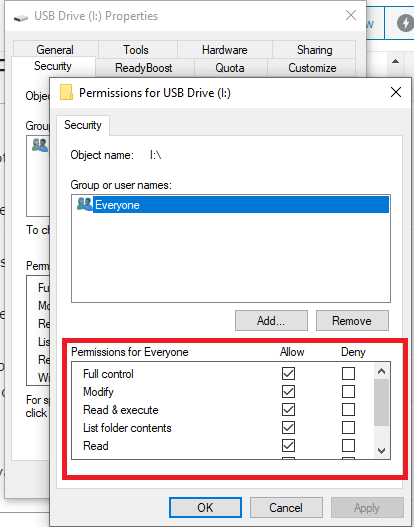
- Ora devi cercare il campo Scrittura e fare clic sull’opzione Consenti posizionata a destra.
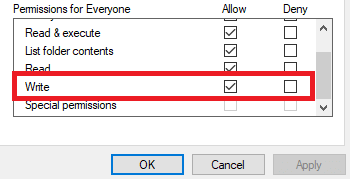
- Ora puoi semplicemente fare clic sul pulsante Applica situato in basso, che applicherà le modifiche necessarie e confermerà quindi che desideri rimuovere la protezione da scrittura dalla USB.
Metodo #2
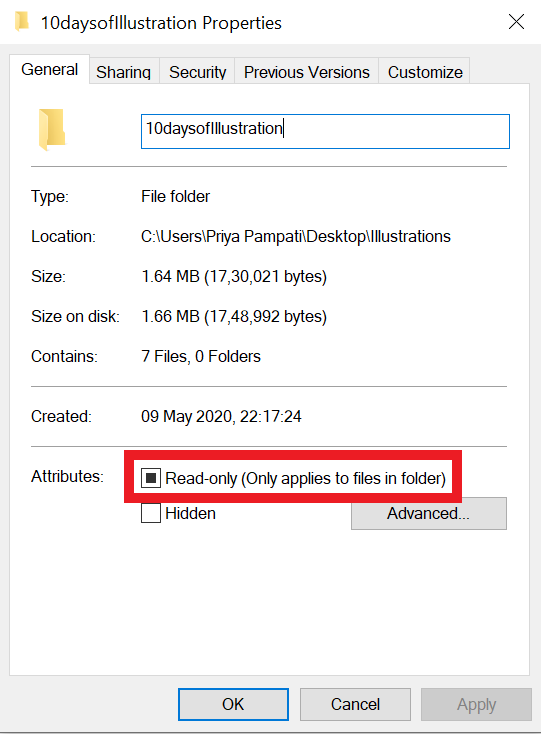
A volte l’errore è dovuto a un singolo file contrassegnato come “sola lettura”. Quindi, controlla tutti i tuoi file se sono in sola lettura o meno. Se sono in sola lettura, puoi eliminarli. Questo file ti impedirà di formattare la tua USB. Una volta individuato il file, fai clic con il tasto destro del mouse su di esso e seleziona ‘Proprietà’. Troverai l’opzione di sola lettura in fondo al pannello, deseleziona la casella.
Metodo #3
In questo metodo, utilizzeremo la funzione Disk Part di Windows 10. Quindi, iniziamo con il processo passo dopo passo per rimuovere la protezione da scrittura dall’unità USB in Windows 10:
- Prima di tutto, premi il tasto Windows e cerca ‘diskpart’ e poi aprilo come amministratore.
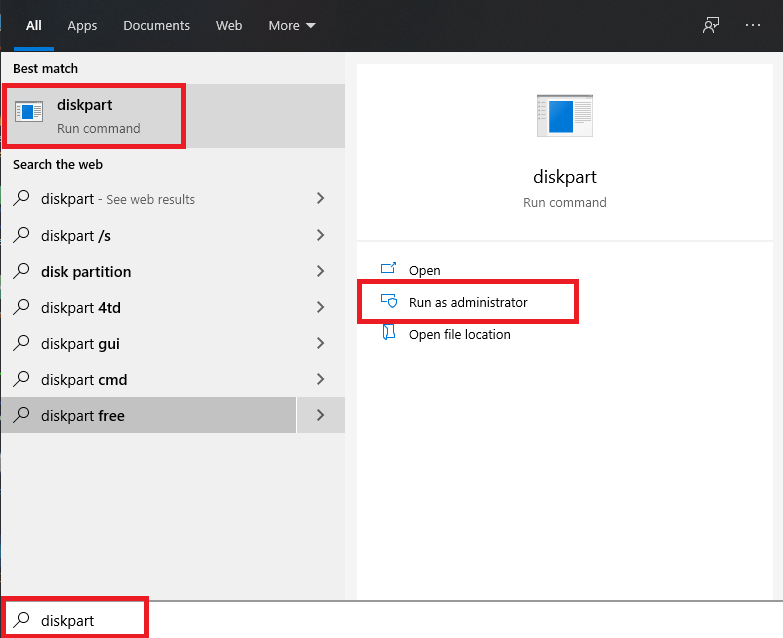
- Quindi, utilizza il comando qui sotto per elencare tutti i dispositivi connessi al PC.
list disk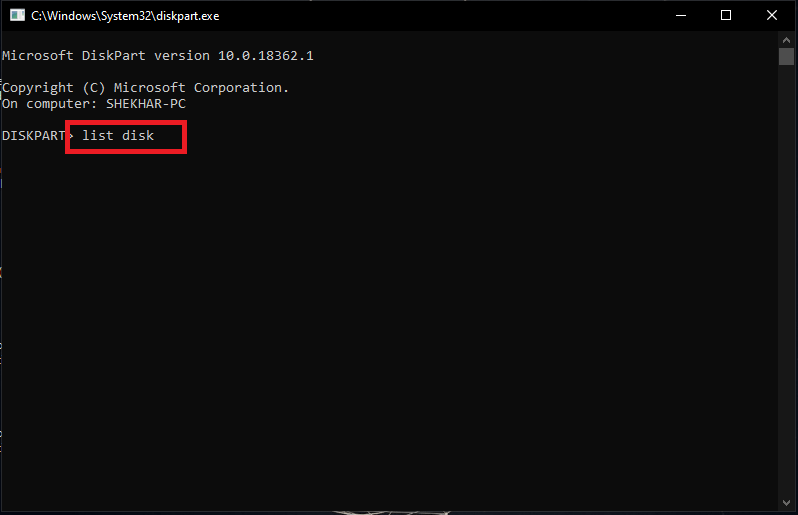
- Ora vedrai l’elenco di tutti i dispositivi connessi e capire quale è la tua unità USB.
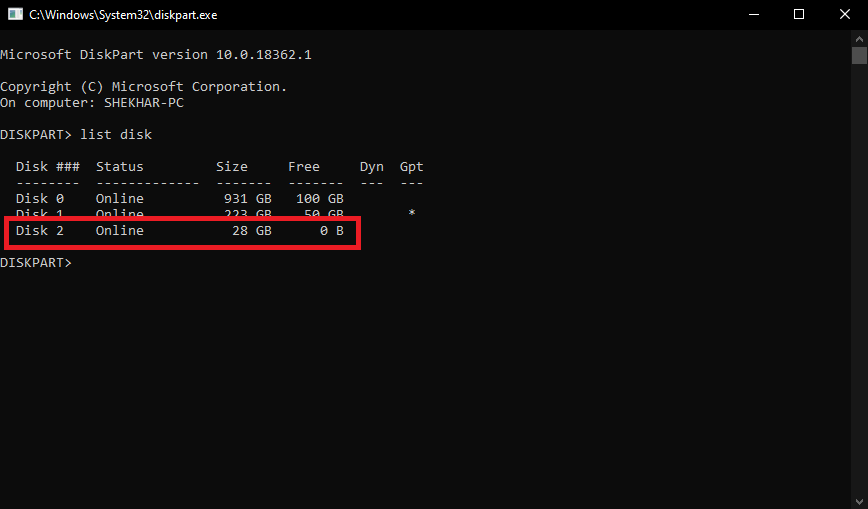
- Ora, seleziona il disco/unità USB da cui desideri rimuovere la protezione da scrittura con l’aiuto del comando qui sotto, nel mio caso è il disco 2.
select disk 2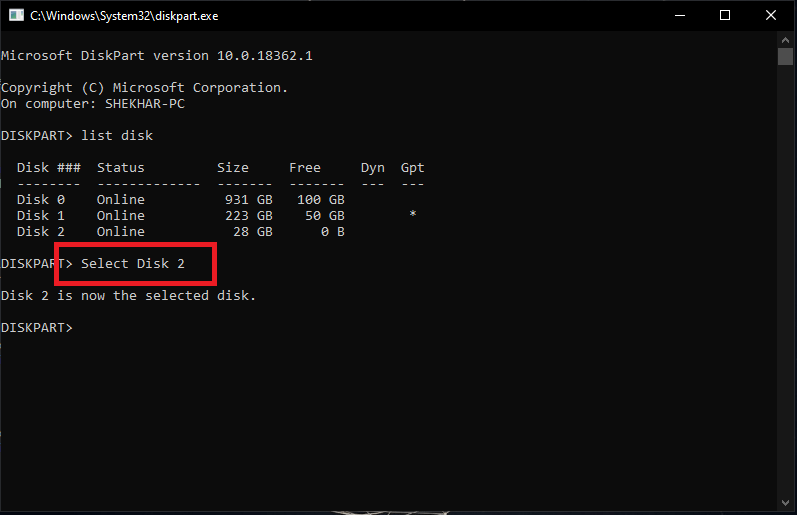
- Ora, infine utilizza il seguente comando per rimuovere la protezione da scrittura dall’unità USB su Windows 10.
attributes disk clear readonly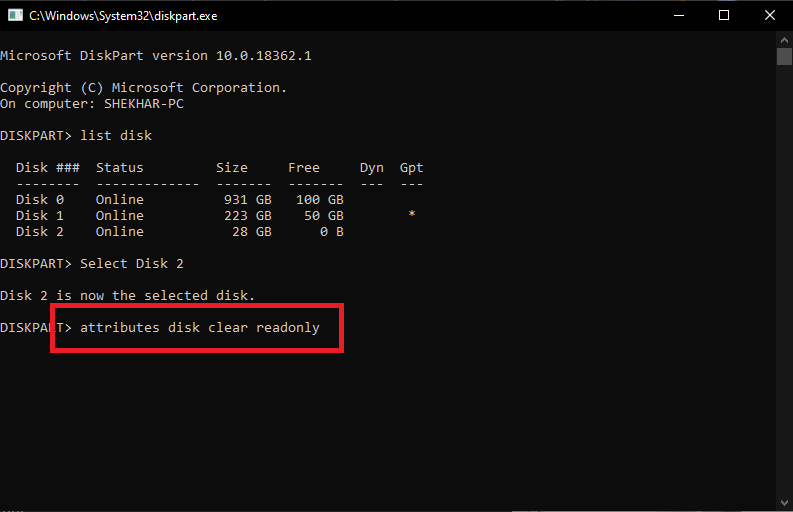
Metodo #4
Puoi anche utilizzare l’editor del registro per rimuovere la protezione da scrittura. Quindi, iniziamo con il processo passo dopo passo per rimuovere la protezione da scrittura dall’unità USB in Windows 10:
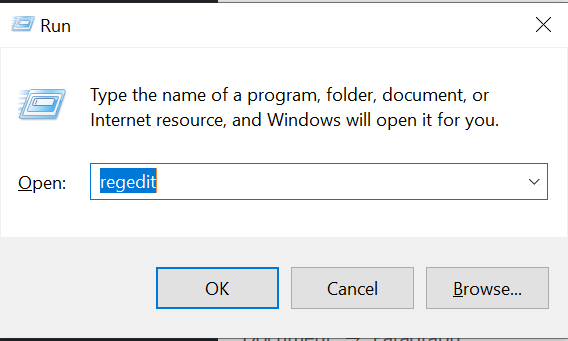
- Apri il comando di esecuzione premendo ctrl+r. Quindi digita regedit e fai clic su ok per continuare.
- Fai clic con il tasto destro sulla chiave Control (cartella), seleziona Nuovo e fai clic su Chiave.
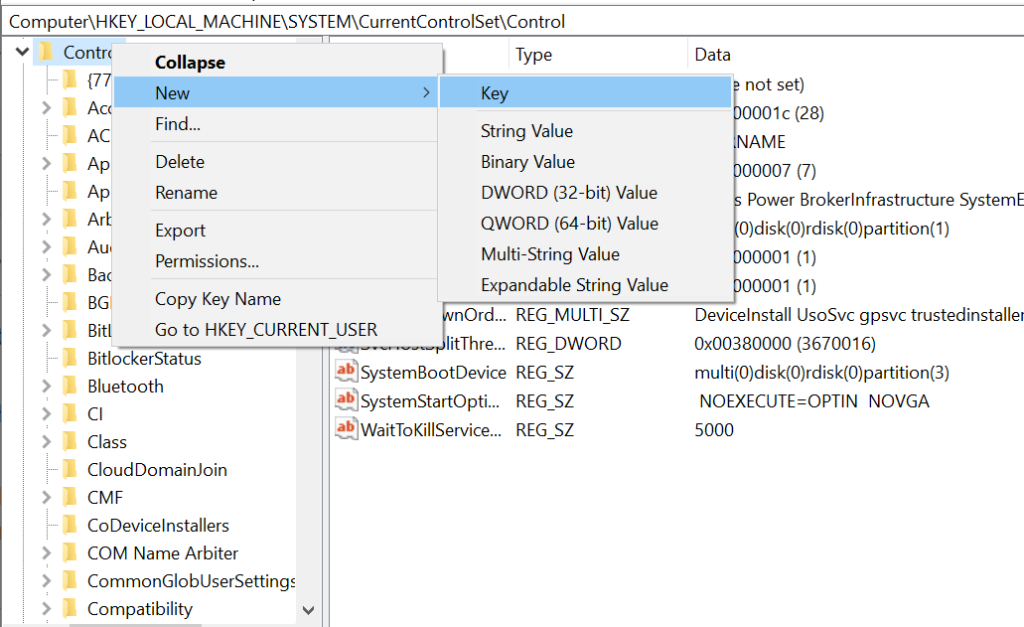
- Nomina la nuova chiave StorageDevicePolicies e premi Invio.
- Seleziona questa nuova chiave, fai clic con il tasto destro sul lato destro, seleziona Nuovo e fai clic su Valore DWORD (32 bit).
- Nomina la nuova parola come WriteProtect e premi Invio.
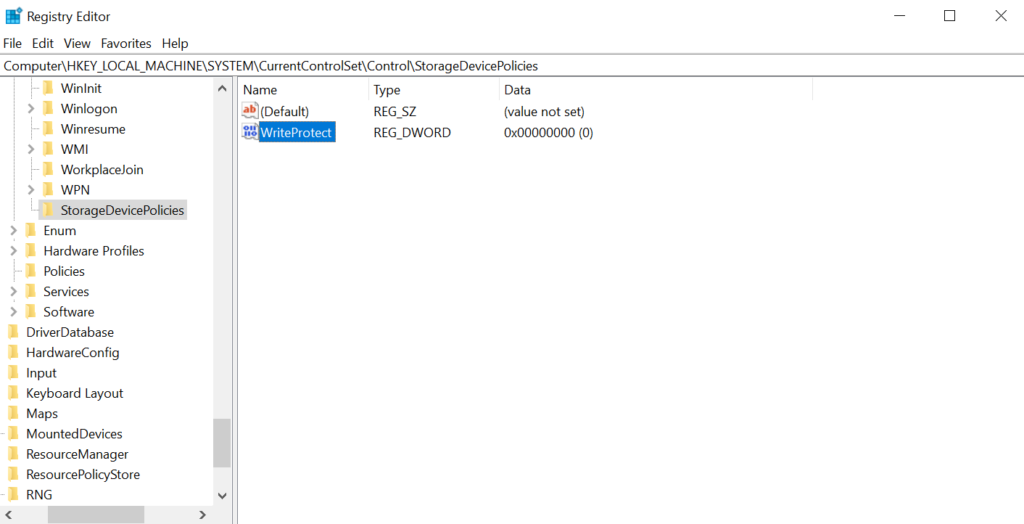
- Fai doppio clic sul DWORD appena creato e cambia il suo valore da 0 a 1.
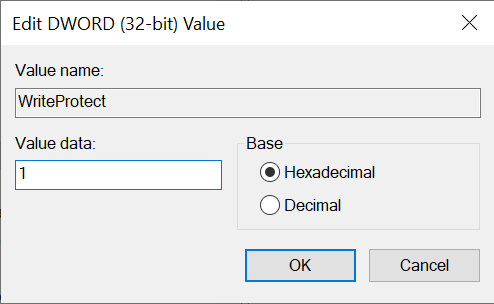
- Fai clic su OK e chiudi l’editor del registro.
Questo è tutto! Ora puoi rimuovere la protezione da scrittura dalla tua USB utilizzando uno di questi metodi.
Leggi di più:
- Come eliminare permanentemente il tuo account TikTok
- Come bloccare i siti web su Windows 10?
- Come controllare i dettagli della scheda grafica in Windows 10?
Ricevi i nuovi post nella tua casella di posta.
Nessuno spam. Disiscriviti in qualsiasi momento.