Password Reset · 6 min read · Jan 18, 2026
Come ripristinare la password dell'amministratore di Windows dimenticata?

Cosa fare se un utente dimentica la propria password dell’amministratore di Windows? Una situazione di password dell’amministratore di Windows dimenticata si verifica quando un utente di un computer Windows perde o dimentica la password per il proprio account amministratore. Questo può accadere per vari motivi, tra cui l’uso di una password complessa difficile da ricordare o non accedere all’account per un lungo periodo.
Ripristinare una password dell’amministratore di Windows dimenticata è frequentemente necessario per gli utenti che necessitano di accedere al proprio computer ma non possono farlo senza la password. Potrebbe essere necessario anche per gli utenti che hanno ereditato un computer da qualcun altro e non conoscono la password dell’amministratore.
In generale, gli utenti devono ripristinare una password dell’amministratore di Windows dimenticata se hanno bisogno di accedere o eseguire attività amministrative sul proprio computer. Ma non c’è nulla di cui preoccuparsi se hai dimenticato la password di un account amministratore di Windows, poiché esistono diversi metodi per recuperarla. Anche se non hai accesso amministrativo, ti mostreremo come ripristinare le password degli amministratori in Windows. Quindi iniziamo.
1. Utilizzando un account Microsoft
Se il tuo account Windows è collegato al tuo account Microsoft, puoi usarlo per ripristinare la password dell’amministratore di Windows.
Segui questi passaggi per ripristinare la password dell’amministratore di Windows utilizzando un account Microsoft:
- Per iniziare, vai alla pagina di ripristino della password Microsoft.
- Fai clic sul link “ Ho dimenticato la mia password ” nella schermata di accesso di Windows.
- Digita il tuo indirizzo email dell’account Microsoft e premi il pulsante “Avanti”.
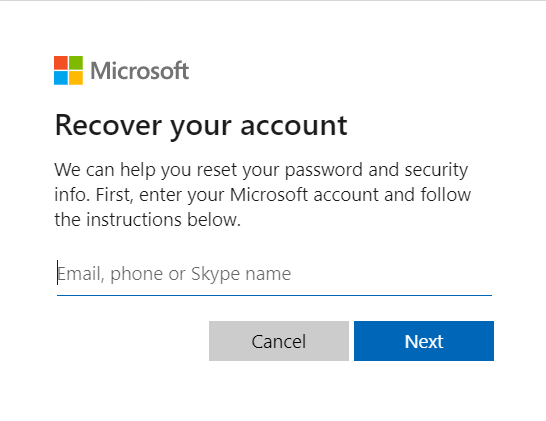
- Fai clic su “Avanti” dopo aver inserito i caratteri mostrati sullo schermo per confermare che non sei un robot.
- Seleziona se desideri ricevere un codice di sicurezza via email o numero di telefono, quindi fai clic su “Avanti”.
- Se scegli email, Microsoft ti invierà un codice di verifica via email.
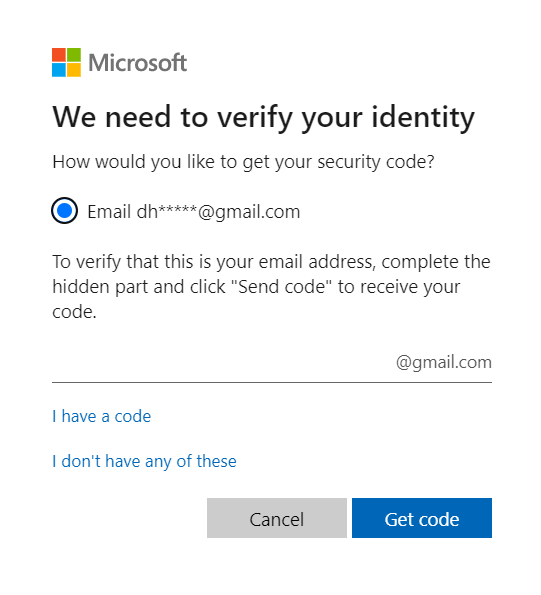
- Microsoft ti invierà il codice di verifica via SMS se hai fornito il tuo numero di telefono/email. Inserisci il codice di sicurezza ricevuto e premi il pulsante “Avanti”.
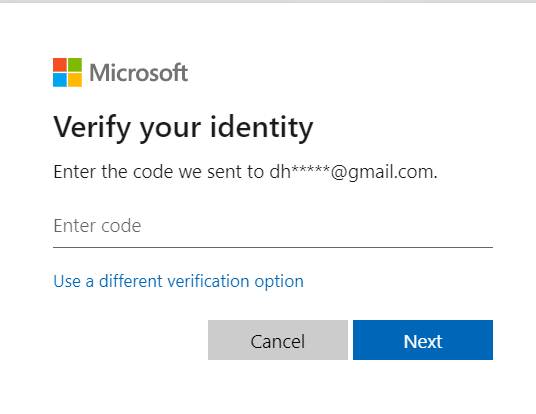
- Per creare una nuova password, segui le istruzioni fornite.
- Inserisci la nuova password due volte e poi premi il pulsante “Avanti”.
- Accedi al tuo account Windows con la password appena creata.
Si prega di tenere presente che se non hai accesso all’email o al numero di telefono associato al tuo account Microsoft, non sarai in grado di ricevere il codice di sicurezza necessario per ripristinare la tua password.
2. Con disco di ripristino della password
Puoi ripristinare una password dell’amministratore locale di Windows 11 con un disco di ripristino della password. Un disco di ripristino della password è un’unità USB o un floppy disk pre-creato che può essere utilizzato per ripristinare la password di un account utente di Windows.
Per ripristinare una password dell’amministratore locale in Windows 11, segui questi passaggi:
- Seleziona il tuo amministratore locale dalla schermata di accesso di Windows 11.
- Riceverai un messaggio di errore quando inserisci una password errata. Per tornare alla schermata di accesso, premi il pulsante “ OK ”.

- Windows fornisce un’opzione per ripristinare la password dell’amministratore locale.
- Inserisci il tuo disco di ripristino della password e poi fai clic sul link Ripristina password sotto la casella della password.
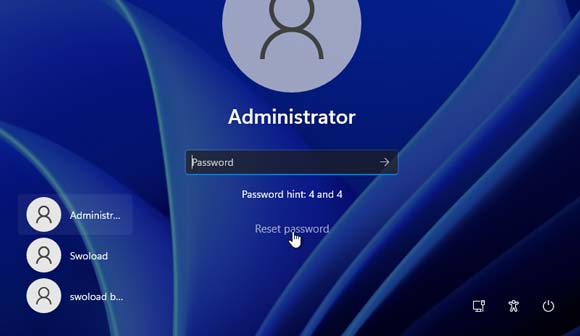
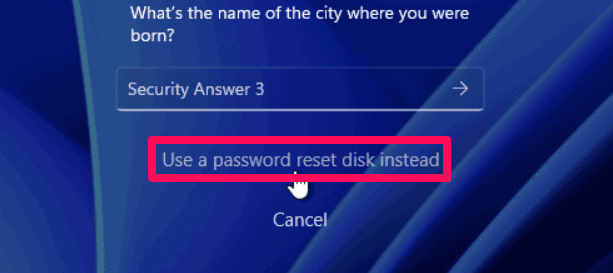
- Scorri verso il basso e seleziona “ Usa un disco di ripristino della password invece ” se hai aggiunto domande di sicurezza all’account utente.
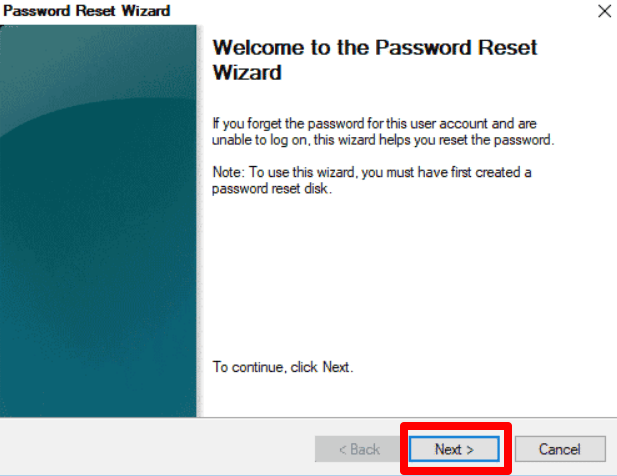
- Apparirà quindi la procedura guidata di ripristino della password; fai clic su “ Avanti ” per procedere.
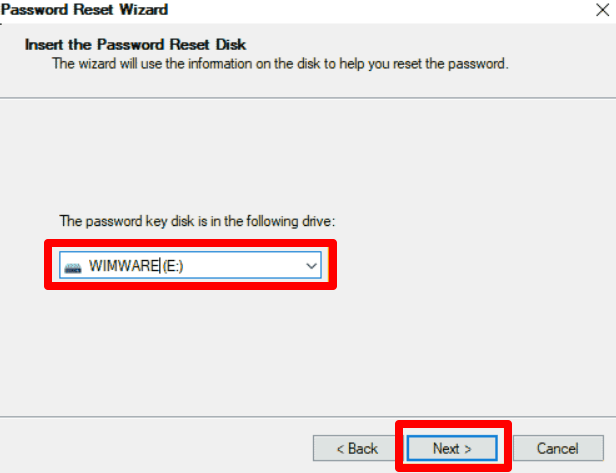
- Scegli il disco di ripristino della password che hai inserito e poi premi il pulsante “Avanti”.
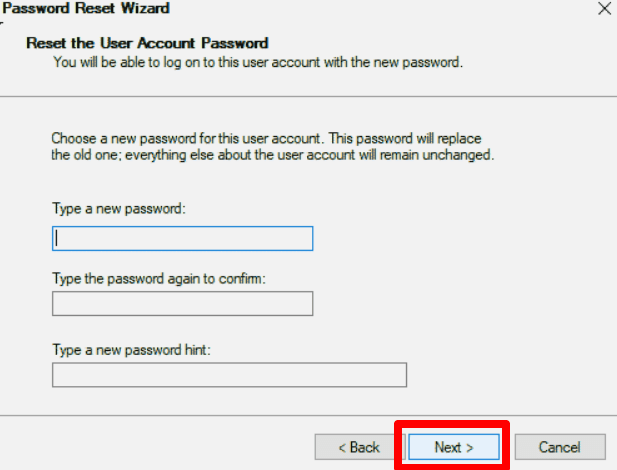
- Per confermare, inserisci una nuova password e riscrivila. Premi il pulsante “Avanti”.
- Fai clic su “ Fine ” per uscire dal programma e rimuovere il disco di ripristino della password dal computer. In Windows 11, ora puoi accedere come amministratore locale utilizzando la tua nuova password.
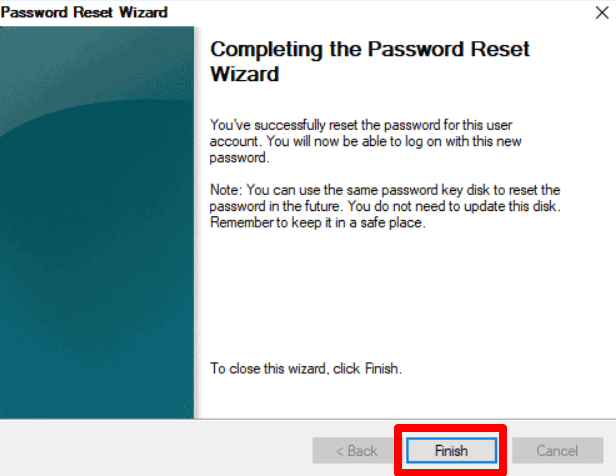
Questo è tutto! Utilizzando un disco di ripristino della password, hai ripristinato con successo la password dell’amministratore locale su Windows 11.
3. Con il Prompt dei comandi
Devi avere diritti di amministratore per utilizzare il Prompt dei comandi per ripristinare la password dell’amministratore locale di Windows 11. Se non hai un altro account admin locale sul tuo pc, puoi utilizzare un disco di installazione di Windows 11 per aiutarti. Ecco come utilizzare il Prompt dei comandi per ripristinare una password dell’amministratore di Windows dimenticata.
- Avvia il computer inserendo un DVD/USB di installazione di Windows 11.
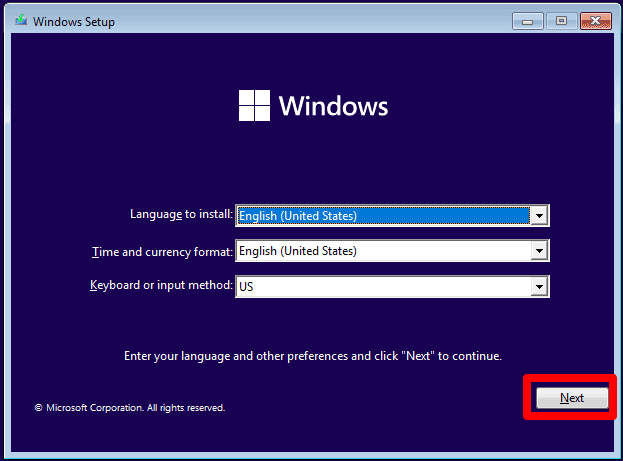
- Quando appare la schermata di installazione di Windows, premi il pulsante “ Avanti ”.
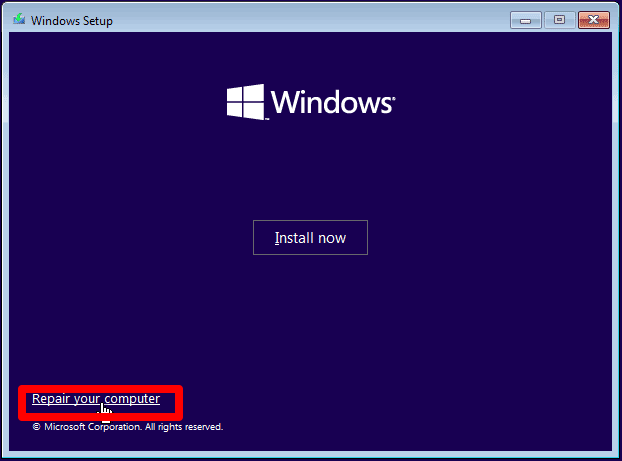
- Scegli il link “ Ripara il tuo computer ”.
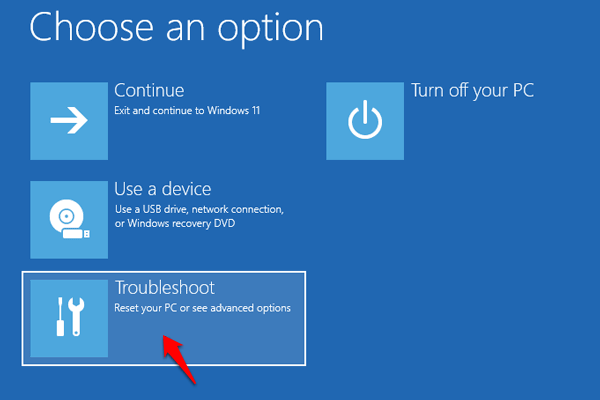
- Seleziona “ Risoluzione dei problemi ” dal menu “Scegli un’opzione”.
- Seleziona “ Prompt dei comandi ” dal menu “ Risoluzione dei problemi ”.
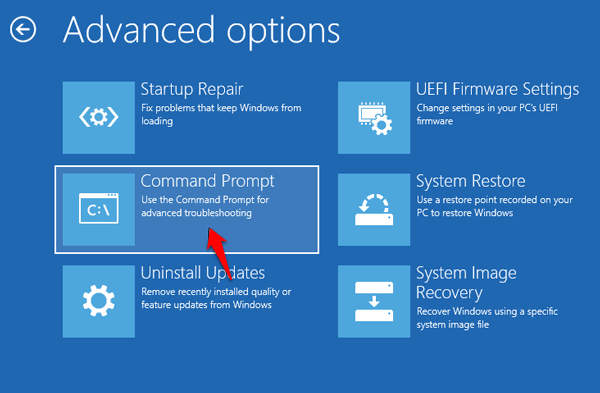
- Nella finestra del comando, inserisci i comandi elencati di seguito. (Dopo ogni comando, premi il tasto Invio.)
Copy c:\windows\system32\utilman.exe c:\ Copy d:\windows\system32\cmd.exe c:\windows\system32\utilman.exe - Rimuovi il disco di installazione di Windows e riavvia il computer utilizzando il seguente comando del computer:
“ wpeutil reboot, ” quindi premi Invio per procedere.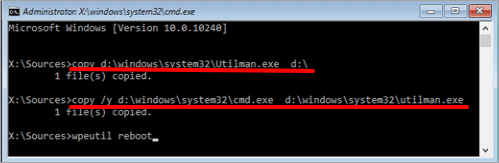
- Il computer si riavvia e visualizza la schermata di accesso di Windows 11. Premi l’icona “ Facilità di accesso ”.
- Apparirà la finestra del Prompt dei comandi. Quando inserisci “net user” e premi Invio, Windows mostra tutti gli account utente locali.
- Inserisci “ net user [nome utente] [nuova password] ” per ripristinare la password dell’account di un utente.
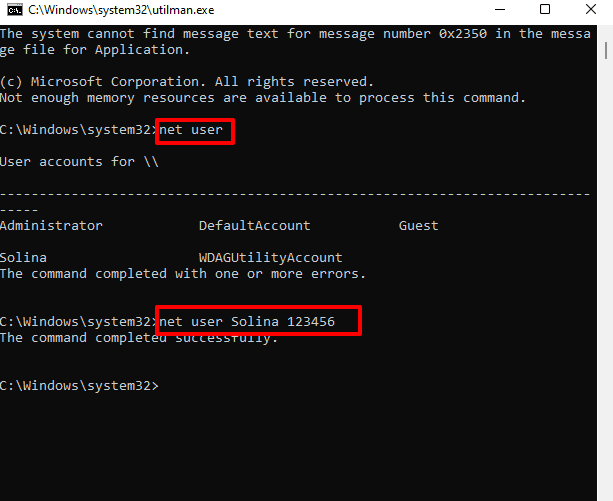
Questo è tutto! Hai ripristinato con successo la password dell’amministratore locale di Windows utilizzando il Prompt dei comandi.
Conclusione
Dimenticare la password dell’amministratore di Windows può essere fastidioso, ma ripristinare una password dell’amministratore di Windows dimenticata può essere fatto in diversi modi. Ogni metodo ha i propri vantaggi e svantaggi, e abbiamo evidenziato i tre principali. È importante notare che, se non utilizzati correttamente, alcuni di questi metodi possono comportare la perdita di dati o altri problemi. Di conseguenza, è sempre una buona idea creare e conservare un disco di ripristino della password prima di dimenticare la propria password. Inoltre, quando scarichi e utilizzi strumenti di terze parti, fai attenzione e assicurati di utilizzare uno strumento affidabile da una fonte fidata.
Speriamo che le istruzioni nella sezione di questo articolo intitolata Migliori modi per ripristinare una password dell’amministratore di Windows dimenticata” siano state utili. Speriamo sinceramente che questa guida ti aiuti a risolvere il tuo problema. Se hai domande o suggerimenti, ti preghiamo di lasciarli nella sezione commenti qui sotto.
Se hai pensieri su Come ripristinare la password dell’amministratore di Windows dimenticata?, sentiti libero di lasciare un commento qui sotto. Inoltre, iscriviti al nostro canale YouTube di DigitBin per video tutorial. Saluti!
Ricevi i nuovi post nella tua casella di posta.
Nessuno spam. Disiscriviti in qualsiasi momento.