iPhone Reset · 4 min read · Oct 21, 2025
Come ripristinare l'iPhone senza iTunes quando hai dimenticato il codice di accesso?
In questa guida, ti dirò un modo semplice per ripristinare il tuo iPhone senza iTunes. Sì, se stai utilizzando iOS 15 sul tuo iPhone, non devi collegarti a Mac o PC per ripristinare il tuo dispositivo. Può succedere che in qualche modo tu abbia dimenticato il tuo codice di accesso e ora non puoi accedere al tuo iPhone. Quando riavvii il tuo iPhone, è obbligatorio inserire il codice di accesso per accedere all’iPhone.
Non importa se hai impostato Face ID o Touch ID; iOS richiede un codice di accesso per autenticare il tuo accesso al dispositivo. Se hai dimenticato il codice di accesso, dovrai ripristinare il tuo iPhone.
Se sei attivamente connesso a Internet, allora non sarà difficile superare la barriera del codice di accesso. Inoltre, se stai utilizzando un iPad, questo trucco può tornarti utile se hai dimenticato il codice di accesso. Assicurati solo che l’iPad deve essere in esecuzione su iPadOS 15 o su una delle sue ultime versioni affinché questo trucco funzioni.
Requisiti per ripristinare l’iPhone
È molto semplice. Il tuo iPhone deve essere in esecuzione su iOS 15 con connettività Internet attiva tramite rete WiFi o dati mobili. Soprattutto, devi avere il tuo ID Apple e la password corrispondente pronti con te.
Dopo il ripristino, dovrai configurare l’iPhone da zero. Speriamo che tu abbia eseguito regolarmente il backup dei tuoi dati su iCloud. Allora sarà facile per te ripristinare gli stessi sull’iPhone.
Nota che, poiché stiamo parlando di un processo di ripristino, cancellerà completamente tutti i dati presenti sull’iPhone. Il dispositivo diventerà come nuovo, come il giorno in cui lo hai estratto per la prima volta dalla scatola.
Passaggi per ripristinare l’iPhone senza iTunes
Venendo ai passaggi, devi sfruttare il tentativo di inserimento errato del codice di accesso per portare il dispositivo a ripristinarsi. Questo significa che già non conosci il codice di accesso corretto. Quindi, sfruttando questo, inizi a inserire il codice di accesso errato.
Come sai, dopo successivi tentativi errati di codice di accesso, iOS alla fine ti bloccherà dal dispositivo. Poi il dispositivo ti chiederà di ripristinare tutte le impostazioni sull’iPhone e cancellare tutti i dati presenti sul dispositivo.
Ecco il processo passo-passo delineato per te.
- Supponendo che tu sia bloccato fuori dal tuo iPhone e bloccato sulla schermata di blocco, inizieremo inserendo il codice di accesso.
- Quando l’iPhone inizia a chiedere un codice di accesso, inserisci qualsiasi combinazione di codice di accesso errato.
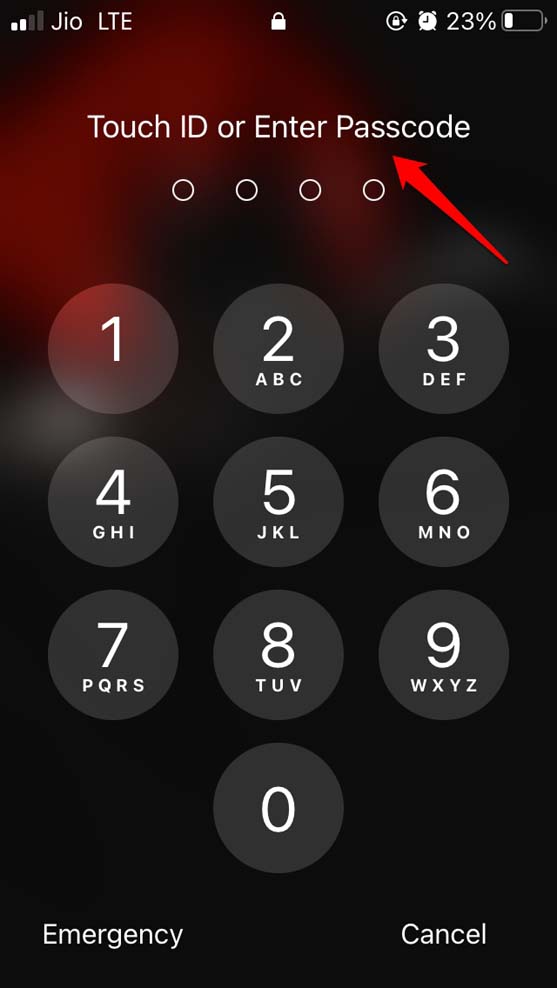
- Continua a inserire il codice di accesso errato circa 10 volte fino a quando non ti sarà più permesso di inserire alcun codice di accesso.
- L’istanza sopra si verificherà 3 volte. I primi 10 tentativi errati ti bloccheranno per 1 minuto. Questo significa che iOS ti dirigerà a riprovare a inserire il codice di accesso dopo 1 minuto.
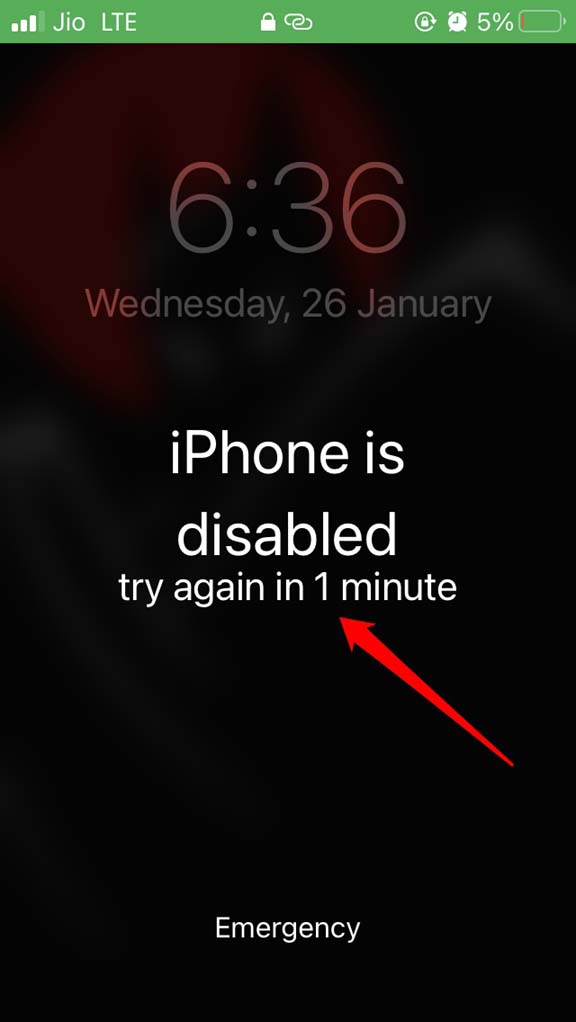
- Dopo quel gap di 1 minuto, quando inserisci il codice di accesso errato, sarai bloccato per 5 minuti.
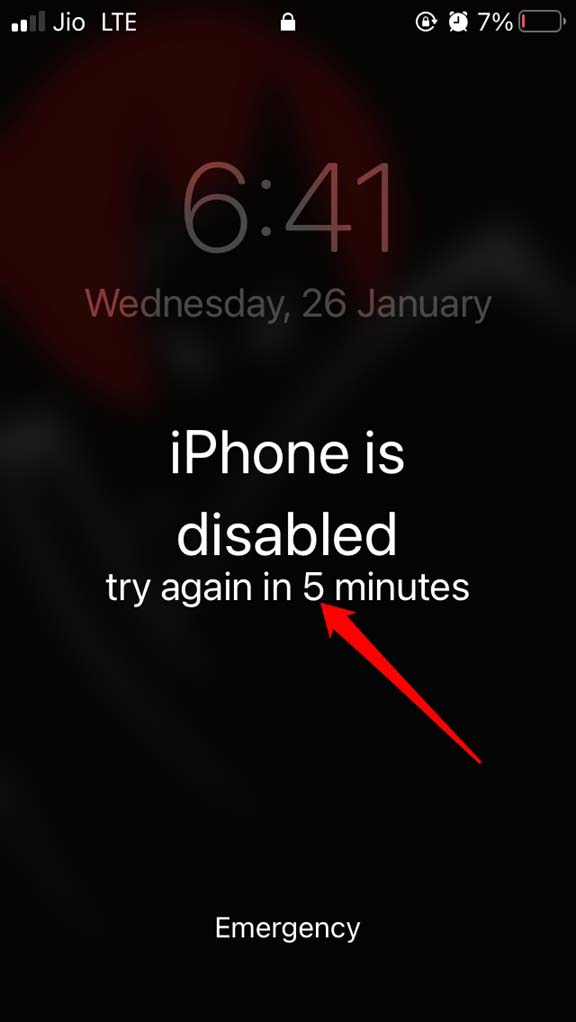
- Dopo quella durata di 5 minuti, di nuovo, se inserisci il codice di accesso errato, sarai bloccato per 15 minuti.
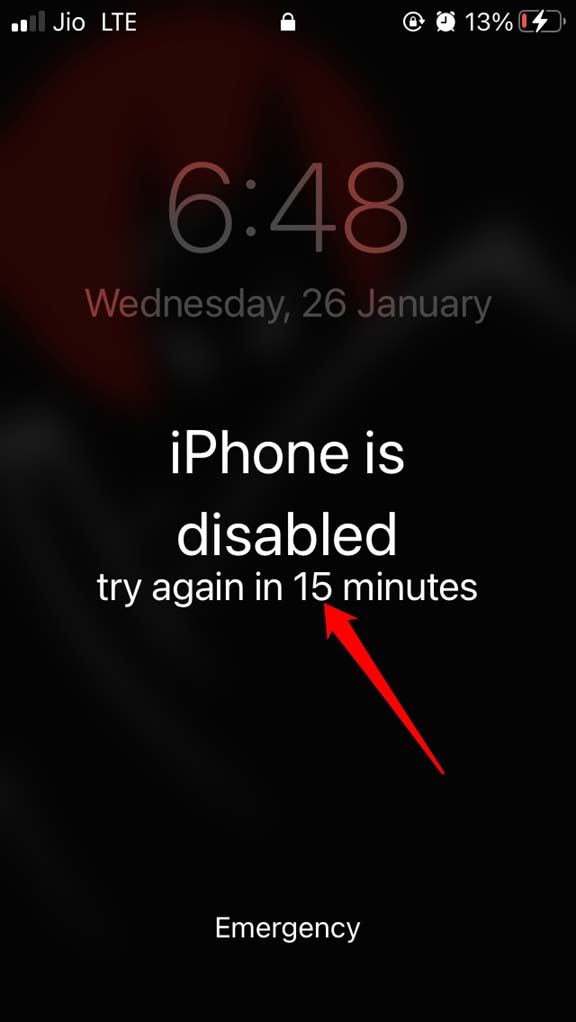
- Anche dopo 15 minuti, quando inserisci il codice di accesso errato, vedrai un messaggio di blocco di sicurezza sullo schermo. A questo punto, vedrai un’opzione per cancellare l’iPhone.
- Conferma l’azione e ti verrà chiesto di disconnetterti dall’ID Apple.
- Per disconnetterti dall’ID Apple su quell’iPhone, devi inserire la password corrispondente a quell’ID Apple.
- Una volta fatto ciò, l’iPhone inizierà il processo di ripristino e si riavvierà.
Nota che Apple ti notificherà di riprovare a inserire il codice di accesso dopo alcuni minuti quando inserisci il codice di accesso errato. Come puoi vedere negli screenshot sopra, ci saranno intervalli di 1 minuto, 5 minuti e 15 minuti. Apple fa questo per implementare un ritardo temporale per evitare qualsiasi attacco di forza bruta per ottenere accesso non autorizzato all’iPhone.
Quando stai inserendo intenzionalmente il codice di accesso errato per cancellare i dati sull’iPhone e ripristinarlo, devi aspettare circa 15 minuti per poter inserire il codice di accesso errato per tutte le possibilità che ti vengono date. Poi l’iPhone entrerà in blocco di sicurezza e vedrai l’opzione per cancellare il tuo iPhone.
Ripristino iPhone completato: Cosa fare dopo?
Ora che l’iPhone è stato ripristinato con successo, è tempo di ricominciare tutto da zero. Devi configurare il tuo iPhone proprio come hai fatto quando lo hai aperto per la prima volta dopo l’acquisto. Devi selezionare una lingua, impostare Touch ID o Face ID a seconda del modello di iPhone che stai utilizzando. Inoltre, ti verrà chiesto di impostare un nuovo codice di accesso per il tuo iPhone.
Questa volta assicurati di annotare questo codice di accesso e tenerlo in un luogo sicuro in modo da non dimenticarlo e poterlo recuperare nel caso lo dimenticassi. Altrimenti, dovrai di nuovo ripristinare l’iPhone cancellando i dati.
Successivamente, se hai eseguito il backup dei tuoi dati su iCloud, puoi ripristinare gli stessi sul tuo iPhone. Altrimenti, se hai eseguito il backup sul tuo Macbook o PC Windows, puoi collegare l’iPhone al computer. Ora, tramite iTunes, ripristina l’ultimo backup che hai creato e memorizzato sul computer.
Ora, il tuo iPhone sarà pronto per l’uso. Quindi, ecco come puoi ripristinare il tuo iPhone senza iTunes e codice di accesso.
Se hai qualche pensiero su Come ripristinare l’iPhone senza iTunes quando hai dimenticato il codice di accesso?, sentiti libero di lasciare un commento qui sotto. Inoltre, iscriviti al nostro canale YouTube di DigitBin per video tutorial. Saluti!
Ricevi i nuovi post nella tua casella di posta.
Nessuno spam. Disiscriviti in qualsiasi momento.