Tecnologia · 6 min read · Oct 16, 2025
Come Ripristinare il Codice di Accesso di Screen Time (iPhone/iPad/Mac)?
Screen Time è una funzione unica presente esclusivamente nei dispositivi di Apple Inc., che monitora il tempo che un utente trascorre su un dispositivo specifico. Tuttavia, potrebbe essere un compito frustrante ripristinare il codice di accesso di Screen Time poiché la sicurezza dei dispositivi Apple non rende facile questa operazione.
La funzione è stata progettata per le persone che vogliono controllare le ore che trascorrono sui loro telefoni quotidianamente. Inoltre, questa particolare funzione può aiutare a soddisfare le persone che utilizzano eccessivamente i social media o che lavorano durante le vacanze in famiglia; questo consente sicuramente di limitare la loro attività sullo schermo. Allo stesso modo, i genitori possono limitare l’attività dei propri figli su YouTube.
La funzione consente di impostare limiti separati per le applicazioni in base alle preferenze dell’utente. L’utente può disabilitare tutte le applicazioni impostando un limite di tempo comune o utilizzare la funzione solo su alcune app specifiche. Quando il limite di ore di una particolare app viene raggiunto, il blocco di Screen Time viene attivato e l’utente ha bisogno di un codice di accesso per bypassare quel blocco.
Ora, coloro che non sono utenti frequenti di Screen Time potrebbero tendere a dimenticare il codice di accesso. Pertanto, questo articolo ti aiuterà a ripristinare il codice di accesso di Screen Time.
Ripristinare il Codice di Accesso di Screen Time in iOS e iPadOS
Avere un codice di accesso di Screen Time può sembrare vantaggioso, ma può davvero trasformarsi in un incubo se il codice di accesso non viene ricordato. Inoltre, può essere un fastidio durante una conversazione significativa. Quindi, se l’utente ha dimenticato il codice di accesso di Screen Time, è necessario seguire i seguenti passaggi:
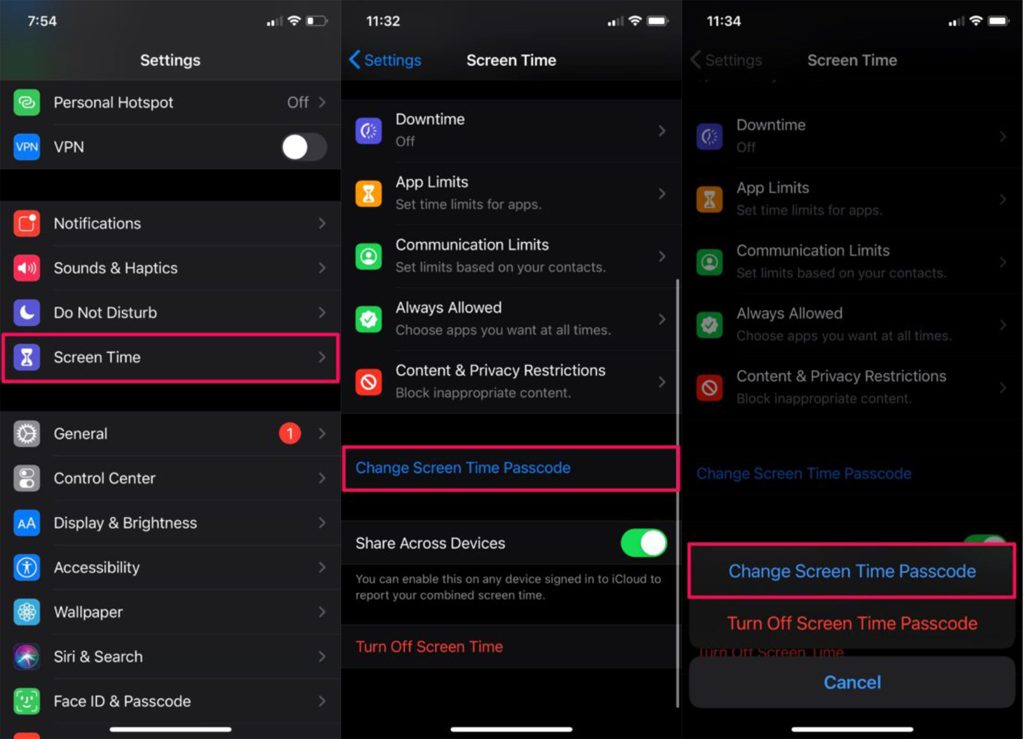
- Apri l’applicazione Impostazioni su iPhone/iPad.
- Tocca l’opzione ‘Screen Time’.
- Seleziona l’opzione ‘Cambia Codice di Accesso di Screen Time.’
- Apparirà un pop-up con due opzioni: ‘Cambia Codice di Accesso di Screen Time’ e ‘Disattiva Codice di Accesso di Screen Time.’ Devi selezionare la prima.
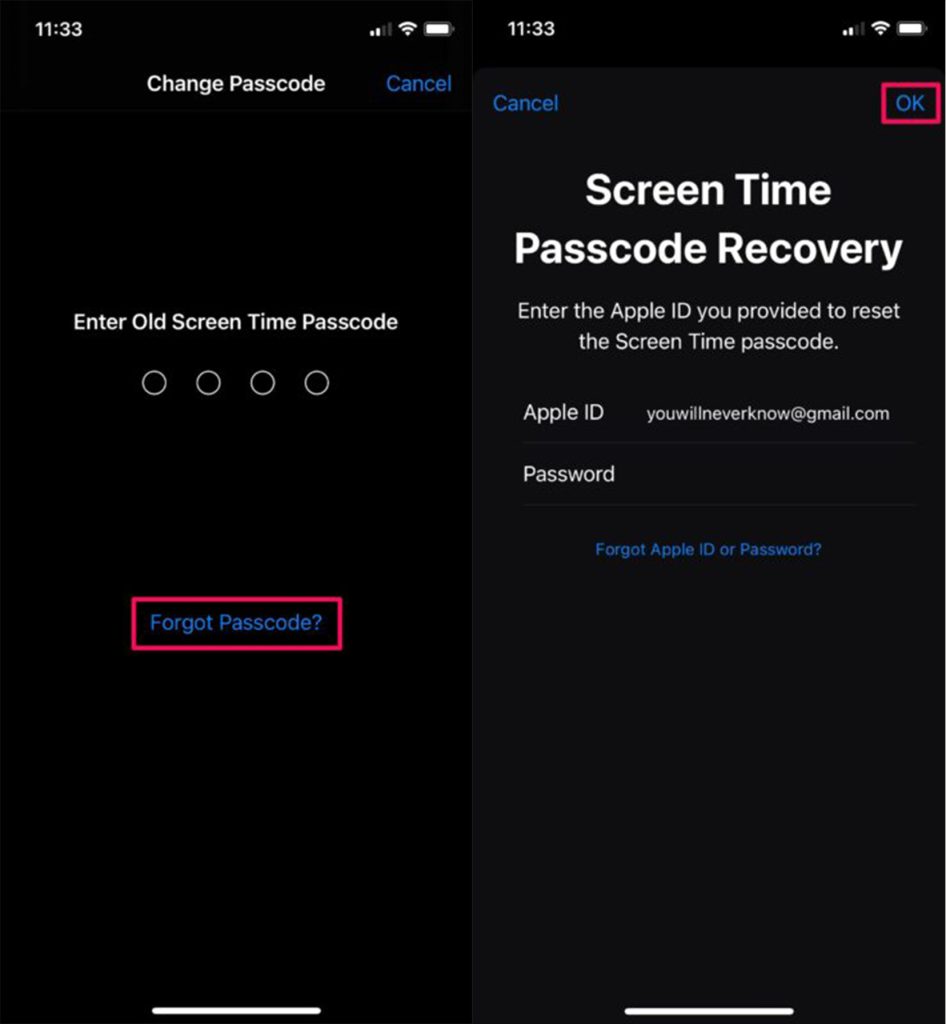
- La schermata successiva chiede all’utente di inserire il vecchio codice di accesso. L’utente deve toccare le opzioni sottostanti, ‘Hai dimenticato il codice di accesso?’.
- Nella schermata successiva, inserisci il tuo Apple ID e la password.
- Imposta un nuovo codice di accesso di Screen Time e poi reinseriscilo per verificare.
Ripristinare il Codice di Accesso di Screen Time in Mac
Screen Time è presente anche su Mac e ha funzionalità simili a quelle presenti in iOS e iPad. Tuttavia, anche su Mac, dimenticare la password di Screen Time può essere irritante. Può causare ostacoli durante l’esecuzione di alcune attività lavorative cruciali o l’invio di alcune email importanti.
Prima di ripristinare il codice di accesso di Screen Time su Mac, l’utente deve assicurarsi che il dispositivo stia funzionando su macOS Catalina 10.15.4 o una versione successiva. Dopo aver verificato ciò, è necessario seguire i seguenti passaggi:
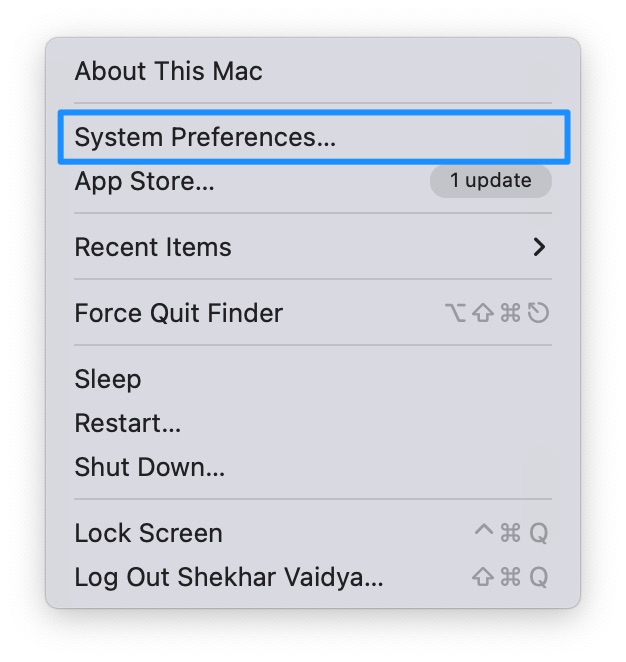
- Fai clic sul logo Apple presente nella barra dei menu nell’angolo in alto a sinistra.
- Fai clic sull’opzione ‘Preferenze di Sistema’.
- Seleziona l’opzione ‘Screen Time.
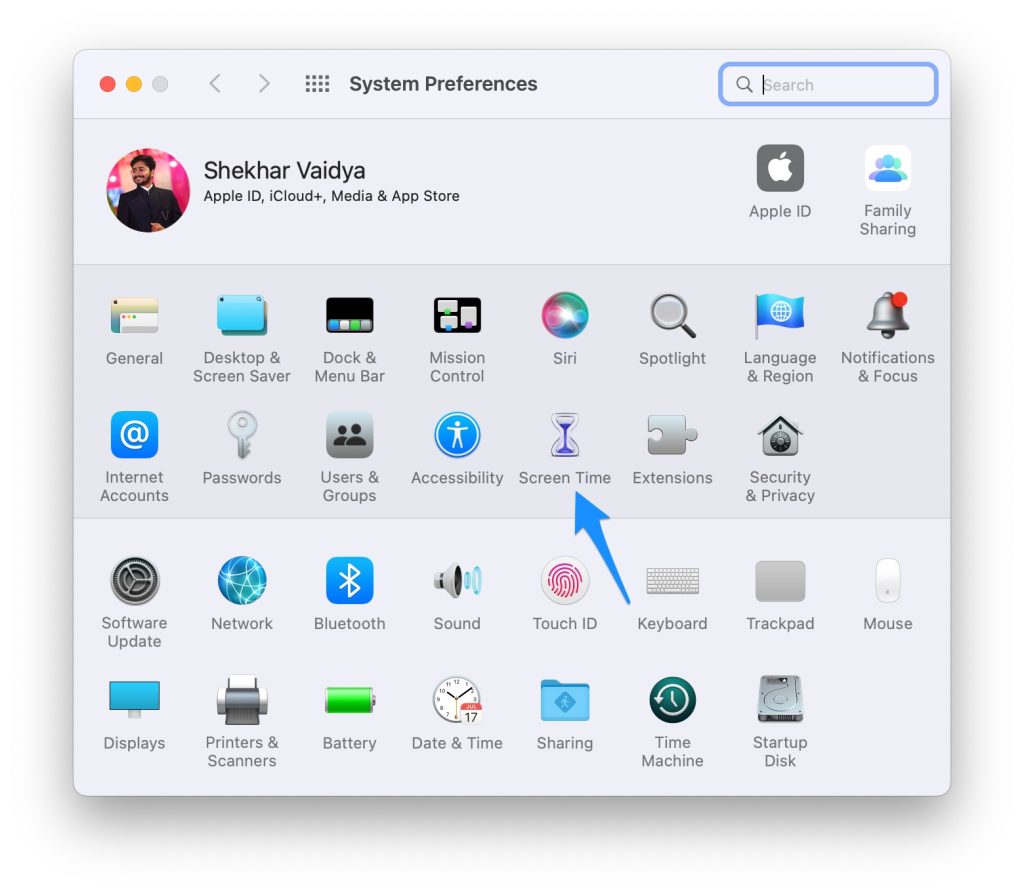
- Guarda sul lato sinistro del menu in basso e fai clic su ‘Opzioni.’
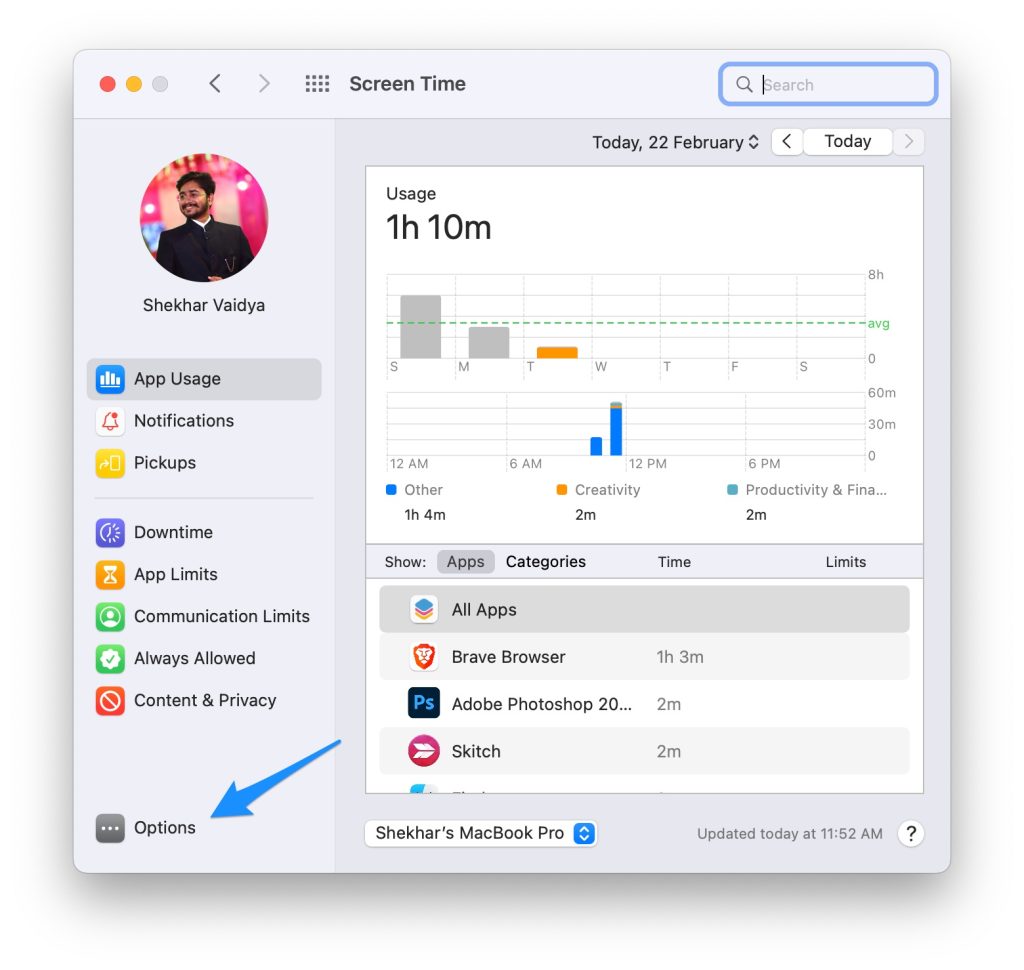
- Fai clic su ‘Cambia Codice di Accesso.’
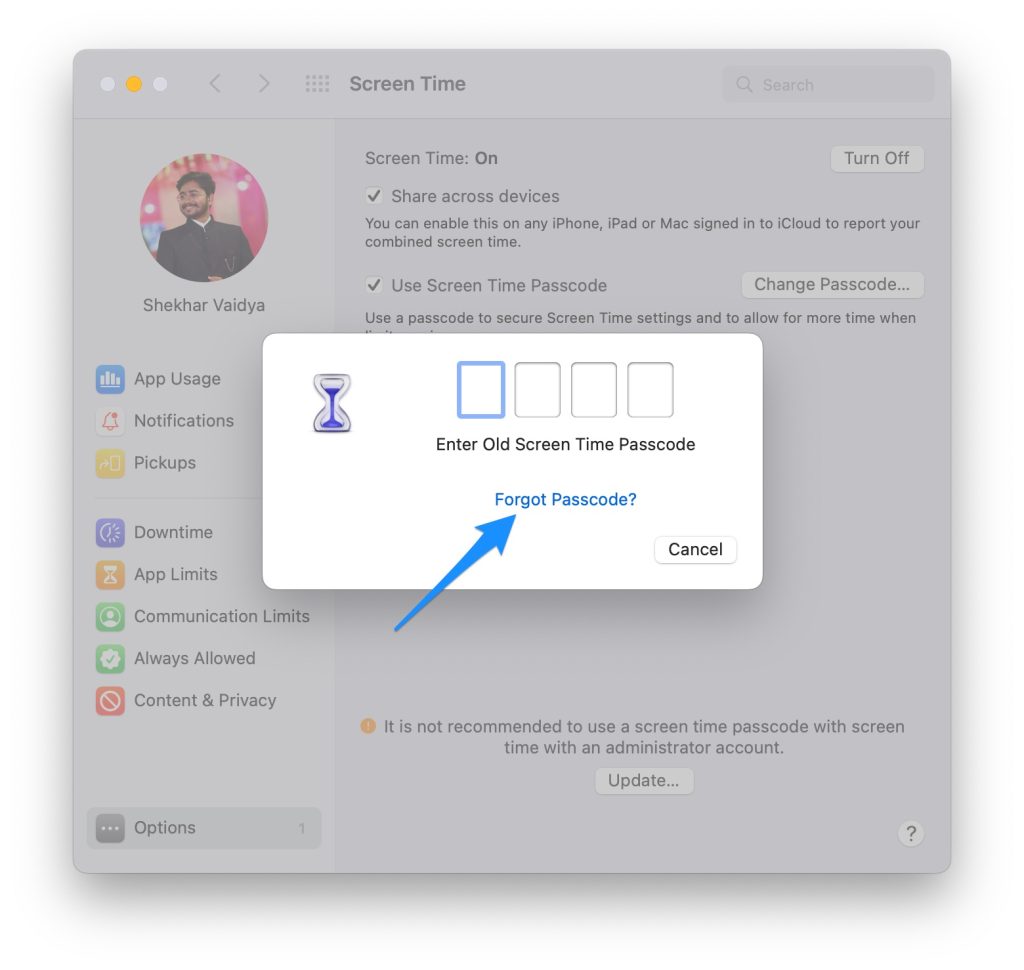
- Fai clic sull’opzione ‘Hai dimenticato il codice di accesso’ sotto la precedente dal pop-up che chiede il vecchio codice di accesso.
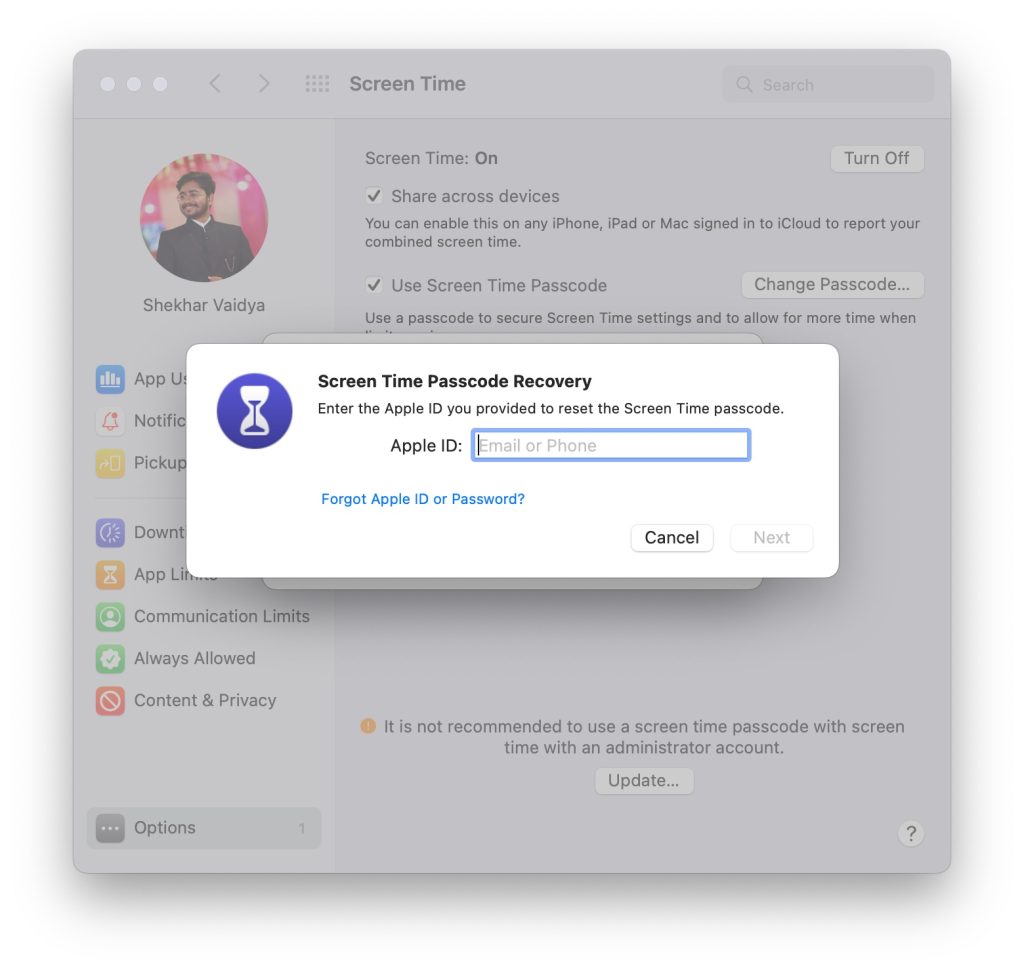
- Inserisci il rispettivo Apple ID e password.
- Inserisci il nuovo codice di accesso e reinseriscilo affinché possa essere verificato.
Se l’utente ritiene che la password di Screen Time non sia più necessaria su Mac, può disabilitare permanentemente il codice di accesso. Tuttavia, prima di farlo, deve essere assicurato che il Mac sia connesso a Family Sharing.
- Dal menu Mac, seleziona il logo Apple presente nell’angolo in alto a sinistra.
- Seleziona l’opzione ‘Preferenze di Sistema.’
- Scegli ‘Screen Time.’
- Fai clic sul pop-up che è apparso nella barra laterale.
- Poi seleziona un membro della famiglia.
- Dal lato sinistro in basso, seleziona ‘Opzioni.’
- Deseleziona l’opzione ‘Codice di Accesso di Screen Time Utente.’
- Inserisci il codice di accesso impostato per Screen Time.
Domande Frequenti
Cosa succede quando l’utente inserisce il codice di accesso errato più volte?
Dimenticare il codice di accesso di Screen Time può diventare un problema importante se il codice errato è stato inserito più volte. Ad esempio, se l’utente ha inserito il codice errato 6 volte, il dispositivo verrà bloccato per 1 minuto. Il tempo di blocco aumenta man mano che l’utente inserisce i codici errati.
Il dispositivo verrà bloccato per 5 minuti dopo aver inserito il codice errato 7 volte, 15 minuti per 8 tentativi falliti e 1 ora per 9 volte di inserimento di password errate.
Se il codice errato viene inserito nel 10° tentativo, tutti i dati presenti nel dispositivo verranno cancellati, che è l’unico grande problema.
Il vecchio codice di accesso di Screen Time sarà valido dopo il ripristino del codice di accesso?
No, il vecchio codice di accesso non sarà più utile se l’utente ha ripristinato il codice di accesso.
Esiste un modo per prevenire la perdita di dati dal dispositivo?
L’unico modo in cui l’utente può prevenire la perdita di dati dal dispositivo è disattivare il codice di accesso di Screen Time o salvare la password in un luogo sicuro.
Come ripristinare la password di Screen Time se sono stati dimenticati i dati di accesso dell’Apple ID?
Supponiamo che l’utente abbia perso i dettagli delle credenziali dell’Apple ID. In tal caso, l’unico modo per ripristinare il codice di accesso di Screen Time è cancellare tutti i dati dal dispositivo, creare nuove credenziali Apple e infine impostare un codice di accesso per Screen Time.
È consigliabile utilizzare un’applicazione di terze parti per bypassare il Timer dello Schermo?
A causa delle elevate caratteristiche di sicurezza nei dispositivi Apple, le applicazioni di terze parti non sarebbero di grande aiuto. Inoltre, non è consigliato utilizzare alcun software di terze parti utilizzato con l’aiuto di una configurazione adeguata poiché potrebbe danneggiare il dispositivo e, di conseguenza, tutti i dati potrebbero essere cancellati.
Tutte le applicazioni hanno una durata comune di Screen Time?
Dipende dalla scelta dell’utente. O il limite di Screen Time per ogni app può essere simile o variare in base all’uso e all’utilità dell’applicazione per l’utente.
La Conclusione
Screen Time è una delle migliori funzionalità fornite nei dispositivi Apple, avendo una grande utilità nella vita degli utenti. Ha aiutato le persone in molti modi a cambiare le loro abitudini di trascorrere un tempo equo sia sul telefono che sui laptop. Inoltre, Screen Time è un promemoria amichevole che fa ricordare agli utenti che ora devono prendersi una pausa dallo schermo per ridurre il rischio di danni ai loro corpi.
Apple è conosciuta per aver introdotto tecnologie di questo tipo disponibili solo nei dispositivi realizzati dall’azienda. Screen Time è una di queste funzionalità che segna indirettamente la preoccupazione dell’azienda per gli utenti. Inoltre, è ben noto che la sicurezza e il supporto agli utenti di Apple non hanno pari nei sistemi operativi, il che rende l’azienda unica tra i suoi concorrenti.
Il fattore di sicurezza può diventare un problema a volte; pertanto, è consigliabile utilizzare tali funzionalità solo se l’utente prevede di utilizzarle per un tempo significativo in modo che i propri dettagli non vengano facilmente dimenticati. Anche se il codice di accesso di Screen Time non è un grosso problema, l’utente deve comunque prestare attenzione ai propri codici di accesso in modo da prevenire problemi futuri.
Ricevi i nuovi post nella tua casella di posta.
Nessuno spam. Disiscriviti in qualsiasi momento.