Tecnologia · 4 min read · Dec 16, 2025
Come ripristinare Siri sul tuo iPhone?

Siri è l’assistente virtuale di Apple che può pianificare ed eseguire compiti, aprire app, controllare fatti e fare battute sciocche su Android. Devi evocare Siri tramite comando vocale per eseguire un compito sull’iPhone. A volte, Siri non comprende la tua voce. Questo porta l’assistente a rimanere non reattivo alle tue richieste.
Il problema con Siri può verificarsi a causa di bug di iOS. Potrebbe essere un altro problema di sistema che ha influenzato il funzionamento di Siri, che è un componente di sistema di iOS. Per far sì che Siri obbedisca ai tuoi comandi, ti consiglio di ripristinare Siri.
In questa guida, ho spiegato come ripristinare Siri sul tuo iPhone. Puoi anche implementare gli stessi passaggi su un iPad per ripristinare Siri. Ho anche menzionato alcuni altri suggerimenti per aiutare a risolvere i problemi con l’assistente virtuale di Apple non funzionante se il ripristino non aiuta.
Ripristina Siri su iPhone
Ecco i passaggi per ripristinare Siri su un iPhone o iPad.
- Apri le Impostazioni di iOS.
- Vai su Siri > Ascolta per.
- Tocca “Ehi Siri” per avviare il ripristino.
- Abilita la funzione Parla con Siri.
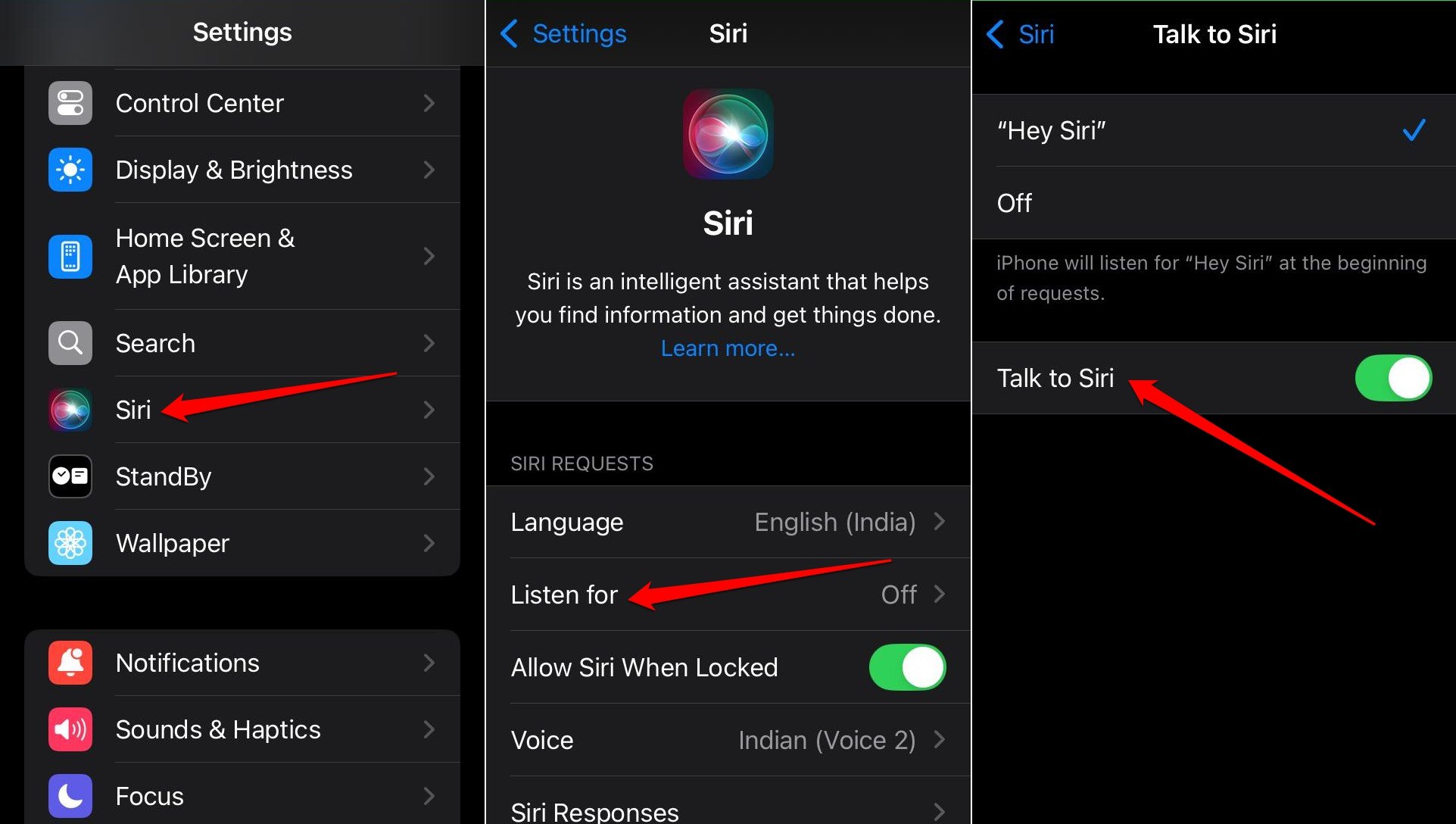
- Premi Continua per procedere con il ripristino.
- Pronuncia i comandi vocali visualizzati sullo schermo per attivare Siri.
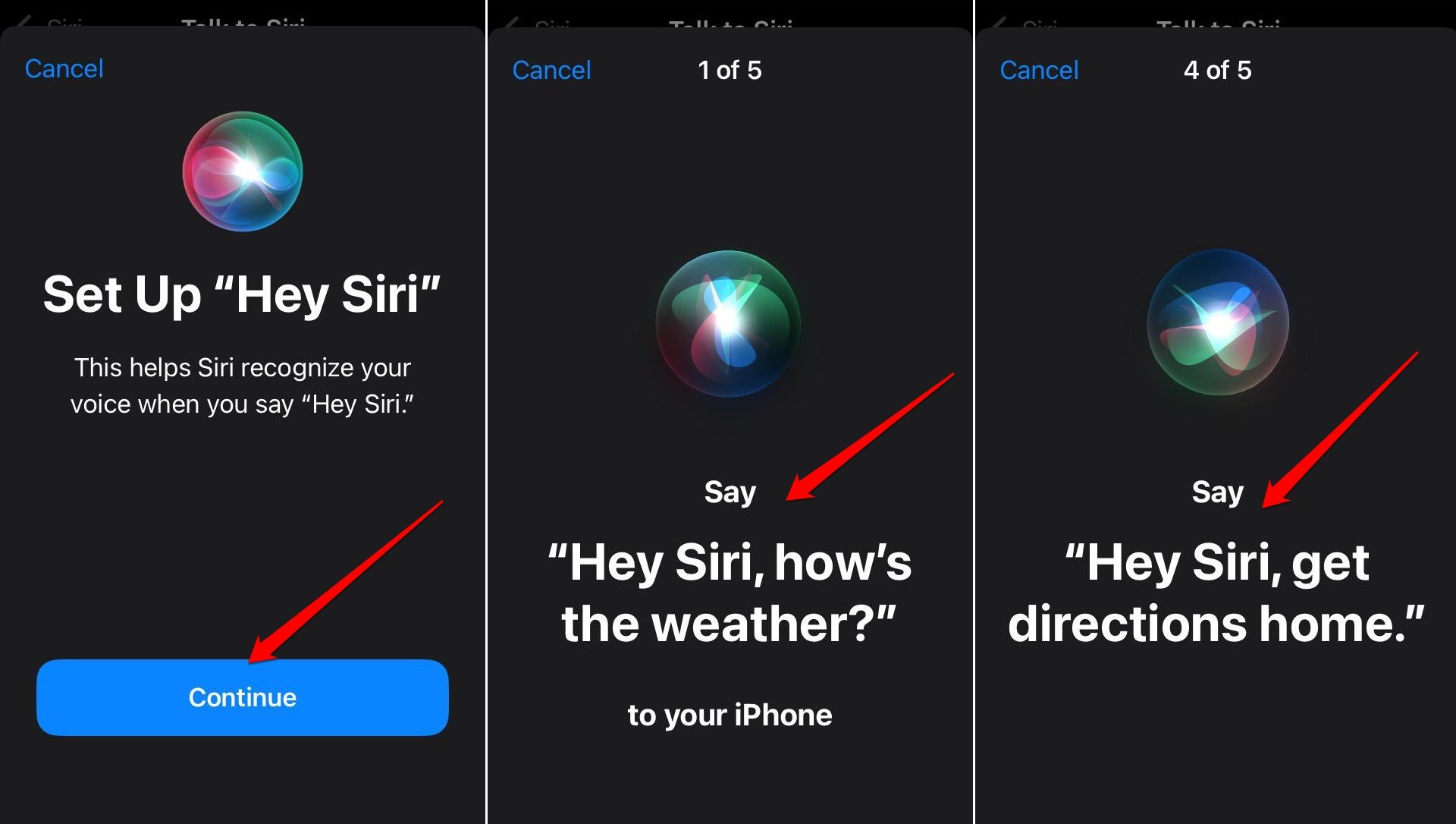
- Una volta che Siri riconosce la tua voce dopo aver terminato di pronunciare i comandi vocali, premi Fatto per completare il ripristino.
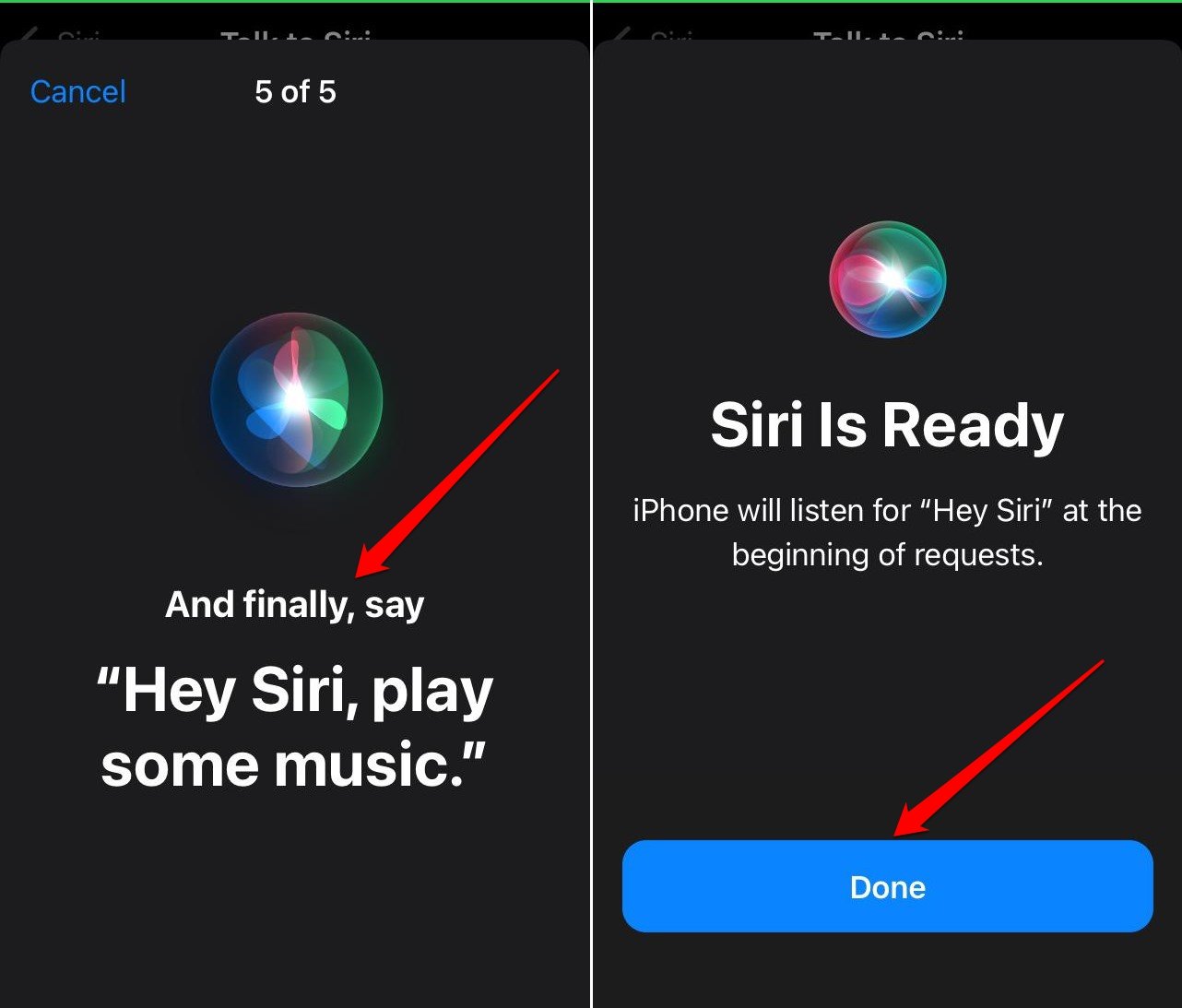
NOTA: I passaggi che ho spiegato sopra si basano su iOS 18. Se utilizzi iOS 17 o una versione inferiore di iOS, vai su Impostazioni > Siri e Ricerca > Ascolta per.
Suggerimenti per la risoluzione dei problemi per risolvere i problemi con Siri in iOS
Nel caso in cui il ripristino di Siri non risolva il problema o non puoi dedicare il tempo necessario per eseguire i passaggi per ripristinare Siri, questi suggerimenti alternativi potrebbero risolvere i problemi tecnici che rendono Siri non reattivo.
Controlla se Siri è abilitato
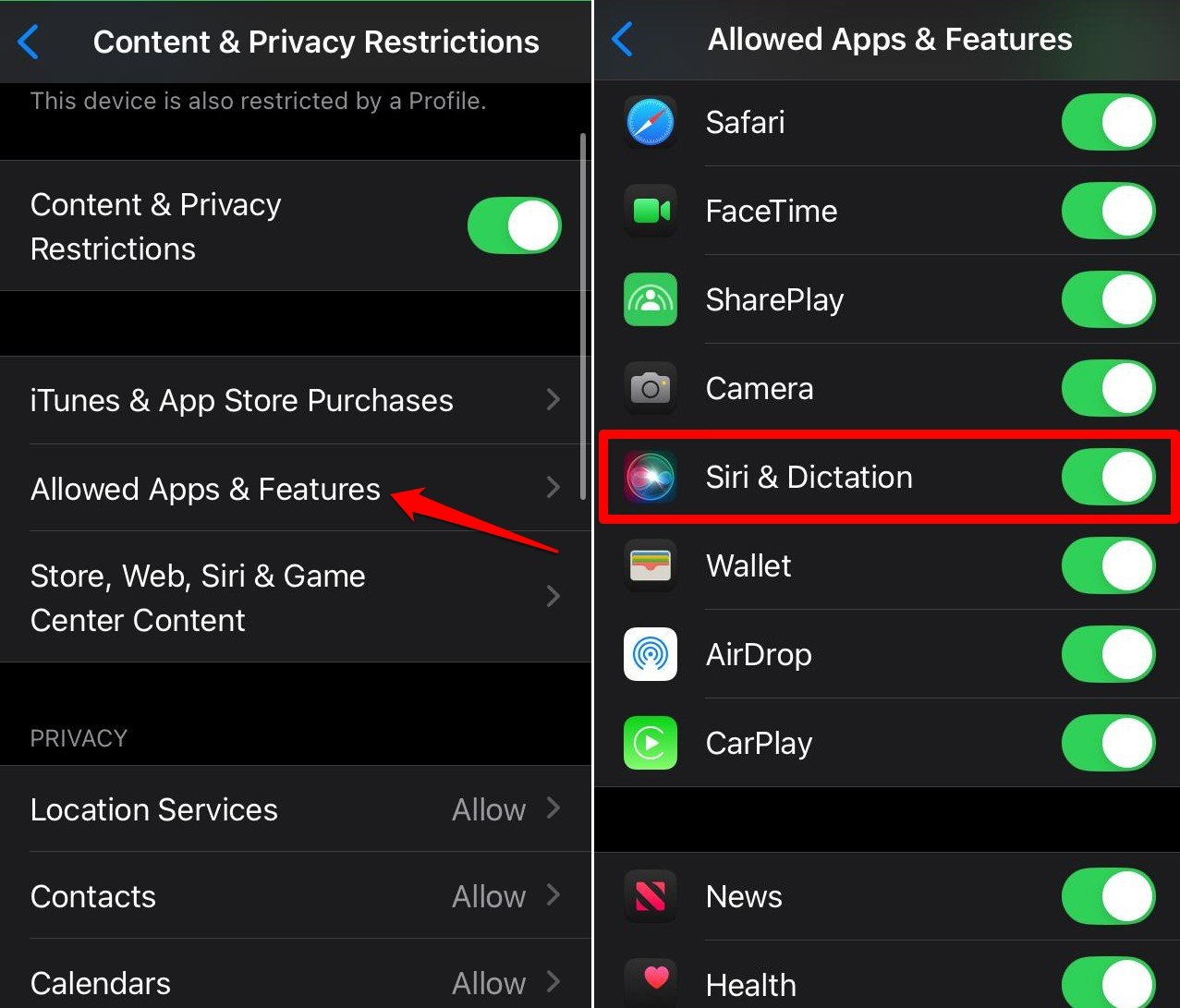
Siri può essere limitato dalle impostazioni di contenuto e privacy di iOS. Assicurati che Siri sia autorizzato a funzionare sul tuo iPhone per eseguire compiti e rispondere ai comandi vocali.
- Avvia le Impostazioni.
- Vai su Tempo di utilizzo > Restrizioni sui contenuti e sulla privacy.
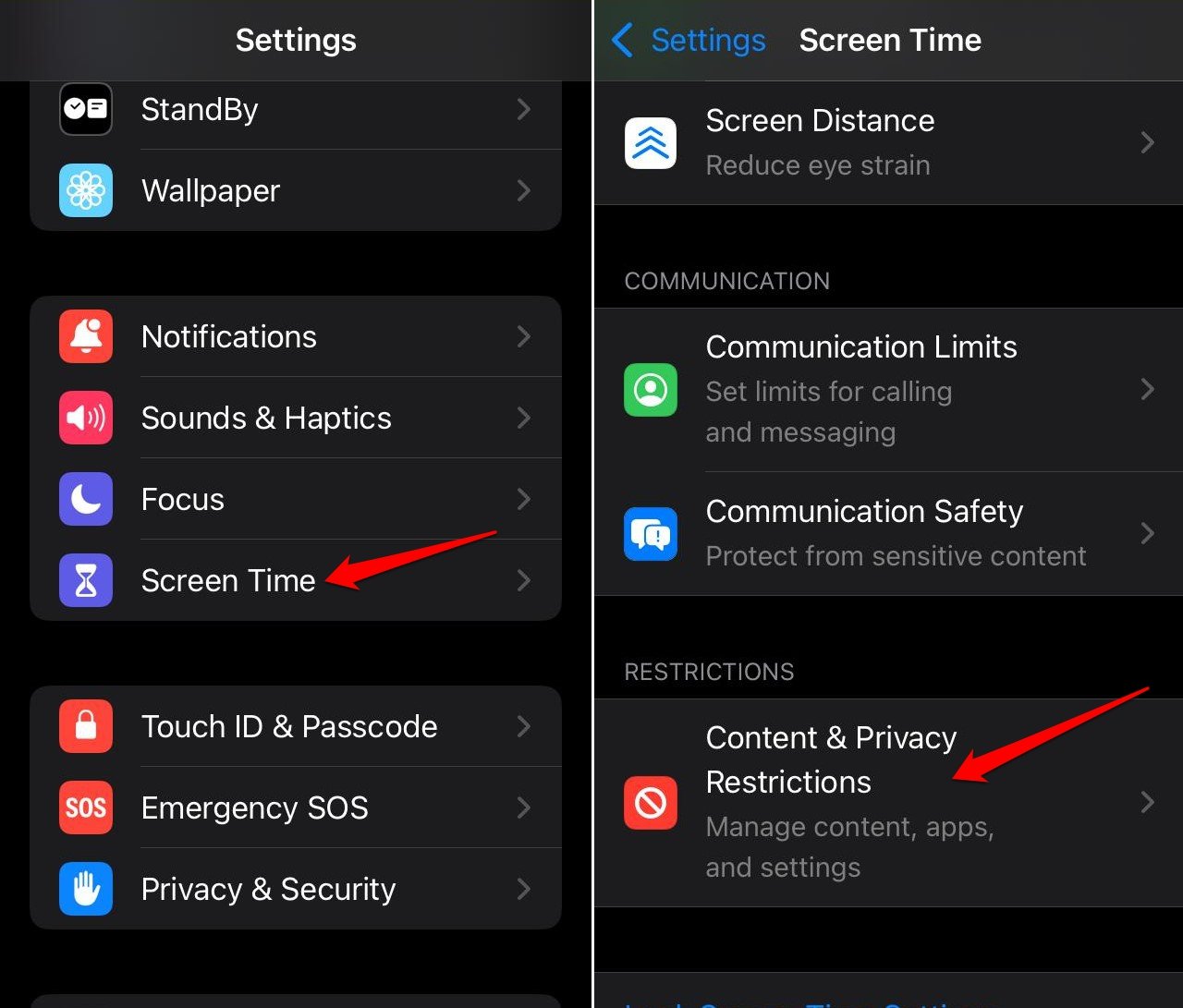
- Tocca App e funzionalità consentite.
- Premi l’interruttore accanto a Siri e Dettatura per consentire a Siri di funzionare in ogni momento.
Abilita la risposta vocale di Siri
Controlla che Siri possa rispondere ai tuoi comandi vocali con una voce preimpostata. Se questa opzione è disattivata, nessuna quantità di dire “Ehi Siri” farà funzionare l’assistente virtuale sul tuo iPhone.
Per abilitare una risposta vocale da Siri su iOS,
- Apri le impostazioni dell’iPhone.
- Vai su Siri > Risposte di Siri.
- Seleziona Preferisci risposte parlate.
- Facoltativamente, puoi anche attivare Mostra sempre le didascalie di Siri.
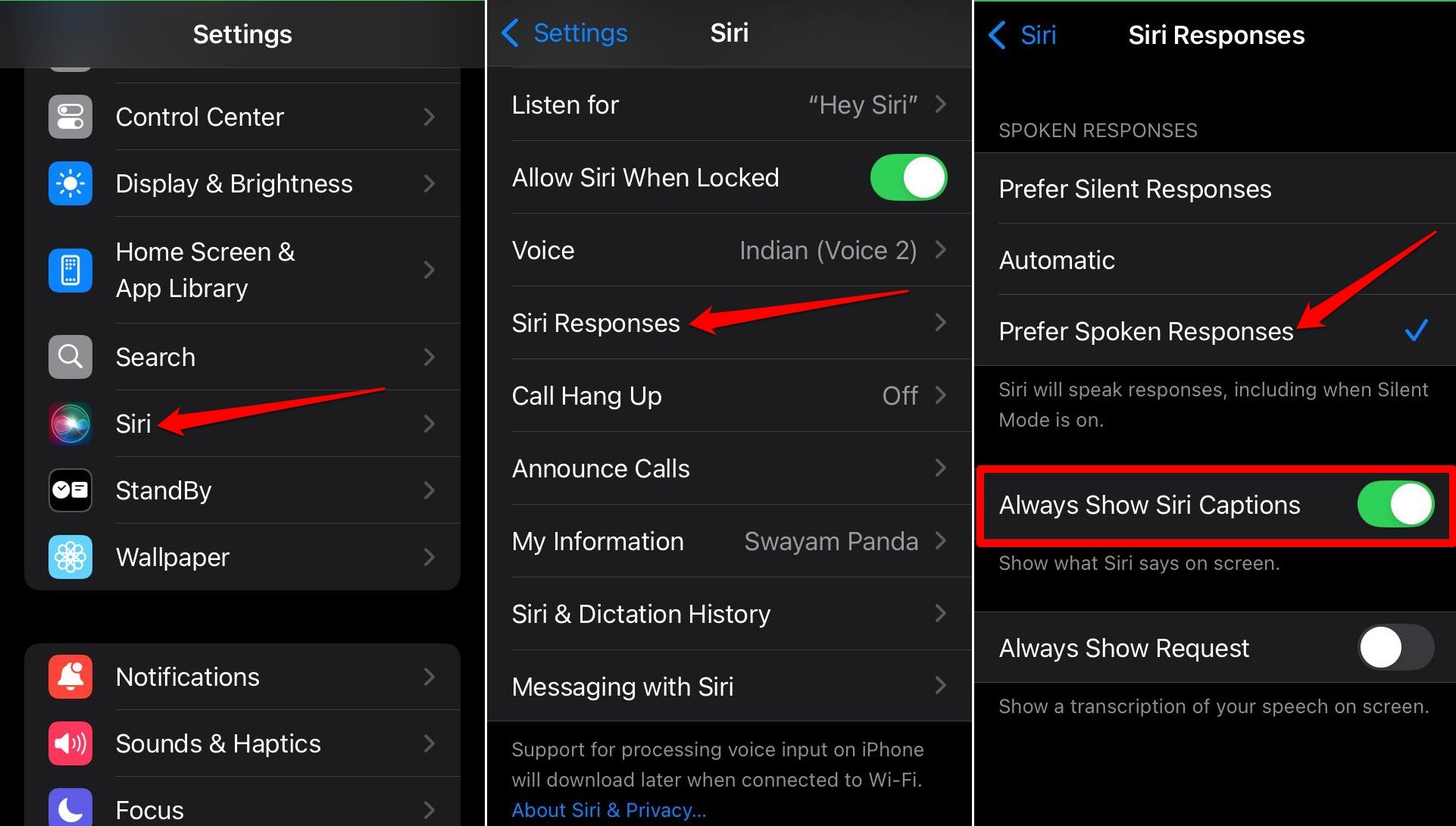
Anche quando il tuo iPhone è in modalità silenziosa, Siri risponderà alle tue domande con la sua voce designata.
Riavvia iPhone
Di solito, un riavvio dovrebbe risolvere problemi casuali con le funzionalità di iOS.
Per iPhone X/11/12/13/14/15 Series,
- Tieni premuti i pulsanti di accensione e volume giù.
- Trascina l’opzione “ Scorri per spegnere ” per spegnere il dispositivo.
Per iPhone 2a Gen/7/8 Series,
- Tieni premuto il pulsante laterale dell’iPhone finché non appare l’opzione “ Scorri per spegnere ”. Trascina il cursore per spegnere il dispositivo.
Per iPhone 1a gen/5 Series,
- Premi il pulsante in cima all’iPhone per visualizzare l’opzione “ Scorri per spegnere ”.
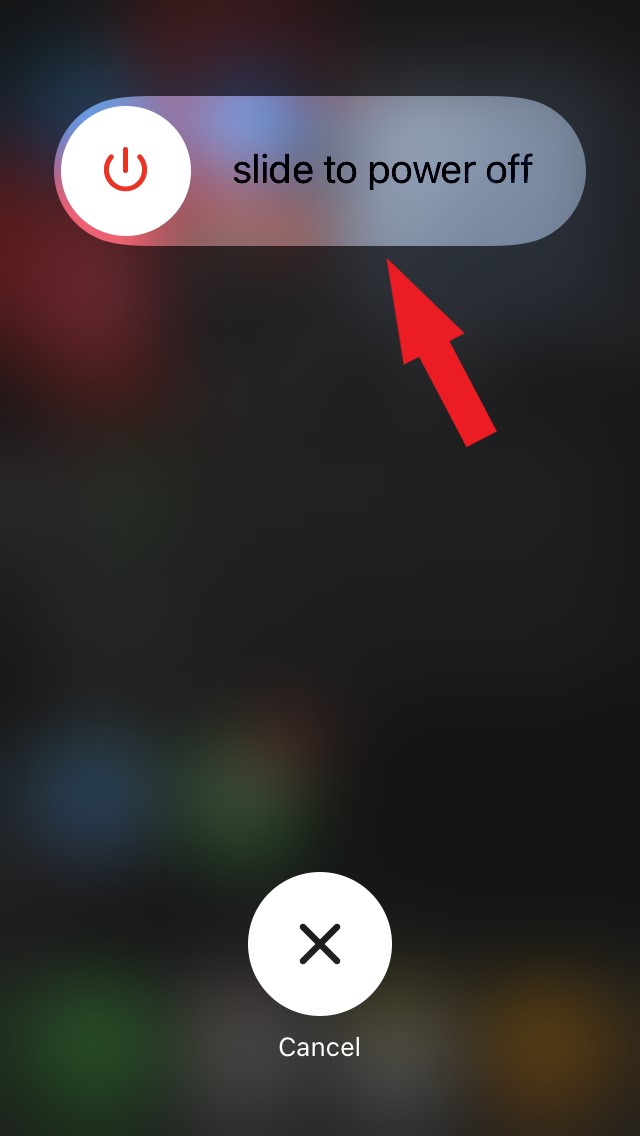
Per accendere l’iPhone, premi il pulsante laterale. Per l’iPhone SE 1a Gen o l’iPhone 5 Series, premi il pulsante superiore per accendere il dispositivo.
Aggiorna iOS
Una delle principali ragioni per cui le funzionalità di iOS presentano bug può essere dovuta a versioni difettose di iOS. Normalmente, sulla versione beta per sviluppatori o pubblica di iOS, puoi vedere molti bug. A volte, questi errori possono essere abbastanza gravi da influenzare funzionalità di sistema come Siri.
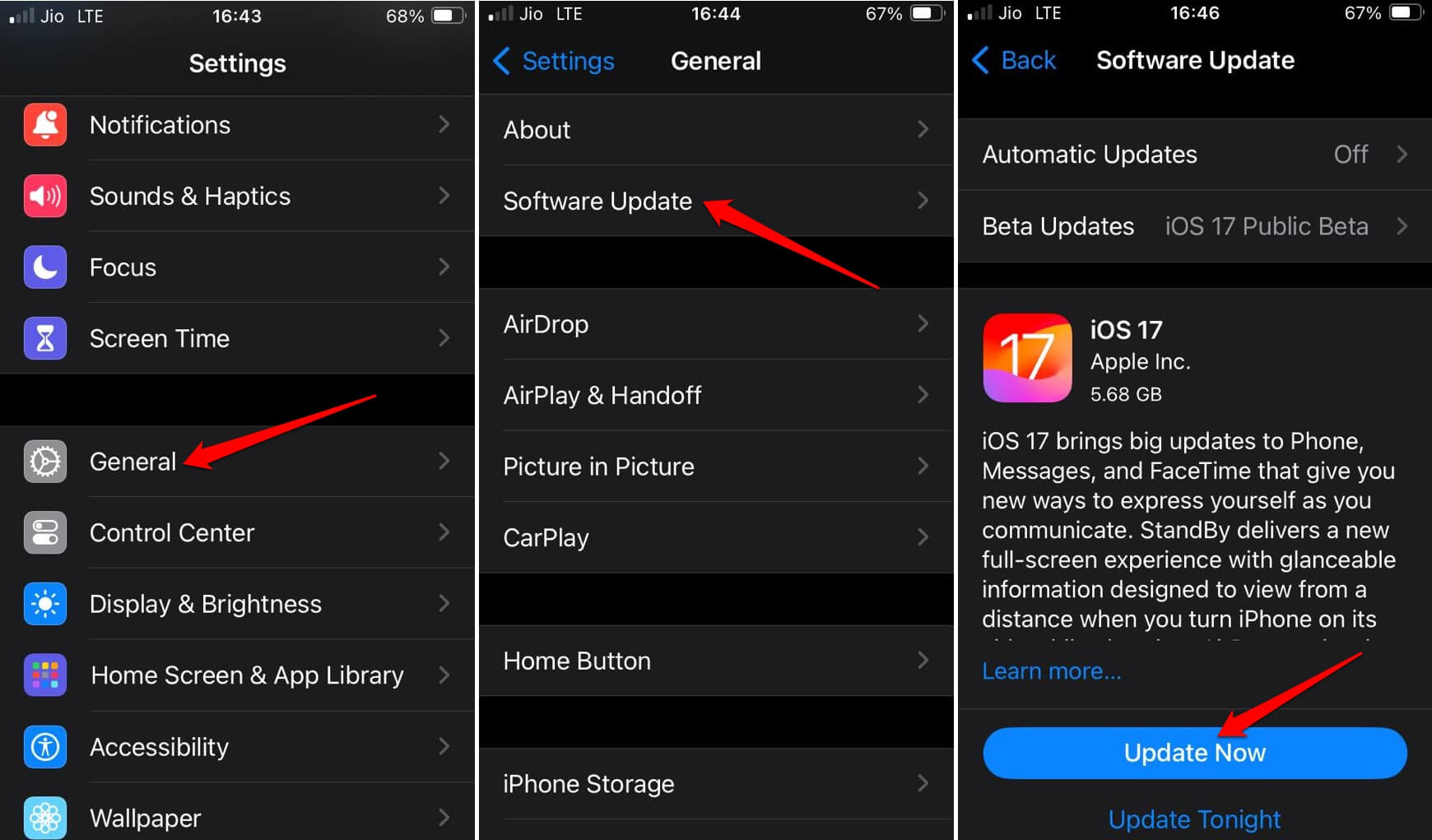
Fai attenzione ai nuovi aggiornamenti di iOS che Apple potrebbe aver rilasciato per correggere bug sull’iPhone.
- Vai su Impostazioni > Generale > Aggiornamento software.
- Tocca Aggiorna ora per installare la versione di iOS disponibile.
Ripristina tutte le impostazioni
Quando altri suggerimenti per la risoluzione dei problemi non possono risolvere Siri non reattivo, considera di ripristinare il tuo iPhone. Prima del ripristino, esegui il backup dei dati del tuo iPhone su iCloud o sul tuo PC tramite iTunes.
Per ripristinare un iPhone,
- Avvia l’app Impostazioni.
- Vai su Generale > Trasferisci o ripristina iPhone.
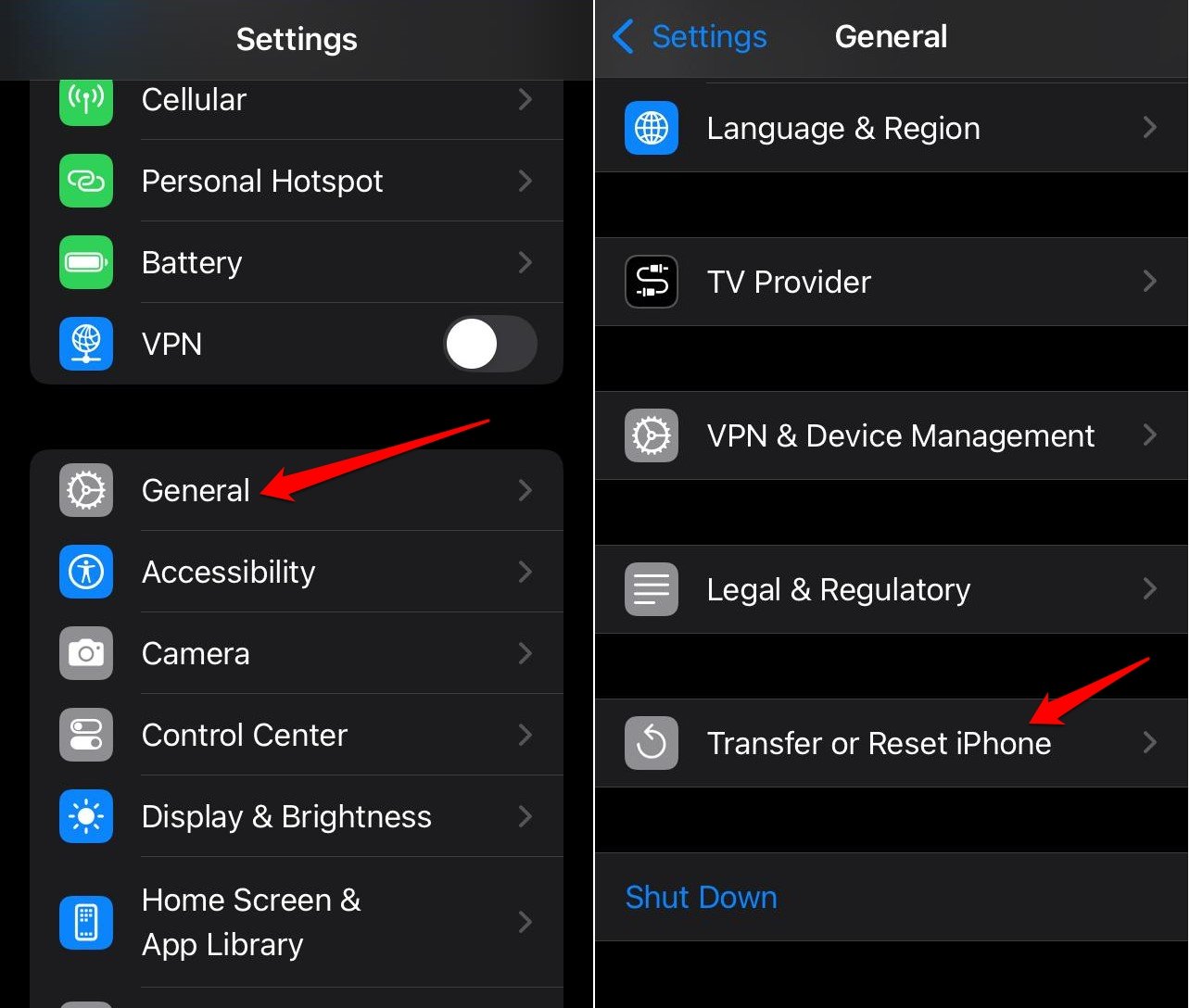
- Tocca Ripristina > Seleziona Ripristina tutte le impostazioni.
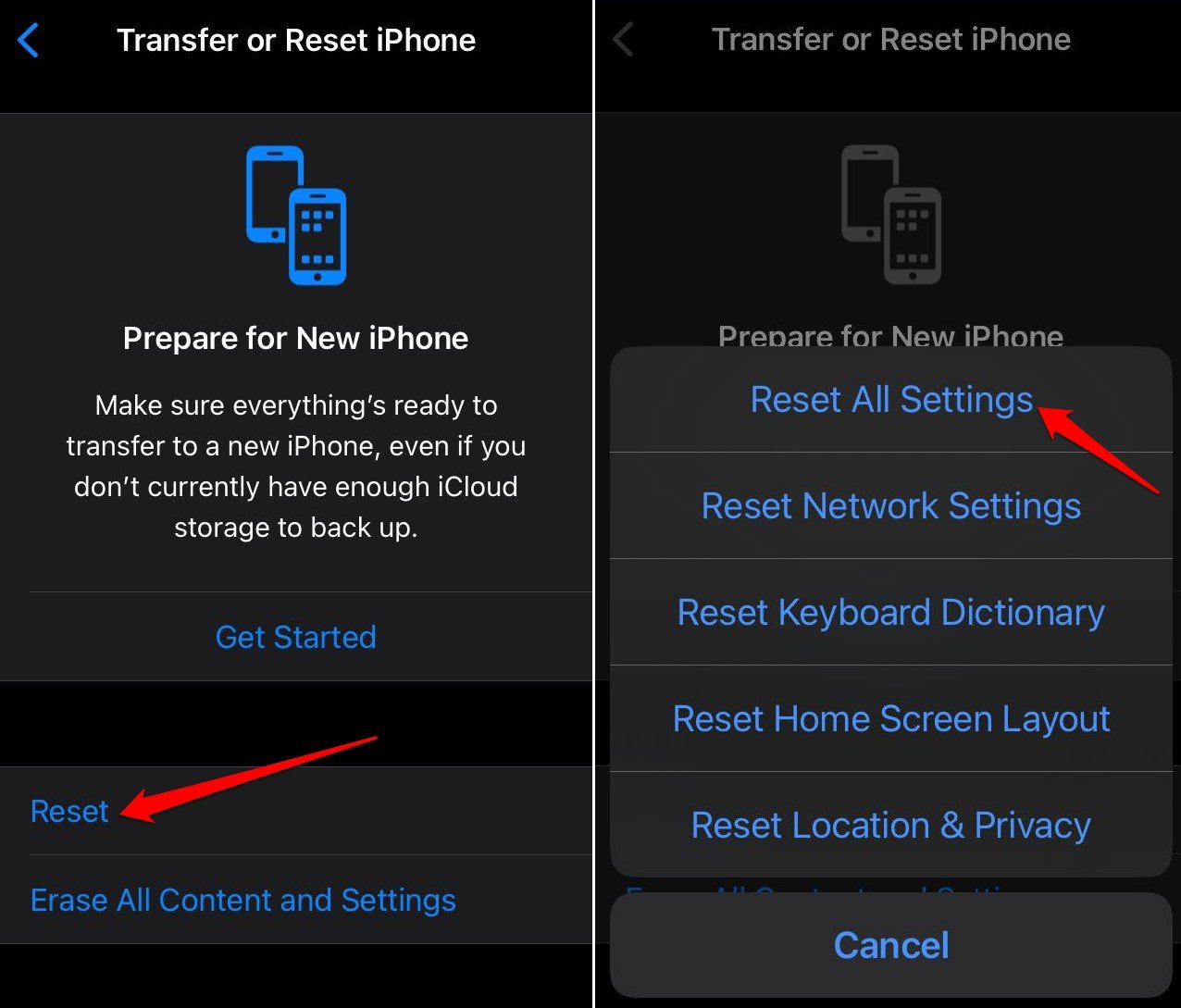
- Inserisci il codice di accesso dell’iPhone per procedere con il ripristino.
- Segui i passaggi precedentemente spiegati per configurare Siri.
Conclusione
Questi suggerimenti ti aiuteranno a ripristinare Siri sul tuo iPhone/iPad. Se il ripristino fallisce, implementa gli altri metodi di risoluzione dei problemi per riparare Siri. L’assistente virtuale di Apple rende la tua esperienza utente iOS più fluida. Quindi, non perdere l’azione di Siri.
Se hai qualche pensiero su Come ripristinare Siri sul tuo iPhone?, sentiti libero di lasciare un commento qui sotto. Inoltre, iscriviti al nostro canale YouTube di DigitBin per video tutorial. Saluti!
Ricevi i nuovi post nella tua casella di posta.
Nessuno spam. Disiscriviti in qualsiasi momento.