Windows 10 · 2 min read · Dec 09, 2025
Come Ripristinare Windows 10 alle Impostazioni di Fabbrica
In questo articolo, discuteremo i passaggi che ti aiuteranno a Ripristinare Windows 10 alle Impostazioni di Fabbrica.
Windows 10 è soggetto a tutti i tipi di problemi, dalla scomparsa improvvisa di file a problemi con l’installazione degli aggiornamenti. Se il tuo computer non funziona come dovrebbe, dandoti errori strani o funzionando lentamente, allora è probabilmente il momento di ripristinare Windows 10 alle impostazioni di fabbrica. Potresti anche voler ripristinare il tuo Windows 10 se stai aggiornando a un nuovo dispositivo e vuoi vendere il tuo vecchio. Naturalmente, non vuoi dare un laptop pieno di informazioni sensibili e documenti personali a uno sconosciuto. Quindi, prima di scambiare denaro per tecnologia, assicurati di riformattare il tuo laptop Windows 10.
Riformattare il tuo PC o ripristinarlo a uno stato precedente può eliminare eventuali fastidiosi programmi in background e cancellare il disco rigido del computer da file non necessari. Il sistema operativo fornisce una serie di opzioni che ti consentono di ripristinare il tuo computer Windows 10 a uno stato precedente.
Ripristinare Windows 10 alle Impostazioni di Fabbrica
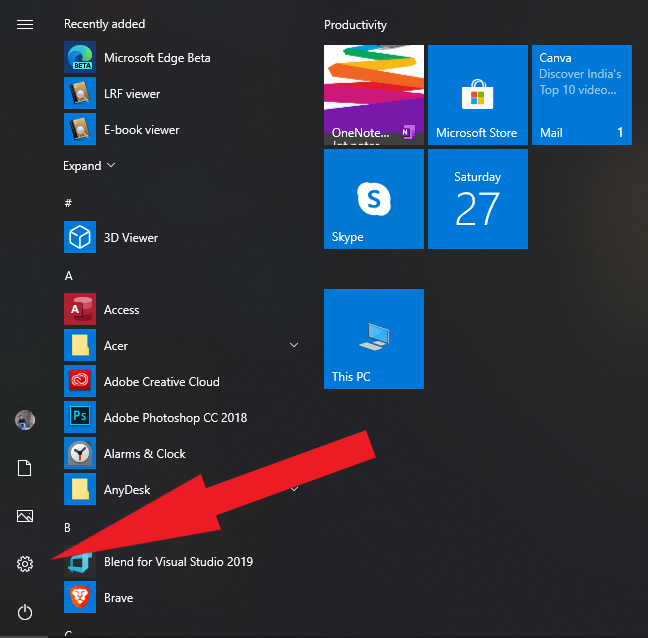
- Apri il Menu Start e seleziona l’icona a forma di ingranaggio per aprire le Impostazioni.
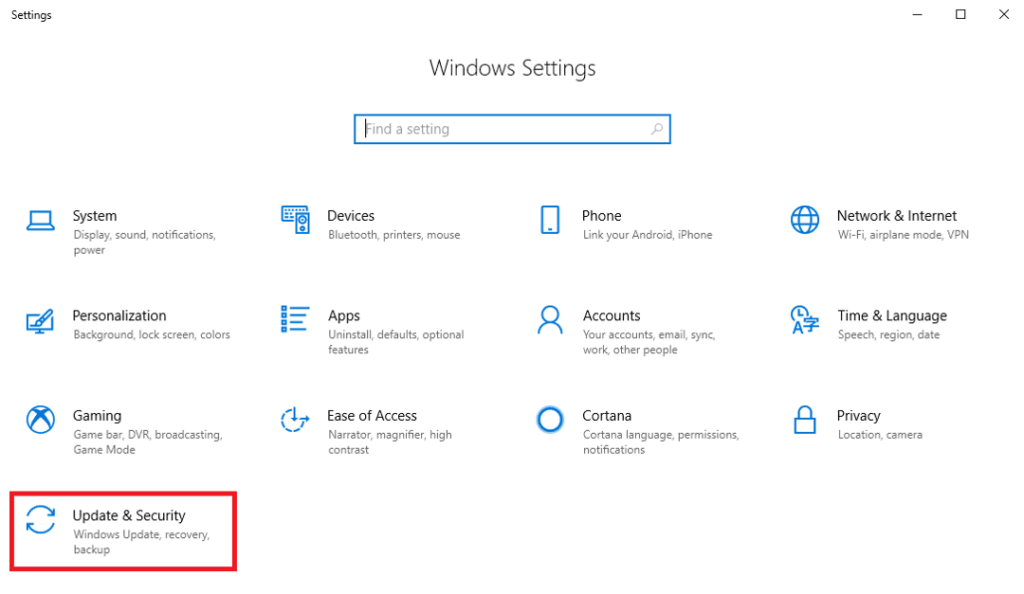
- Dopo aver aperto le Impostazioni, apri Aggiornamento e Sicurezza per continuare.
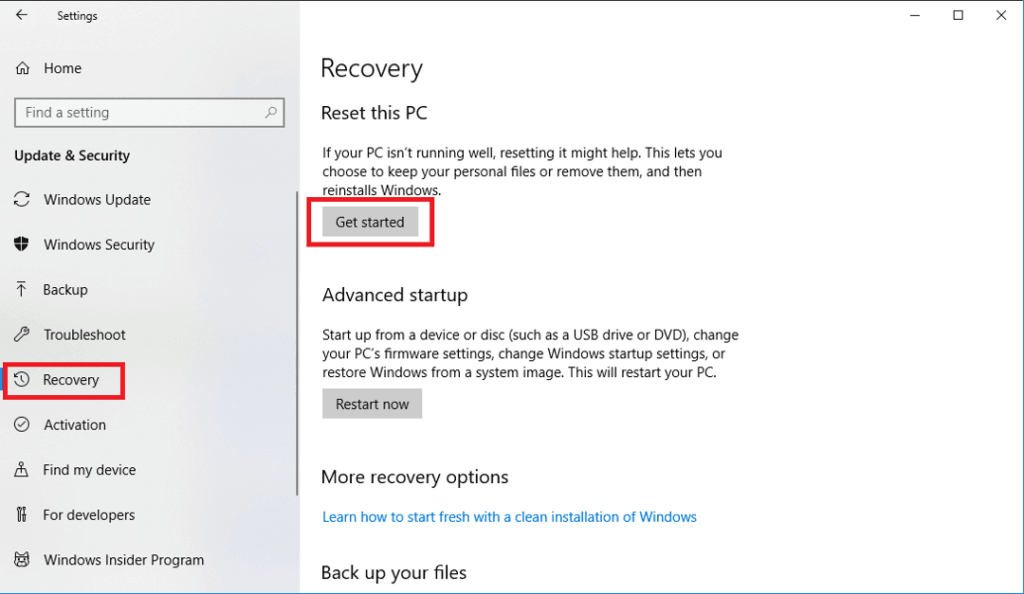
- Clicca sulla scheda Ripristino e seleziona “Inizia” sotto Ripristina questo PC.
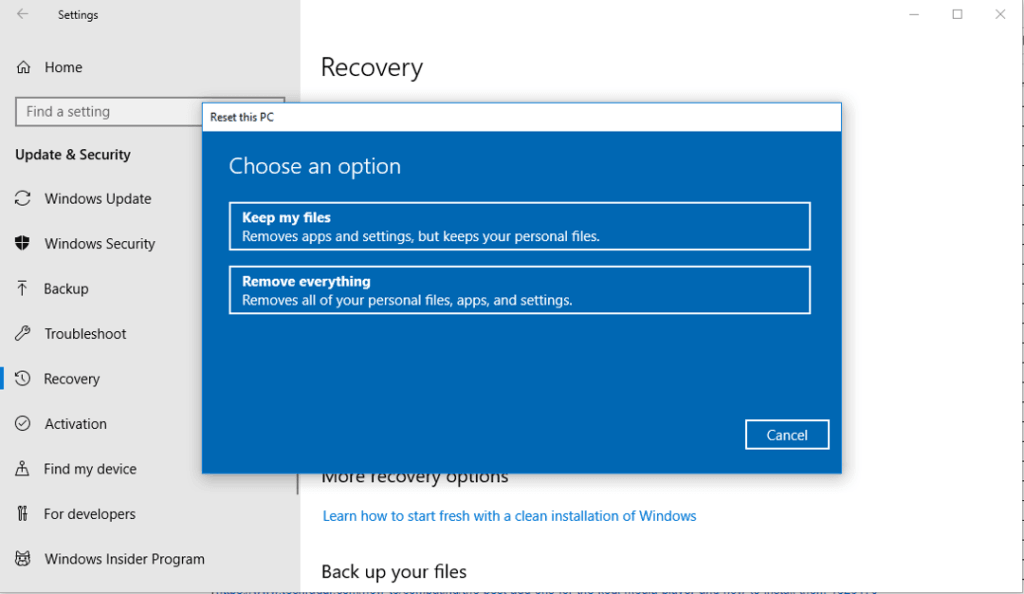
- Ora hai due opzioni, Mantieni i miei file (Rimuove app e impostazioni, ma mantiene i tuoi file personali) e Rimuovi tutto (Rimuove tutti i tuoi file personali, app e impostazioni), scegli saggiamente.
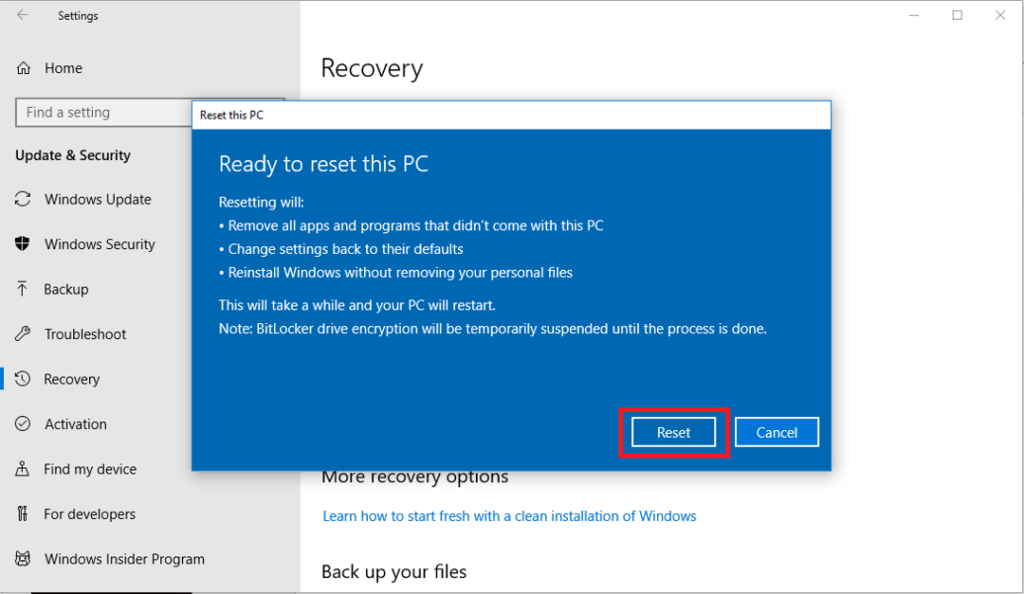
- Infine, clicca su Ripristina per rendere il ripristino definitivo.
Questo è tutto, hai ripristinato con successo Windows 10 alle impostazioni di fabbrica. Se il tuo problema non è risolto, potresti voler scrivere il tuo problema al supporto Microsoft per segnalare un bug.
Hai problemi e difficoltà con Windows 10? Allora non c’è nulla di cui preoccuparsi, abbiamo un articolo dedicato ai problemi e alle guide di Windows 10, visita la Guida alla Risoluzione dei Problemi di Windows 10. Spero che ti piaccia questo contenuto, se hai ulteriori suggerimenti faccelo sapere nella sezione commenti.
Altri Articoli Simili
- Come Disattivare i Tasti Fissi in Windows 10
- Come Ottenere la Funzione Desktop Dinamico di macOS su Windows 10
- 2 Metodi Facili per Usare Emoji in Windows 10
- Come Usare CamScanner in Windows 10
Ricevi i nuovi post nella tua casella di posta.
Nessuno spam. Disiscriviti in qualsiasi momento.