Windows 11 · 3 min read · Nov 06, 2025
Come ripristinare le impostazioni di Windows 11 ai valori predefiniti?
Mentre Windows 11 è un sistema operativo piuttosto stabile, potresti occasionalmente affrontare problemi sul PC. Alcuni puoi risolverli, mentre altri sono molto persistenti e non possono essere risolti. Puoi incontrare diversi problemi sul tuo Windows 11, come app che non rispondono o funzionano in modo imprevisto, codici di errore, problemi di sistema e molti altri. In generale, un riavvio potrebbe rivelarsi utile.
Ma se senti che il PC si comporta in modo anomalo o hai qualche problema costante con il tuo computer Windows 11, ripristinare il laptop o il PC alle impostazioni predefinite ti aiuterà a risolvere quasi tutti i problemi sul tuo PC Windows. Qui in questa guida, esamineremo i semplici passaggi per ripristinare le impostazioni del tuo PC ai valori predefiniti.
Come ripristinare le impostazioni di fabbrica su Windows 11?
Ci sono due metodi diversi per eseguire il compito suddetto. Il primo mantiene i tuoi dati personali intatti, mentre il secondo metodo è più estremo e cancellerà tutti i tuoi file e dati. Abbiamo condiviso entrambi i metodi qui sotto, procedi con quello che soddisfa le tue esigenze.
Passo 1. Accedi alle impostazioni di ripristino di Windows 11
Prima di scegliere uno dei due metodi, dovrai prima andare alla pagina di ripristino di Windows 11.
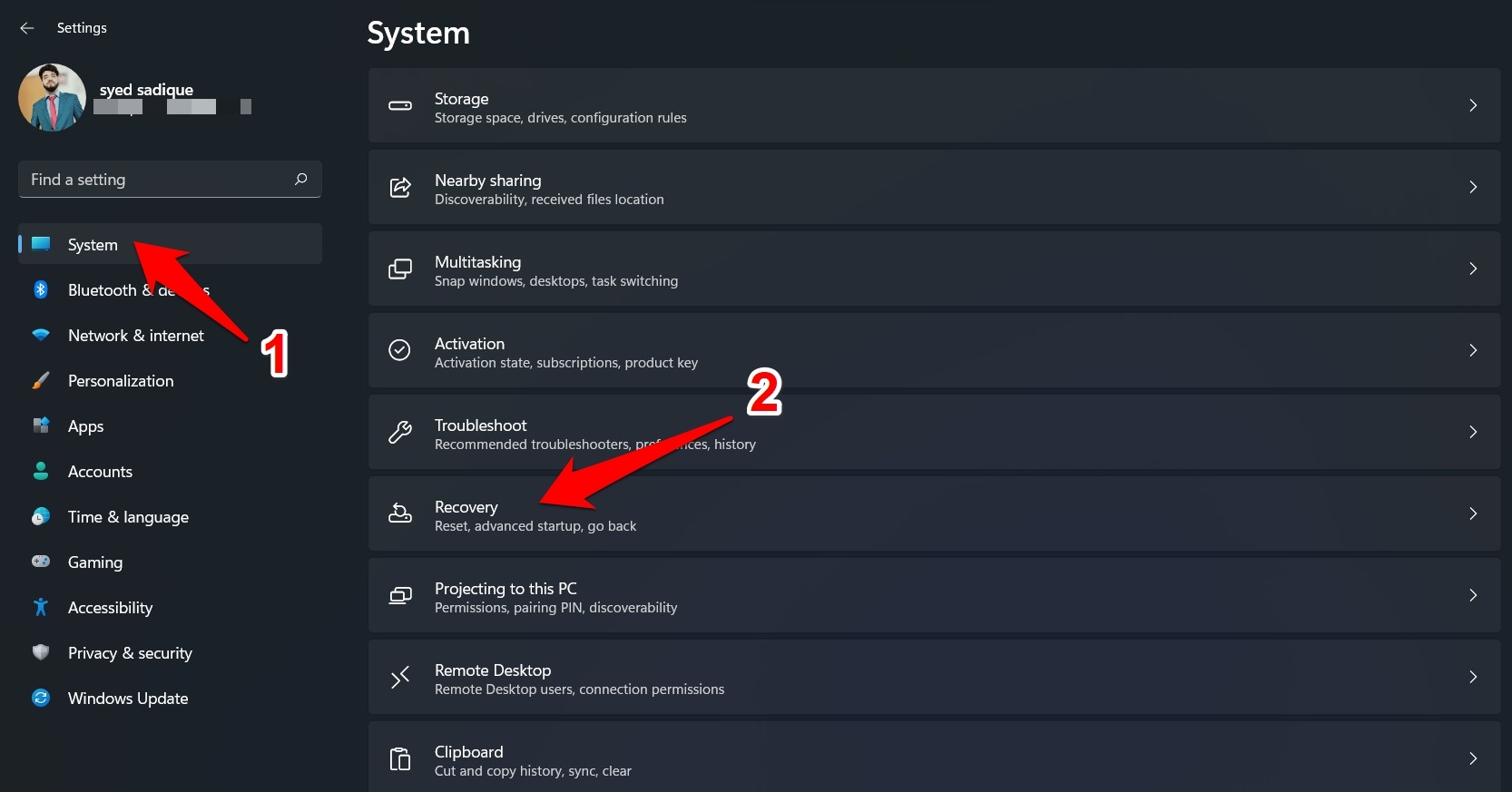
- Per fare ciò, utilizza la combinazione di tasti Windows+I per aprire il menu Impostazioni.
- All’interno di questo, seleziona l’opzione Sistema e poi vai all’opzione Ripristino.
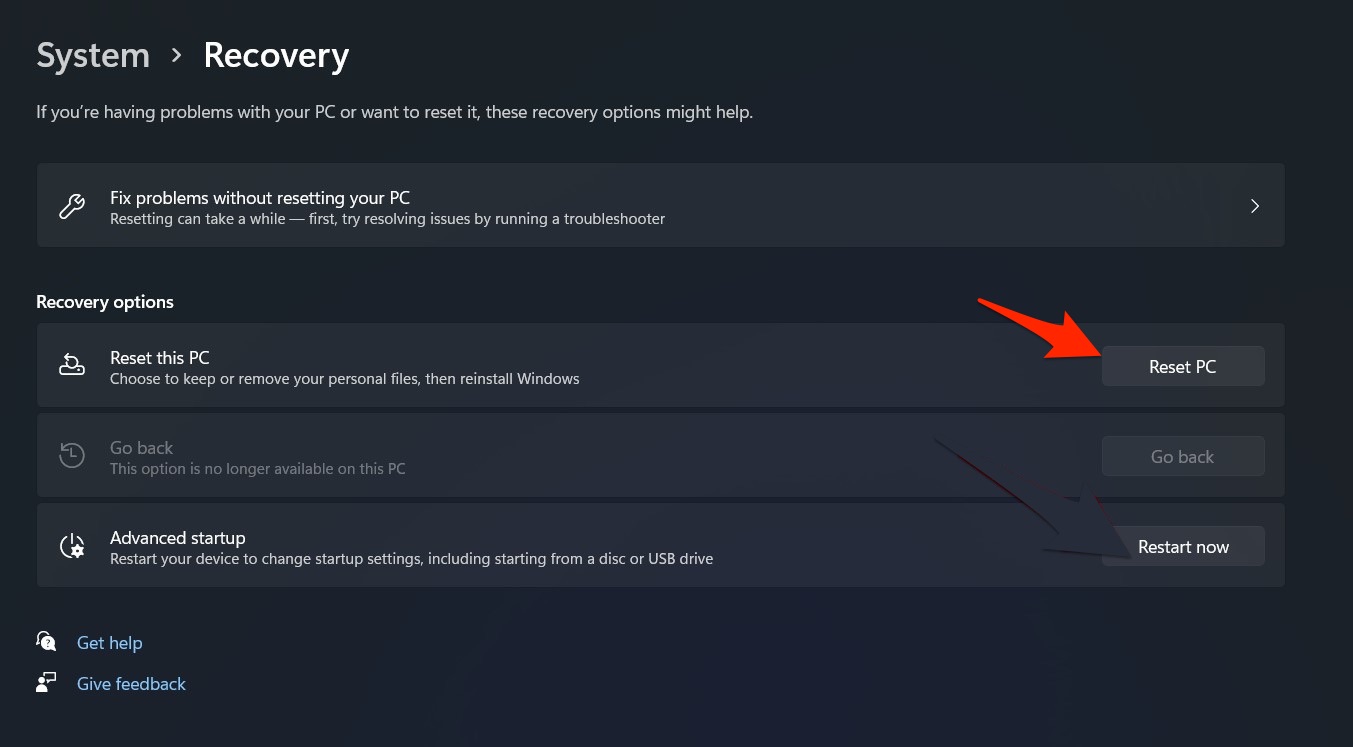
- Clicca sul pulsante Inizia situato sotto Ripristina questo PC.
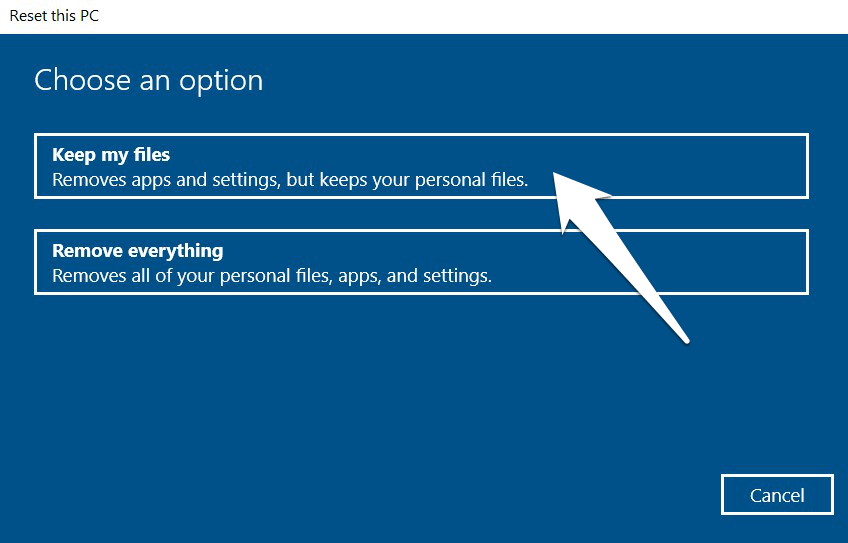
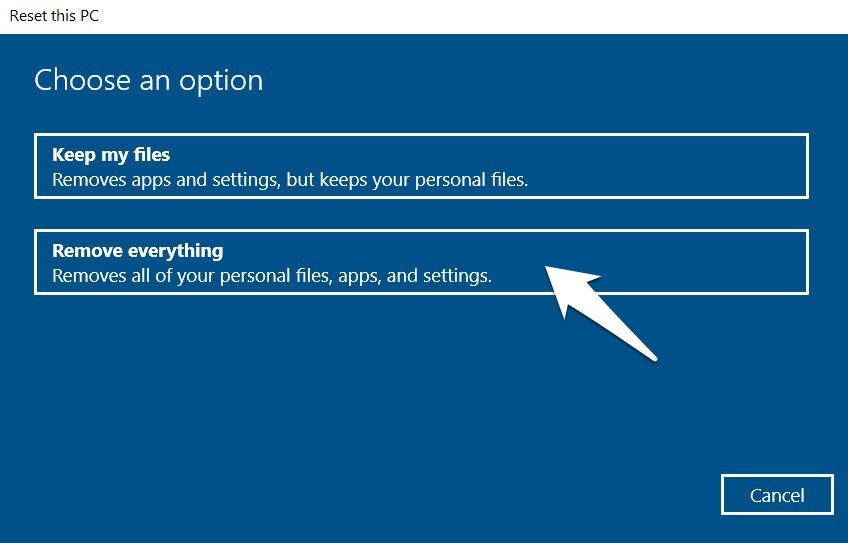
- Ora avrai due opzioni tra cui scegliere: Mantieni i miei file e Rimuovi tutto. Esaminiamo entrambi questi metodi.
Passo 2 (A). Ripristino di fabbrica di Windows 11 tramite l’opzione Mantieni i miei file
Come è evidente dal suo nome, questa opzione ti consente di eseguire il processo di ripristino senza influire su nessuno dei tuoi dati o file.
- Quindi, se desideri procedere con questo metodo, seleziona l’opzione Mantieni i miei file.
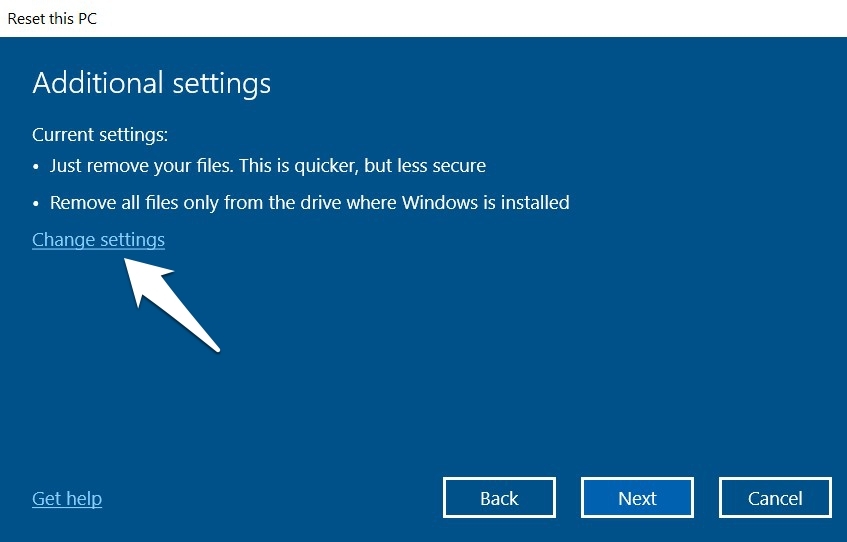
- Windows aprirà quindi la finestra di dialogo Impostazioni aggiuntive. Clicca su Cambia impostazioni e verifica se desideri ripristinare le app di sistema e le loro impostazioni dopo il ripristino.
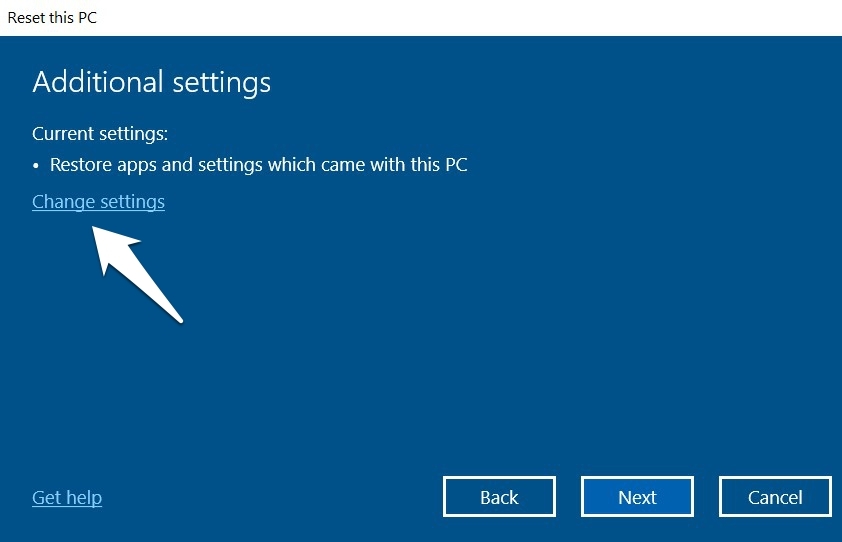
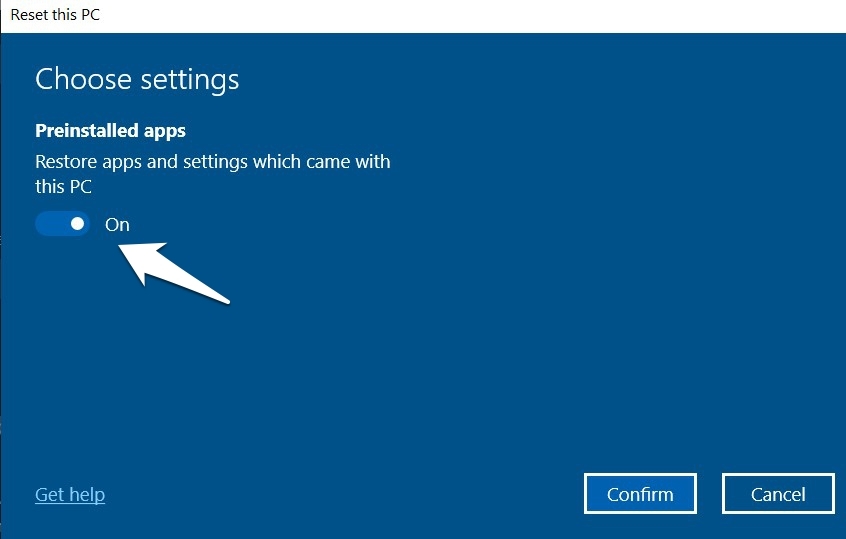
- Una volta selezionata l’opzione desiderata, premi il pulsante Conferma seguito da Avanti.
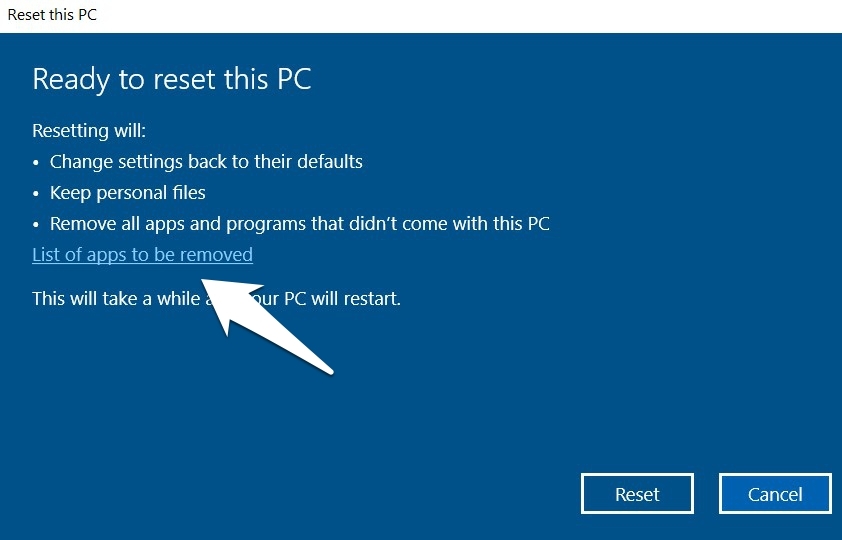
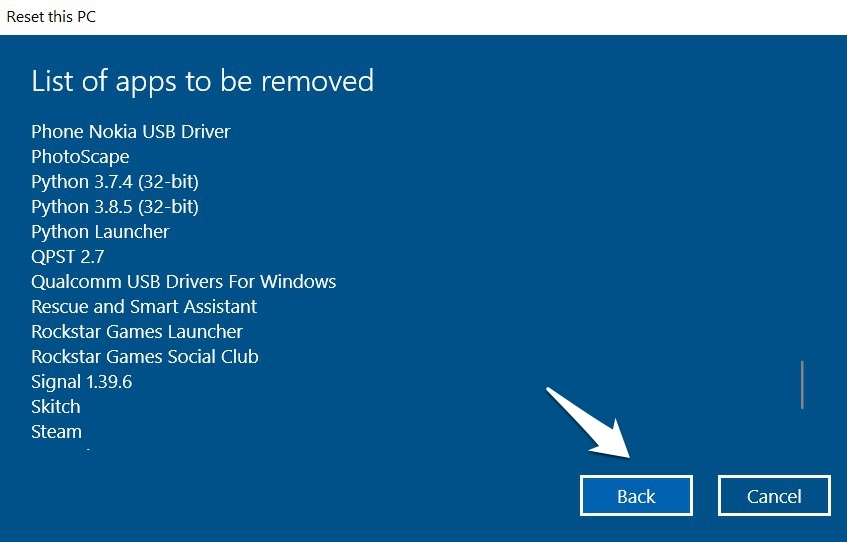
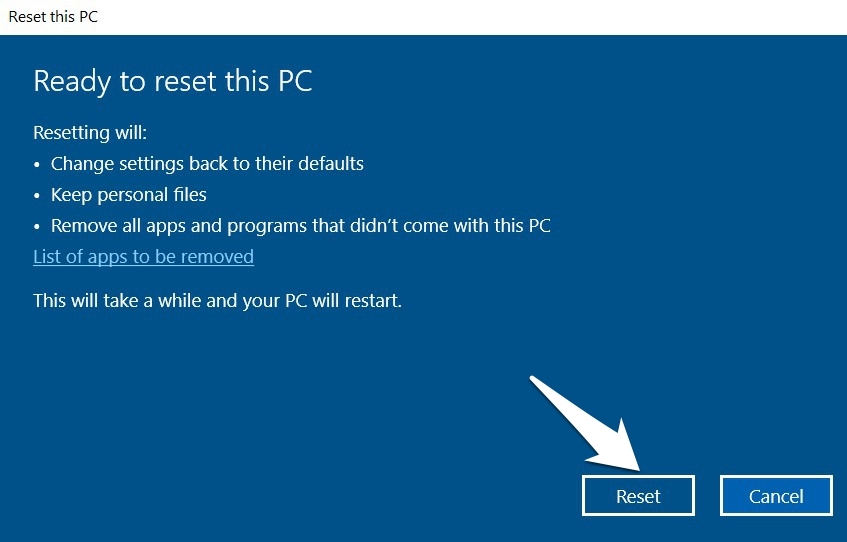
- Ora puoi anche controllare l’elenco delle app di terze parti che dovrai reinstallare manualmente dopo che il ripristino è completo. Per fare ciò, clicca sull’opzione ‘ Elenco delle app da rimuovere ’.
- Una volta che hai esaminato l’elenco, premi il pulsante indietro.
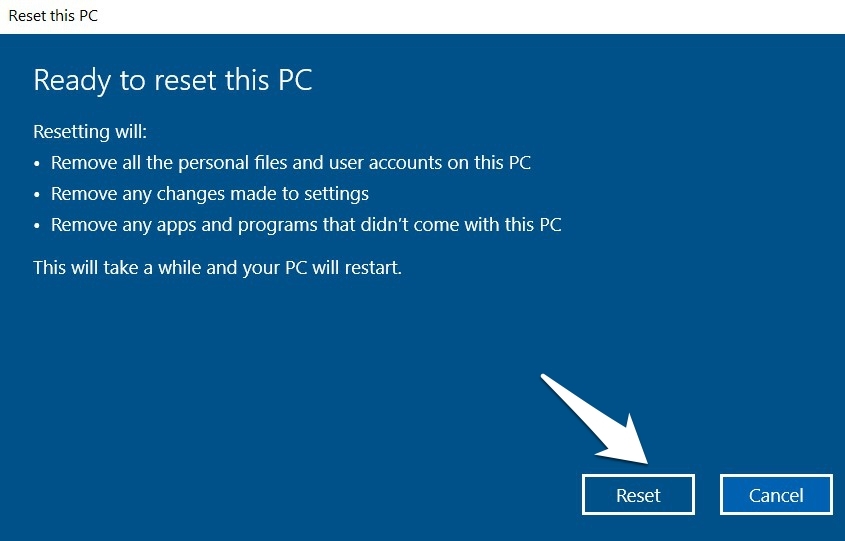
- Infine, clicca su Ripristina. Il processo inizierà ora e potrebbe richiedere del tempo per completarsi.
Passo 2 (B). Ripristino di fabbrica di Windows 11 tramite l’opzione Rimuovi tutto
Se stai optando per un ripristino pulito e desideri eliminare tutti i dati dal tuo PC, allora questa dovrebbe essere la tua opzione preferita.
- Quindi clicca sul pulsante Inizia sotto Ripristina questo PC e seleziona l’opzione Rimuovi tutto.
- Poi clicca sull’opzione Cambia impostazioni sotto la finestra di dialogo Impostazioni aggiuntive.
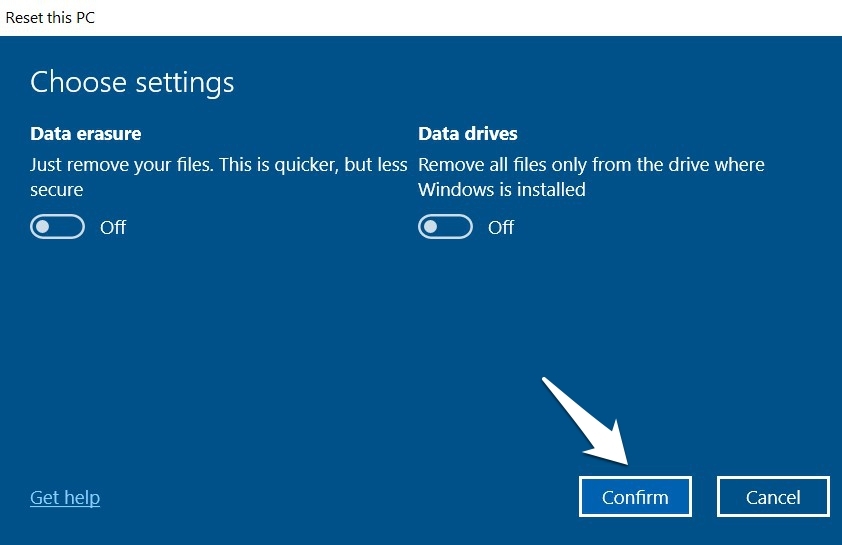
- Ora avrai due opzioni a tua disposizione: Cancellazione dei dati e Unità dati. La prima opzione rimuoverà solo i tuoi dati. Allo stesso modo, la seconda alternativa eliminerà i dati solo dall’unità in cui è installato Windows, che nella maggior parte dei casi è l’unità C.
- Quindi, se desideri applicare alcune di queste restrizioni, attiva l’interruttore accanto a quell’opzione e clicca su Conferma.
- Poi clicca su Avanti e infine premi il pulsante Ripristina. Il processo inizierà ora e potrebbe richiedere del tempo per completarsi con successo.
Conclusione
Sebbene eseguire un ripristino sia generalmente classificato come una procedura rischiosa, Microsoft sembra aver fatto un ottimo lavoro nel mitigare questo rischio dando agli utenti totale autorità sui propri dati.
Se hai qualche pensiero su Come ripristinare le impostazioni di Windows 11 ai valori predefiniti?, sentiti libero di lasciare un commento qui sotto. Inoltre, ti preghiamo di iscriverti al nostro canale YouTube di DigitBin per video tutorial. Saluti!
Ricevi i nuovi post nella tua casella di posta.
Nessuno spam. Disiscriviti in qualsiasi momento.