Windows 11 · 6 min read · Sep 29, 2025
Come Ripristinare Windows 11 Senza Perdere Dati
Windows 11 è senza dubbio un sistema operativo molto stabile su cui puoi contare per le tue attività quotidiane. Con aggiornamenti e modifiche costanti, difficilmente crea situazioni disturbanti, a differenza dei suoi primi giorni. Tuttavia, potrebbero esserci una miriade di motivi che potrebbero far agire in modo inappropriato il tuo Windows 11. Ad esempio, a volte potresti imbatterti in un certo errore che ti impedisce di lavorare sul tuo PC, oppure potresti anche sperimentare ritardi o un’elaborazione estremamente lenta su Windows 11. Sfortunatamente, questi sono alcuni dei problemi più comuni con cui gli utenti si confrontano molto spesso. In tali momenti, ripristinare Windows 11 sembra un’opzione affidabile.
Ripristinare il tuo Windows 11 significa fondamentalmente ripristinare tutte le sue impostazioni ai valori predefiniti e avviare una nuova sessione di Windows sul tuo computer. Ma ancora, l’unica cosa di cui gli utenti sono più preoccupati durante il ripristino di Windows 11 è la perdita di tutti i loro dati. Fortunatamente, Microsoft ha reso le cose molto più facili per gli utenti. Quindi, anche se vuoi ripristinare il tuo PC oggi, non devi preoccuparti di alcuna perdita di dati o passare attraverso le difficoltà di eseguire il backup dei tuoi dati su unità esterne.
Windows 11 ti offre la scelta di mantenere i tuoi dati o rimuoverli. La parte migliore di questo è che ci vogliono solo pochi clic per farlo. Ti stai ancora chiedendo come sia possibile? Bene, resta con noi, in questo articolo, vedremo come puoi ripristinare il tuo Windows 11 senza perdere dati.
Modi per Ripristinare Windows 11 Senza Perdere Dati?
In precedenza, era un compito fastidioso ripristinare Windows senza perdere dati. Tuttavia, non è più così oggi. Prima di tutto, ci sono due modi diversi per ripristinare Windows 11, e puoi scegliere in base alla tua situazione. Inoltre, ti offre anche diverse opzioni da scegliere che dipendono fondamentalmente dal motivo alla base del ripristino del sistema operativo.
In questo articolo, discuteremo in dettaglio entrambi i trucchi e come e perché devi adottarli. Quindi, prendi una tazza di caffè e siediti comodo per i prossimi minuti per ottenere tutte le tue risposte.
- Problemi di Prestazioni: Man mano che il tuo sistema invecchia, potrebbe accumulare file o impostazioni superflue che necessitano di correzioni per le prestazioni. Ripristinare il tuo sistema può aiutare a riportarlo a uno stato ottimale e pulito.
- Crash di Sistema: Ripristinare il computer può aiutare a risolvere problemi software se si blocca regolarmente o mostra errori di schermata blu.
- Errori Persistenti: A volte, specifiche incompatibilità di programmi o driver causano problemi continui. Ripristinare Windows 11 offre un nuovo inizio e una soluzione a questi problemi.
1. Ripristinare Windows 11 Senza Perdere Dati Dalle Impostazioni
Il primo metodo ti consente di ripristinare Windows 11 direttamente dall’app Impostazioni. Questo metodo è efficace se riesci ad avviare Windows 11, tuttavia, potresti avere altri problemi come errori o un’elaborazione lenta. Per ripristinare Windows 11 dalle Impostazioni senza perdere dati, devi seguire i passaggi seguenti.
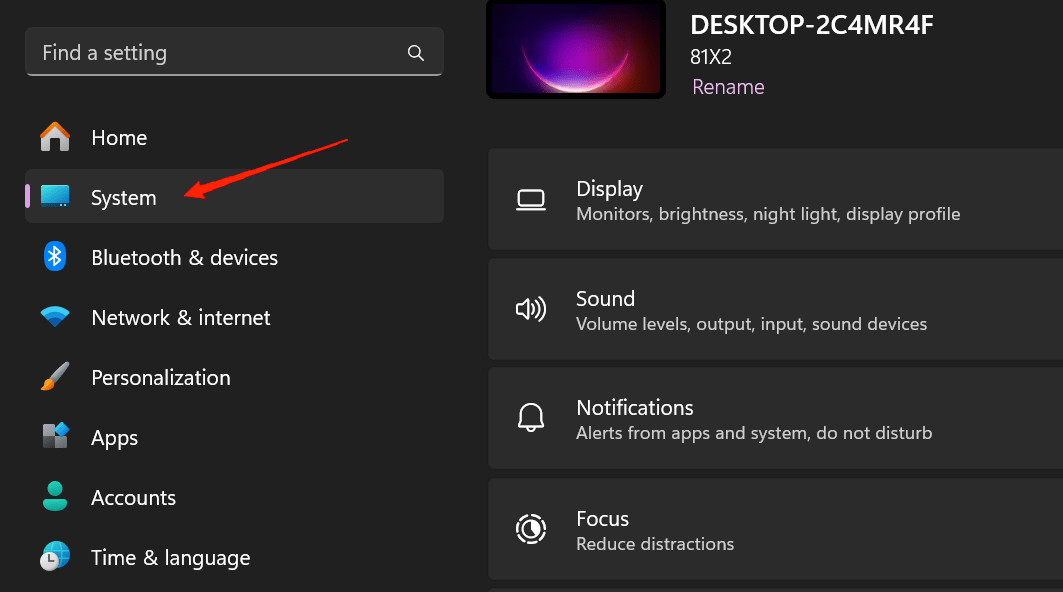
- Apri l’app Impostazioni sul tuo Windows 11. Seleziona la scheda Sistema nel pannello di sinistra.
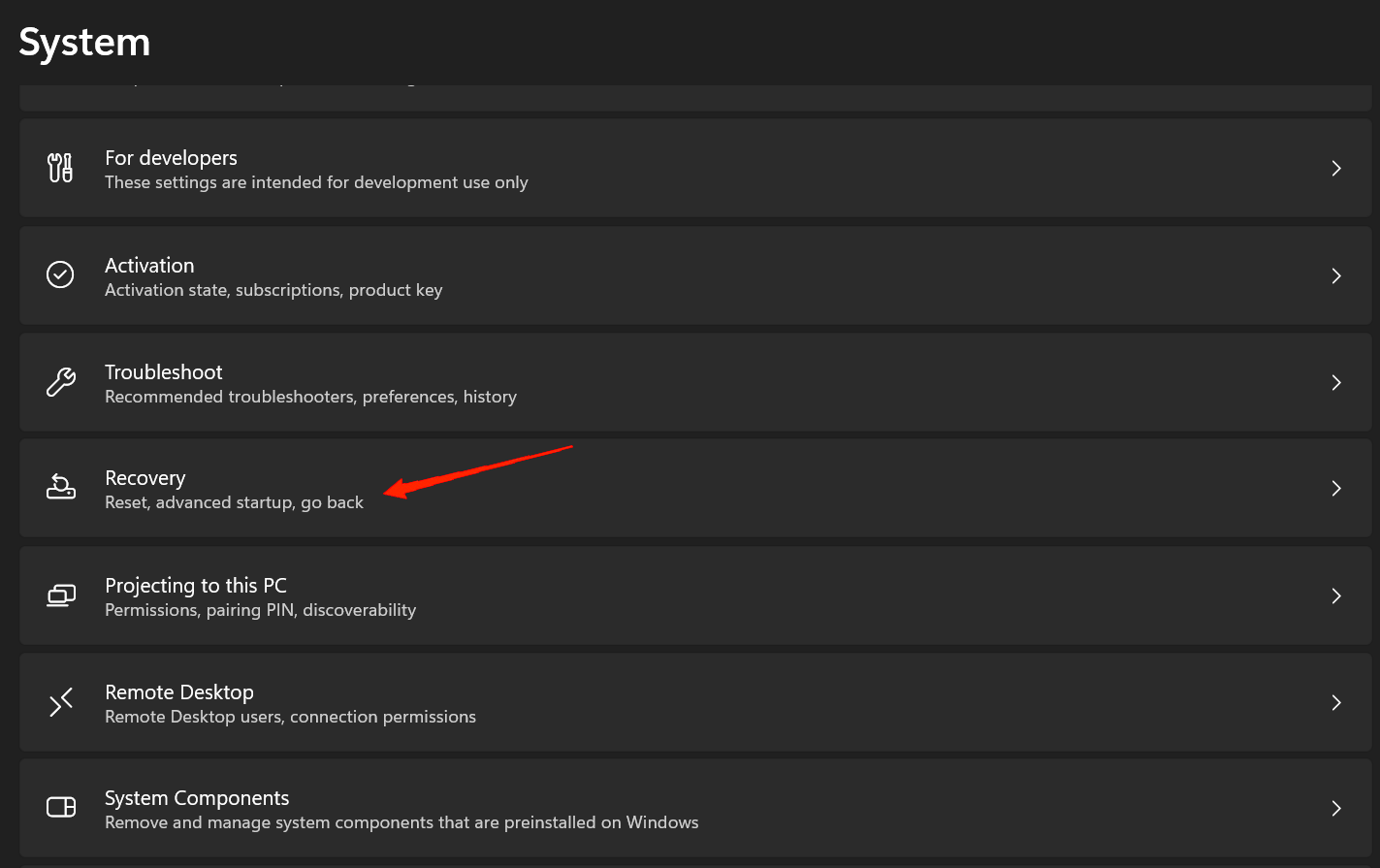
- Scorri verso il basso e fai clic sull’opzione ‘ Ripristino ‘.
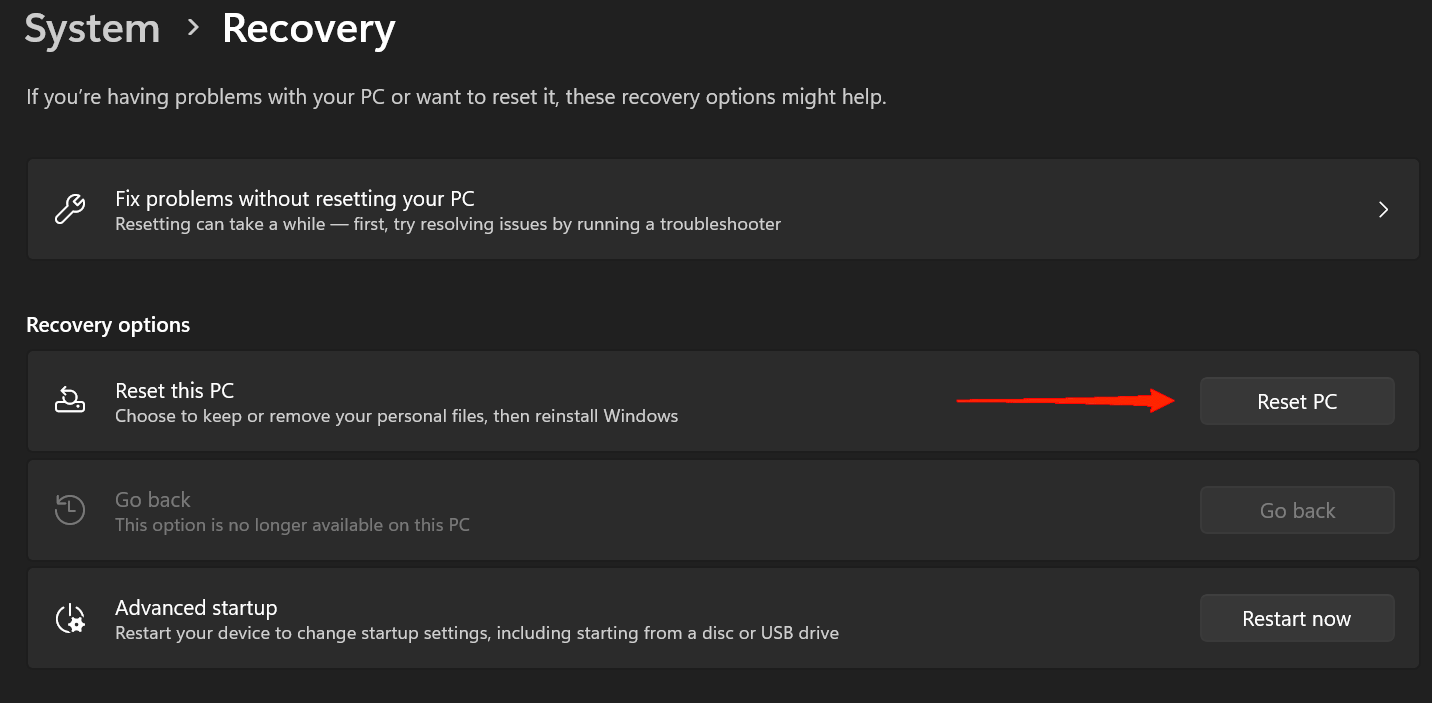
- Ora vedrai l’opzione ‘ Ripristina questo PC’. Fai clic sul pulsante ‘ Ripristina PC ‘ proprio accanto ad essa.
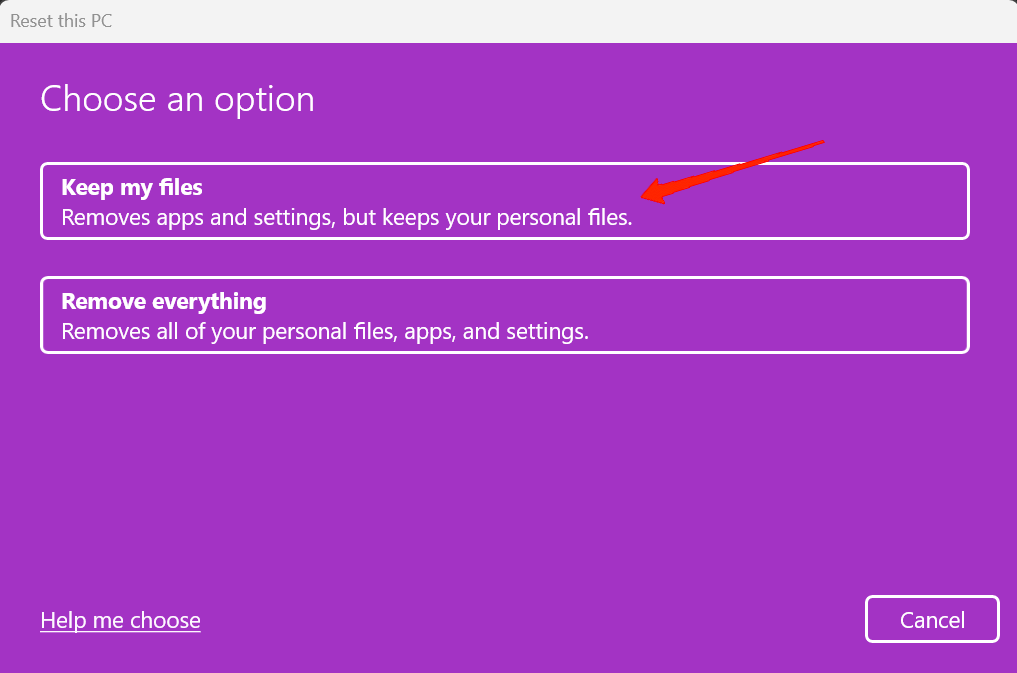
- Successivamente, ti verranno date due opzioni ‘ Mantieni i miei file ‘ e ‘ Rimuovi tutto’. Puoi leggere entrambe le opzioni in dettaglio qui sotto. Per ora, poiché non desideri perdere dati, fai clic su ‘Mantieni i miei file’.
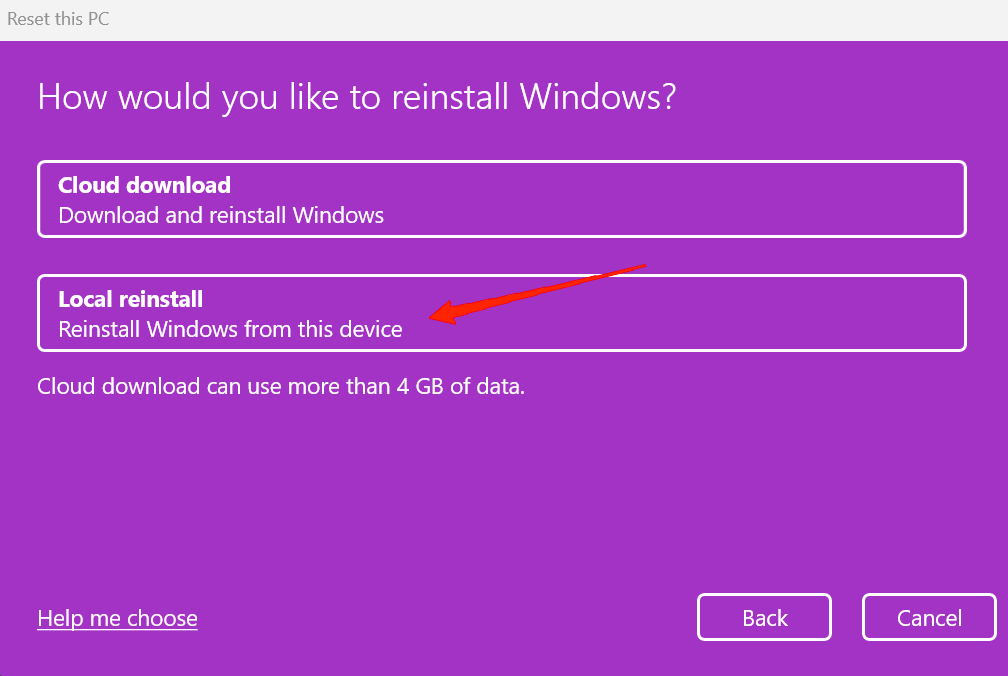
- Di nuovo, riceverai due opzioni, ‘Download da cloud’ e ‘Reinstallazione locale’. Scegli quella che preferisci. Se non sei familiare con queste opzioni, puoi anche controllarle qui sotto.
- Per ora, diciamo che facciamo clic su Reinstallazione locale, ti porterà alla finestra ‘Impostazioni aggiuntive’. Qui, puoi modificare qualsiasi impostazione desideri o semplicemente fare clic sul pulsante ‘Avanti’ per continuare.
- Ora, per l’ultima volta, verranno nuovamente visualizzate tutte le informazioni relative al ripristino. Fai clic sul pulsante Ripristina e inizierà a ripristinare Windows 11.
Nota che questo processo potrebbe richiedere molto tempo. Durante il processo, il tuo schermo potrebbe diventare completamente nero. Ma non preoccuparti e semplicemente aspetta finché non riavvia automaticamente il dispositivo. Per tua precauzione, ti consigliamo di collegarlo alla carica per evitare qualsiasi imprevisto durante il processo.
2. Ripristinare Windows 11 Senza Perdere Dati Dalle Opzioni Avanzate di Avvio di Windows
Se il tuo Windows 11 non riesce ad avviarsi ogni volta che accendi il PC, non sarai in grado di accedere alle Impostazioni. In tal caso, l’opzione avanzata di avvio di Windows entra in gioco. Puoi fare riferimento ai seguenti passaggi per ripristinare il tuo PC dalle opzioni avanzate di avvio.
- Accendi il PC e, mentre si avvia, premi e tieni premuto il pulsante di accensione finché non si spegne. Ripeti questo passaggio due volte.
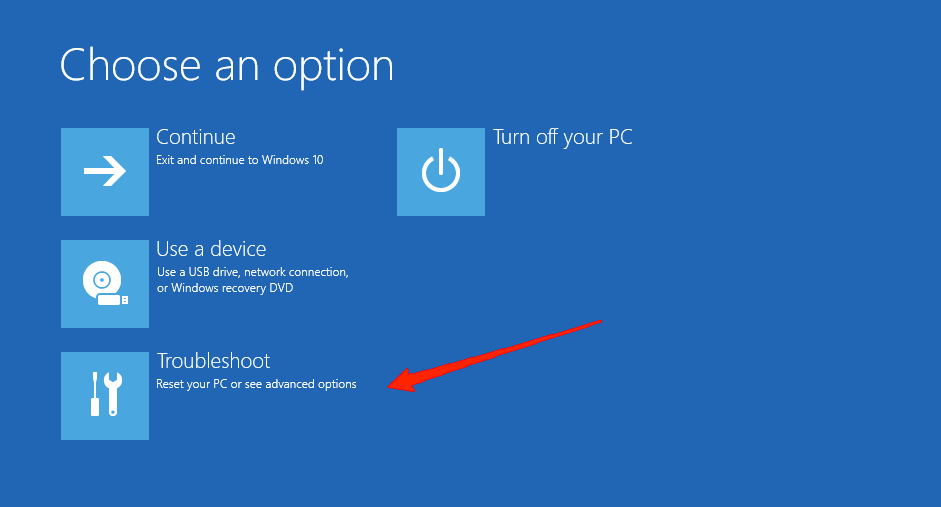
- La terza volta lascia che il tuo PC si avvii normalmente e ti porterà all’opzione ‘Ripristino automatico’. Qui, fai clic su ‘Risoluzione dei problemi’.
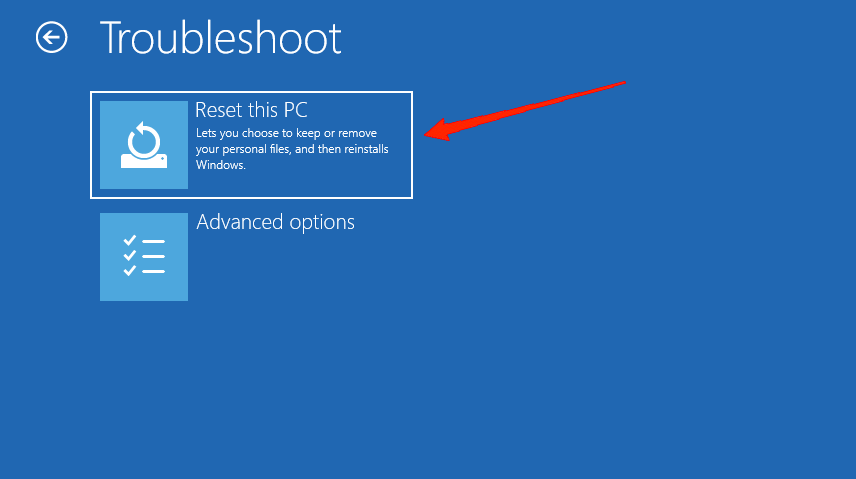
Successivamente, seleziona ‘Ripristina questo PC’. Fai clic su ‘Mantieni i miei file’.
Seleziona l’opzione di ripristino tra ‘Download da cloud’ e ‘Reinstallazione locale’.
Infine, aspetta finché Windows 11 non viene ripristinato con successo.
Qual è la Differenza Tra le Opzioni ‘Mantieni i miei file’ o ‘Rimuovi tutto’?
Come il titolo suggerisce già una panoramica generale di entrambe le opzioni. Tuttavia, approfondendo un po’ di più, fondamentalmente utilizziamo l’opzione rimuovi tutto per ripristinare completamente il nostro dispositivo. Questo include l’eliminazione di tutti i tuoi file e cartelle personali.
D’altra parte, l’opzione Mantieni i miei file conserverà tutti i tuoi file personali. Questo significa che tutte le tue foto, video, documenti, ecc. sono al sicuro all’interno del sistema anche se ripristini Windows. Ma qualsiasi applicazione di terze parti come VLC, Google, Chrome, ecc. verrà rimossa dal computer. Speriamo che, se desideri salvare i tuoi file, la rimozione delle applicazioni non dovrebbe importare poiché puoi reinstallarle di nuovo una volta completato il ripristino.
Qual è la Differenza Tra le Opzioni ‘Download da cloud’ o ‘Reinstallazione locale’?
Sia il download da cloud che la reinstallazione locale funzionano allo stesso modo da una prospettiva più ampia. Tuttavia, entrambi lo fanno in modo diverso e diventano certamente una necessità a seconda della situazione. Mentre il download da cloud scarica tutti i file di Windows da Internet, una reinstallazione locale utilizzerà gli stessi file presenti nel tuo storage per reinstallare Windows 11.
Il download da cloud è necessario nel caso in cui ti manchi un certo file di Windows sul computer. In questa situazione, Windows potrebbe generare errori per il file mancante. Quindi, se scegli una reinstallazione locale, non risolverà il problema in tali circostanze. Quindi, è meglio optare per il download da cloud e assicurarti che il tuo dispositivo sia connesso a un Wi-Fi affidabile. Ci vorrà un po’ di dati e molto più tempo per scaricare e reinstallare Windows, ma sicuramente risolverà tali errori.
Tuttavia, se hai un dispositivo lento o hai altri problemi per cui desideri ripristinare Windows 11, allora potresti optare per la reinstallazione locale. Utilizzerà di nuovo gli stessi file sul tuo sistema ma ripristinerà tutte le tue impostazioni. Avrai anche un nuovo inizio con questo.
Parole Finali
Windows è un sistema molto complesso e quindi potrebbe sviluppare vari tipi di problemi di tanto in tanto. Fortunatamente, ripristinare Windows 11 risolve molti di questi problemi legati al sistema operativo. Tuttavia, non possiamo permetterci di perdere tutti i nostri dati ogni volta che optiamo per un ripristino. Per fortuna, Windows si è preso cura di questo.
Speriamo che ora tu abbia un’idea chiara su come ripristinare Windows 11 senza perdere dati. Inoltre, abbiamo discusso i diversi tipi di opzioni che Windows ti offre. Quindi, assicurati di selezionare l’opzione appropriata e ripristinare con successo il tuo PC Windows 11 con i passaggi sopra menzionati.
Se hai qualche pensiero su Come Ripristinare Windows 11 Senza Perdere Dati, sentiti libero di lasciare un commento qui sotto. Inoltre, iscriviti al nostro canale YouTube di DigitBin per video tutorial. Saluti!
Ricevi i nuovi post nella tua casella di posta.
Nessuno spam. Disiscriviti in qualsiasi momento.