iPhone · 3 min read · Oct 24, 2025
Come ripristinare la cronologia delle chiamate eliminate sul tuo iPhone?
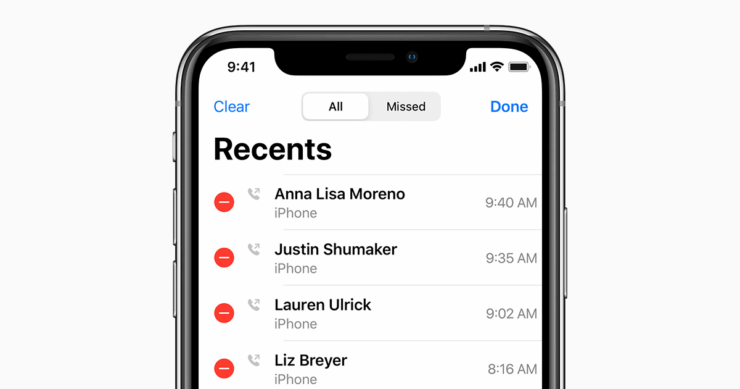
Hai eliminato la cronologia delle chiamate del tuo telefono? In seguito ti sei pentito che l’elenco avesse alcuni numeri che non avevi salvato come contatti sul tuo dispositivo. Ti starai chiedendo se sia possibile recuperare la cronologia delle chiamate eliminate. Bene, è assolutamente possibile. In questa guida, ho spiegato come recuperare il registro delle chiamate che hai eliminato per errore.
Interessantemente, sugli iPhone, i registri delle chiamate se eseguiti il backup su iCloud o su un altro dispositivo tramite iTunes possono essere ripristinati se elimini il registro delle chiamate. Ecco una semplice guida per ripristinare la cronologia delle chiamate eliminate sul cellulare iPhone.
Passi per recuperare il registro delle chiamate eliminate su iOS
Puoi ripristinare il backup di iCloud dal tuo iPhone. Tuttavia, devi eseguire un’operazione di cancellazione totale dei dati per recuperare il backup. Puoi anche collegare il tuo iPhone al PC/Mac e accedere a iTunes per ripristinare il registro delle chiamate eliminate.
1. Ripristina il backup di iCloud per accedere alla cronologia delle chiamate eliminate
Inizia eseguendo una cancellazione totale dei dati sul tuo iPhone.
- Avvia l’app Impostazioni dell’iPhone.
- Vai su Generale > Trasferisci o ripristina iPhone.
- Tocca Cancella tutto il contenuto e le impostazioni.
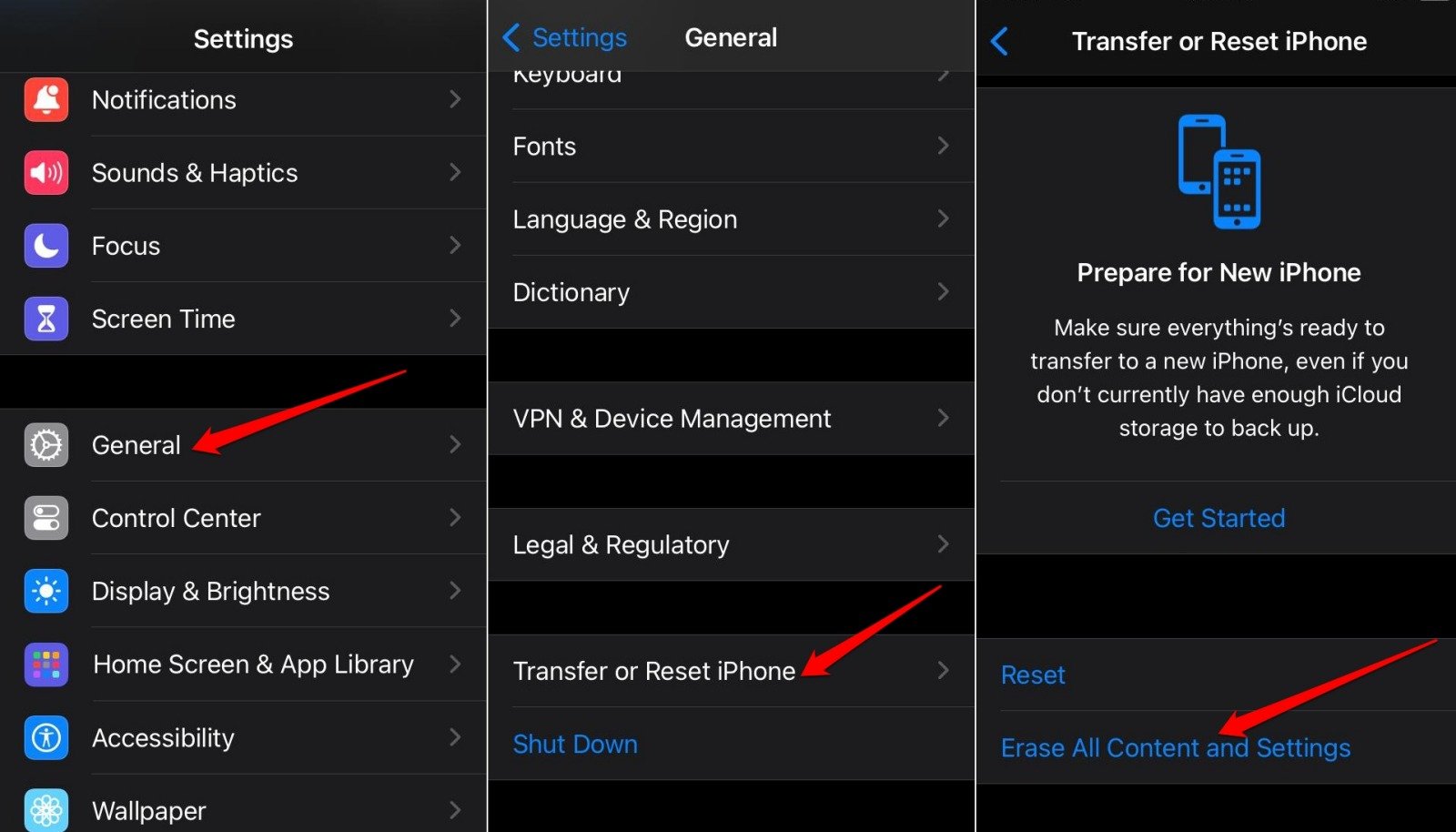
- Premi il pulsante Continua.
- Inserisci il codice di accesso dell’iPhone quando richiesto per procedere con l’eliminazione dei dati.
Ora, l’iPhone si riavvierà e dovrai configurarlo. Ci sarà un’opzione per ripristinare il backup da iCloud che dovrai selezionare.
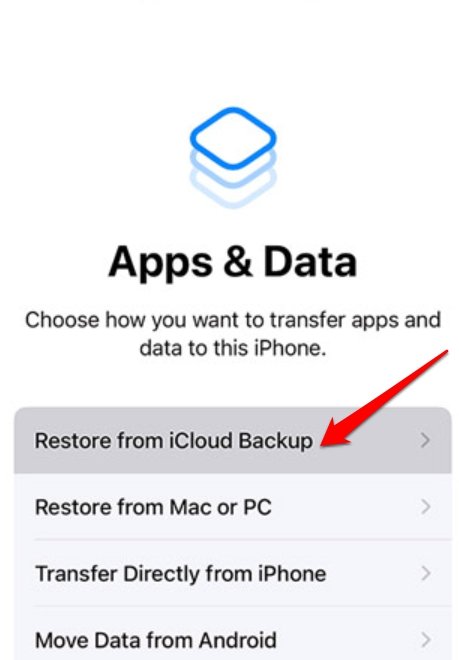
Successivamente, accedi al tuo account iCloud e segui le istruzioni sullo schermo per completare il ripristino. Controlla la cronologia delle chiamate e dovresti essere in grado di trovare i dati persi.
2. Usa iTunes per ripristinare il registro delle chiamate rimosso sul tuo iPhone
Invece di iCloud, se hai eseguito il backup dei dati del tuo iPhone su iTunes, è anche possibile recuperarlo per trovare la tua cronologia delle chiamate eliminate.
Per prima cosa, assicurati di cancellare il contenuto sul tuo iPhone utilizzando i passaggi spiegati nella sezione precedente. Lascia che l’iPhone si riavvii.
- Collega il tuo iPhone al PC/Mac.
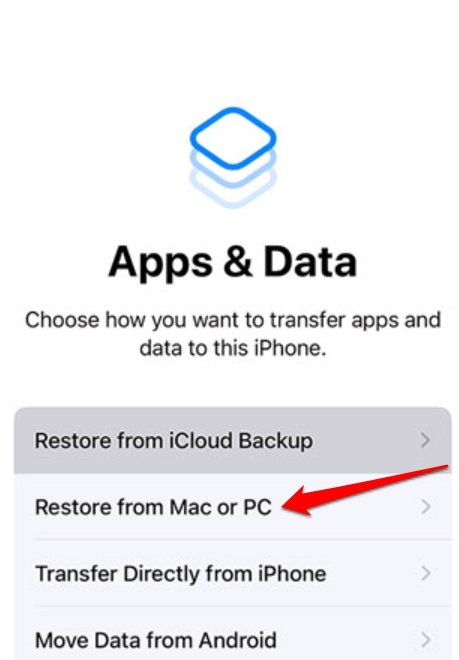
- Nella schermata di configurazione dell’iPhone, seleziona Ripristina da Mac o PC.
- Sul tuo PC, avvia l’app iTunes.
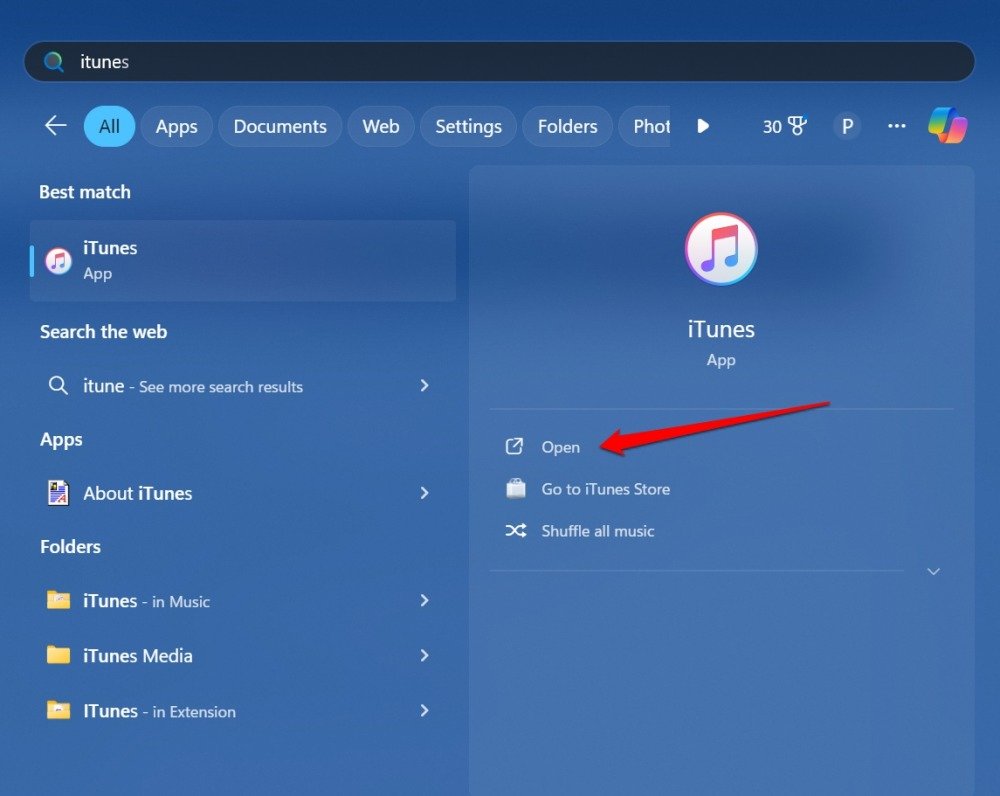
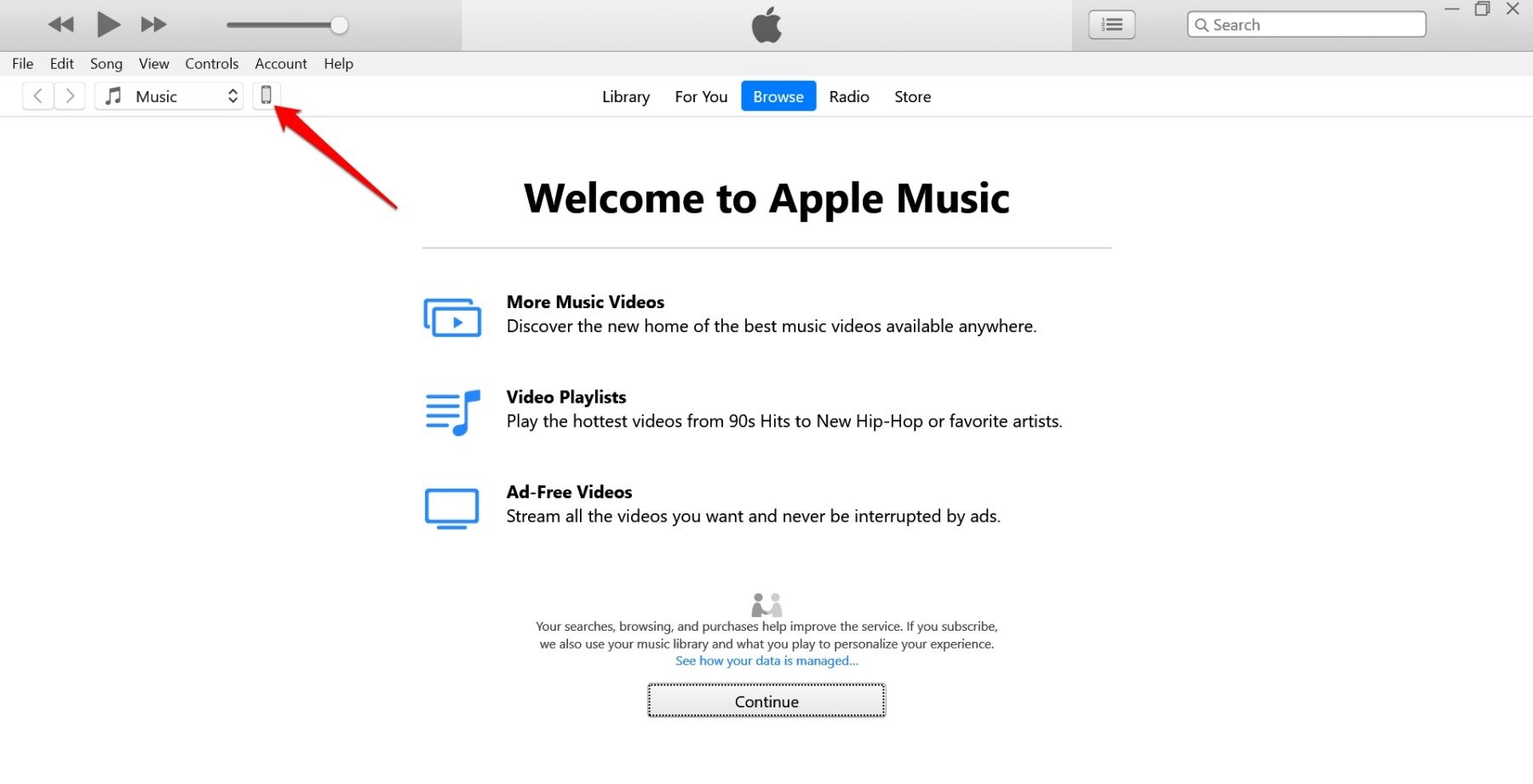
- Fai clic sull’icona dell’iPhone in alto.
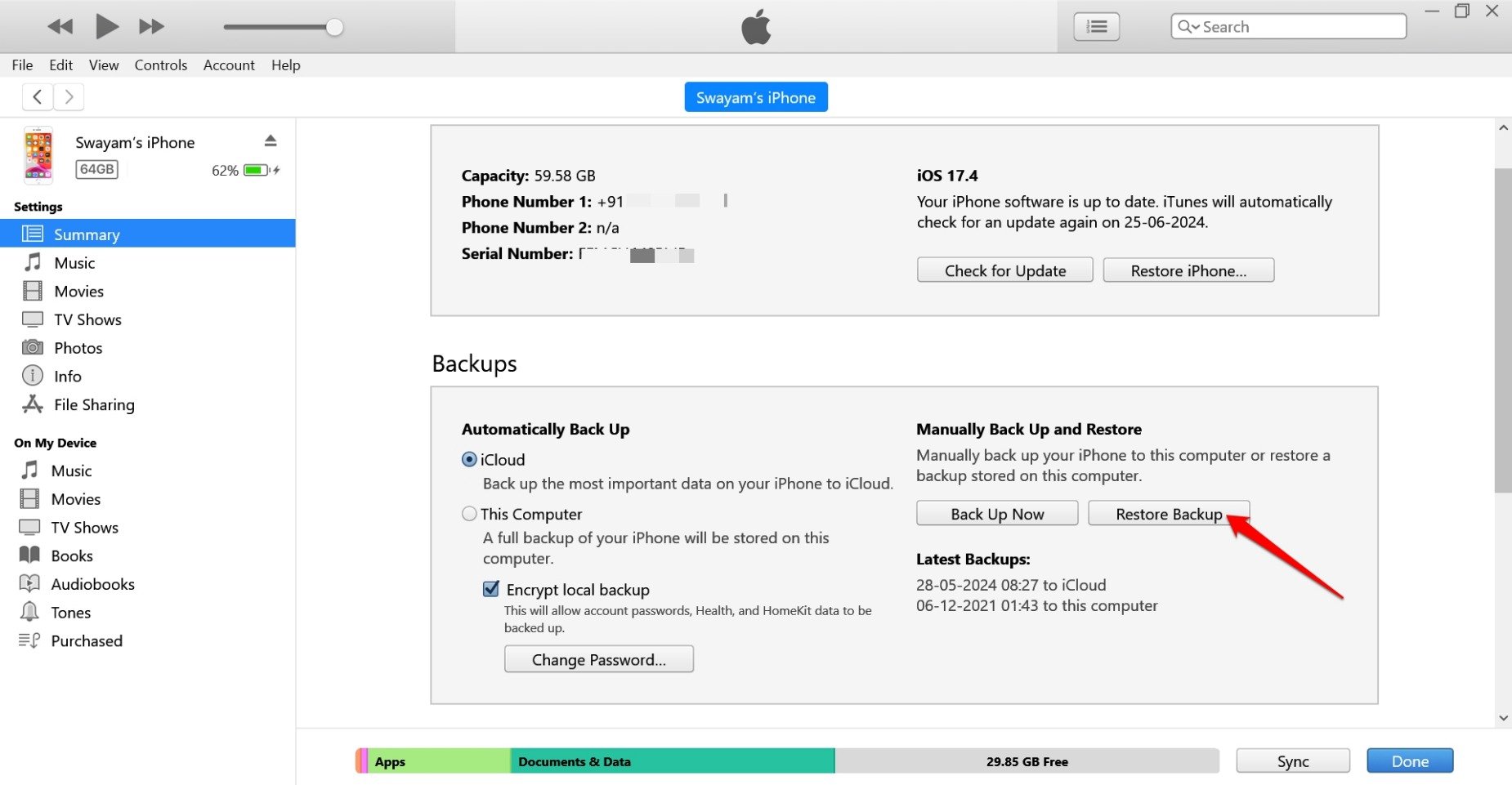
- Sotto la scheda Backup, fai clic su Ripristina backup.
3. Richiedi al fornitore di servizi di telecomunicazioni di fornire i tuoi registri delle chiamate
Ecco un’altra soluzione se i due metodi precedenti non possono aiutarti a recuperare il registro delle chiamate eliminate sul tuo iPhone. Accedi al tuo account sul sito del fornitore di servizi di telecomunicazioni. Controlla il tuo account e puoi trovare il registro delle chiamate recenti.
In alternativa, invia un’email al servizio clienti del fornitore citando la tua urgenza di accedere ai registri delle chiamate recenti (preferibilmente degli ultimi tre mesi). Se sei un cliente attivo, la tua richiesta sarà accettata e il fornitore di servizi ti permetterà di visualizzare il tuo registro delle chiamate recenti.
Conclusione
Quando ricevi una chiamata da un numero, è saggio salvarlo subito nell’app Contatti. Con l’elenco dei contatti che si sincronizza costantemente con il cloud, non avrai problemi a ripristinare tutti i tuoi contatti quando tutti i dati sul tuo dispositivo iOS vengono eliminati. Non dovrai quindi preoccuparti di perdere numeri di telefono dalla pagina della cronologia delle chiamate.
Usa il backup nel cloud per recuperare il registro delle chiamate eliminate sul tuo telefono. Se hai rimosso la cronologia delle chiamate e non hai un backup da ripristinare, contatta il tuo fornitore di servizi. Richiedi loro di condividere con te il registro delle chiamate recenti. Spero che questa guida sia stata informativa.
Se hai qualche pensiero su Come ripristinare la cronologia delle chiamate eliminate sul tuo iPhone?, sentiti libero di lasciare un commento qui sotto. Inoltre, iscriviti al nostro canale YouTube di DigitBin per video tutorial. Saluti!
Ricevi i nuovi post nella tua casella di posta.
Nessuno spam. Disiscriviti in qualsiasi momento.