Ripristino PC · 2 min read · Dec 09, 2025
Come Ripristinare un PC Windows 10 Utilizzando l'Installazione Media
Windows 10 è strano quando si tratta di schermo nero, errori di schermo blu, problemi di prestazioni lente e ogni sorta di problemi. Questo è principalmente a causa degli aggiornamenti strani e frequenti che Microsoft offre. Qui l’opzione per ripristinare un PC Windows 10 utilizzando l’installazione media diventa utile.
L’opzione per ripristinare un PC Windows 10 utilizzando l’installazione media entra in gioco quando il tuo PC non si avvia e tu, essendo pigro come la maggior parte delle persone, non hai creato un’unità di recupero, nemmeno il ripristino del tuo PC ha funzionato per te.
In questo articolo, ti mostreremo come ripristinare un PC Windows 10 utilizzando l’installazione media in alcuni semplici passaggi. Segui questi passaggi e ripristina il tuo PC.
Come Ripristinare un PC Windows 10 Utilizzando l’Installazione Media
Passo 1: Trova un PC funzionante e un’unità di archiviazione vuota e vai al sito web di download software di Microsoft.
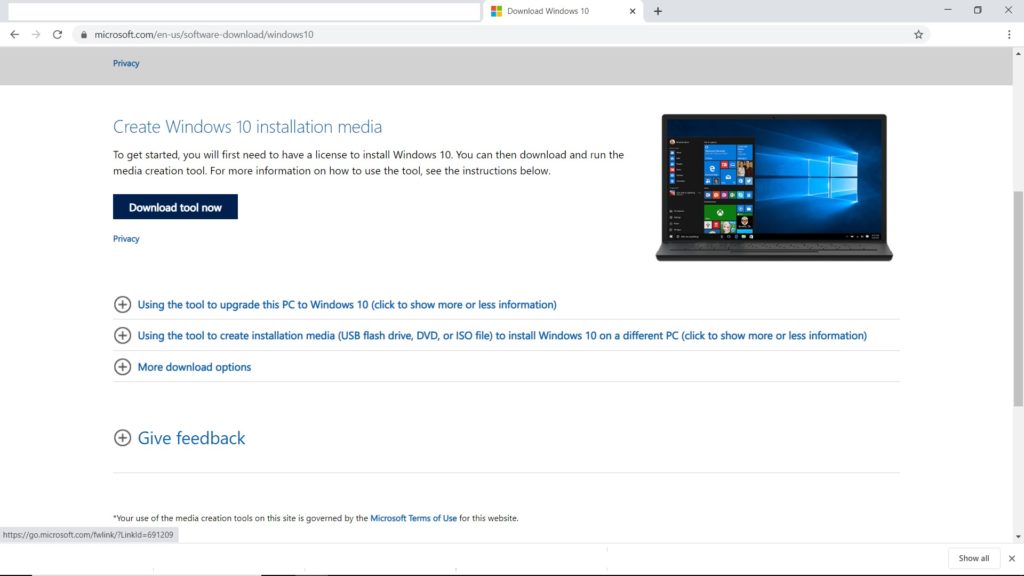
Passo 2: Dal sito, scarica lo strumento di creazione media di Windows 10 e avvia lo strumento.
Passo 3: Vedrai varie opzioni, seleziona ‘Crea supporto di installazione per un altro PC’.
Passo 4: Ti verranno date opzioni per selezionare una lingua, edizione e architettura (64 bit o 32 bit), seleziona le tue preferenze e segui tutti i passaggi per creare il supporto di installazione, dopo aver completato tutti i passaggi, fai clic su ‘Fine’. La tua unità di installazione media è pronta.
Passo 5: Ora collega il supporto di installazione al PC che non funziona e accendilo.
Passo 6: Vedrai la schermata di configurazione dove ti verrà chiesto di inserire le tue preferenze linguistiche e altre cose, inseriscile e fai clic su ‘Avanti’. Se non riesci a vedere una schermata di configurazione, controlla il sito web del produttore del tuo PC per vedere come cambiare l’ordine di avvio del tuo PC e riprova.
Passo 7: Vedrai alcune opzioni, seleziona ‘Ripara il computer’.
Passo 8: Da ‘Scegli un’opzione’, fai clic su ‘Risoluzione dei problemi’.
Passo 9: Vai su ‘Opzioni avanzate’ e seleziona ‘Ripristino del sistema’.
Questo è tutto, lascia completare la configurazione e rimuoverà le app installate, i driver e gli aggiornamenti che potrebbero causare il problema. Questo processo non rimuoverà i tuoi file personali, quindi non preoccuparti di questo. E con questo metodo, puoi ripristinare un PC Windows 10 utilizzando l’installazione media.
Altri Articoli Simili
- Come Risolvere Problemi di Prestazioni Lente in Windows 10
- Come Ripristinare Windows 10 alle Impostazioni di Fabbrica
- Come Rimuovere Aggiornamenti Installati da Windows 10
- Come Disattivare i Tasti Fissi in Windows 10
Ricevi i nuovi post nella tua casella di posta.
Nessuno spam. Disiscriviti in qualsiasi momento.