Windows 10 · 1 min read · Oct 31, 2025
Come limitare l'accesso alle unità in Windows 10?
Se sei una di quelle persone il cui computer è utilizzato da molti altri, inclusi membri della famiglia o colleghi d’ufficio, ci sono alcuni file e cartelle a cui non vuoi che accedano.
In uno dei precedenti articoli, abbiamo condiviso come proteggere con password le tue unità in Windows. Oggi ti mostreremo come bloccare temporaneamente l’accesso non autorizzato alle unità in Questo PC in Windows 10.
Passaggi per limitare l’accesso alle unità in Windows 10
Devi apportare alcune modifiche nell’Editor Criteri di Gruppo Locale di Windows 10 per limitare l’accesso alle unità in Questo PC. Ecco come:
Passo 1: Apri la finestra di dialogo Esegui premendo il tasto Windows + R.
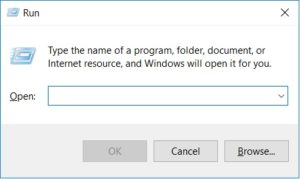
Passo 2: Inserisci ‘gpedit.msc’ e fai clic su OK o premi Invio.
Passo 3: Ora sei nell’Editor Criteri di Gruppo Locale.
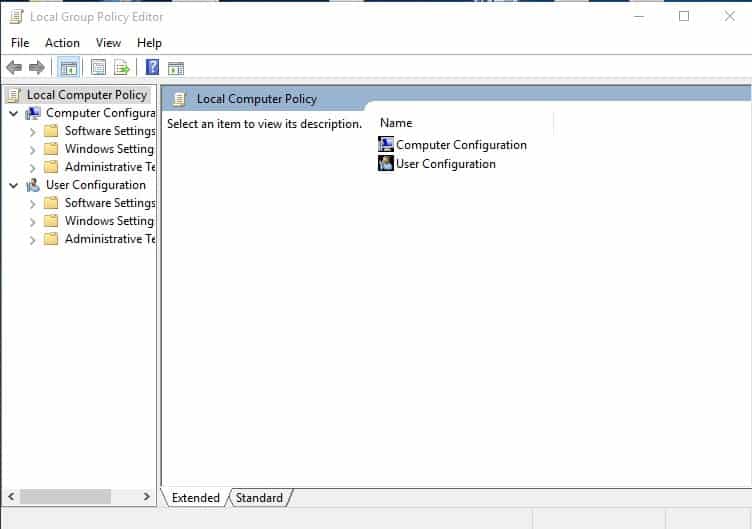
Passo 4: Vai su Configurazione Utente/Modelli Amministrativi/Componenti di Windows/Esplora File.
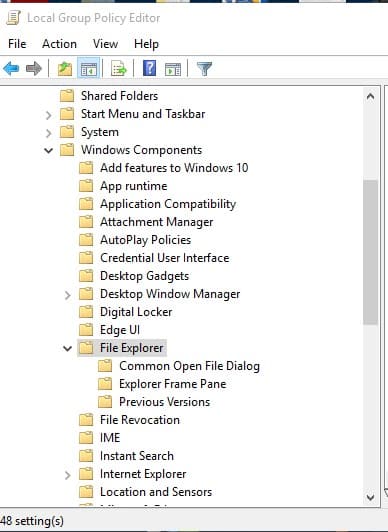
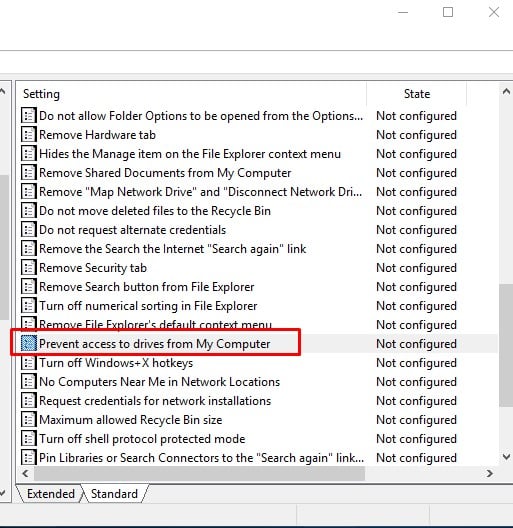
Passo 5: Fai doppio clic su ‘Impedisci l’accesso alle unità da Questo PC’ nel pannello a destra.
Passo 6: Fai clic sul pulsante ‘Abilitato’ e seleziona l’unità a cui desideri limitare l’accesso dalle ‘Opzioni’ e fai clic su OK.
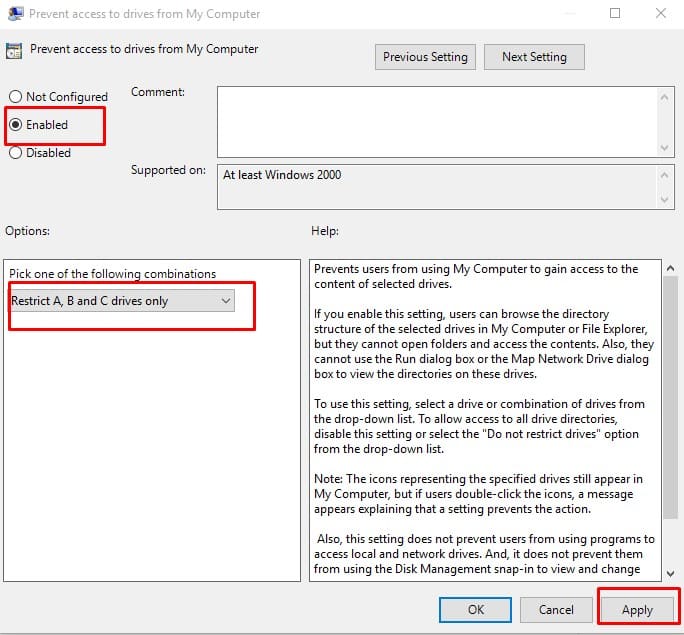
Hai finito. Ora, se qualcuno prova ad accedere all’unità limitata, riceverà un messaggio di errore.
Passaggi per riabilitare l’accesso?
Passo 1: Apri la finestra di dialogo Esegui premendo il tasto Windows + R.
Passo 2: Inserisci ‘gpedit.msc’ e fai clic su OK o premi Invio.
Passo 3: Ora sei nell’Editor Criteri di Gruppo Locale.
Passo 4: Vai su Configurazione Utente/Modelli Amministrativi/Componenti di Windows/Esplora File.
Passo 5: Fai doppio clic su ‘Impedisci l’accesso alle unità da Questo PC’ nel pannello a destra.
Passo 6: Seleziona l’opzione ‘Non limitare le unità’ dalle ‘Opzioni’ e poi fai clic su OK.
Passo 7: Seleziona l’opzione ‘Disabilitato’ nella stessa finestra e fai clic su OK.
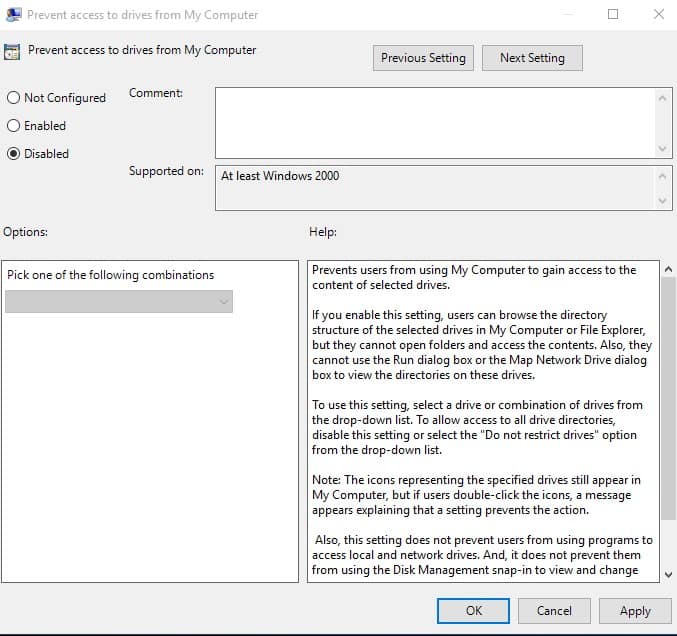
Questo è tutto, sei a posto. Tutto è tornato alle normali autorizzazioni utente.
Leggi di più su
- Come bloccare un’unità con password in Windows 10?
- Come aggiungere un account ospite in Windows 10?
- Come reimpostare la password di accesso in Windows 10?
Ricevi i nuovi post nella tua casella di posta.
Nessuno spam. Disiscriviti in qualsiasi momento.