Messaggi Android · 6 min read · Nov 19, 2025
Come recuperare messaggi di testo eliminati su Android

Utilizzare l’app Google Messages è semplice, ma è frustrante che non abbia un cestino predefinito per i messaggi di testo eliminati accidentalmente, a differenza di molte altre app di messaggistica sugli smartphone Android.
Oltre a Google Messages, altri telefoni offrono le loro piattaforme di messaggistica, come Samsung, che viene fornito con un Cestino. Tuttavia, se stai utilizzando l’app Google Messages, può essere difficile recuperare i messaggi di testo eliminati. Tuttavia, se hai eliminato un messaggio di testo importante, puoi comunque recuperarlo. In questa guida, ti mostreremo i migliori modi per recuperare messaggi di testo eliminati su Android.
I migliori modi per recuperare messaggi di testo eliminati su Android
Qui, abbiamo delineato cinque modi diversi per recuperare messaggi di testo eliminati sul tuo telefono Android.
1. Controlla la sezione Archivio e Spam
Su Google Messages, l’archiviazione può essere effettuata semplicemente scorrendo a sinistra o a destra sul messaggio di testo. Una volta archiviato un messaggio di testo, verrà memorizzato automaticamente nella cartella di archivio.
Allo stesso modo, i messaggi di spam che ricevi dal gestore verranno memorizzati nella sezione Spam. Puoi recuperare i messaggi dall’archivio o dalla cartella spam. Ecco come:
- Apri l’app Google Messages sul tuo telefono.
- Tocca l’icona del profilo nell’angolo in alto a destra e scegli Archiviati.
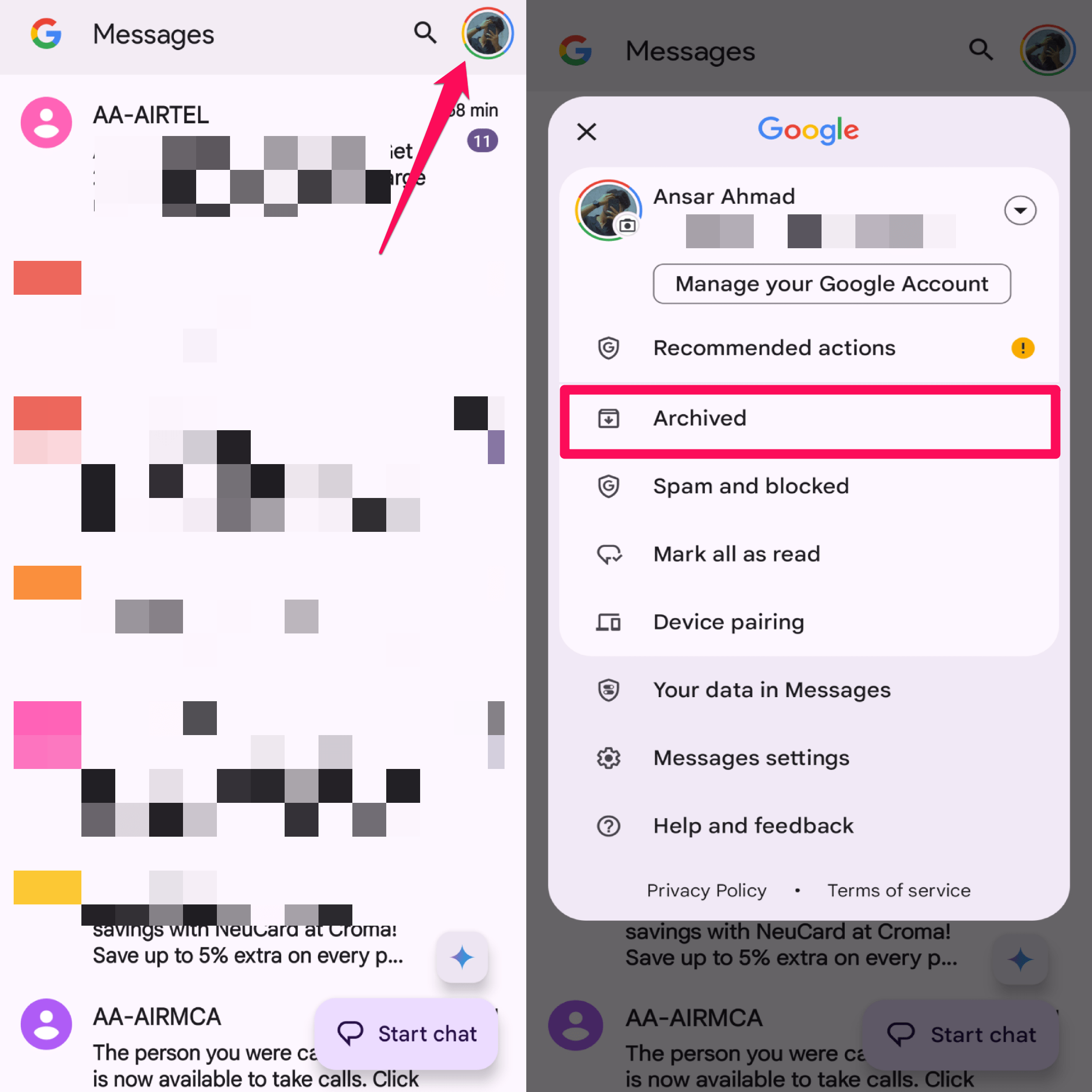
- Scorri tra i messaggi archiviati e cerca quello che desideri recuperare.
- Tieni premuto sul messaggio e tocca l’icona di annullamento archiviazione nella parte superiore.
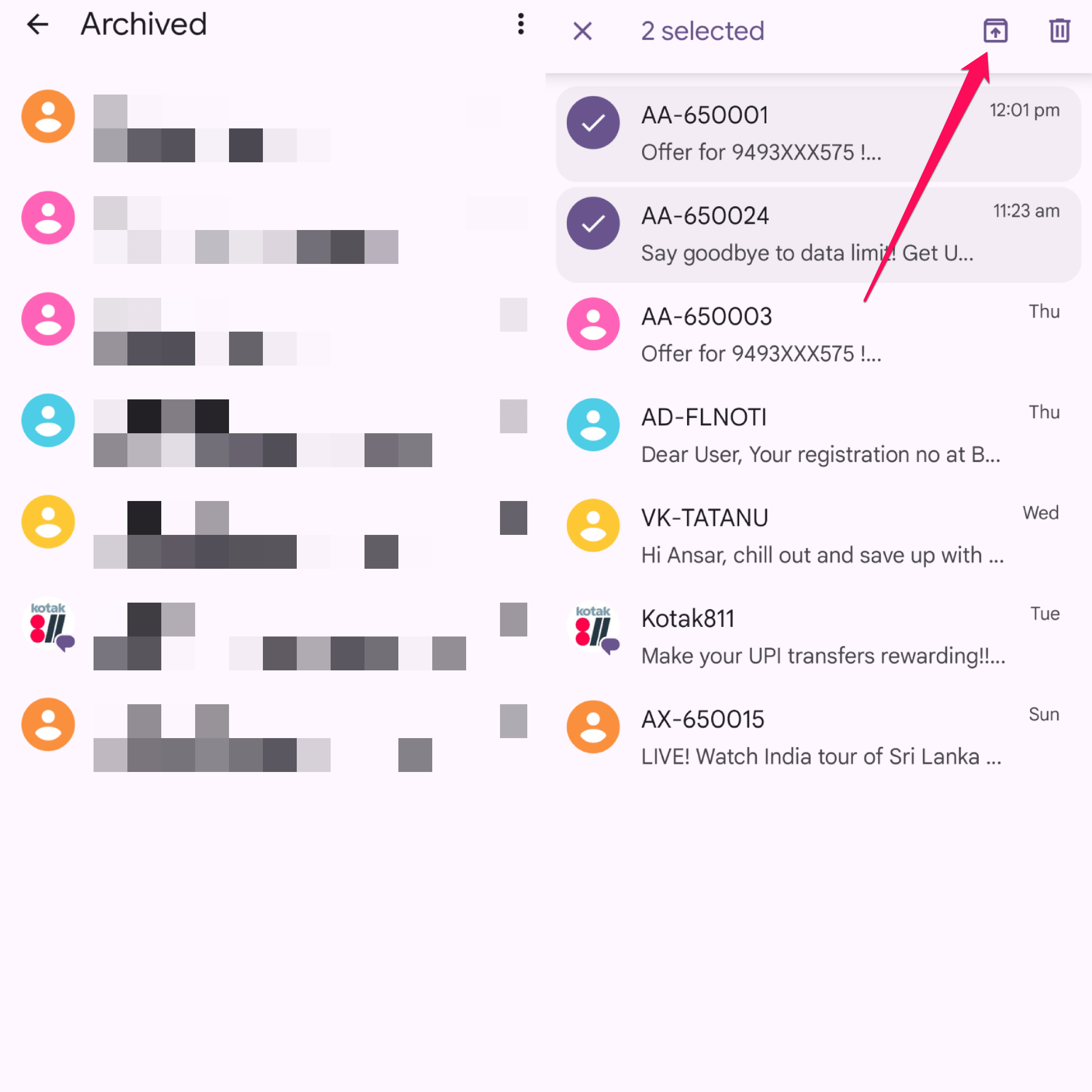
Questo annullerà l’archiviazione del messaggio di testo e lo ripristinerà nella finestra principale dove puoi visualizzarlo e accedervi.
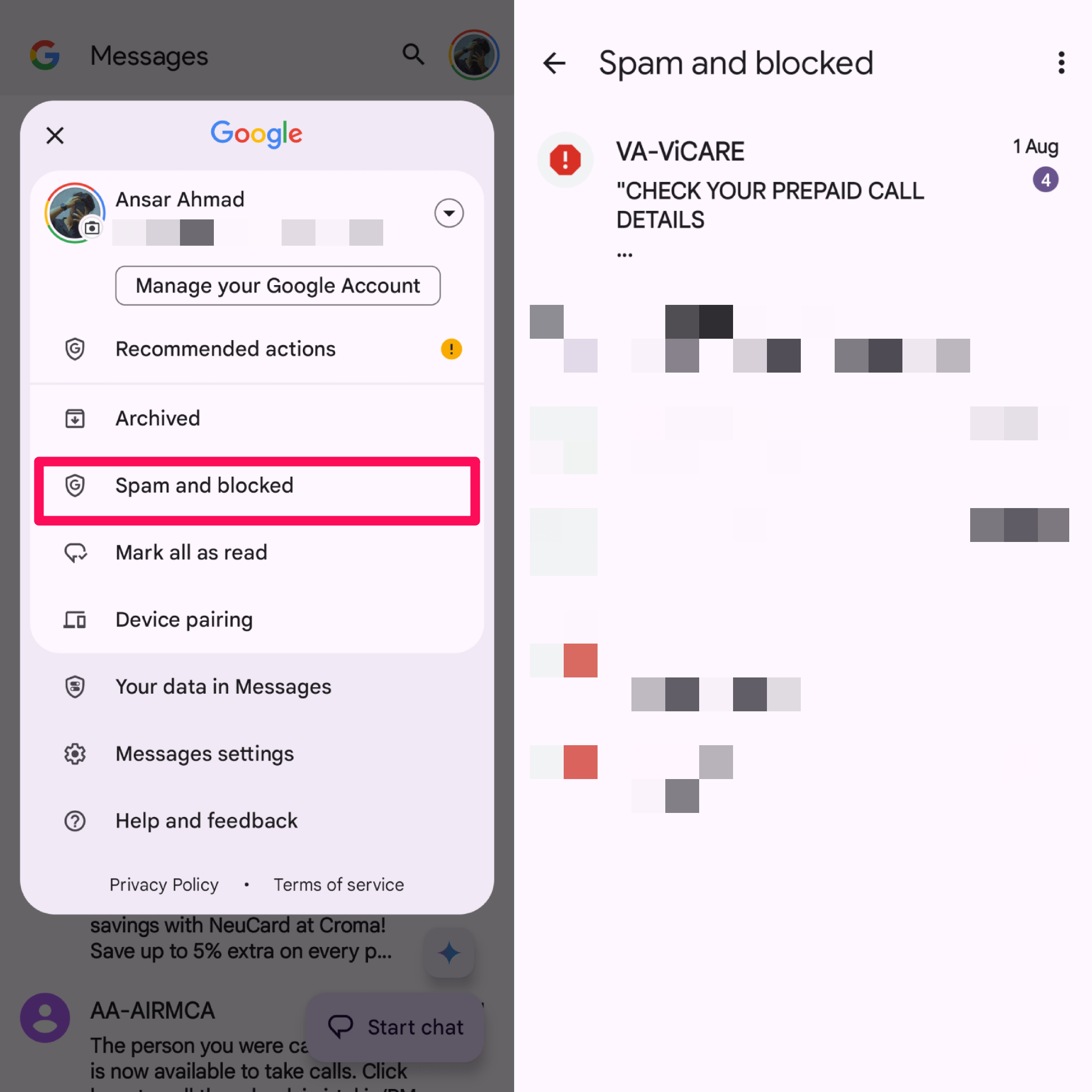
In alcuni casi, alcuni messaggi classificati come spam possono essere memorizzati automaticamente nella cartella Spam. Quindi, puoi controllare la cartella per vedere se il messaggio è disponibile lì.
- Nell’app Google Messages, tocca l’icona del profilo nell’angolo in alto a destra.
- Tocca l’opzione Spam e Bloccati.
- Qui vedrai l’elenco dei messaggi di spam.
- Tocca il messaggio che stai cercando di leggere o ripristinare.
2. Recupera messaggi di testo eliminati utilizzando l’opzione di backup
Un altro modo semplice per recuperare messaggi di testo eliminati su Android è utilizzare l’opzione di backup. Se hai abilitato i backup di Google Drive sul tuo telefono, puoi ripristinare il backup per recuperare i messaggi di testo.
Per recuperare i messaggi di testo, devi ripristinare il tuo smartphone alle impostazioni predefinite. Questo significa che tutti i tuoi dati, inclusi file multimediali e documenti, verranno cancellati. Quindi, assicurati di eseguire un backup completo prima di procedere.
- Apri l’app Impostazioni e tocca Sistema.
- Nella pagina Sistema, tocca “Opzioni di ripristino.”
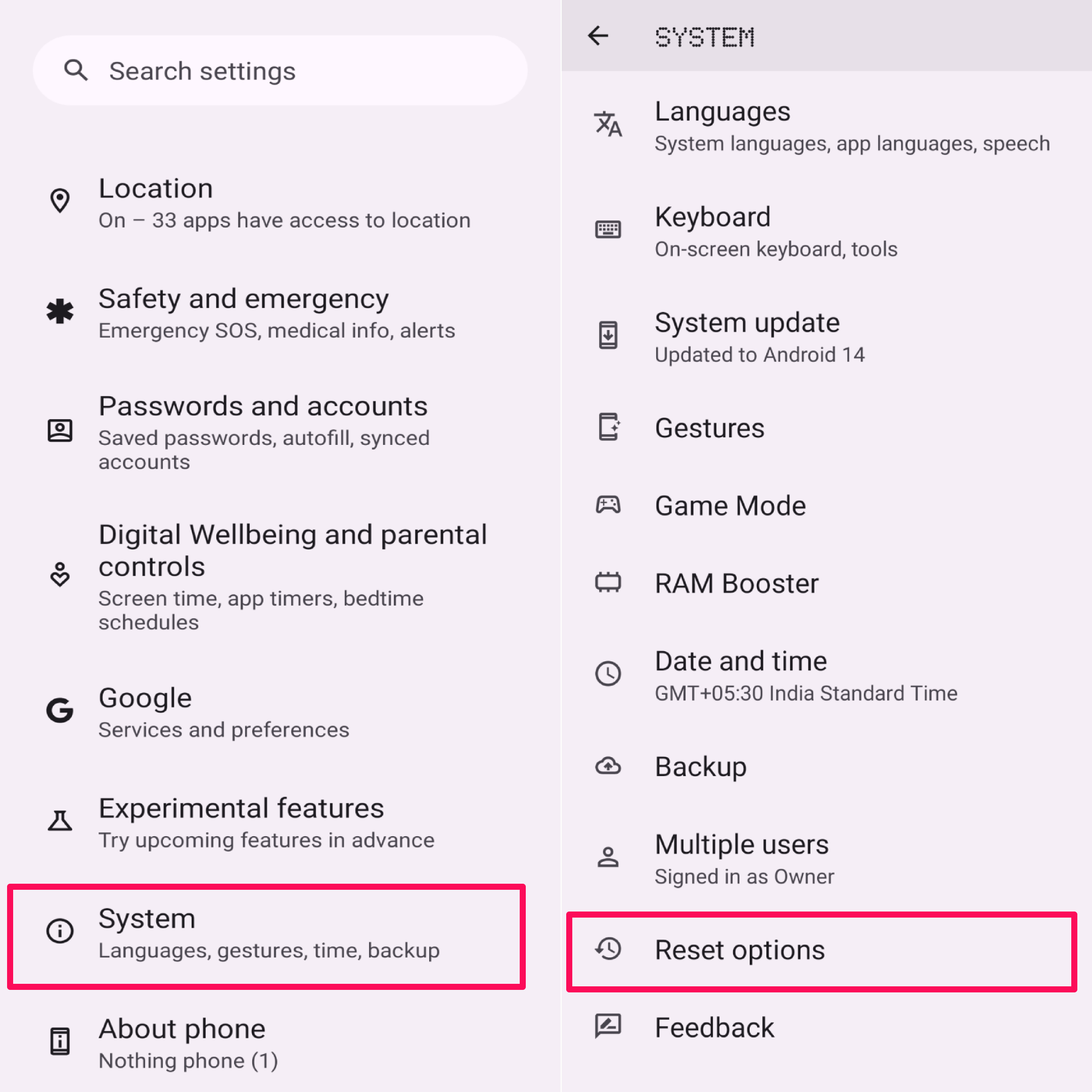
** - Quindi, tocca l’opzione “Elimina tutti i dati (ripristino di fabbrica)”.
- Successivamente, tocca il pulsante “Elimina tutti i dati” e inserisci il tuo codice di accesso per confermare l’azione.
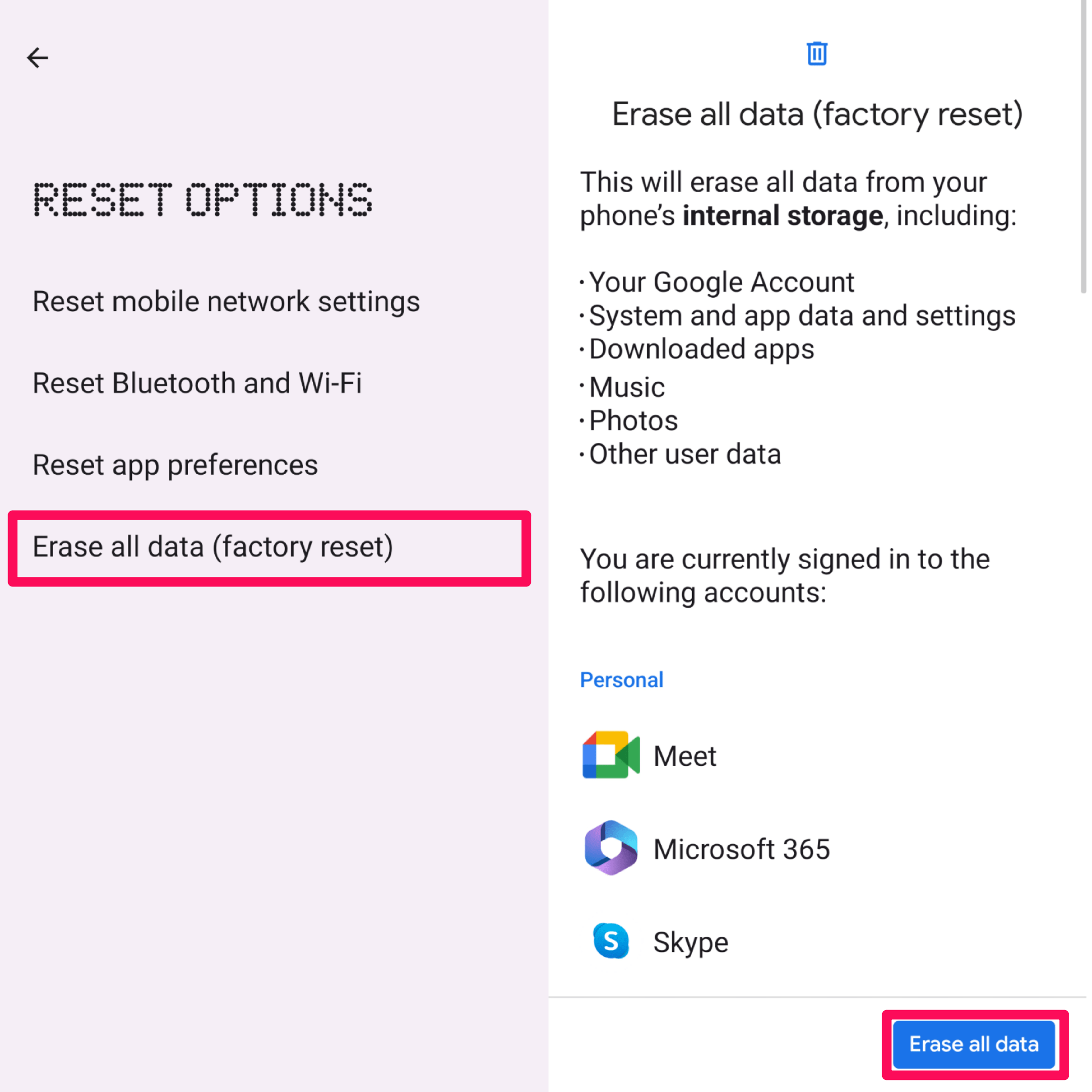
- Ora, il tuo dispositivo si riavvierà automaticamente, ci vorranno alcuni minuti.
- Una volta acceso il dispositivo, configura il tuo smartphone seguendo le istruzioni sullo schermo.
Quando il tuo telefono ti chiede di accedere con un account Google, scegli l’account che hai utilizzato per eseguire il backup del tuo telefono tramite Google One Backup. Successivamente, seleziona l’opzione per ripristinare i tuoi dati dal backup e scegli il tuo backup di Google One.
Dopo aver scelto l’opzione di backup, assicurati di abilitare l’opzione “Messaggi SMS” e ripristinerà tutti i tuoi messaggi di testo eliminati. Non sarai in grado di eseguire il backup dei tuoi messaggi di testo eliminati se non hai precedentemente eseguito il backup di Google One.
3. Recupera messaggi di testo eliminati utilizzando il Cestino in Samsung
Se sei un utente Samsung, allora è abbastanza facile per te recuperare un messaggio eliminato, il che è possibile tramite il Cestino. Samsung viene fornito con la sua app di messaggistica predefinita, che consente agli utenti di ripristinare i messaggi di testo che sono stati eliminati accidentalmente. Ecco come:
- Apri l’app Samsung Messages sul tuo telefono.
- Tocca i tre punti nell’angolo in alto a destra e scegli “Cestino/Cestino” dal menu a comparsa.
- Qui vedrai l’elenco dei tuoi messaggi eliminati. Per recuperare i messaggi eliminati, tocca l’opzione “Modifica” nell’angolo in alto a destra.
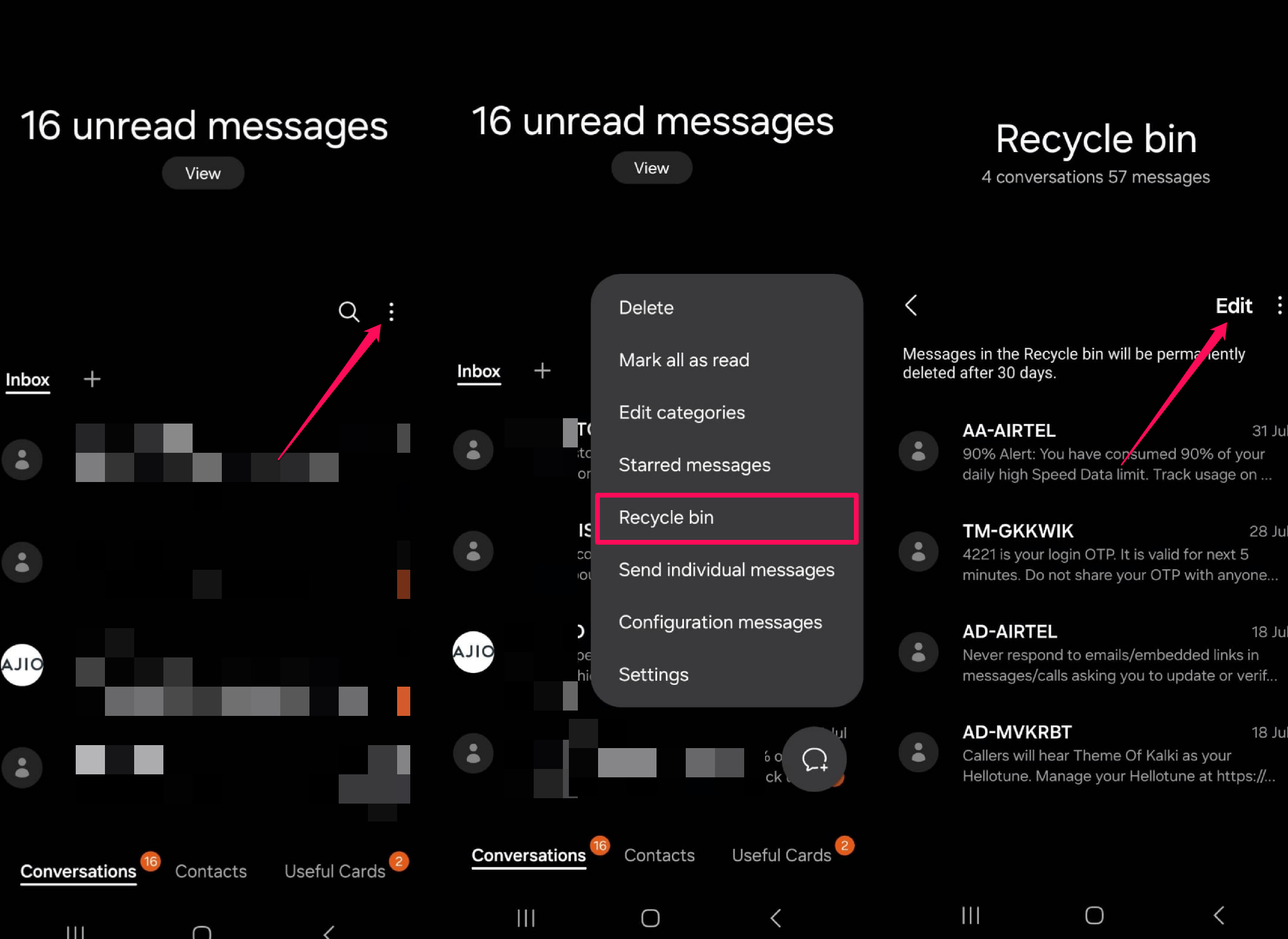
- Quindi, seleziona il messaggio che desideri ripristinare e tocca il pulsante “Ripristina”.
Questo è tutto per voi utenti Samsung. Non appena tocchi il pulsante “Ripristina”, i messaggi di testo verranno automaticamente ripristinati nella pagina principale.
4. Usa l’app Phone Link per recuperare messaggi di testo eliminati (Windows)
Se il tuo smartphone Android è connesso all’app Phone Link su un computer Windows, allora puoi comunque eseguire il backup dei tuoi messaggi di testo eliminati. C’è la possibilità che i messaggi di testo siano ancora visibili se l’app Phone Link non sincronizza i dati più recenti.
- Tocca il tasto Windows per aprire il menu di avvio sullo schermo.
- Vai alla barra di ricerca, digita “Phone Link” e fai clic su Apri.
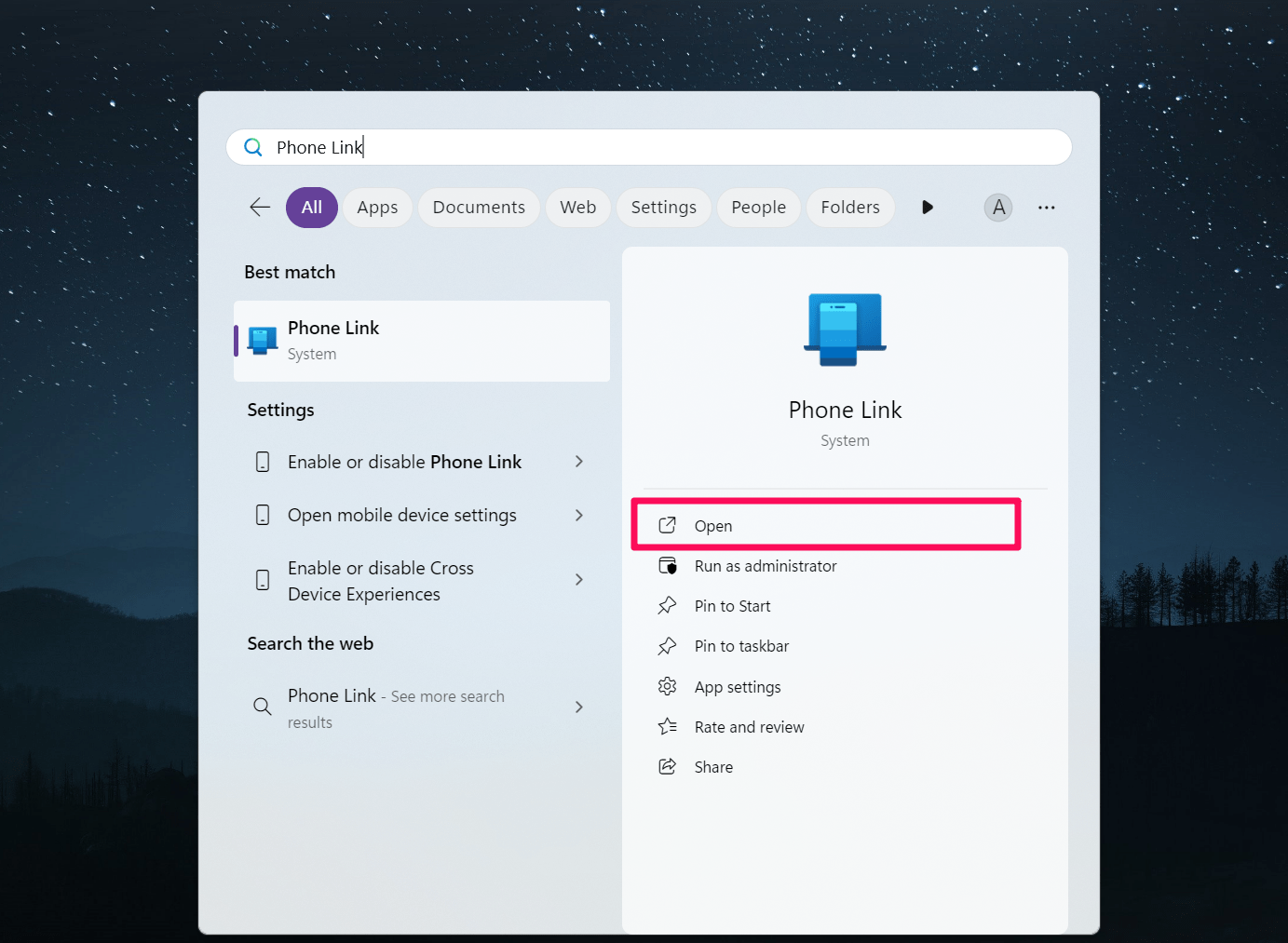
- Dal menu delle opzioni, fai clic sulla sezione “Messaggi” in alto.
- Scorri verso il basso per trovare i messaggi e fai clic su quello pertinente.
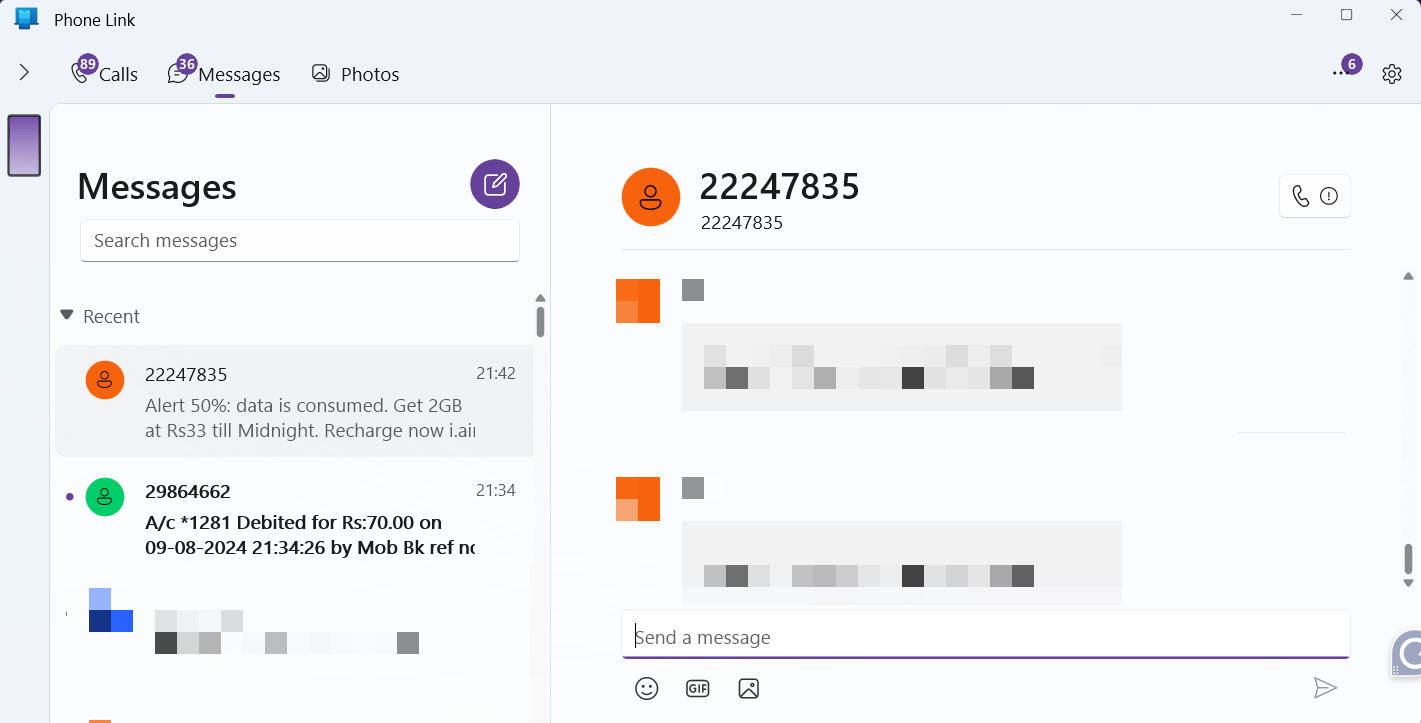
Qui, se trovi i messaggi che stai cercando, puoi fare uno screenshot per salvare una copia sul tuo computer prima che venga completamente rimossa.
Nota: Assicurati che il tuo smartphone Android sia connesso all’app Windows Phone Link. Altrimenti, non sarai in grado di visualizzare i tuoi messaggi di testo, foto, ecc.
5. Contatta il tuo operatore
Di solito, gli operatori mantengono una cronologia dei messaggi di testo che invii tramite le loro app di sincronizzazione messaggi proprietarie. Ad esempio, AT&T viene fornito con la propria app Messages Backup & Sync per sincronizzare i messaggi di testo da altre app.
Pertanto, puoi accedere all’applicazione per vedere i tuoi messaggi recentemente eliminati. Nel caso in cui non funzioni, puoi contattare il supporto del tuo operatore per ulteriore assistenza.
Domande frequenti
Possiamo recuperare i messaggi di testo eliminati utilizzando app di terze parti su Android?
Sì, puoi utilizzare app di terze parti se desideri recuperare messaggi di testo eliminati su Android. Anche se alcune app ti consentono di recuperare i tuoi messaggi di testo eliminati, può essere rischioso perché richiedono accesso alle informazioni del tuo dispositivo, messaggi di testo o contatti, che sono informazioni sensibili. Ti suggeriamo di non utilizzare app di terze parti per recuperare messaggi di testo eliminati.
Possiamo recuperare i vecchi messaggi di testo senza backup su Android?
È quasi impossibile recuperare vecchi messaggi di testo se non hai precedentemente eseguito alcun backup dei tuoi messaggi. Se il tuo telefono dispone di un Cestino/Cestino, proprio come i telefoni Samsung, puoi recuperare i vecchi messaggi di testo poiché la possibilità è alta. Il messaggio può essere conservato per un massimo di 30 giorni nel Cestino, che può essere eliminato dopo aver completato il periodo. Pertanto, ti suggeriamo di recuperare i messaggi di testo prima che vengano eliminati dal Cestino.
Conclusione
È sempre meglio eseguire un backup completo del tuo smartphone, inclusi i Messaggi, per ripristinare in qualsiasi momento tramite Google One. Se hai eliminato accidentalmente un messaggio di testo importante, puoi recuperarlo con un metodo semplice. Abbiamo condiviso i cinque migliori modi che ti aiutano a ripristinare messaggi di testo eliminati su Android. Spero che tu abbia trovato utile questa guida.
Se hai qualche pensiero su Come recuperare messaggi di testo eliminati su Android, sentiti libero di lasciare un commento qui sotto. Inoltre, iscriviti al nostro canale YouTube DigitBin per video tutorial. Saluti!
Ricevi i nuovi post nella tua casella di posta.
Nessuno spam. Disiscriviti in qualsiasi momento.