Ricerca immagini · 1 min read · Oct 20, 2025
Come fare una ricerca inversa di immagini su iPhone?
Abbiamo tutti usato Google Immagini per cercare immagini desiderate. Dobbiamo inserire la tastiera e voilà, abbiamo il risultato desiderato. Ma c’è anche una funzione di ricerca inversa delle immagini, utilizzando la quale puoi ottenere tutti i dettagli dell’immagine caricata. Quindi, ecco la nostra guida su come fare una ricerca inversa di immagini su iPhone.
Puoi utilizzare la funzione di ricerca inversa delle immagini per conoscere l’origine, immagini simili o verificare i fatti riguardanti l’immagine caricata. Ci sono diversi modi per eseguire una ricerca inversa di immagini su iPhone. Controlliamo ciascuno di essi, uno per uno.
I migliori modi per fare una ricerca inversa di immagini su iPhone
La maggior parte degli utenti iPhone si affida a due browser: Safari e Google Chrome. Considerando questo, di seguito trovi le istruzioni passo-passo per eseguire una ricerca inversa di immagini su iPhone utilizzando Safari e Google Chrome.
Sul browser Safari
- Apri Safari sul tuo iPhone e visita images.google.com.
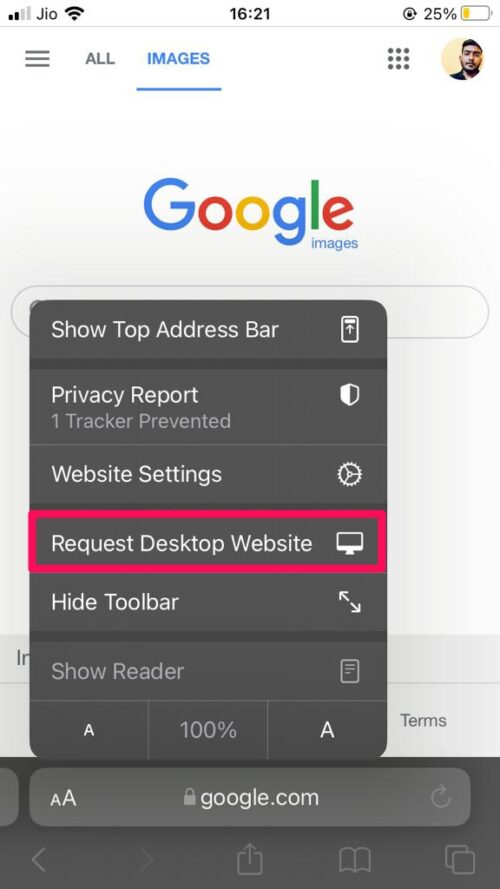
- Tocca il Centro di controllo presente sulla barra degli indirizzi e dal menu contestuale, scegli Richiedi sito desktop.
- Tocca l’icona della fotocamera.
- Se hai un URL dell’immagine che desideri esaminare, incollalo nella sezione fornita. Mentre, se l’immagine è salvata nella tua galleria, scegli l’opzione Carica un’immagine.

Questo è tutto. Otterrai tutte le informazioni disponibili riguardanti l’immagine nella finestra successiva.
Su Google Chrome iPhone
Il processo è quasi simile per Google Chrome; ecco i passaggi che devi seguire.
- Avvia Chrome sul tuo iPhone.
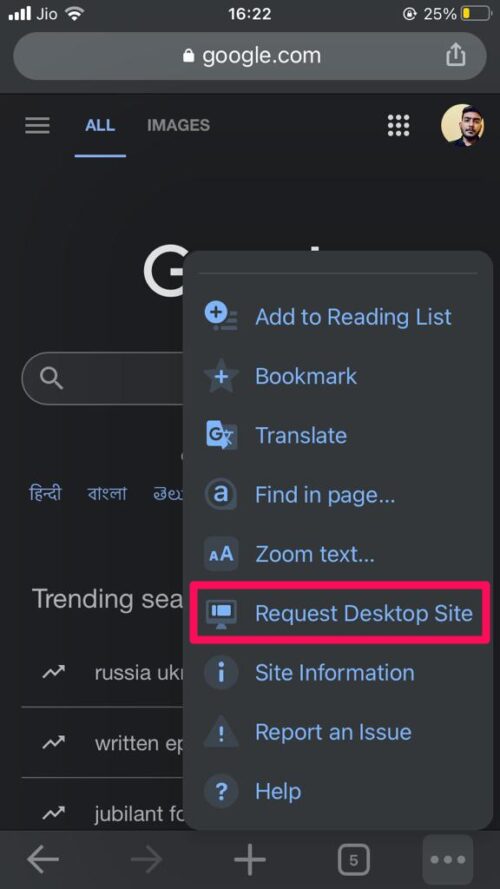
- Clicca sui tre punti presenti nell’angolo in basso a destra e seleziona Richiedi sito desktop.
- Ora, visita images.google.com.
- Clicca sull’icona della fotocamera per caricare sia l’URL che l’immagine stessa.
Vedrai tutte le informazioni disponibili riguardanti l’immagine nella finestra successiva.
Questo è tutto per questa guida. In caso di difficoltà, non esitare a contattarci tramite i commenti.
Se hai qualche pensiero su Come fare una ricerca inversa di immagini su iPhone?, sentiti libero di lasciare un commento qui sotto. Inoltre, iscriviti al nostro canale YouTube di DigitBin per video tutorial. Saluti!
Ricevi i nuovi post nella tua casella di posta.
Nessuno spam. Disiscriviti in qualsiasi momento.