Chromebook · 4 min read · Oct 14, 2025
Come fare clic destro su Chromebook?

Quando vuoi ricaricare un sito, formattare il tuo testo direttamente o utilizzare la funzione di taglia-copia-incolla; un clic destro funziona meglio! Ma spesso potresti avere problemi con esso.
Se stai cercando come fare clic destro su Chromebook, allora ti abbiamo coperto! Che tu voglia fare clic destro senza un mouse o usarlo, puoi scegliere il metodo che ti si addice di più!

Come fare clic destro su un Chromebook senza un mouse?
Fare clic destro usando un mouse è molto facile. Ma usare il clic destro senza un mouse è spesso una sfida. Potrebbe anche succedere che tu stia cercando di accedere al menu a discesa, ma il clic destro non funziona. In tal caso, il tap-to-click potrebbe essere disattivato sul tuo Chromebook.
Per risolvere questo problema, continua a leggere fino alla fine!
Metodo 1: Fare clic destro su Chromebook usando due dita sul trackpad
Puoi controllare i clic e i movimenti su un Chromebook usando il trackpad. Tuttavia, spesso è disabilitato, quindi devi abilitarlo.
Segui i passaggi indicati di seguito per fare clic destro su un Chromebook:
- Fai clic sull’icona a forma di ingranaggio nell’angolo in alto a destra per aprire le impostazioni del Chromebook.
- Si aprirà un pop-up; premi il pulsante Avanti.
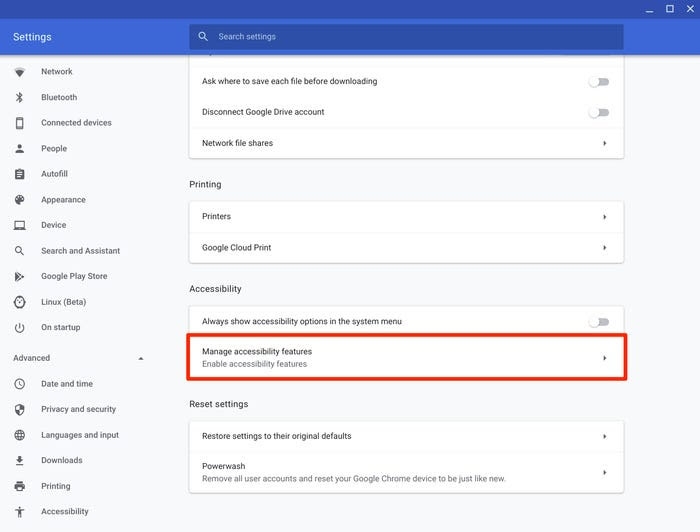
- Naviga su Avanzate e fai clic su Gestisci funzionalità di accessibilità.
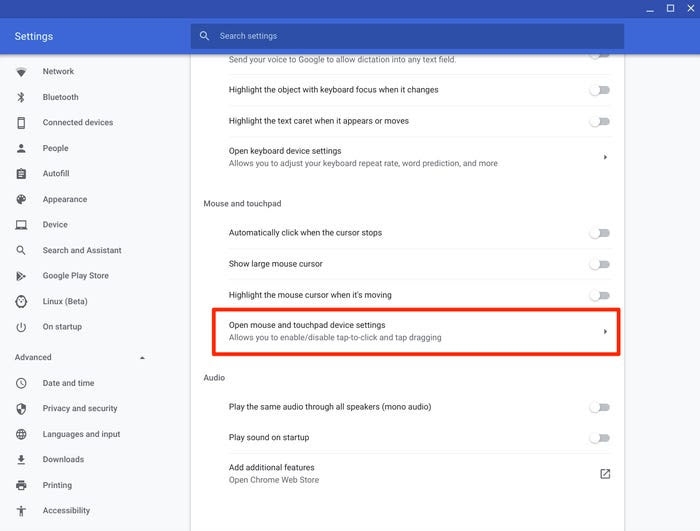
- Vai alla sezione Mouse e Touchpad.
- Vai su Apri impostazioni del dispositivo Mouse e Touchpad.
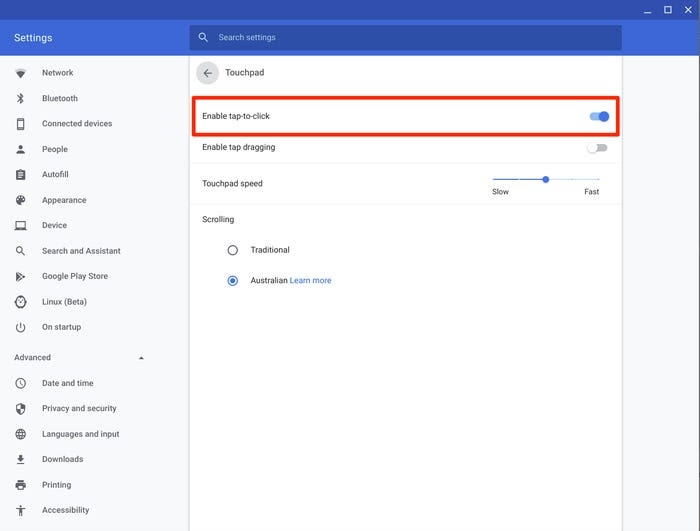
- Ora, fai clic sulla casella a destra di Abilita Tap to Click per attivarla.
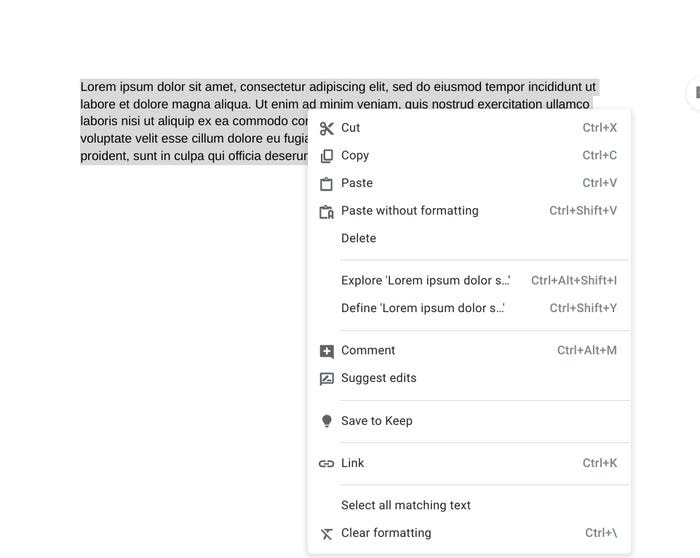
Dopo aver abilitato questa funzione, devi posizionare simultaneamente due dita sul trackpad e toccare. Così, otterrai il menu di clic destro ovunque lo esegui.
Ma se trovi scomodo usare due dita insieme sul trackpad, allora il seguente metodo è per te!
Metodo 2: Fare clic destro usando un dito sul trackpad
Invece di toccare usando due dita sul trackpad, puoi usare un dito. Per farlo, premi il pulsante Alt sulla tastiera e tocca il trackpad con un dito. Devi farli simultaneamente e vedere il menu a discesa al clic destro.
Tuttavia, se sei più abituato a lavorare su un PC o trovi scomodo usare un trackpad per i movimenti, abbiamo una soluzione.
Come collegare un mouse wireless a Chromebook?
Usare un trackpad per tutti i tuoi movimenti su Chromebook sembra spesso un fastidio. Ostacola un flusso di lavoro più fluido a causa del suo tocco morbido, e un mouse è sempre la migliore opzione per migliorare. Un mouse cablato è la tua soluzione definitiva se vuoi risparmiare sulla batteria del tuo Chromebook.
I mouse cablati hanno un cavo con loro. Puoi collegare il suo cavo USB alle porte USB del tuo Chromebook. I Chromebook sono molto più portatili dei computer desktop; quindi non vorresti usare un mouse cablato. Pertanto, puoi usare un mouse wireless.
Collega un mouse Bluetooth al tuo Chromebook
Usare il mouse Bluetooth su Chromebook è semplice come usarlo su qualsiasi altro dispositivo. Controlla sotto il tuo mouse Bluetooth se la sua alimentazione è accesa o meno. In caso contrario, dovresti accenderlo e poi tenerlo su una superficie piana o un tappetino per mouse.
Segui i passaggi indicati di seguito per collegare un mouse Bluetooth a Chromebook:
- Vai alla barra delle applicazioni del tuo Chromebook e fai clic nell’angolo in basso a destra
- Si apre un pop-up; fai clic su Bluetooth e attiva il pulsante se è spento
- Successivamente, Bluetooth cercherà dispositivi nelle vicinanze e quando rileva il tuo mouse, fai clic sul nome del mouse per abbinarlo al tuo PC
Quando provi a collegare il mouse Bluetooth e abbinarlo al tuo dispositivo, vedrai il suo puntatore o cursore sullo schermo. Ora puoi fare clic destro usando il mouse. Ma quando usi un mouse, spesso finisci per cliccare casualmente sul trackpad. Per evitarlo, puoi disabilitare la funzionalità Tap to click!
Come disabilitare la funzione Tap to Click su Chromebook?
Quanto è miserabile quando stai formattando il testo usando il menu di clic destro ma accidentalmente tocchi il trackpad causando errori casuali! Disattivare la funzione Tap to click sul trackpad aiuta a prevenire tutto ciò.
Segui i passaggi indicati di seguito per disabilitare la funzione tap to click su Chromebook:
- Naviga sulla barra delle applicazioni e fai clic sull’icona a forma di ingranaggio per aprire le impostazioni
- Vai alla sezione Dispositivo nel pannello di sinistra e fai clic su Touchpad
- Vai su Tap to click e disattiva il pulsante per disabilitare la funzione
Complimenti, ora hai disattivato con successo il pulsante tap-to-click. Noterai che il clic del trackpad non funziona più. Se vuoi riattivarlo, puoi usare lo stesso metodo e attivare il pulsante invece!
Come abilitare il clic destro su siti web dove è disabilitato?
Puoi utilizzare diversi modi per fare clic destro su siti web dove è disabilitato. Puoi modificare l’URL aggiungendo un codice specifico, bloccare JavaScript per il sito in questione o utilizzare un Proxy VPN.
Ma la soluzione più efficace è utilizzare un’estensione di Chrome per abilitare il clic destro su Windows dove è disabilitato. Una di queste estensioni è Absolute Click and Copy. Puoi controllare altre simili nel Chrome Web Store.
La parola finale
Se stavi lottando con come fare clic destro su Chromebook, allora avrai trovato la tua risposta. Puoi toccare il trackpad usando le tue due dita.
Se lo trovi un fastidio, tocca il trackpad con un dito e tieni premuto il tasto Alt contemporaneamente. Potrebbe anche essere che non ti senti così a tuo agio usando un trackpad, quindi puoi collegare un mouse esterno per il clic destro e altri movimenti. Quando vuoi risparmiare batteria, usare un mouse cablato aiuta, ma un mouse wireless consente di essere più portatili!
Ricevi i nuovi post nella tua casella di posta.
Nessuno spam. Disiscriviti in qualsiasi momento.