Root Android · 7 min read · Dec 22, 2025
Come fare il root di Android installando Magisk?

Sei un appassionato di personalizzazione ma molti buoni mod non funzionano sul tuo dispositivo Android a causa della mancanza di accesso root? Ottenere l’accesso root significa avere accesso amministrativo a tutti i file di sistema e ai file di avvio. Se desideri fare il root del tuo Android senza troppe complicazioni, non c’è nulla di cui preoccuparsi, Magisk ti aiuterà a ottenere l’accesso root al tuo dispositivo Android, in passaggi piuttosto semplici, e inoltre non danneggerà il tuo dispositivo.
Nota: In nessuna fase devi eseguire ulteriori passaggi di cui non hai idea. Noi di DigitBin non possiamo essere ritenuti responsabili per eventuali problemi.
Cos’è Magisk?
Magisk è uno dei migliori e più utilizzati metodi di root nell’ambiente di rooting disponibile sul mercato. Magisk effettua il root del sistema Android “senza sistema”, in parole più semplici, Magisk copia i file di sistema e li memorizza nella partizione di avvio dopo averli modificati. In questo modo, un utente ottiene l’accesso root al sistema e, allo stesso tempo, è indetectabile da Google SafetyNet poiché i file di sistema originali non sono stati toccati.
Il root senza sistema è il motivo per cui gli utenti stanno passando a Magisk come metodo di root principale da SuperSU, poiché in questo modo l’utente può trarre vantaggio dal root e dalle applicazioni che utilizzano l’algoritmo SafetyNet di Google, come le applicazioni bancarie, Google Play Store e molte altre.
Caratteristiche di Magisk
Root senza sistema: Come abbiamo già menzionato nella sezione precedente, il metodo di root senza sistema modifica i file di sistema senza modificarli effettivamente, copia i file di sistema, apporta le modifiche necessarie per il root e poi li memorizza nella partizione di avvio affinché il sistema operativo possa apportare modifiche.
Aggiornamenti costanti: L’API SafetyNet è progettata da Google per rilevare, root, ROM personalizzate, impostazioni manomesse, ecc. Poiché Magisk è un metodo di root senza sistema, sfida l’API SafetyNet e supera il CTS, ovvero il Compatibility Test Suite.
Sfida l’API SafetyNet: L’API SafetyNet è progettata da Google per rilevare, root, ROM personalizzate, impostazioni manomesse, ecc. Poiché Magisk è un metodo di root senza sistema, sfida l’API SafetyNet e supera il CTS, ovvero il Compatibility Test Suite.
Moduli Magisk: Una delle cose più interessanti di Magisk sono i suoi moduli, ne abbiamo discusso nelle sezioni successive.
Magisk Hide: Magisk Hide è il fattore più importante e cruciale che contribuisce al suo successo. Poiché sfida l’API SafetyNet, non devi preoccuparti della compatibilità delle applicazioni, tuttavia, se riscontri ancora problemi con qualche applicazione, utilizzando questa funzione, puoi nascondere Magisk o il root da quell’applicazione particolare.
Requisiti
- Un dispositivo Android che esegue Android JellyBean o versioni successive.
- Un bootloader sbloccato.
- Un recupero personalizzato (utilizzeremo TWRP).
- Il file zip dell’installer di Magisk.
Sbloccare il Bootloader e Flashare TWRP
Ecco il processo per l’installazione dei driver ADB e Fastboot. Sono importanti per sbloccare il bootloader.
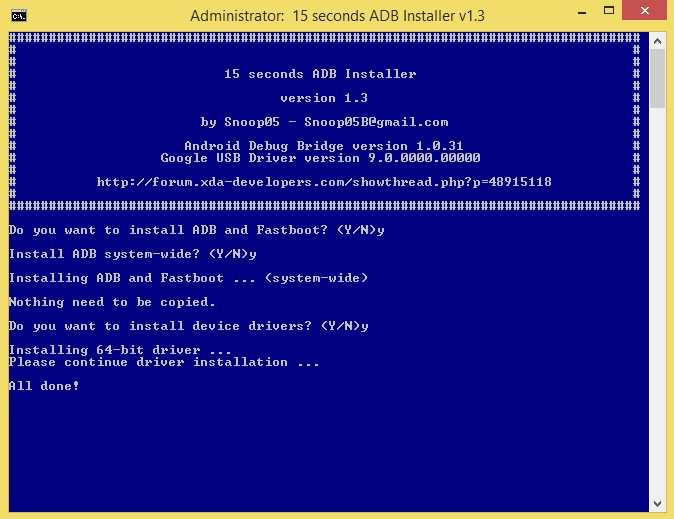
- Scarica il Platforms Tool (file zip compresso ADB & Fastboot) sul tuo PC.
- Esegui il file adb.exe.
- Vedrai un prompt dei comandi, digita Y e premi invio per confermare tutti i comandi.
- Dopo l’installazione corretta dei driver, ADB e fastboot, la finestra si chiude automaticamente. Confermando il funzionamento di ADB e fastboot.
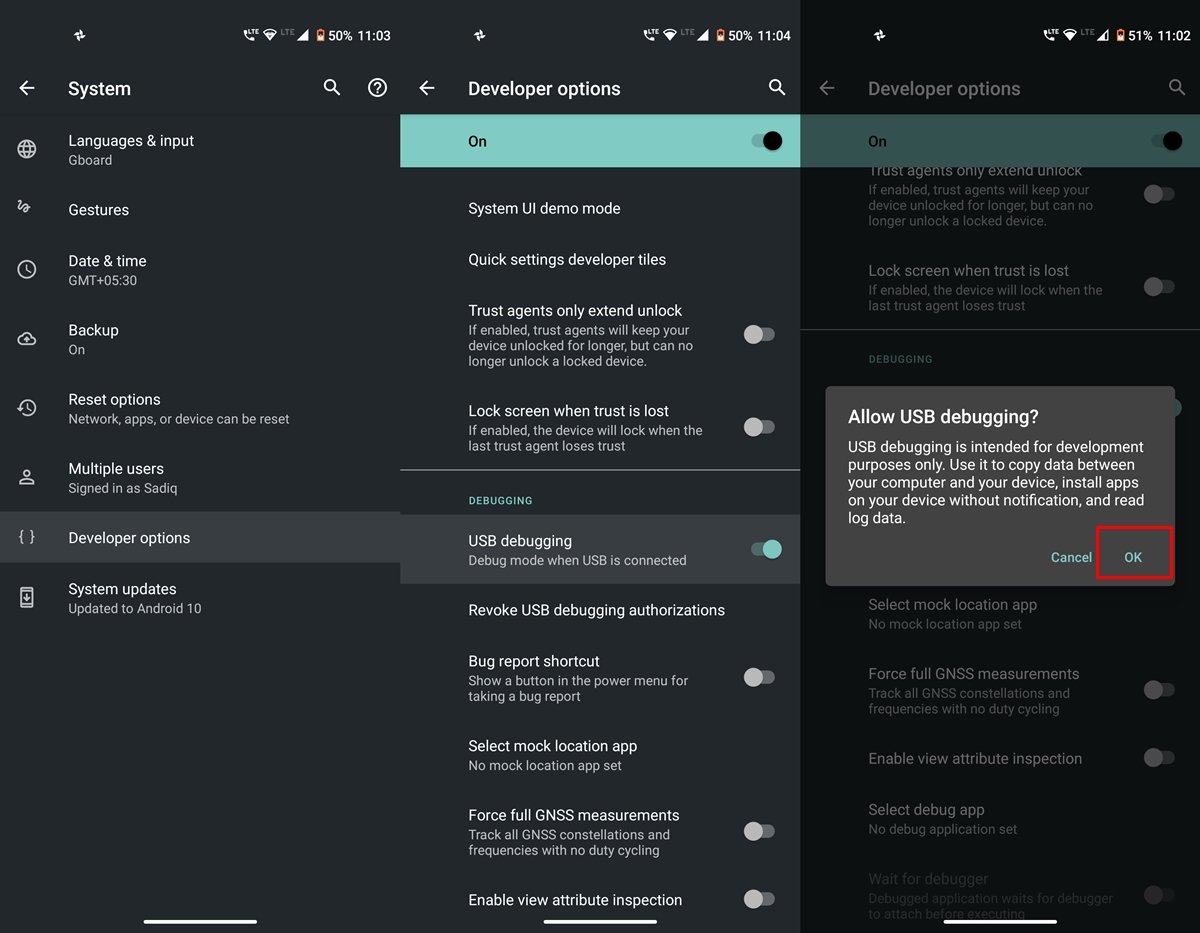
- Ora abilita il debug USB e lo sblocco OEM nel tuo Android.
- In Android, vai su Impostazioni > Informazioni sul telefono, e poi tocca ‘ Numero di build ’ 7 – 8 volte affinché appaiano le opzioni sviluppatore. Sotto le impostazioni scegli l’opzione sviluppatore e abilita il debug USB e lo sblocco OEM.
- Collega il tuo Android al PC utilizzando un cavo USB. Seleziona la casella ‘Consenti sempre da questo computer’ e poi tocca il pulsante OK se richiesto sul mobile.
- Lascia che i driver del dispositivo vengano installati sul tuo PC.
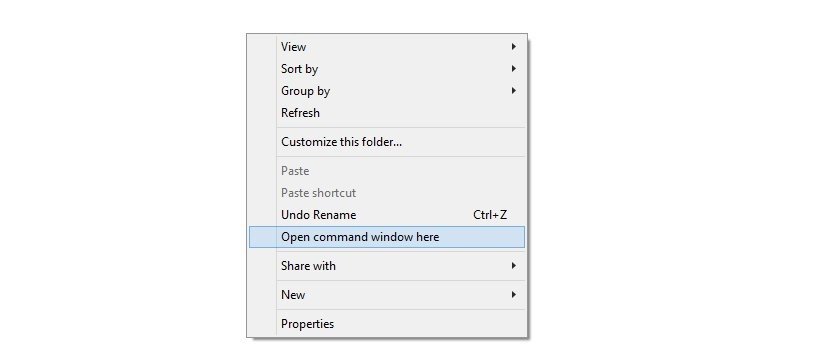
- Apri la finestra dei comandi sul tuo PC aprendo qualsiasi cartella e facendo clic con il tasto sinistro su uno spazio vuoto all’interno della cartella. Tieni premuto il tasto shift e fai clic con il tasto destro sullo spazio vuoto per ottenere un pop-up, qui scegli l’opzione ‘Apri finestra dei comandi qui’.
- Ora avvia il tuo mobile in modalità fastboot spegnendo il dispositivo e avviandolo utilizzando il pulsante Power + Volume Su fino a quando non vedi il testo o il logo fastboot sullo schermo.
- Ora esegui il seguente comando: fastboot devices e premi INVIO
fastboot devices - Vedrai il numero di serie del tuo dispositivo. Significa che Fastboot e ADB sono stati installati correttamente. Se non appare, reinstalla i driver correttamente.
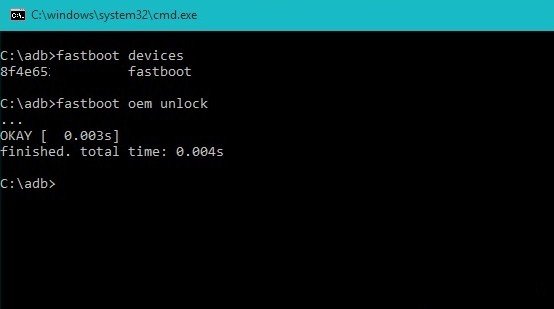
- Una volta confermata la connessione fastboot, utilizza il comando: fastboot oem unlock
fastboot oem unlock - Ora sul tuo dispositivo appare un messaggio, confermalo con YES.
- Il dispositivo si riavvierà automaticamente e il bootloader è sbloccato.
Puoi confermare lo stato di sblocco riavviando in modalità fastboot per vedere il messaggio ‘ sbloccato ora ‘.
Come Flashare TWRP Recovery?
- Scarica il file recovery.img sul tuo PC (rinomina il file in twrp.img).
- Abilita il debug USB nel tuo Android.
- Collega nuovamente il dispositivo al PC utilizzando un cavo USB.
- Apri la finestra dei comandi nella cartella in cui è memorizzato il file di recupero.
- Assicurati che fastboot funzioni provando il comando ‘ fastboot devices ’.
- Flashare il recupero TWRP eseguendo il seguente comando fastboot flash recovery twrp.img
fastboot flash recovery twrp.img - Riavvia il dispositivo con il comando
fastboot reboot
Scarica e Installa Magisk
Poiché l’installer di Magisk può essere diverso per diversi dispositivi, assicurati di controllare il thread XDA del tuo dispositivo. Ma questo non è sempre il caso, quindi scaricheremo il file zip dell’installer di Magisk dal sito ufficiale:
- Apri il tuo browser e vai a Scarica magisk zip.
- Puoi anche scaricare il file zip di Magisk Uninstaller, nel caso cambiassi idea.
Installazione di Magisk
Utilizzeremo TWRP come nostro recupero personalizzato, ma il processo è simile per ogni altro recupero, ma potrebbero esserci alcune piccole modifiche nell’interfaccia.
- Avvia il recupero personalizzato utilizzando le combinazioni di tasti, nel nostro caso Power Key + Volume Up, ma questo può essere diverso per il tuo dispositivo, assicurati di controllare con il tuo produttore.
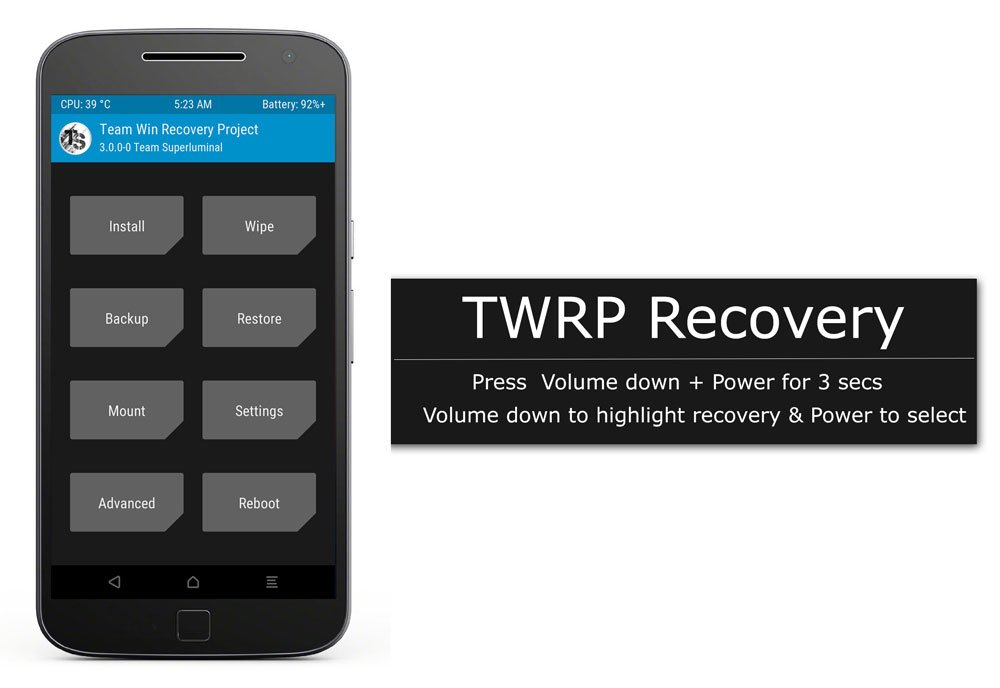
- Non appena il recupero personalizzato si apre, vedrai un pulsante ‘Installa’.
- Toccalo e naviga nella cartella in cui hai scaricato il file zip.
- Ora, seleziona il file zip e scorri la barra per installarlo.
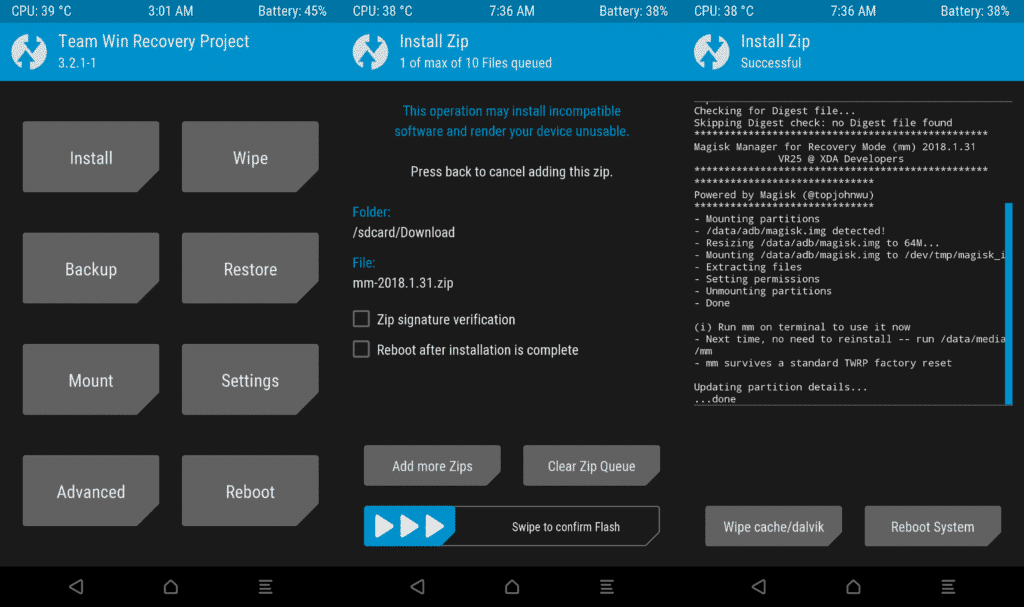
- Dopo il completamento, vedrai un pulsante ‘Riavvia nel sistema’.
- Usa quel pulsante per tornare al tuo sistema.
Come usarlo? (Oltre al rooting)
Magisk non è solo fatto per il rooting, può essere utilizzato per varie cose. Fondamentalmente, Magisk è un pacchetto completo quando si tratta di personalizzazioni Android. Dal rooting alla modifica di un dispositivo Android, tutto è possibile con Magisk.
La capacità di sfidare l’API SafetyNet apre una grande porta per giocare con il sistema Android. Poiché il metodo di root senza sistema modifica i file di sistema senza modificarli effettivamente, noi come sviluppatori possiamo anche giocare e modificare quel file di sistema dalla partizione di avvio per implementare i nostri mod sul dispositivo.
Parlando di modifiche al dispositivo Android, Magisk Manager e i Moduli Magisk sono i due elementi più contributivi per l’intero processo.
APK di Magisk Manager
Magisk Manager APK è un’applicazione Android che gestisce ogni modifica effettuata utilizzando Magisk, dal rooting alla modifica. L’unico requisito per Magisk Manager è che il dispositivo deve avere Magisk installato per ovvi motivi.
Scarica APK
Magisk Manager non è disponibile nel Google Play Store per motivi ovvi, ma puoi scaricarlo dal sito ufficiale di Magisk e installarlo sul tuo dispositivo Android.
Utilizzo di Magisk Manager
- Puoi controllare lo stato di root del tuo dispositivo,
- Puoi installare i moduli Magisk,
- Puoi aggiornare i moduli precedentemente installati,
- Puoi utilizzare la funzione Magisk Hide per revocare i permessi di root da qualsiasi app,
- Puoi fornire permessi SuperUser a qualsiasi app,
- ecc.
Moduli Magisk
I moduli Magisk sono fondamentalmente file sviluppati su misura da sviluppatori di terze parti per aggiungere più funzionalità al tuo dispositivo Android. Tecnicamente parlando, il file zip di root è anche un modulo per ottenere l’accesso root a un dispositivo Android. Prenderemo alcuni esempi, dopo di che siamo certi che sarai in grado di capire cos’è un modulo Magisk.
Primo, YouTube Vanced è un’applicazione YouTube modificata che ha tutte le funzionalità premium come la riproduzione in background, la modalità picture-in-picture, ecc., tutto questo gratuitamente. Questo è reso possibile grazie al modulo Magisk di YouTube Vanced. Un gruppo di sviluppatori ha lavorato su un modulo per YouTube con tutte le funzionalità premium.
Secondo, Camer2API Enabler è un modulo Magisk che riscrive il registro per abilitare Camera2API, in modo che l’applicazione della fotocamera supporti più modifiche manuali. Anche se può essere fatto manualmente riscrivendo il registro da soli, può essere un lavoro pesante per una persona non tecnica, quindi questo modulo fa tutto in un colpo solo.
Spero che tu abbia capito cos’è un modulo Magisk e come funziona.
Se hai pensieri su Come fare il root di Android installando Magisk?, sentiti libero di lasciare un commento qui sotto. Inoltre, iscriviti al nostro canale YouTube di DigitBin per video tutorial. Saluti!
Ricevi i nuovi post nella tua casella di posta.
Nessuno spam. Disiscriviti in qualsiasi momento.