Tecnologia · 4 min read · Oct 13, 2025
Come ruotare lo schermo su Chromebook?
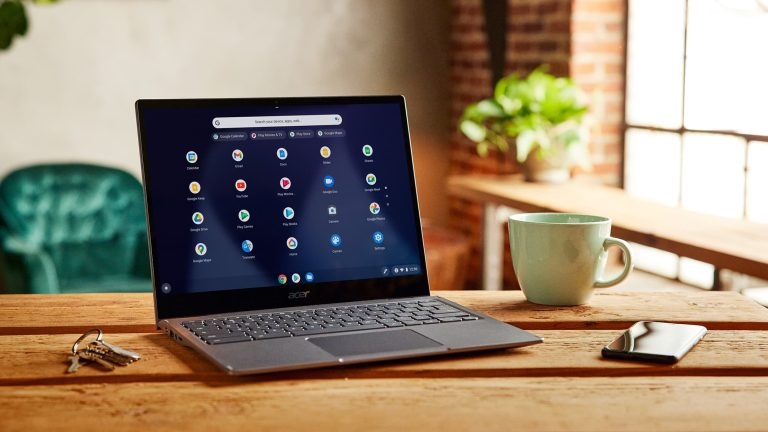
Il momento è terribile quando accidentalmente ruoti lo schermo del tuo Chrome OS o quando vuoi fare un compito importante, ma non riesci a farlo.
Il Chromebook è un ottimo intermediario tra i dispositivi Android e il laptop. Poiché è la migliore opzione per gli studenti, potresti aver bisogno di comodità mentre utilizzi il Chrome OS.
Cambiare l’orientamento dello schermo o ruotarlo è la funzione più cruciale e necessaria del dispositivo. Sfortunatamente, ruotarlo non è semplice come farlo su laptop o smartphone.
Nonostante ciò, troverai il metodo abbastanza simile a quello che fai sui tuoi smartphone. Quando hai difficoltà a capire come ruotare lo schermo su Chromebook, ti abbiamo coperto con questa guida.
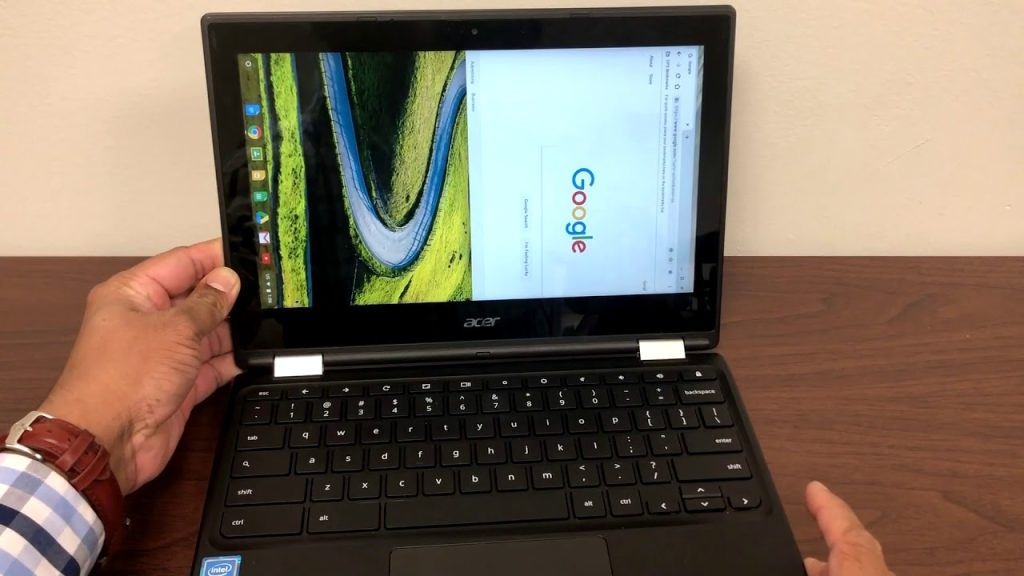
Ci sono metodi rapidi ed efficaci che ti permettono di farlo; tuttavia, alcuni hanno svantaggi associati.
Vari metodi per ruotare lo schermo su Chromebook
Metodo 1: Ruotare lo schermo su Chromebook utilizzando i tasti di scelta rapida
Le scorciatoie sono un metodo per lavorare in modo intelligente e risparmiare tempo. Molti di voi potrebbero astenersi dall’utilizzare le scorciatoie da tastiera sul proprio PC a causa delle molte scorciatoie e della necessità di ricordarle. Tuttavia, puoi ruotare lo schermo del Chromebook nel modo più veloce, senza sforzo e più semplice.
Premi contemporaneamente i tasti Ctrl, Shift e Refresh per ruotare lo schermo del tuo Chromebook. Dopo aver rilasciato i tasti, vedrai una finestra di dialogo in cui devi selezionare l’opzione Continua per procedere con la tua azione.
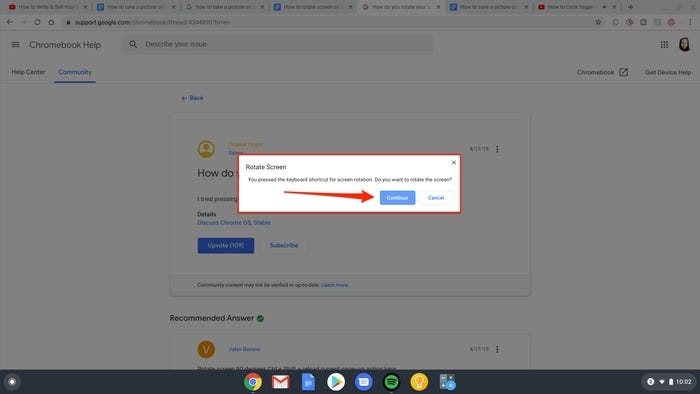
Lo schermo ruoterà ora fino a 90 gradi. Inoltre, vedrai la finestra di dialogo solo la prima volta che utilizzi la scorciatoia e mai più.
Come ogni moneta ha due facce; allo stesso modo, il metodo ha uno svantaggio. Ruoterà il tuo display istantaneamente. Tuttavia, la rotazione sarà al massimo di 90 gradi. Il processo sarà mantenuto nel tuo display fino a quando non utilizzi di nuovo la combinazione di tasti.
Quindi, anche se riavvii il tuo Chromebook, vedrai ancora la rotazione di 90 gradi. Pertanto, se il tuo schermo è normale, utilizza la combinazione di tasti Ctrl, Shift e Refresh. Ma le cose saranno diverse se utilizzi un dispositivo con rotazione automatica attivata.
Non devi preoccuparti se la scorciatoia non funziona sul tuo Chromebook. Succede perché le funzionalità dei tasti funzione sarebbero limitate sul dispositivo. Puoi risolverlo facilmente.
Segui i passaggi indicati di seguito per abilitare le funzionalità dei tasti funzione del tuo Chromebook:
- Vai su Impostazioni sul tuo Chrome OS
- Naviga alla scheda Dispositivo
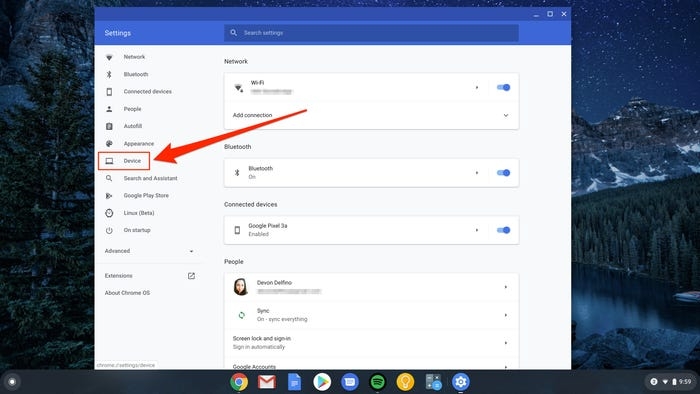
- Ora vai all’opzione Tastiera.
- Attiva il pulsante che dice: “Tratta i tasti della riga superiore come tasti funzione.”
Se hai bisogno di più rotazione nel tuo Chrome OS, allora il seguente metodo è fatto per te!
Metodo 2: Ruotare lo schermo su Chromebook dalle impostazioni
Ruotare lo schermo sul Chromebook dalle impostazioni è un metodo piuttosto efficace. Ruoterà il display del tuo Chrome OS a 270 gradi, e non dovrai utilizzare le scorciatoie da tastiera. Puoi ruotare il display del Chromebook dalle impostazioni, ma è un metodo completo.
Segui i passaggi indicati di seguito per ruotare lo schermo su Chromebook dalle impostazioni:
- Vai alle impostazioni del tuo Chromebook
- Vai all’opzione Dispositivo situata sul lato sinistro del tuo display
- Naviga a Orientamento
- Nel menu a discesa, seleziona l’opzione in base alla tua comodità.
Scegli l’orientamento desiderato in base alle tue esigenze tra 0, 90, 180 e 270 gradi. Tuttavia, la rotazione a 270 gradi non sarà disponibile se utilizzi la modalità tablet. Per risolverlo, puoi limitare la rotazione automatica sul tuo Chromebook. Supponiamo che tu abbia collegato il tuo Chromebook a un dispositivo aggiuntivo, allora puoi anche ruotare il display di quel dispositivo.
Metodo 3: Ruotare il display dello schermo di un dispositivo esterno collegato con Chromebook
Quando vuoi estendere le funzionalità del tuo Chromebook per uno schermo più ampio, per lavorare o per un setup di binge-watching, puoi ruotare il suo schermo! Puoi cambiare l’orientamento utilizzando il tuo Chrome OS.
Premi contemporaneamente i tasti Ctrl, Shift e Refresh per cambiare e ruotare lo schermo di un altro dispositivo collegato con il Chromebook. È importante notare che il cursore di Chrome OS è sul display del dispositivo il cui schermo deve essere ruotato. Ma per un approccio migliore alla situazione, puoi anche farlo dalle impostazioni.
Segui i passaggi indicati di seguito per ruotare lo schermo di un dispositivo esterno utilizzando le impostazioni di Chrome OS:
- Apri le impostazioni del Chromebook
- Vai alla sezione Dispositivi
- Scegli l’opzione Display sotto di essa
- Naviga alla scheda Display
- Clicca su Display esterno
- Apparirà un menu a discesa, seleziona Orientamento
Ora avrai un’opzione per ruotare secondo la tua scelta e gradi.
Domande frequenti
Qual è il pulsante di aggiornamento su Chromebook?
Vedrai un pulsante con una freccia circolare su di esso. Questo è il pulsante di aggiornamento che aggiorna in modo simile ai tasti F2 o F3 in Windows. Puoi utilizzare la combinazione di tasti per cambiare l’orientamento dello schermo.
Conclusione
Avresti ottenuto la risposta su come ruotare lo schermo su Chromebook. Puoi utilizzare le scorciatoie da tastiera per ruotarlo a 90 gradi o tornare a zero gradi.
Le impostazioni di Chrome OS ti consentono di ruotare lo schermo a 0, 90, 180 o 270 gradi, ma devi seguire un metodo lungo. Inoltre, se desideri ruotare lo schermo di un dispositivo esterno collegato a un Chromebook, allora le impostazioni di Chrome e le scorciatoie da tastiera ti consentono di farlo!
Ricevi i nuovi post nella tua casella di posta.
Nessuno spam. Disiscriviti in qualsiasi momento.