Windows su Linux · 9 min read · Dec 14, 2025
Come eseguire e utilizzare Windows 10 su PC Linux?
Non assumere che Linux sia pieno di limitazioni e puoi installare Windows 10 su PC Linux. Certo, hai bisogno della conoscenza e della pazienza per farlo accadere nella distribuzione moderna. Coprirò ogni pezzo di informazione che devi sapere su Windows 10 su una macchina Linux. Segui la guida per ottenere gli stessi risultati e non perdere nemmeno una parte perché fa la differenza nel risultato finale.
Requisiti di sistema per eseguire Windows 10 su PC Linux
Il tuo PC dovrebbe avere la potenza hardware RAW per gestire entrambi i sistemi operativi simultaneamente, e non ci sono scorciatoie per raggiungere il top. Non c’è dubbio che i componenti di alta gamma possano fare la differenza nelle prestazioni, ma non tutti amano un processore di alta gamma, un numero maggiore di RAM e un SSD di alta gamma. Diamo un’occhiata ai requisiti di sistema per assicurarci che non finirai per perdere tempo su qualcosa che non funzionerà.
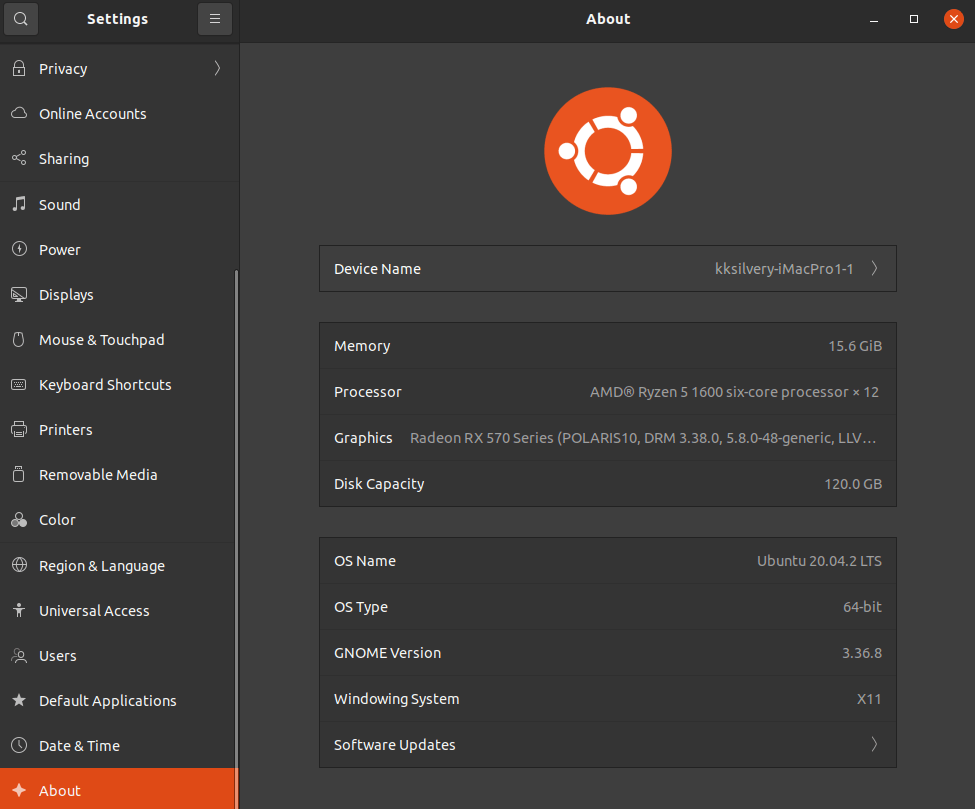
Processore: 4-Core fisico (OBBLIGATORIO).
RAM: 4GB minimo e 8GB raccomandati per un’esperienza fluida.
Virtualizzazione: La CPU dovrebbe avere tecnologia Intel-V e AMD-V (OBBLIGATORIO).
Nota: Puoi controllare Intel-V e AMD-V dalla pagina ufficiale delle specifiche del processore.
Archiviazione: SSD raccomandato o HDD (7200rpm) con 60GB di spazio libero.
GPU: GPU integrata o dedicata moderna con 1GB di memoria video.
Il tuo PC Linux deve avere specifiche decenti per gestire due sistemi operativi contemporaneamente. Cerca le specifiche del processore e scopri se supporta la tecnologia di virtualizzazione Intel (VT-x) e AMD-V.
Come abilitare la virtualizzazione dal BIOS?
I lettori devono abilitare AMD-V o Intel-V nel BIOS perché il produttore lo mantiene disabilitato per impostazione predefinita. Ogni scheda madre è diversa, quindi devi cercare il tasto del BIOS e scoprire come abilitarlo. Tuttavia, se il tuo desktop o laptop ha una scheda madre MSI moderna, segui la nostra guida per abilitare AMD-V o Intel-V.
Tasto BIOS: DEL, ESC, F11 e F12.
Il tasto DEL è il tasto BIOS più comune per ogni scheda madre, quindi potrebbe funzionare nel tuo caso.
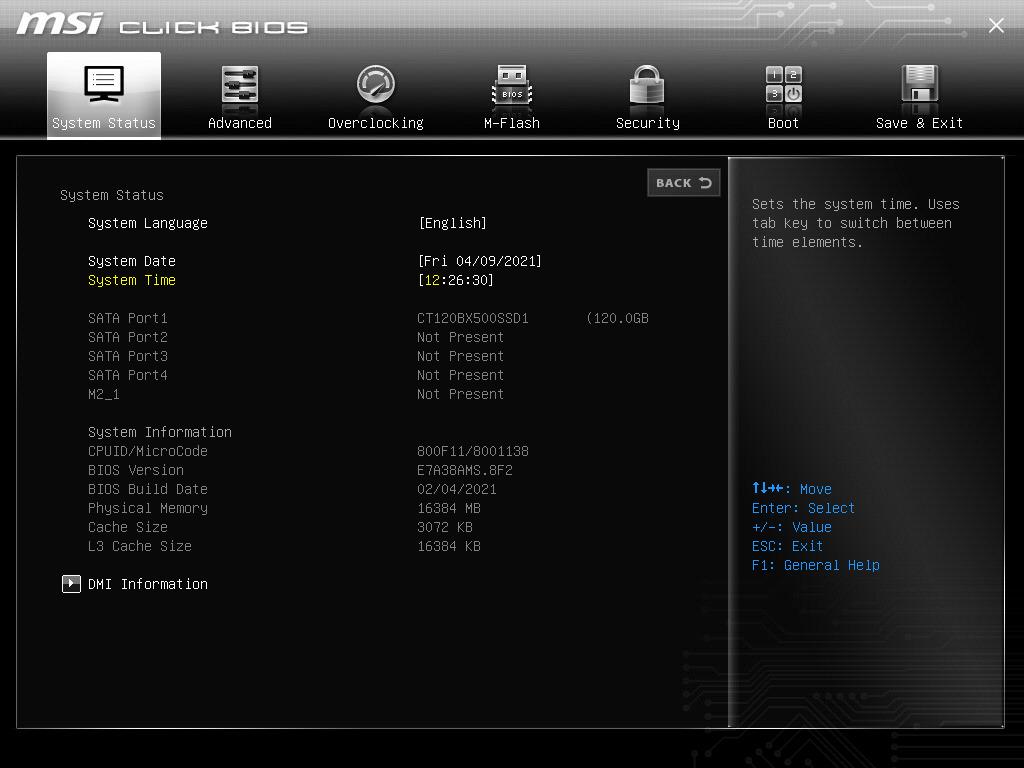
Passo 1: Apri il BIOS e seleziona “ Overclocking o OC ” dal menu principale.
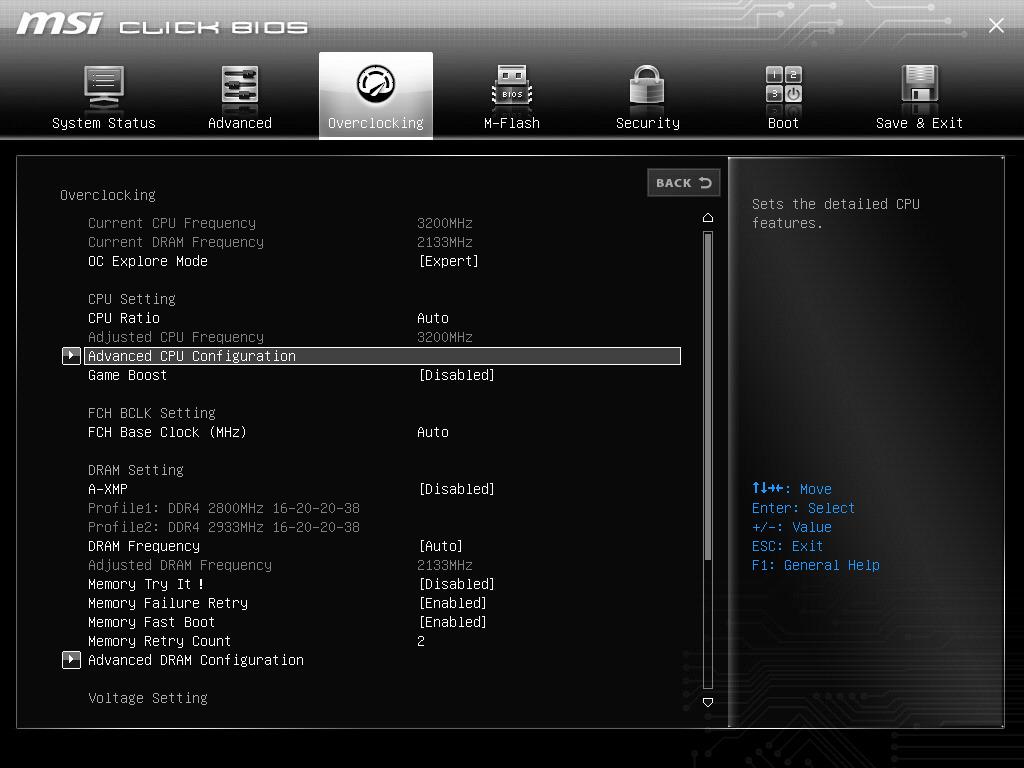
Passo 2: Scegli “ Configurazione CPU avanzata ” o “ Funzioni CPU ” situato in fondo.
Passo 3: Scegli “ Modalità SVM ” e cliccaci sopra.
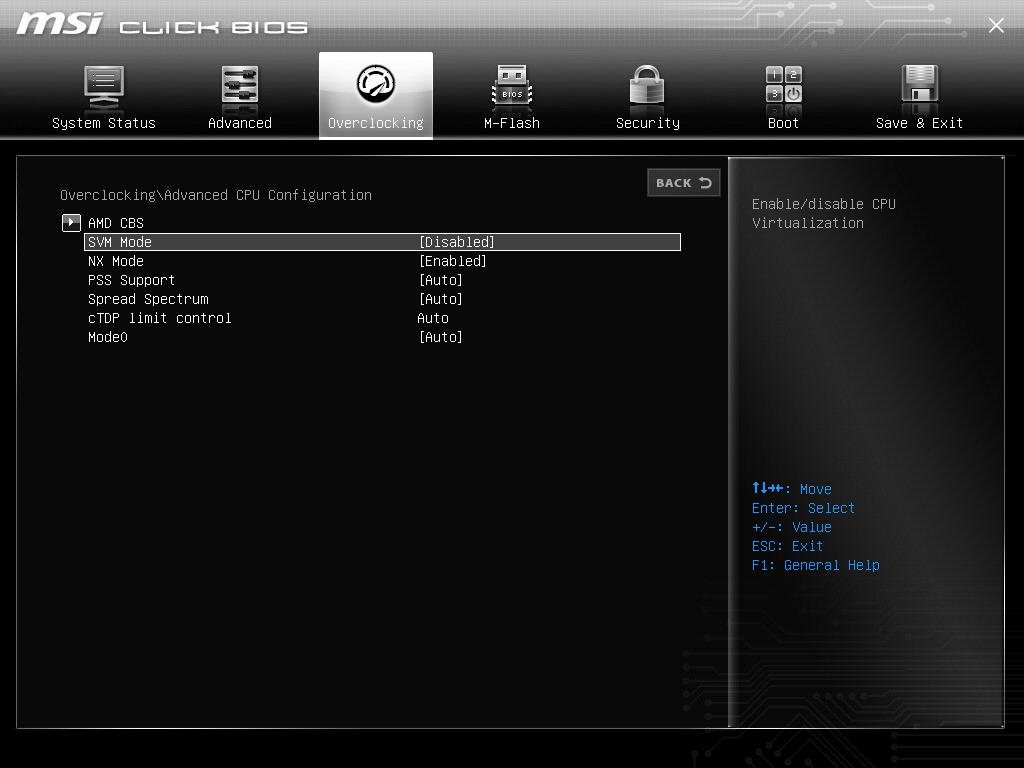
Passo 4: Un nuovo pop-up appare sullo schermo, e scegli “ Abilitato ” per apportare modifiche.
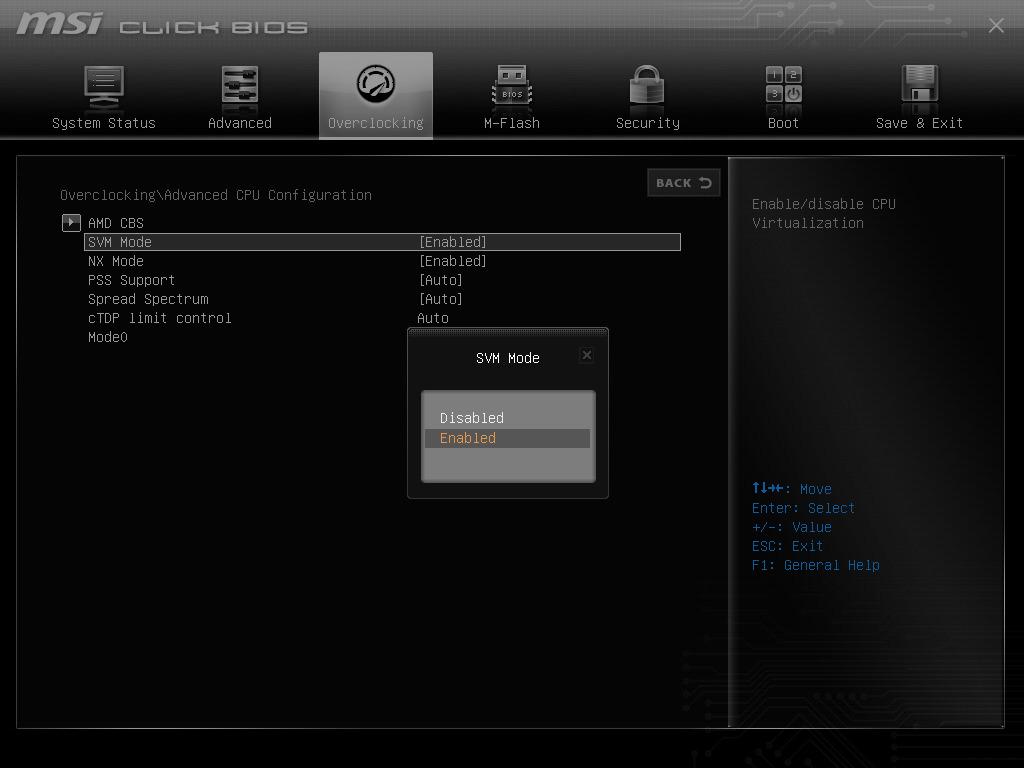
Passo 5: Controlla di nuovo che “ Modalità SVM ” sia abilitata e poi salva le impostazioni cliccando sul pulsante “ Salva e Esci ” situato nel menu principale.
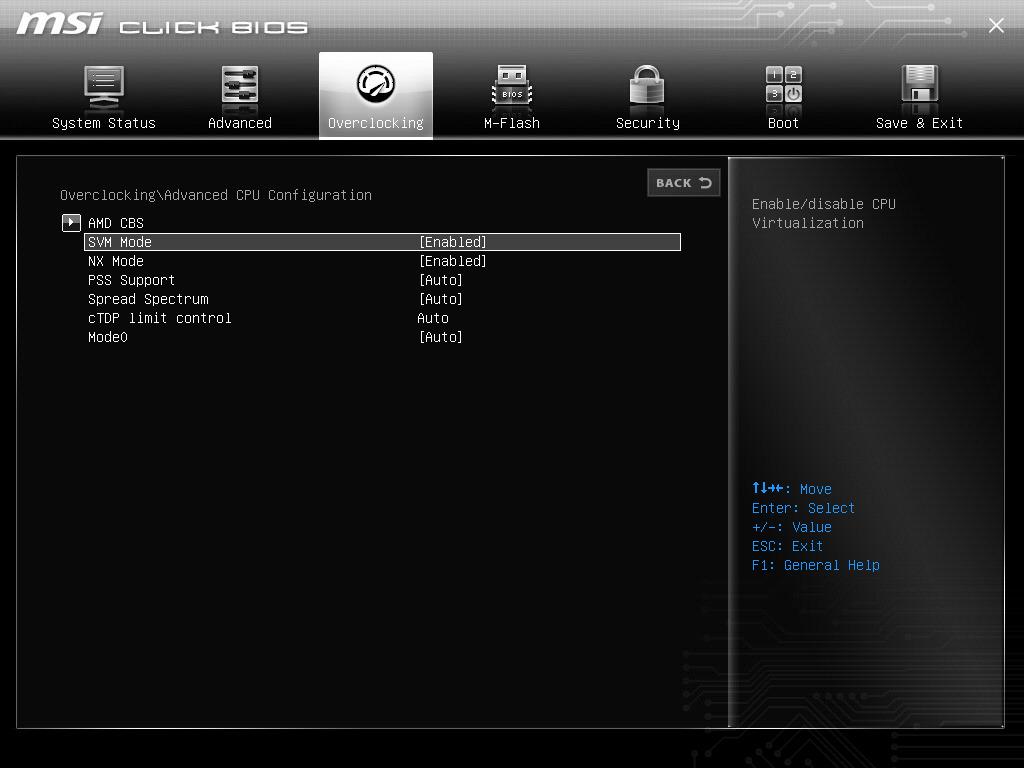
Hai salvato le impostazioni del BIOS e abilitato la virtualizzazione nella scheda madre. Il PC Linux utilizzerà la tecnologia di virtualizzazione della CPU e puoi disabilitarla una volta terminato il lavoro. Ricorda, hai bisogno della tecnologia di virtualizzazione per utilizzare Windows 10 su PC Linux.
Quali file preparare per il processo?
Hai bisogno di file e di un programma per il processo, quindi iniziamo.
Prima di tutto, scarica il file ISO di Windows 10 sulla macchina.
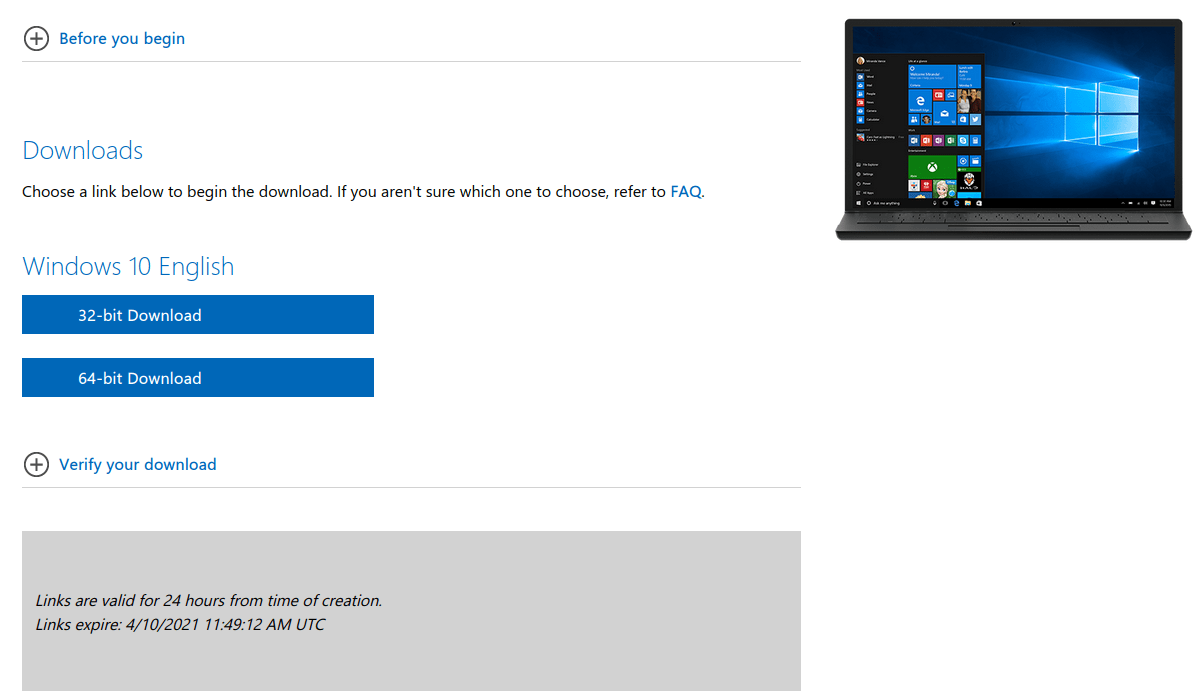
Secondo, scarica e installa Oracle VM Virtualbox sul PC Linux.
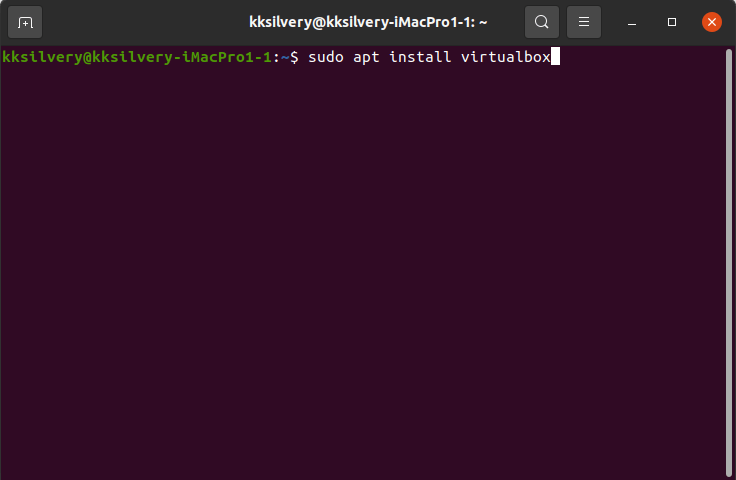
Puoi usare il comando “ sudo apt install Virtualbox ” oppure puoi scaricare il pacchetto DEB dal sito ufficiale.
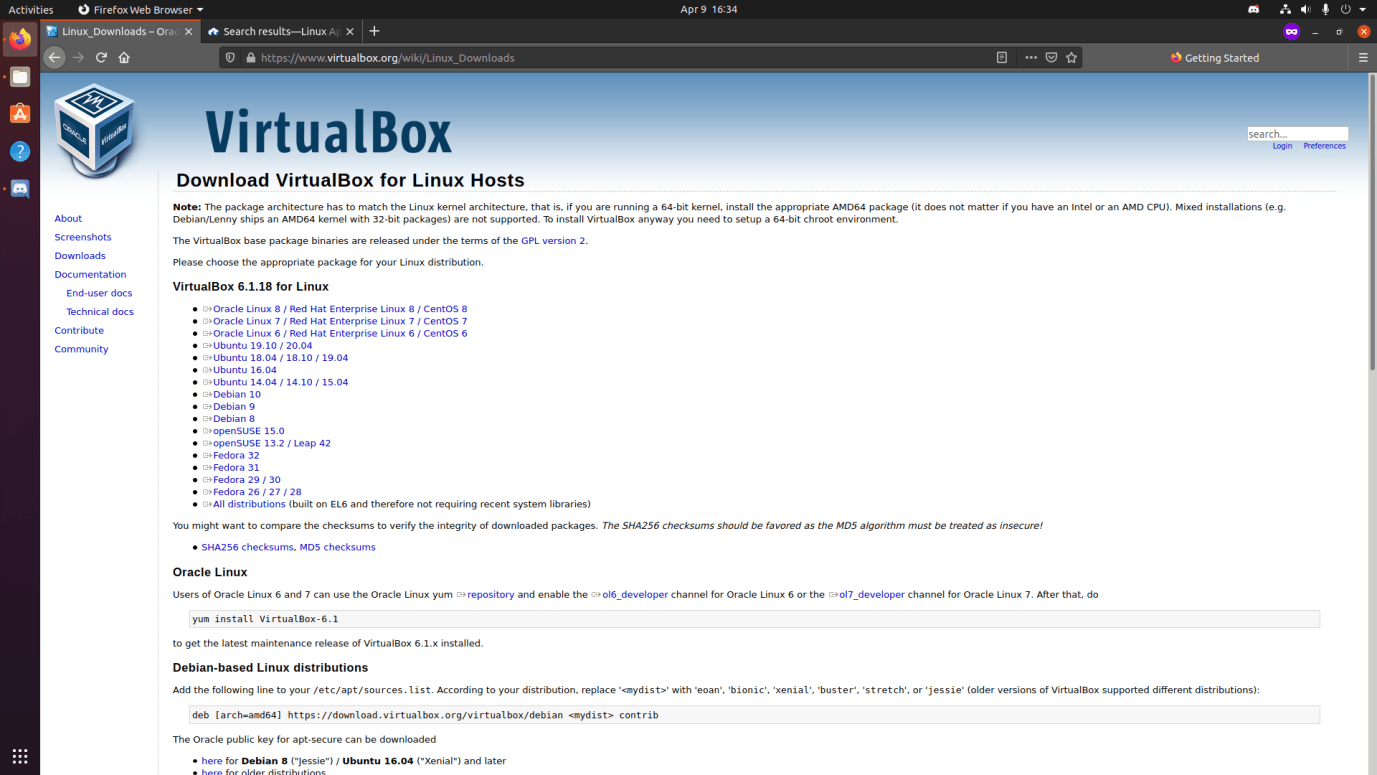
È stato segnalato che l’installazione basata su comando non ha funzionato per gli utenti di altre distribuzioni.
Ho dovuto scaricare il pacchetto DEB dal sito ufficiale e installarlo manualmente.
Virtualbox è disponibile per Ubuntu, Oracle Linux, Red Hat, CentOS, Debian, Fedora, OpenSUSE, ecc.
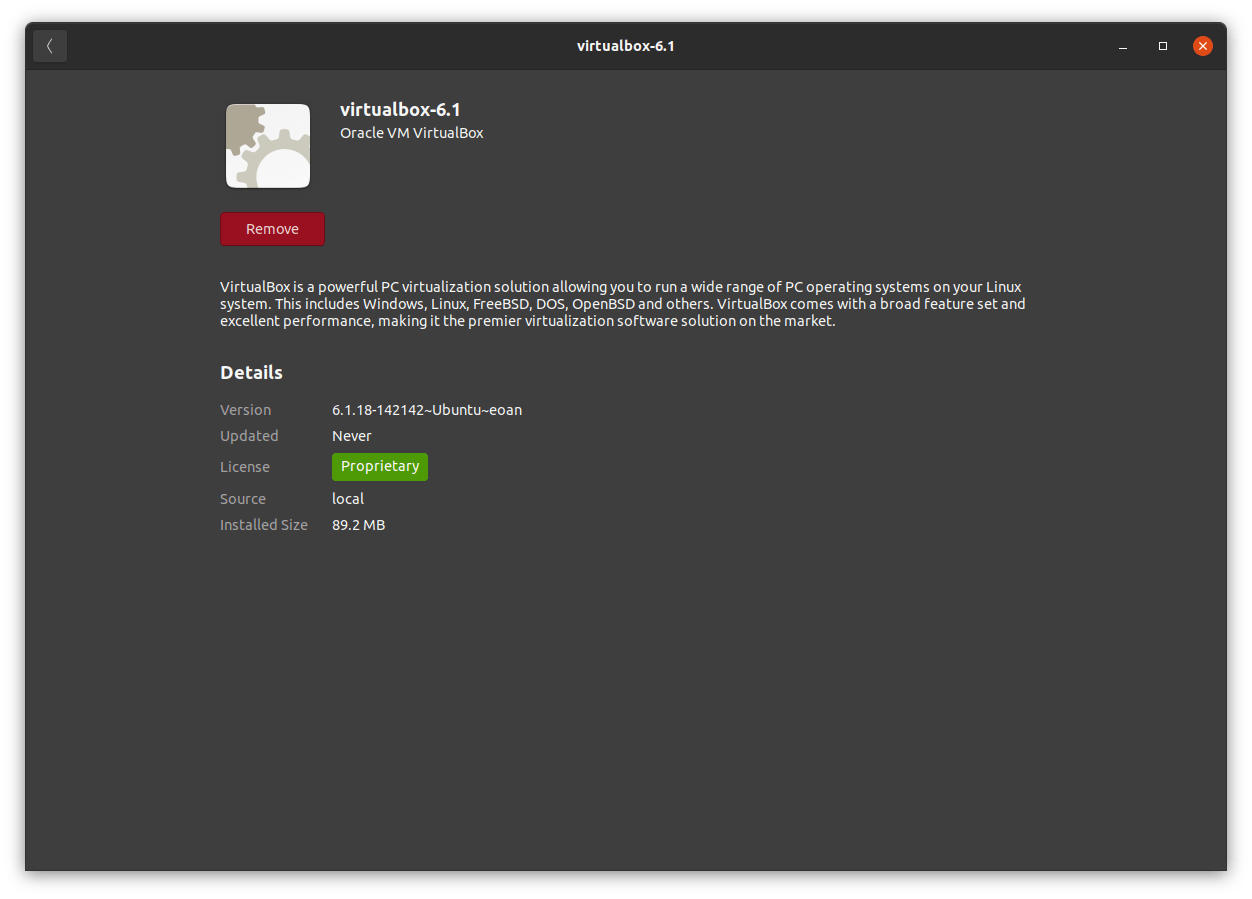
Procedi e installa il pacchetto sulla macchina Linux perché è ciò che utilizzeremo nel processo.
Come configurare Oracle VM Virtualbox?
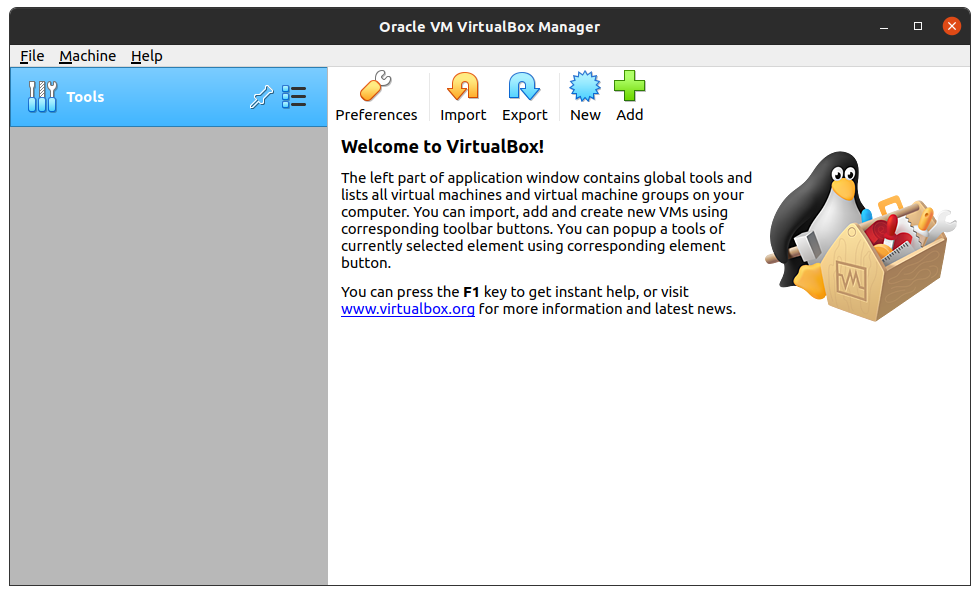
Apri Virtualbox dal collegamento e segui la nostra guida.
Passo 1: Clicca sull’opzione “ Nuovo ”.
Passo 2: Dai un nome alla nuova installazione, scegli “ Microsoft Windows ” e seleziona Windows 10 (64-bit) o Windows 10 (32-bit) e poi clicca su “ Avanti ” per continuare.
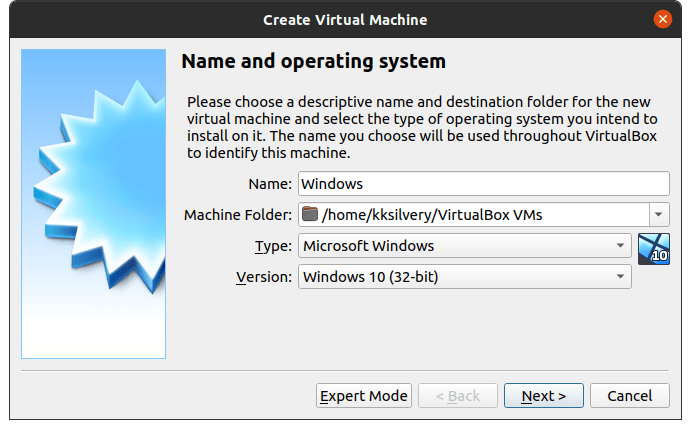
Ho selezionato l’edizione Windows 10 (32-bit) perché il file ISO scaricato era nella versione 32-bit.
Passo 3: Scegli la RAM, e ho selezionato 1024MB (1GB) perché è più che sufficiente per eseguire programmi e applicazioni di base.
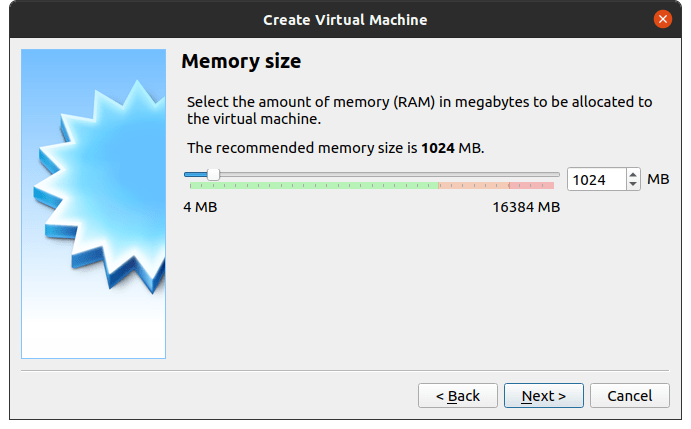
Windows 64-bit: 2GB RAM minimo
Windows 32-bit: 1GB RAM minimo
Devi aumentare la RAM a seconda dell’uso e di quanta RAM libera è disponibile sul PC.
Ho 16GB (8 x 2) di RAM installata sul PC e ho oltre 12GB di RAM libera.
Supponiamo di avere 2GB di RAM libera, quindi sceglierei 1GB di RAM per eseguire Windows 10 e un altro 1GB di RAM per la macchina Linux.
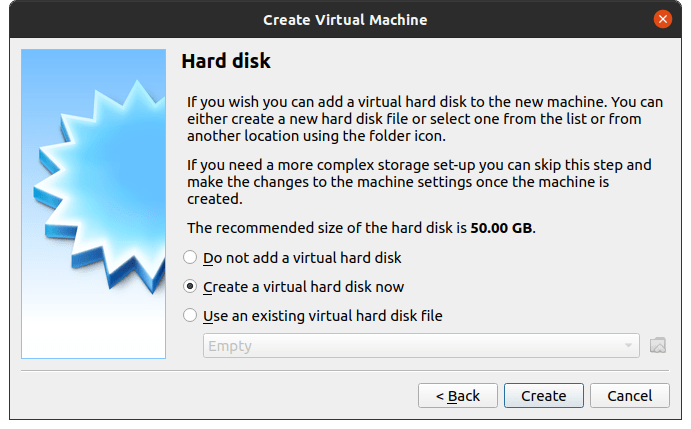
Passo 4: Scegli “ Crea un disco rigido virtuale ora ” e poi clicca su “ Crea ” per continuare.
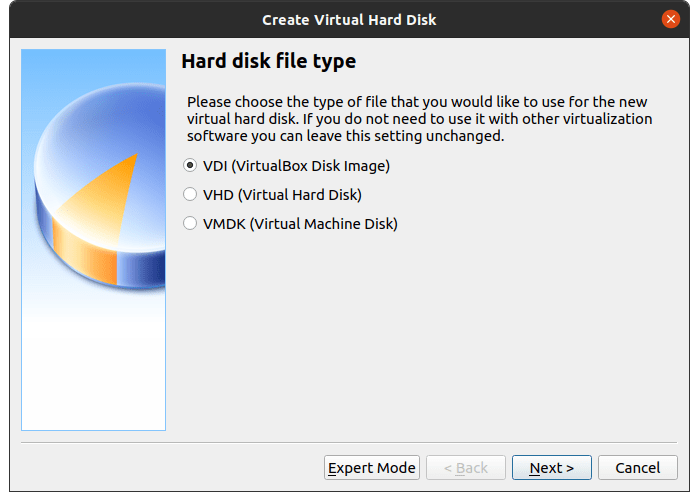
Passo 5: Scegli “ VDI (Immagine disco virtuale) ” e poi clicca su “ Avanti ” per continuare.
Passo 6: Scegli “ Allocato dinamicamente ” e poi clicca su “ Avanti ” per continuare.
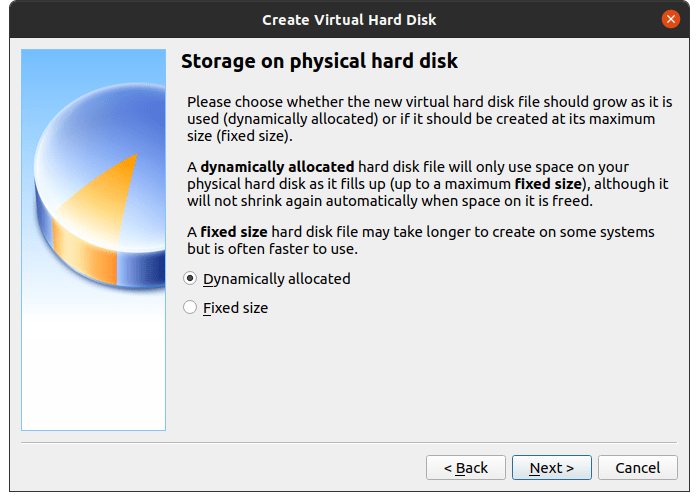
Passo 7: Scegli la dimensione dell’HDD tra 30GB e 50GB a seconda delle necessità.
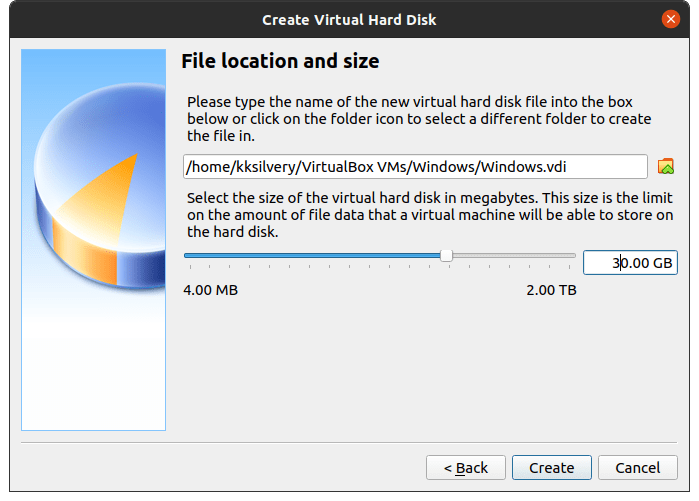
Ho selezionato 30GB perché non ho intenzione di installare molti programmi.
Passo 8: Clicca su “ Impostazioni ” situato in alto.
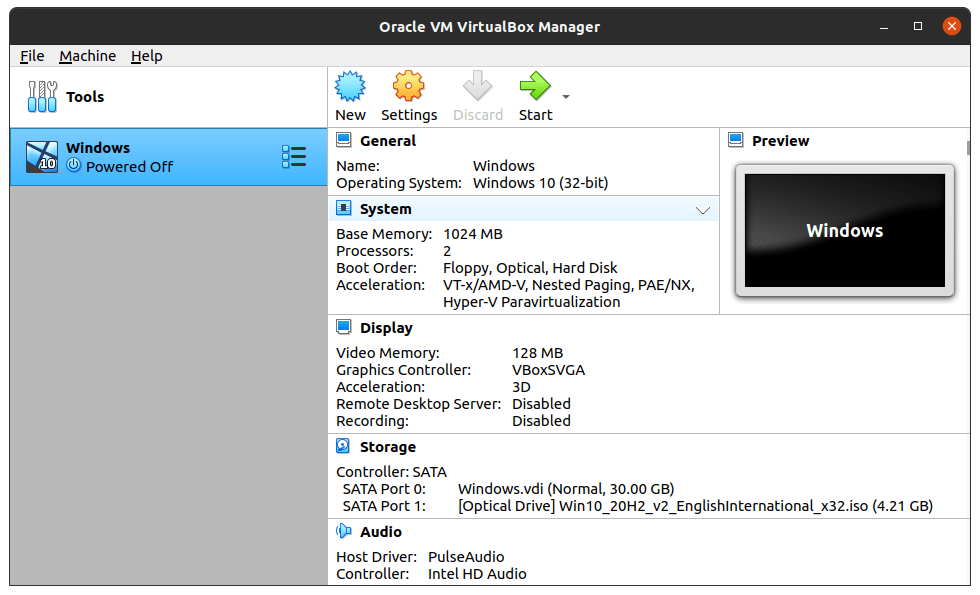
Passo 9: Seleziona “ Sistema ” e scegli “ Processore ” e cambia il numero di processori a 2-Core.
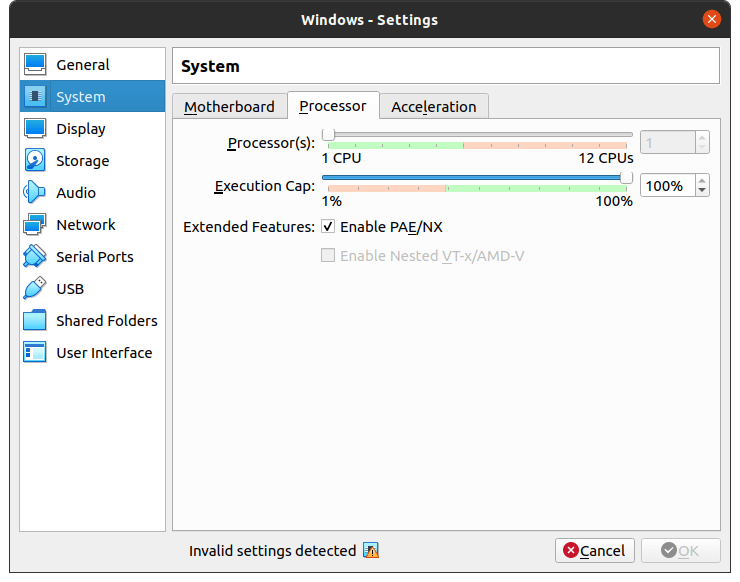
Il Virtualbox utilizzerà 2-Core dalla CPU ed è per questo che ho raccomandato di avere una CPU a 4-Core.
Clicca su “ OK ” per salvare le modifiche.
Nota: L’opzione “ OK ” è disabilitata nel nostro caso perché non abbiamo abilitato la virtualizzazione nel PC a quel punto.
Passo 10: Clicca su “ Archiviazione ” e scegli “ Vuoto ” e poi clicca sull’icona del disco situata accanto a “ Unità ottica. ”
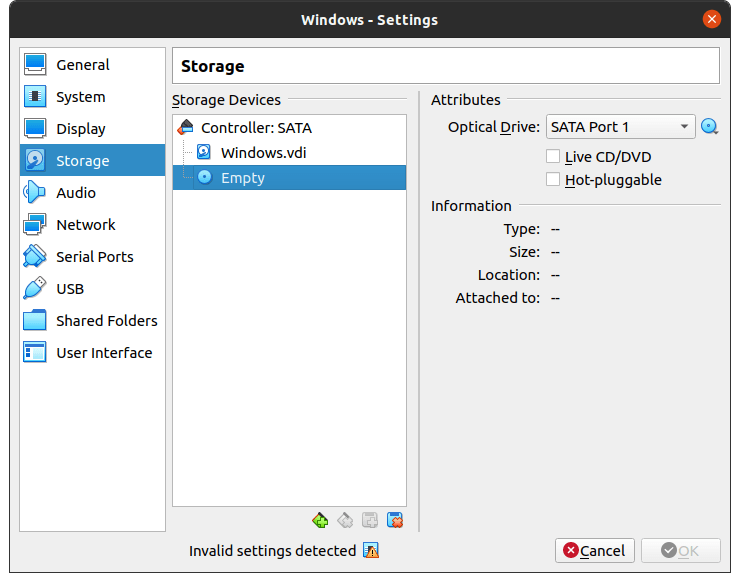
L’icona del disco rivelerà un menu a discesa, e clicca su “Scegli un file di unità” per selezionare il file ISO di Windows 10.
Nota: Non sono riuscito a fare uno screenshot del menu a discesa.
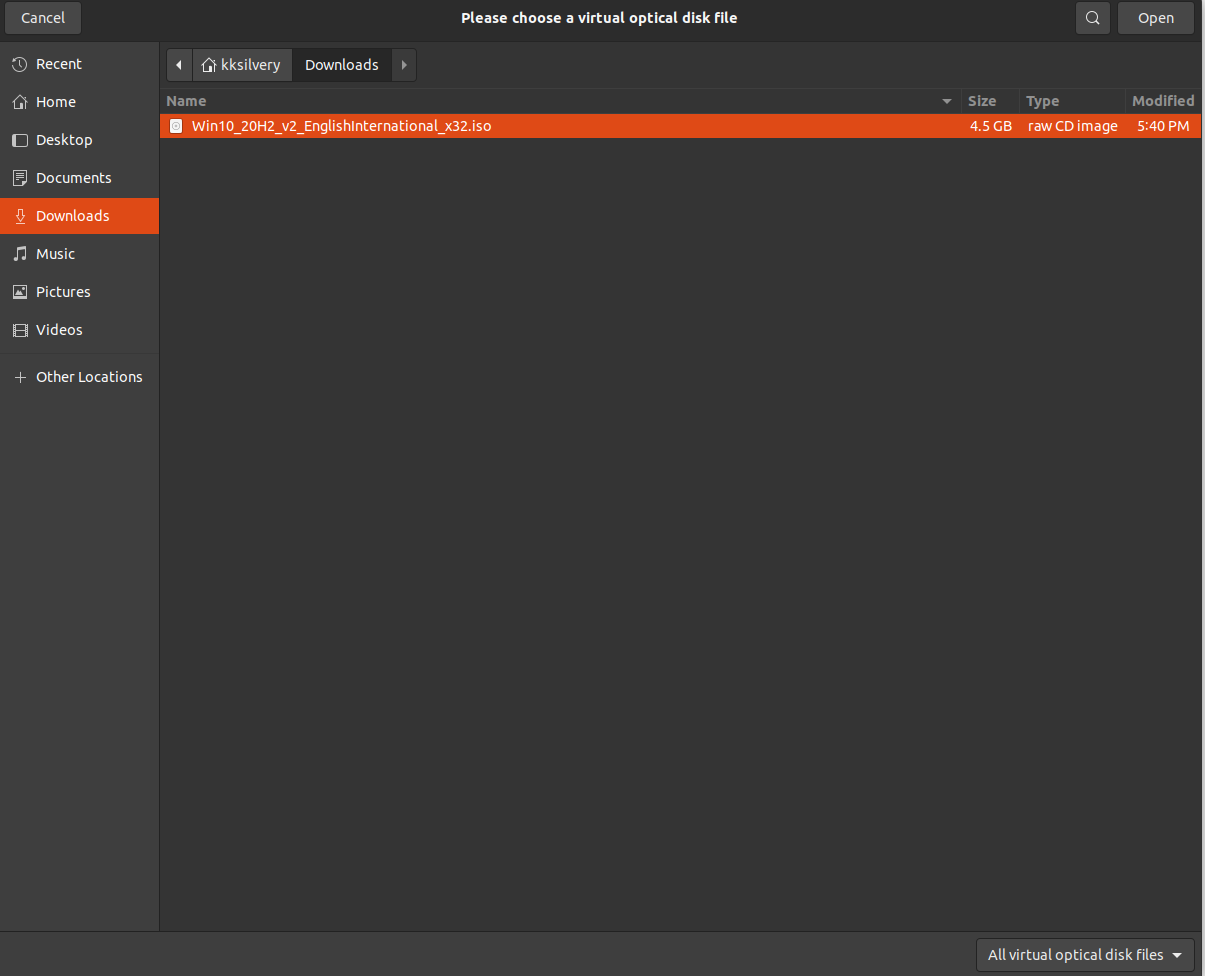
Passo 11: Scegli il file ISO di Windows 10 salvato e clicca sul pulsante “ Apri ”.
Clicca su “ OK ” per salvare le modifiche.
Passo 12: Vai su “ Display ” e poi clicca su “ Abilita accelerazione 3D ” e poi clicca su “ OK ” per salvare le modifiche.
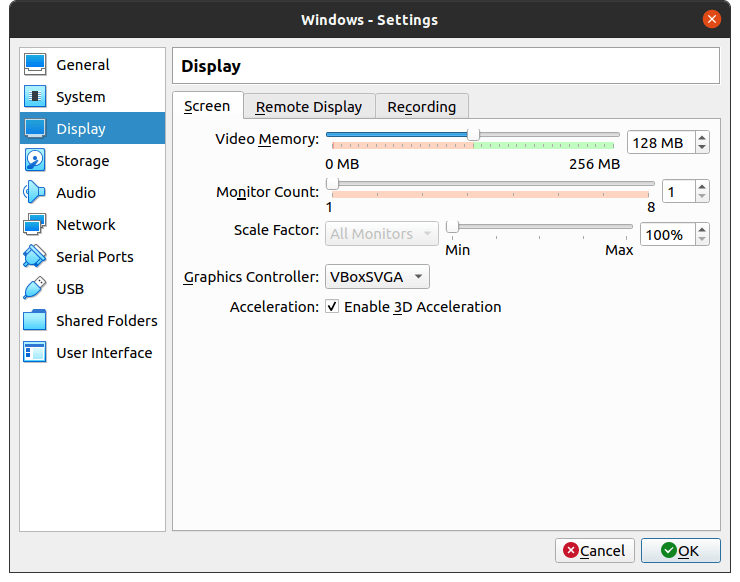
Le impostazioni di Virtualbox sono configurate e sei pronto per partire.
Come installare Windows 10 in Oracle VM Virtualbox?
Segui la nostra guida per installare Windows 10 e riavvia la macchina per avviare una nuova sessione.
Passo 1: Clicca sul pulsante “ Avvia ” dal menu principale.
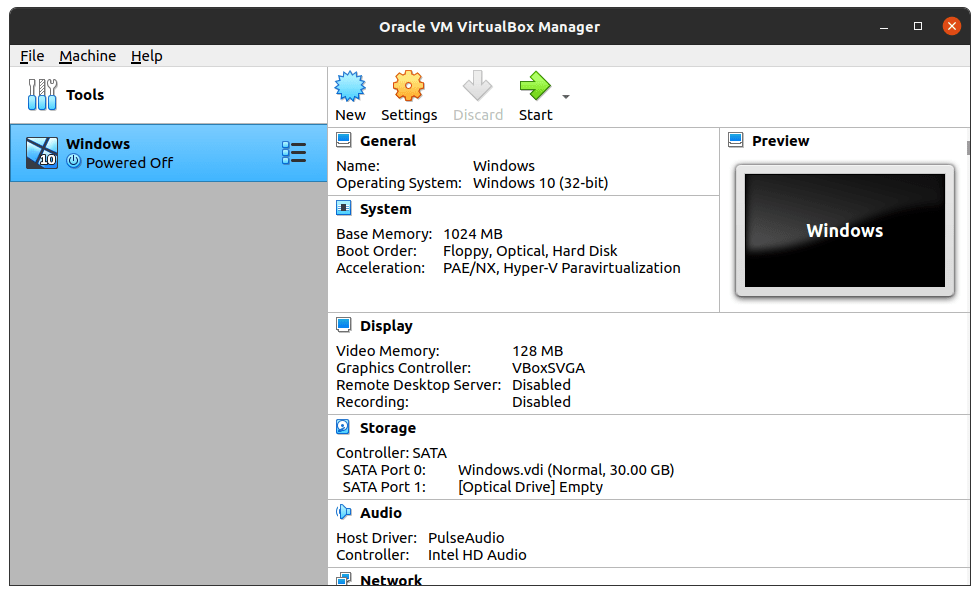
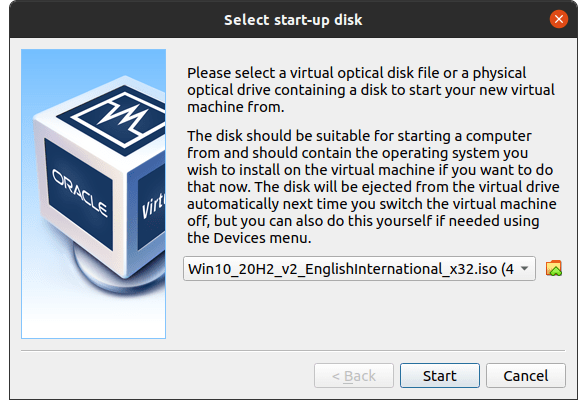
Passo 2: Conferma il file ISO di Windows 10 e poi clicca sul pulsante “ Avvia ” per iniziare l’installazione.
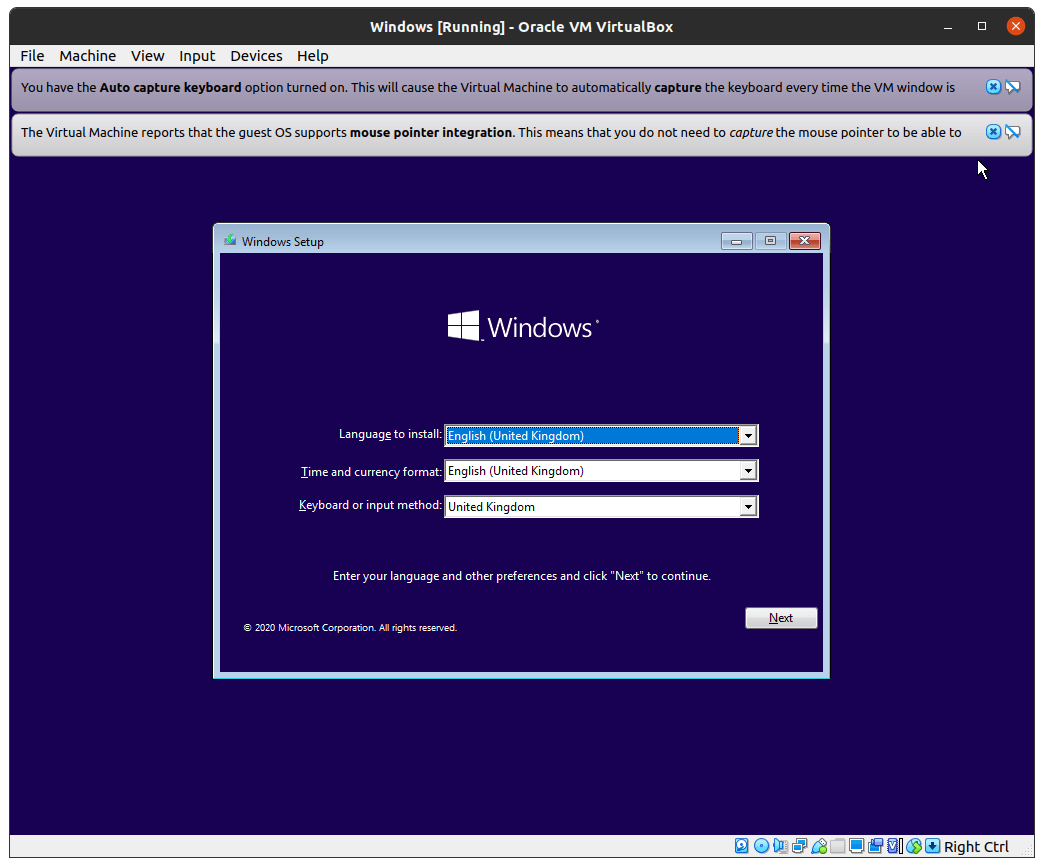
Passo 3: La schermata di installazione di Windows apparirà e personalizza le opzioni e poi clicca su “ Avanti ” per continuare.
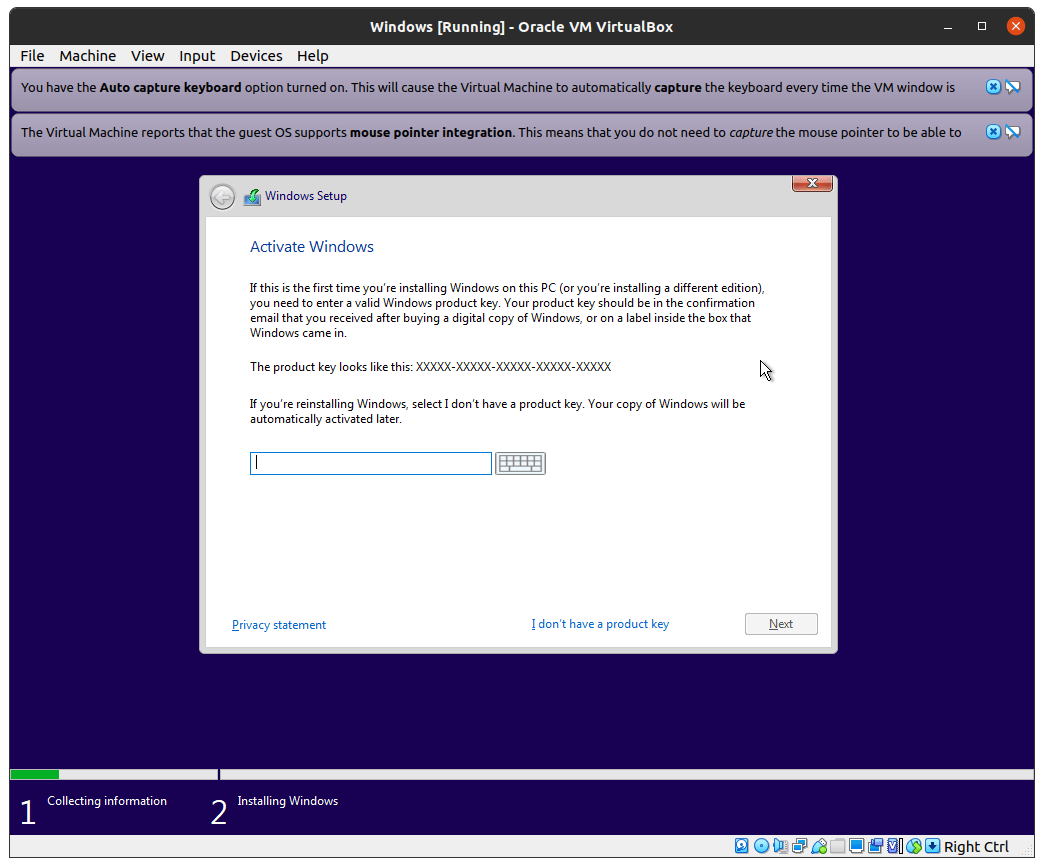
Passo 4: Clicca su “ Non ho una chiave prodotto ”, se non ne hai una.
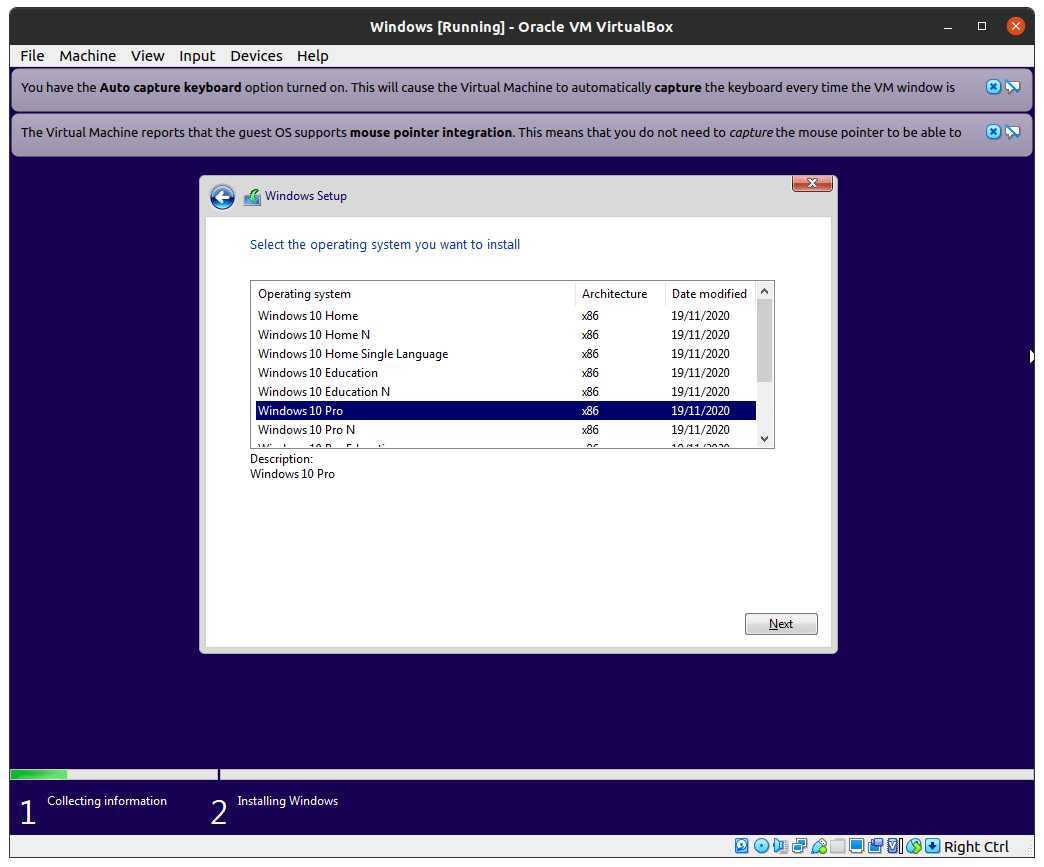
Passo 5: Scegli l’edizione e poi clicca su “ Avanti ” per procedere.
Passo 6: Spunta “ Accetto i termini della licenza ” per continuare.
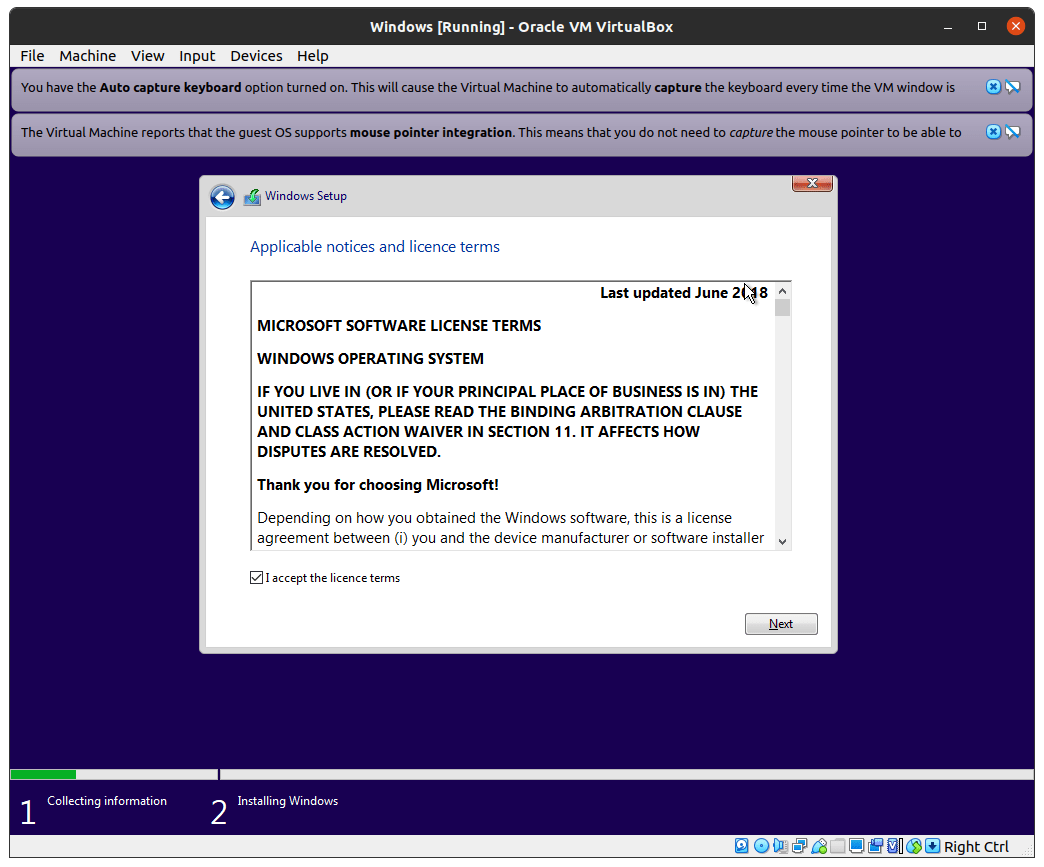
Passo 7: Scegli “ Aggiorna ” o “ Personalizzato ”, a seconda delle tue esigenze. Ho selezionato “ Personalizzato ” per scegliere manualmente l’unità virtuale ed è solo una questione di abitudine.
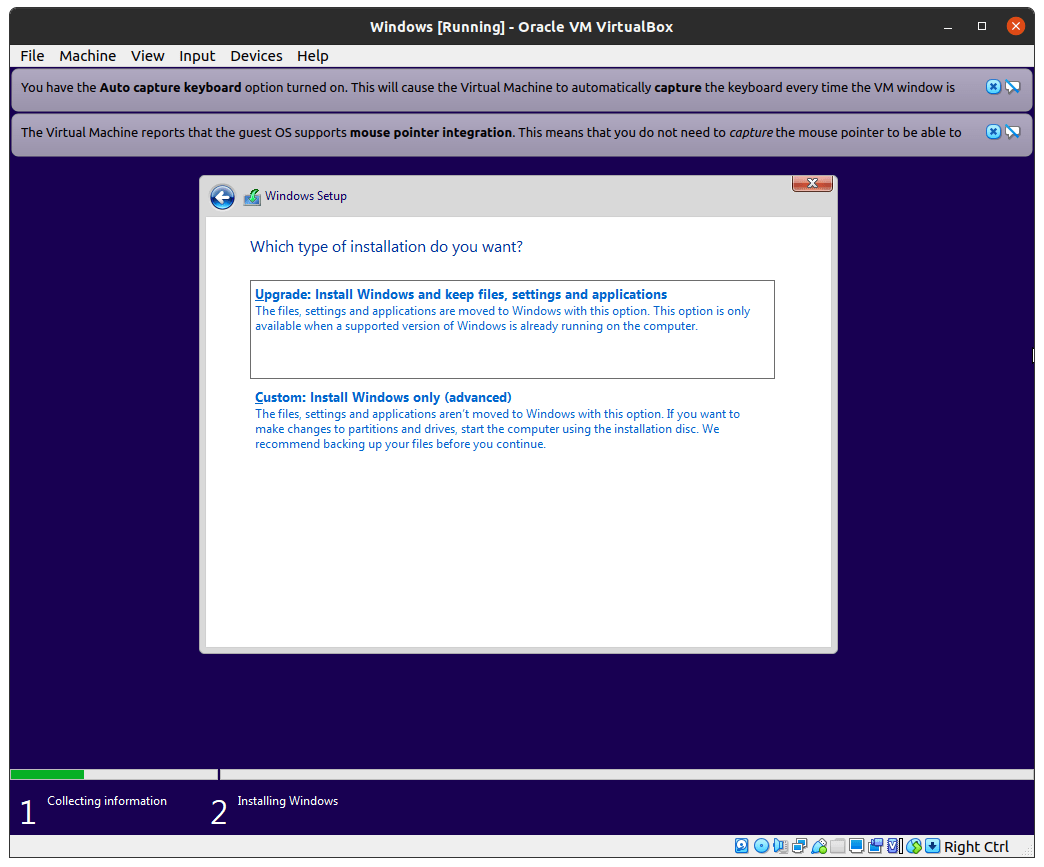
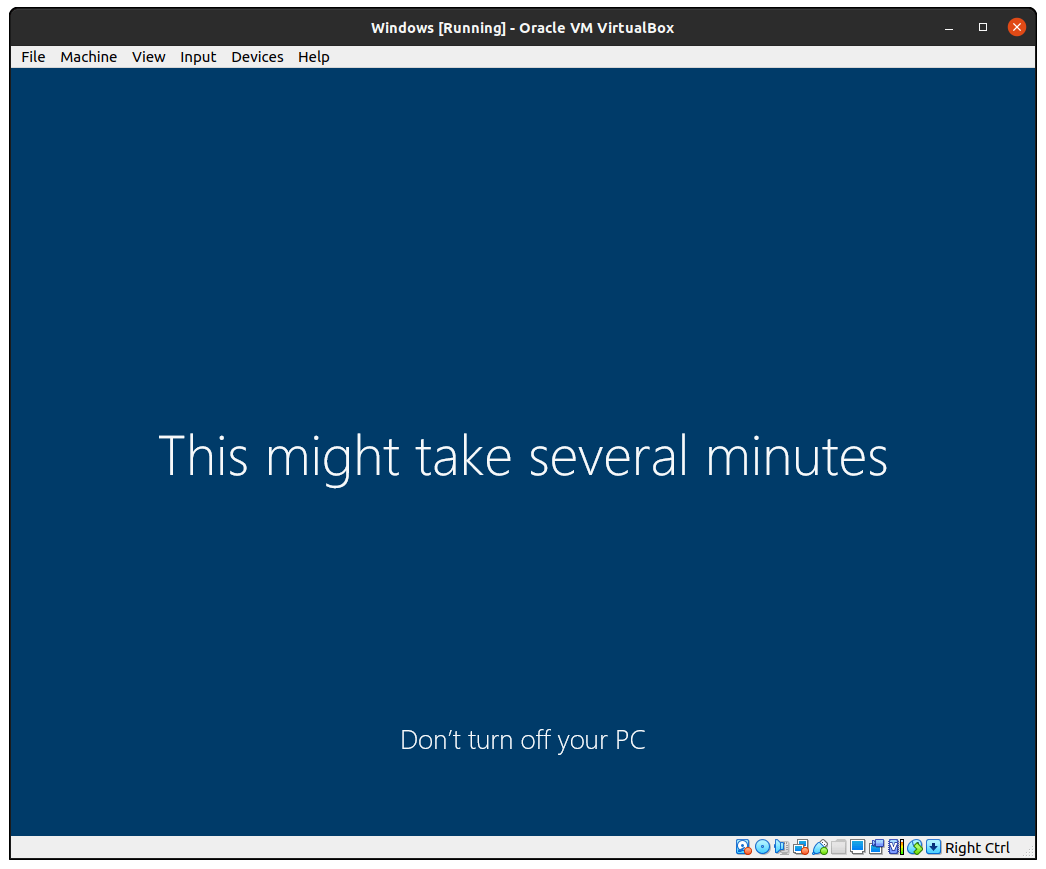
Passo 8: Lascia che Windows installi il software.
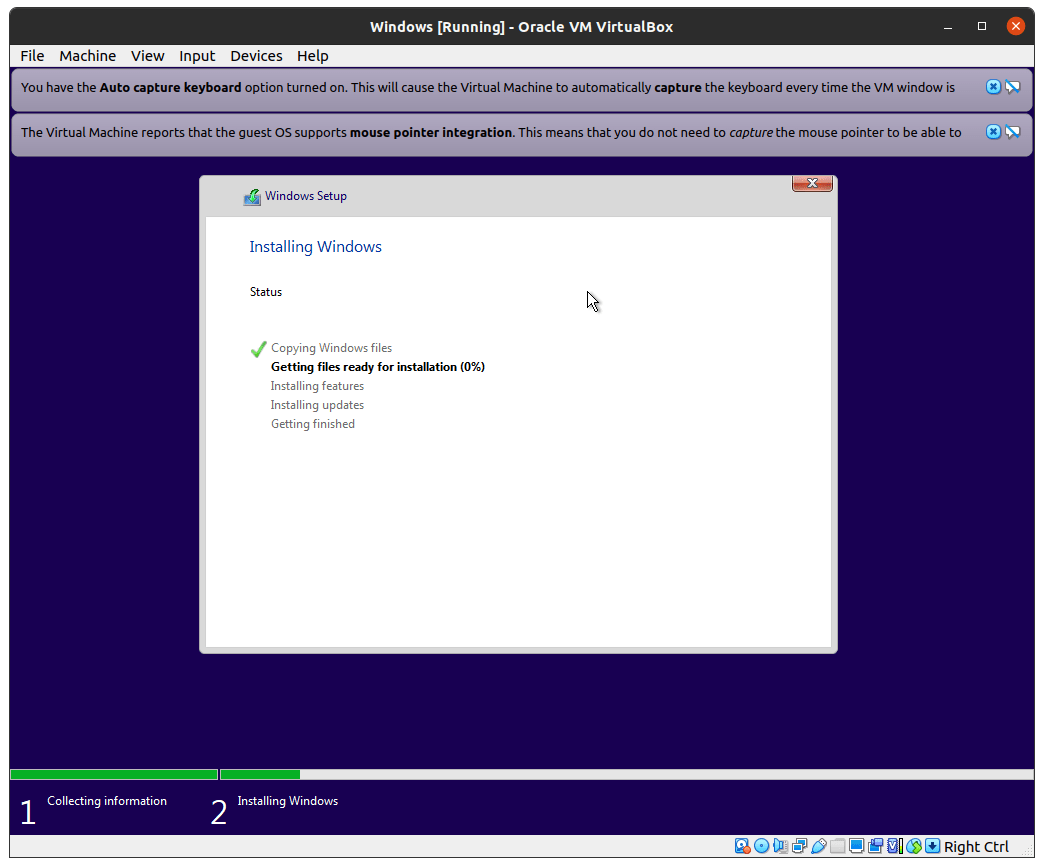
Passo 9: Sii paziente durante tutto il processo.
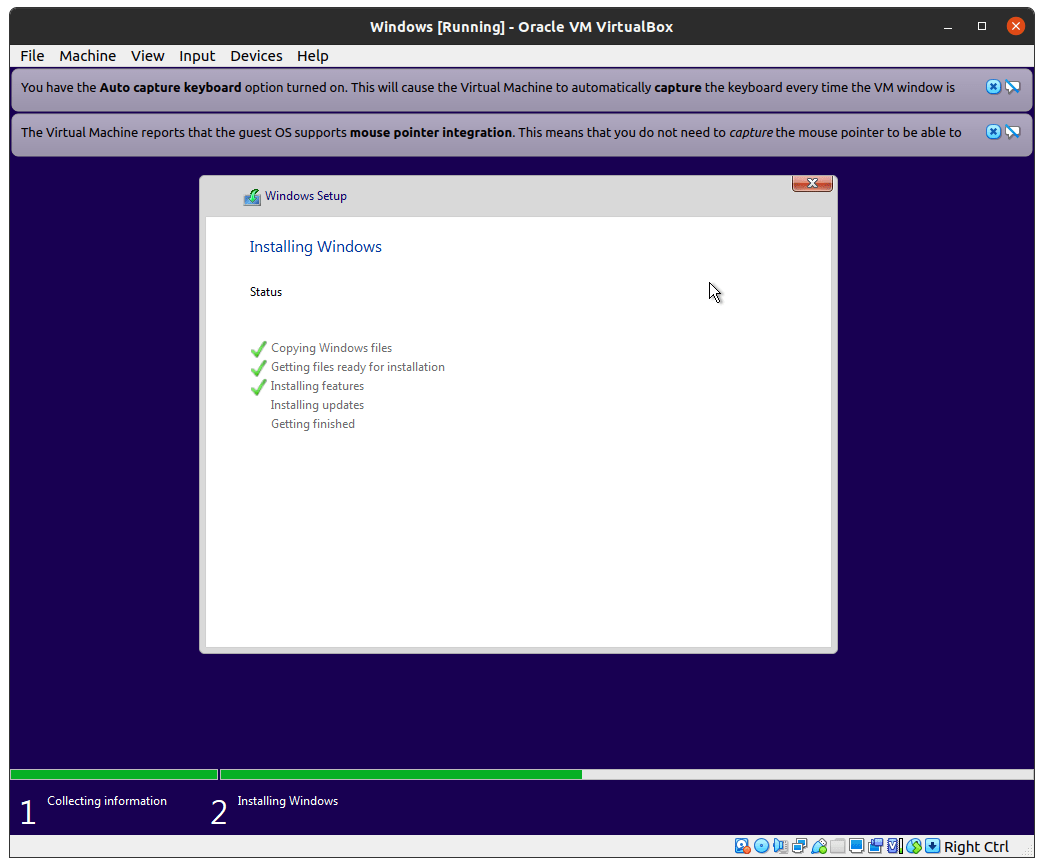
Passo 10: Lascia che Windows si riavvii e continuerà a installare il software dopo il riavvio.
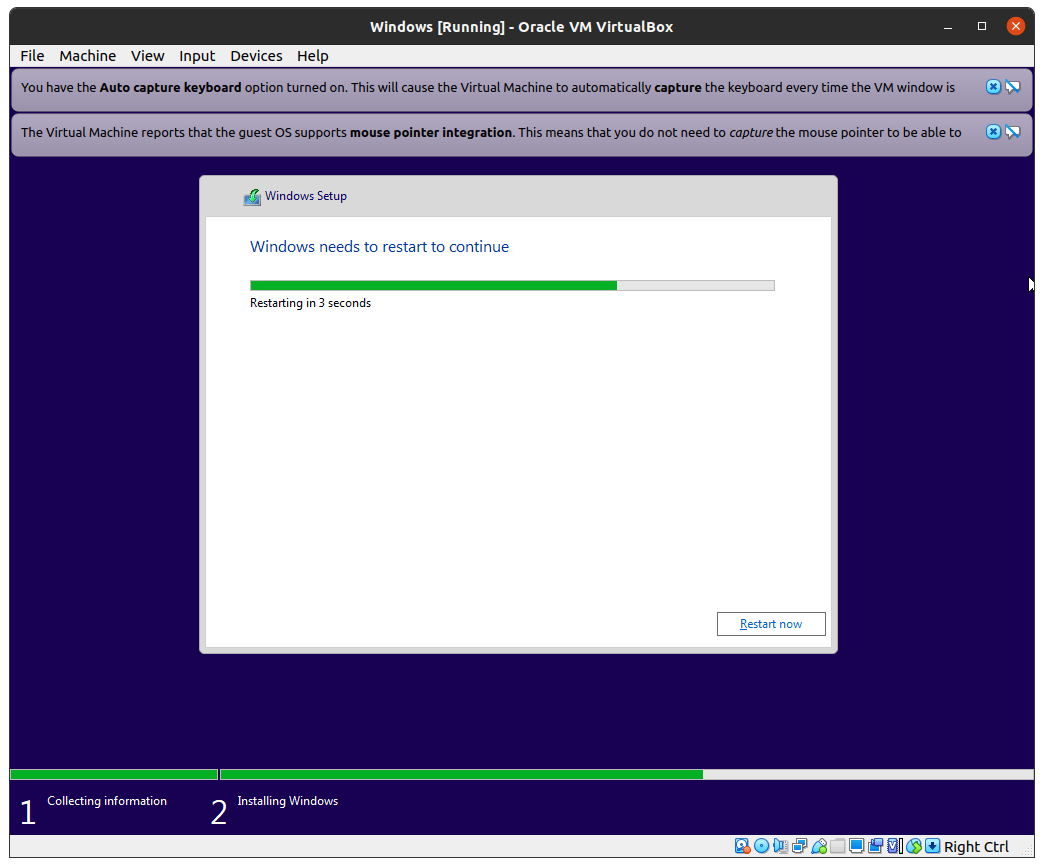
Passo 11: Windows inizia a installare i driver e i file necessari.
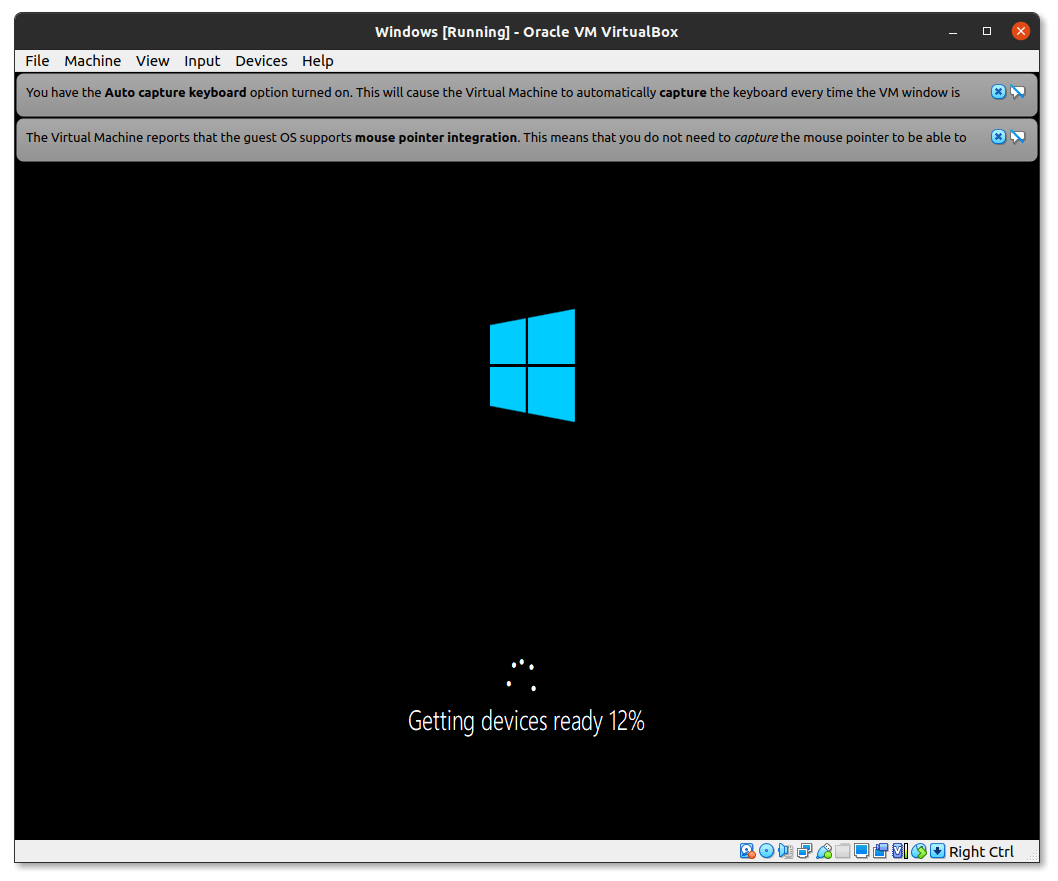
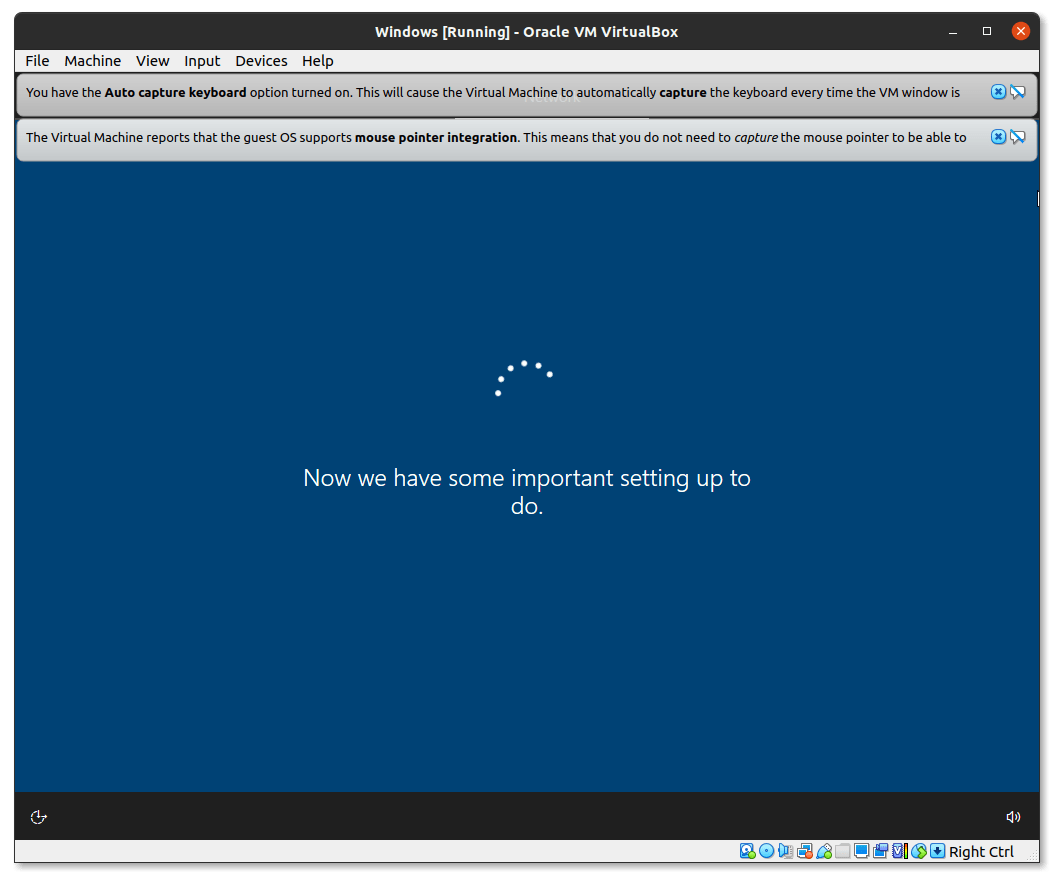
Passo 12: Completa le formalità di base.
Passo 13: Puoi accedere a Windows 10 utilizzando un account Microsoft o cliccare su “ Account offline ” per continuare. Preferisco “ Account offline ” poiché ottieni il pieno controllo sul desktop.
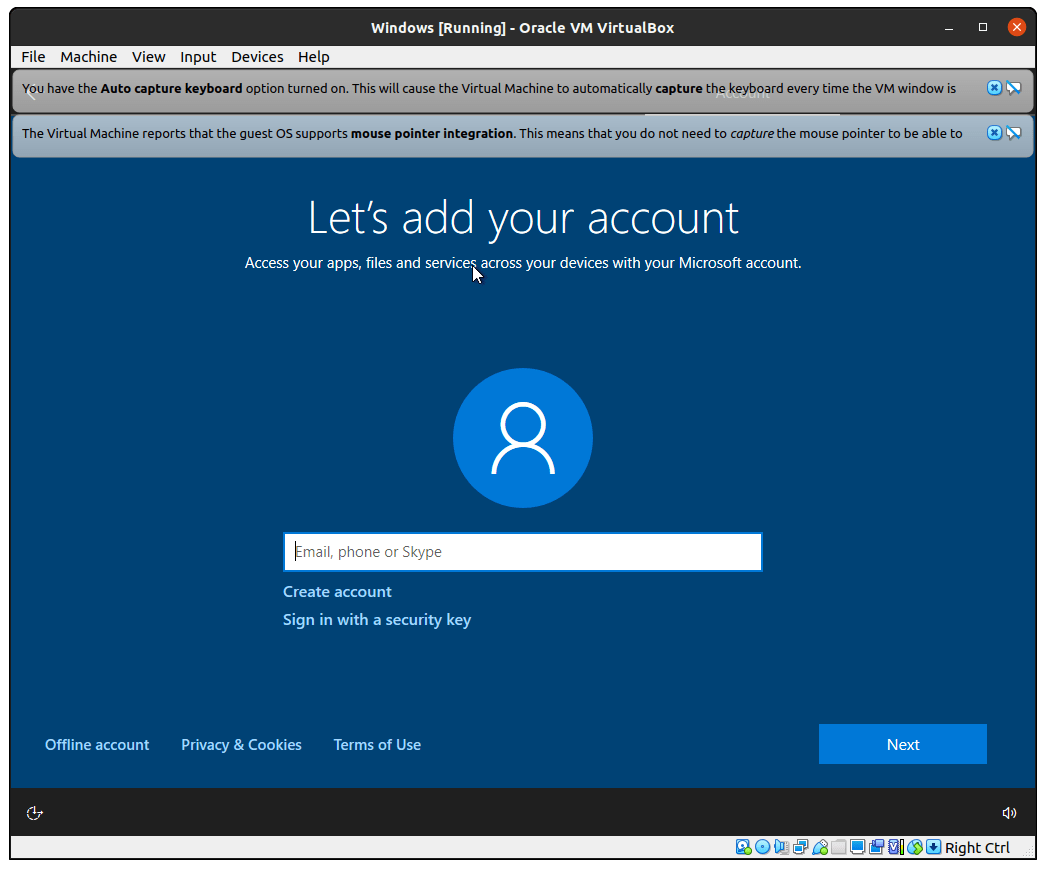
Passo 14: Completa le informazioni di base e continua.
Passo 15: Windows 10 è attivo su Oracle VM Virtualbox e installato su PC Linux.
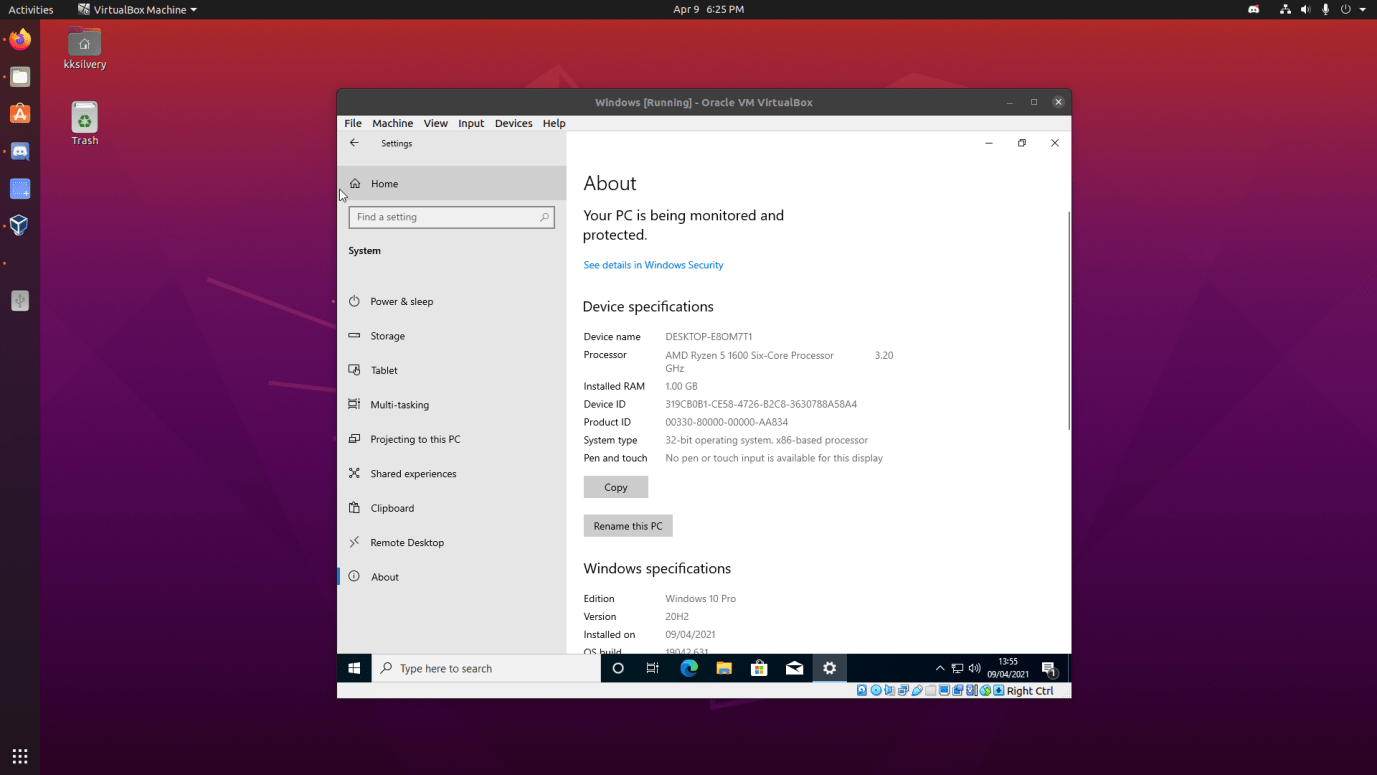
Non incontrerai errori finché i driver sono aggiornati e finché l’hardware è abbastanza moderno (data di fabbricazione).
Conclusione
Installare Windows 10 su PC Linux è un processo semplice purché l’hardware fisico sia moderno e abbia driver aggiornati. Oracle VM Virtualbox è la nostra soluzione raccomandata perché funziona senza problemi su macchine più vecchie con un impatto minimo sulle risorse. Assicurati di seguire correttamente la nostra guida come abilitare la virtualizzazione, i requisiti hardware e la configurazione per evitare errori. Facci sapere cosa ne pensi di Windows 10 su PC Linux nella sezione commenti qui sotto.
Se hai qualche pensiero su Come eseguire e utilizzare Windows 10 su PC Linux?, sentiti libero di lasciare un commento qui sotto. Inoltre, iscriviti al nostro canale YouTube di DigitBin per video tutorial. Saluti!
Ricevi i nuovi post nella tua casella di posta.
Nessuno spam. Disiscriviti in qualsiasi momento.