Software Windows · 7 min read · Nov 07, 2025
Come Eseguire Software Windows su Mac OS?
Windows è il sistema operativo desktop più popolare con oltre il 75% di quota di mercato globale. La popolarità del sistema operativo Windows può essere attribuita alla sua facilità d’uso e al supporto delle applicazioni che consente di utilizzare un numero di software e servizi di terze parti senza complicazioni. La popolarità del sistema operativo ha portato all’uso di molti emulatori di Windows su vari sistemi. Il secondo sistema operativo desktop più popolare dopo Windows è MacOS. È sia un sistema open-source che chiuso con alcune limitazioni. Se stai cercando di eseguire Windows OS su Mac, ci sono diversi emulatori e applicazioni di macchine virtuali che puoi provare.
Le macchine virtuali possono essere chiamate come Emulatori avanzati. Un emulatore è una duplicazione software dell’hardware che esiste. Ad esempio, un emulatore di chip ARM. Una macchina virtuale fornisce servizi che non esistono, come la Java Virtual Machine, che fornisce cose come timer e blocchi accurati che potrebbero non essere facilmente disponibili su determinati hardware. Con una macchina virtuale, ottieni più di quanto ottieni con un emulatore.
Gli emulatori sono dispositivi hardware o software che consentono al sistema informatico host di emulare o imitare qualsiasi applicazione, software o un intero sistema operativo. Esistono tonnellate di emulatori, alcuni sono in grado di eseguire Linux OS all’interno di Windows, emulatori di gioco in Windows o Mac, alcuni consentono di eseguire Android nell’ecosistema Windows e macOS e così via. Se stai cercando applicazioni per eseguire Windows su Mac, ho elencato alcuni dei migliori sistemi di emulazione e VM per macOS.
Migliori Emulatori e Macchine Windows per macOS
Ecco i migliori emulatori e software Windows OS per Mac per eseguire software Windows.
1. Parallels Desktop
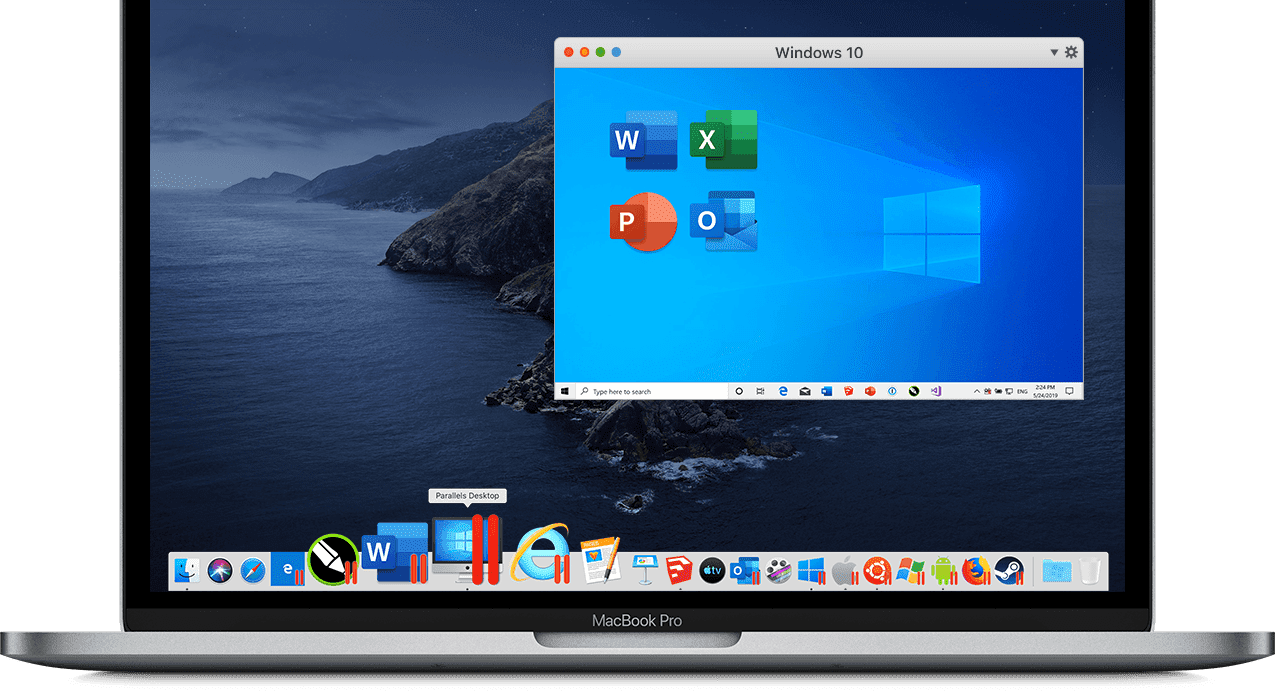
Parallels Desktop ti consente di eseguire il sistema operativo Windows e le applicazioni su macOS di Apple come se fosse nativo del sistema operativo. È un’affermazione piuttosto audace, ma non possiamo fare a meno di menzionare la facilità con cui esegue il sistema operativo di Microsoft. Consente di avviare il sistema operativo Windows tramite tre metodi diversi;
- Da un’unità esterna utilizzando un file immagine (ISO)
- Migrare Windows da un PC
- Utilizzare Windows da Boot Camp (se hai utilizzato quest’ultimo almeno una volta).
A parte ciò, offre anche funzionalità piuttosto utili, che non troveresti in altri emulatori o macchine virtuali.
Consente tutte le importanti operazioni di copia, incolla e trascinamento relative a file e cartelle dal tuo Mac direttamente alla piattaforma Windows. Parallels Desktop include anche altre funzionalità pratiche come una funzione di pulizia dell’unità, convertitore video, possibilità di creare GIF, trasmettere e registrare lo schermo, funzione di registrazione audio, strumenti per scaricare video e una miriade di altre opzioni che probabilmente sono difficili da trovare in altri emulatori. Potresti persino giocare ad alcuni dei giochi meno intensivi graficamente su questo emulatore. Con il suo recente aggiornamento, ha anche aggiunto supporto per macOS Catalina.
Caratteristiche di Parallels Desktop
- Usa Windows in modo fluido insieme a macOS
- Installazione molto semplice e facile senza complicazioni
- Il software supporta e carica tutte le app che richiedono molte risorse senza alcun rallentamento.
Download: Parallels Desktop
2. VMWare Fusion
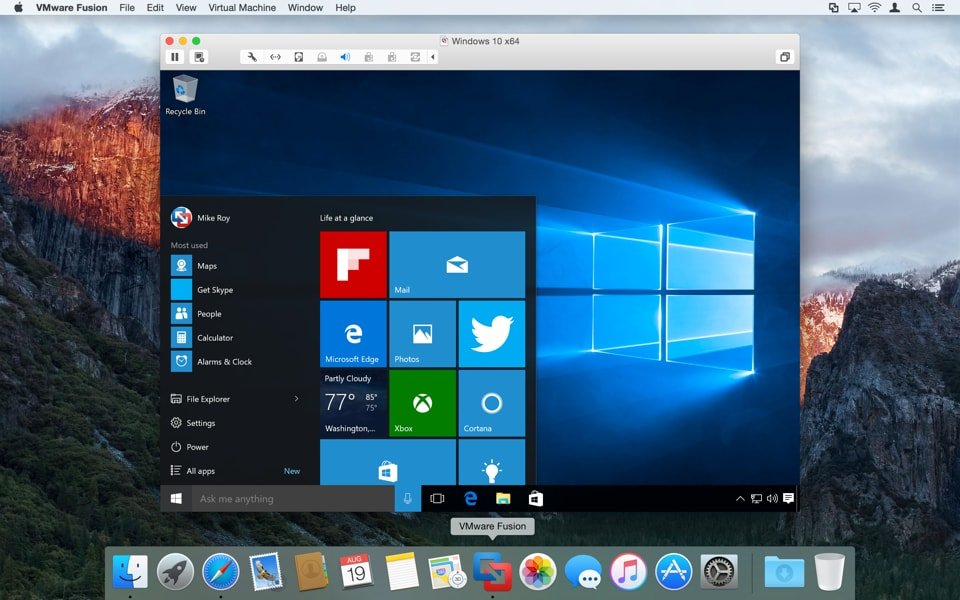
Dando una dura concorrenza al nostro primo ingresso nella lista, VMWare Fusion potrebbe essere considerato un peso massimo in questo settore. Una caratteristica interessante di questa macchina virtuale è che ha una Modalità Unità. Questo rompe il confine tra VMWare e il tuo Mac, dandoti la sensazione che le tue app esclusive di Windows stiano girando in macOS piuttosto che all’interno di una macchina virtuale. Inoltre, la Modalità Vista Unità del software ti consente di avviare Windows direttamente dal Dock, Launchpad o dalla sezione Spotlight.
Il software ha anche subito un recente aggiornamento, che ha visto alcune aggiunte utili. Tra queste, spicca una finestra delle applicazioni che ti consente di accedere direttamente a tutte le tue attività frequenti e recenti. Sicuramente un risparmio di tempo. Inoltre, se provare giochi basati su Windows sul tuo Mac è uno dei motivi principali per cui sei su questa guida, allora dovresti sicuramente optare per questo software. Il motivo? Bene, questo software ha incorporato un motore grafico accelerato 3D per DirectX e OpenGL 3.3.
D’altra parte, esiste una differenza principale tra Parallels e VMWare Fusion. Il primo è concesso in licenza su base per Mac, mentre il secondo funziona su base per utente. Quindi, se hai più di un Mac a casa, scegliere VMWare Fusion è una scelta ovvia.
Download: VMWare Fusion
3. Virtual Box
Il software fornito da Oracle non è così raffinato e pronto all’uso come gli altri due che abbiamo menzionato sopra. Dovrai familiarizzare con alcuni termini tecnici per il processo di installazione. Come determinare la quantità di RAM e il core del processore è tutto ciò che devi allocare in anticipo. La parte migliore di questo software è il fatto che è open-source e gratuito (la versione base).
Se desideri eseguire alcune app Windows e non sei principalmente preoccupato di procedere con l’intero sistema operativo, allora questa è l’applicazione da utilizzare, senza ombra di dubbio. Inoltre ha anche tonnellate di tutorial su Internet, quindi se mai ti blocchi durante il processo, gli archivi di Internet saranno sicuramente a disposizione per il soccorso. Questo è qualcosa che non possiamo davvero dire per Parallels Desktop e VMWare Fusion.
Download: Virtual Box
4. WineBottler
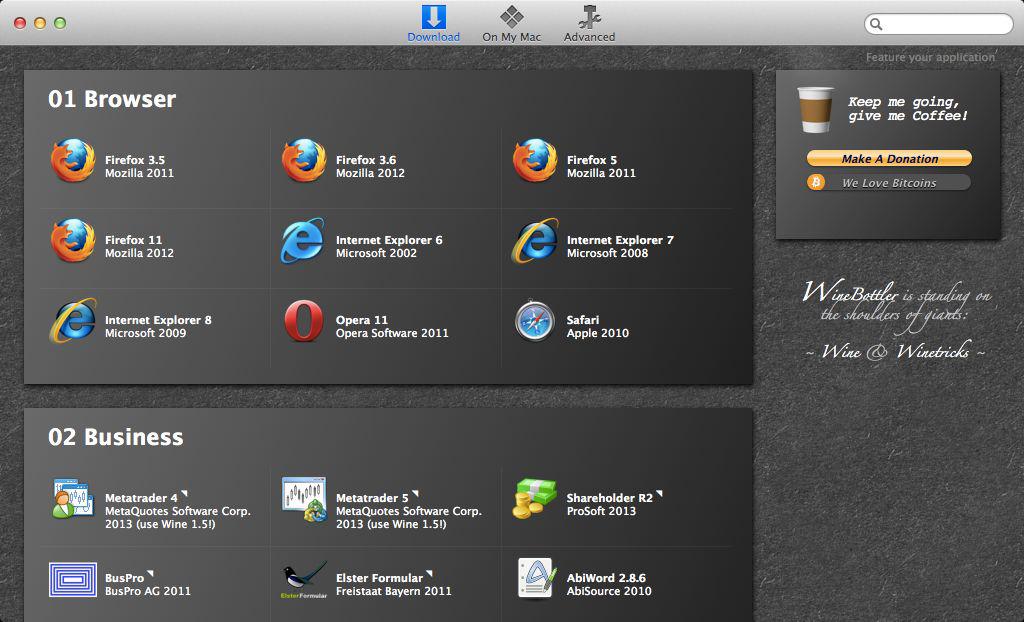
Winebottler è forse il software più unico in questa lista. Questo non è un Virtual Box e non intende nemmeno funzionare in quel modo. E il più grande vantaggio che ne deriva è il fatto che non è necessario scaricare un sistema operativo Windows (file ISO). Per chiarire ulteriormente, WineBottler funge da intermediario tra Windows e macOS. Fornisce un’interfaccia che ti consente di importare direttamente app Windows in formato .exe o creare un file .app per il tuo Mac.
Quindi, se sei davvero interessato a testare o provare alcune app, allora scegliere questo rispetto ad altri è davvero ciò che dovresti optare. Questo perché ti fa risparmiare molto tempo, sforzo e persino la tua connessione Internet non scaricando il pesante file immagine del sistema operativo Windows. Tuttavia, questo software presenta anche alcune limitazioni.
La principale tra queste è che non tutte le app sono attualmente supportate. Anche se WineBottler non mostra quell’app nell’elenco di compatibilità, prova ad aprirla forzatamente facendo clic destro su quell’app e selezionando Apri con > Wine. Ma farlo potrebbe far crashare completamente questo software, quindi lavora di conseguenza.
Download: WineBottler
5. CrossOver
Se WineBottler non può, allora CrossOver sicuramente può. Simile al precedente, CrossOver è anche una macchina virtuale, piuttosto fornisce anche una piattaforma per varie applicazioni Windows. Supporta molte delle comuni applicazioni Windows, inclusi ma non limitati a MS Office, Adobe Lightroom, DirectX, ecc. Inoltre, riesce anche a far girare giochi popolari come Counter-Strike, Diablo e StarCraft.
L’unica cosa che potrebbe fermarti dal provarlo è il suo complicato processo di installazione, ma una volta che lo affronti, sicuramente lo amerai. Solo per ribadire i fatti, usa questo software se vuoi provare alcune delle applicazioni Windows. Per un’esperienza completa del sistema operativo Windows, Parallels Desktop, VMWare Fusion o Virtual Box dovrebbero essere la tua scelta.
Download: CrossOver
6. Boot Camp
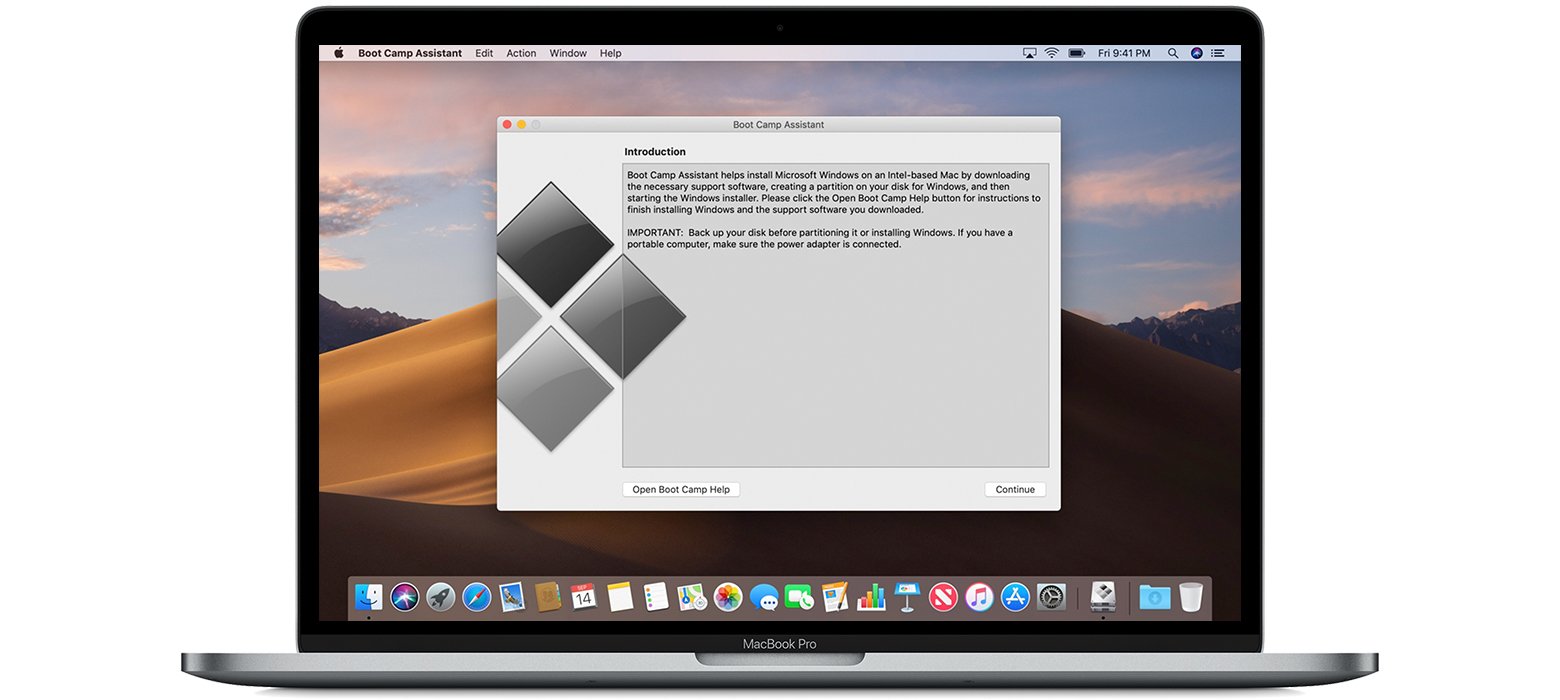 Installare Windows come un vero sistema operativo su Macbook è la soluzione migliore se stai cercando di eseguire giochi e software specifici per Windows sui laptop Apple. Boot Camp Assistant può svolgere il compito di installare Windows 10 come sistema operativo di avvio. Questi danno al sistema operativo Windows accesso a tutte le specifiche e potenza del Macbook per eseguire i compiti senza alcun ritardo o problemi. Apple ha linee guida per installare Windows 10 su Mac con l’aiuto di Boot Camp. Ma l’unico problema è che puoi eseguire solo un sistema operativo alla volta e devi riavviare ogni volta per passare tra Windows 10 e Mac.
Download: Boot Camp
Conclusione: Il post sopra fornisce tutte le macchine virtuali (emulatori) che possono assistere nell’esecuzione di software e applicazioni Windows su macOS. Le VM hanno le proprie restrizioni, alcune possono essere eseguite simultaneamente insieme a macOS mentre per alcune potresti dover avviare con accesso al sistema operativo Microsoft.
Credito – Saddique Hasan
Se hai qualche pensiero su Come Eseguire Software Windows su Mac OS?, sentiti libero di lasciare un commento qui sotto. Inoltre, ti preghiamo di iscriverti al nostro canale YouTube DigitBin per video tutorial. Saluti!
Ricevi i nuovi post nella tua casella di posta.
Nessuno spam. Disiscriviti in qualsiasi momento.