Risparmio Batteria · 4 min read · Oct 14, 2025
Come Risparmiare Batteria su Chromebook? (9 Suggerimenti)

Stai lavorando a un progetto importante tutto il giorno e improvvisamente il tuo Chromebook si spegne? Tutti noi abbiamo vissuto questa situazione e comprendiamo quanto possa essere deludente.
Trovare i giusti trucchi per risparmiare batteria sul tuo Chromebook è una bella sensazione. Non è vero?
In questo articolo, abbiamo elencato alcuni suggerimenti che ti aiutano a lavorare sul tuo Chromebook per ore ancora più lunghe del solito con questi suggerimenti per il risparmio della batteria.
Come Risparmiare Batteria su Chromebook?
Suggerimento 1: Riduci la Luminosità dello Schermo del Chromebook
Anche se potrebbe sembrare una raccomandazione ovvia, funziona in modo efficace. Riduci il livello di luminosità a un punto in cui ti senti a tuo agio a leggere il testo o guardare i media sul Chromebook.
Ridurre la luminosità dello schermo consuma meno risorse dello schermo e quindi aumenta la durata della batteria del Chromebook.
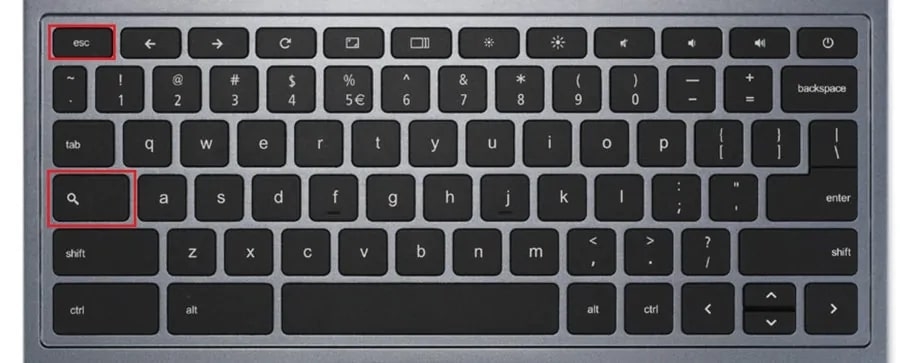
Per regolare le impostazioni di luminosità, puoi premere i tasti per aumentare o diminuire la luminosità sulla tastiera.
Suggerimento 2: Chiudi le Schede Inutili
A volte tendiamo a tenere aperte le schede indesiderate per un periodo prolungato. Ad esempio, sui social media come Facebook, Twitter, Instagram, ecc., le schede aperte tendono a consumare più risorse della batteria e a scaricarle più rapidamente. Pertanto, è consigliato chiudere le schede se non le utilizzi per ore.
Suggerimento 3: Chiudi le App Inutili in Background
Controlla sempre se ci sono app indesiderate in esecuzione in background nel tuo sistema. Ad esempio, app come Spotify, Notepad, ecc., continuano a funzionare in background. Queste app consumano anche molta energia della batteria e sono responsabili di un rapido scaricamento.
Per chiudere queste app, puoi navigare manualmente a ciascuna e cliccare su esci. Oppure, puoi navigare nel Task Manager, cliccare su ciascuno di questi programmi in background e cliccare su Termina Attività.
Suggerimento 4: Scollega le Periferiche
A volte, per risparmiare la durata della batteria, è necessario scollegare le periferiche come il mouse, USB, ecc. Consumano molta batteria quando non vengono utilizzate per lungo tempo.
Suggerimento 5: Disattiva la Retroilluminazione della Tastiera
Anche se lavorare con la retroilluminazione della tastiera ACCESA sul tuo sistema sembra bello, è anche indirettamente responsabile di un rapido scaricamento della batteria. Se necessario, puoi accenderla solo durante compiti importanti.
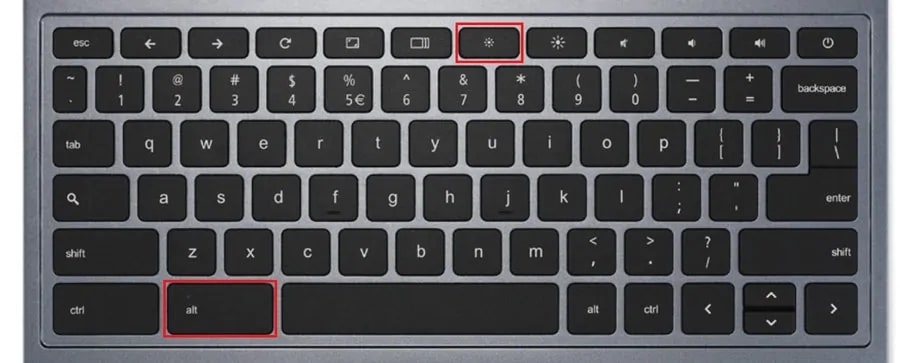
Per disattivare la retroilluminazione della tastiera, premi la combinazione di tasti Alt + luminosità inferiore.
Suggerimento 6: Aumenta il Contrasto
Una volta abbassata la luminosità dello schermo, prova ad attivare la modalità ad alto contrasto sul tuo Chromebook. È anche chiamata Modalità Scura del Chromebook, poiché il testo appare bianco e lo sfondo diventa scuro.
I pixel bianchi riducono il consumo della batteria, a differenza dei pixel neri. Pertanto, attivare la modalità ad alto contrasto aiuta ad aumentare la potenza della batteria.
Per attivare la modalità ad alto contrasto sul Chromebook, segui i passaggi indicati di seguito:
- Innanzitutto, vai su Impostazioni.

- Ora, clicca su Mostra Impostazioni Avanzate.

- Qui, sotto la funzione Accessibilità, puoi trovare l’opzione per Usa la Modalità ad Alto Contrasto.
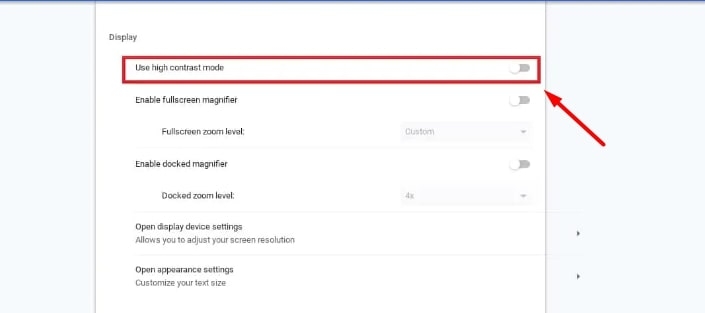
- Attiva l’opzione.
Suggerimento 7: Disattiva il Wi-Fi
Sì, hai letto bene! Il Wi-Fi è una delle funzionalità che consumano più batteria del Chromebook, poiché è responsabile di aiutarti a navigare nei contenuti delle schede di Chrome e in altri processi in background.
Per disattivare il Wi-Fi nel Chromebook, segui il processo qui sotto:
Innanzitutto, clicca sulla visualizzazione dell’ora sulla barra delle applicazioni (presente in basso a destra).
Ora, clicca sul Wi-Fi e usa il cursore per disattivarlo.
Suggerimento 8: Disattiva il Bluetooth
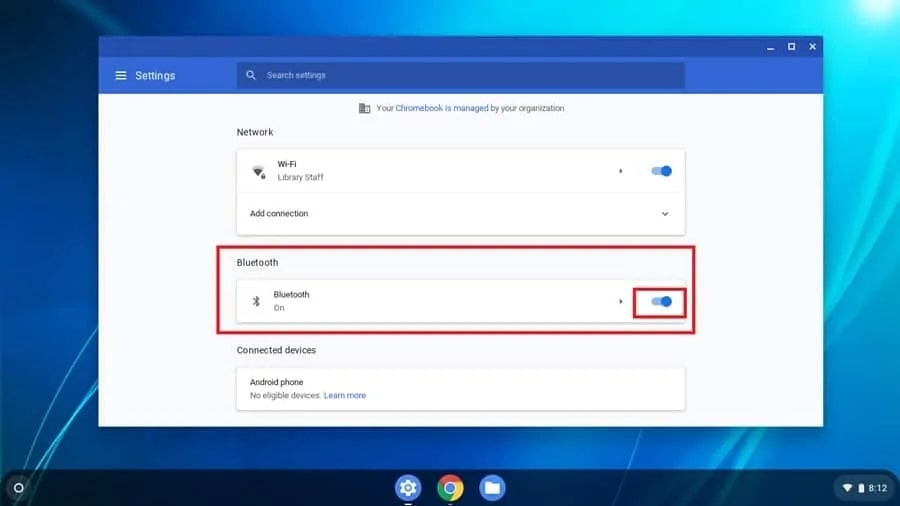
Se non stai utilizzando alcun dispositivo Bluetooth, è consigliato disattivare la funzione Bluetooth sul Chromebook.
Se non è disattivato, cerca costantemente dispositivi Bluetooth e scarica rapidamente la batteria. Pertanto, è necessario disattivare la funzione Bluetooth per evitare ciò.
Puoi farlo navigando nelle impostazioni e poi disattivando la funzione Bluetooth.
Suggerimento 9: Carica tra il 20-80%
La maggior parte delle volte, le batterie Li-ion sono stabili tra il 20-80% di carica. Devi mirare a caricare fino a quando la carica della batteria raggiunge l’80% e assicurarti di ricaricare la batteria quando scende al 20%.
Conclusione
I Chromebook sono noti per fornire una durata della batteria più lunga rispetto ai laptop normali. Tuttavia, se segui i suggerimenti sopra menzionati, è probabile che tu ottenga ancora più durata della batteria rispetto all’uso normale.
Ulteriori Letture:
10 Migliori Browser per Chromebook
7 Migliori App di Disegno per Chromebook
È Possibile Eseguire Steam su Chromebook?
Ricevi i nuovi post nella tua casella di posta.
Nessuno spam. Disiscriviti in qualsiasi momento.