Google Docs · 5 min read · Oct 27, 2025
Come Salvare Google Docs con le Opzioni di Esportazione Disabilitate?
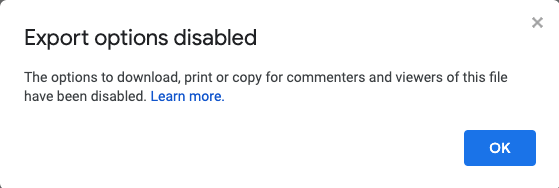
Google Docs consente al proprietario del file di disabilitare il download, la stampa e la copia del file. Ciò significa che il file Google Docs condiviso con permessi ristretti può essere visualizzato solo e non può essere copiato, modificato o scaricato.
Il file Google Doc protetto non è facile da scaricare o modificare. Tuttavia, ci sono alcuni metodi alternativi che puoi provare per catturare o copiare contenuti da tali file Google Docs protetti.
Questo articolo potrebbe essere un po’ tecnico e potresti aver bisogno di alcuni tentativi per salvare con successo il file Google Doc con visualizzazione solo.
Scarica Google Docs Ristretto Utilizzando l’Estensione Chrome
Scarica Google Docs con Visualizzazione Solo (2025): Copia e Incolla sono stati Disabilitati
Ecco il modo più semplice per scaricare l’intero contenuto da un file doc su cui è stata applicata una restrizione al download del file. Aggiungi l’estensione per screenshot della pagina web di Fireshot. Cattura l’intero contenuto del file doc protetto e salvalo come file PDF.
Puoi quindi copiare il contenuto del file PDF in un’app di elaborazione testi come MS Word o Notepad. Come alternativa migliore, ti suggerirei di convertire il PDF in un file documento che puoi aprire direttamente in MS Word.
Lasciami guidarti attraverso tutti i passaggi.
- Apri il browser Chrome.
- Vai al Chrome webstore e cerca l’estensione Fireshot per catturare l’intero schermo.
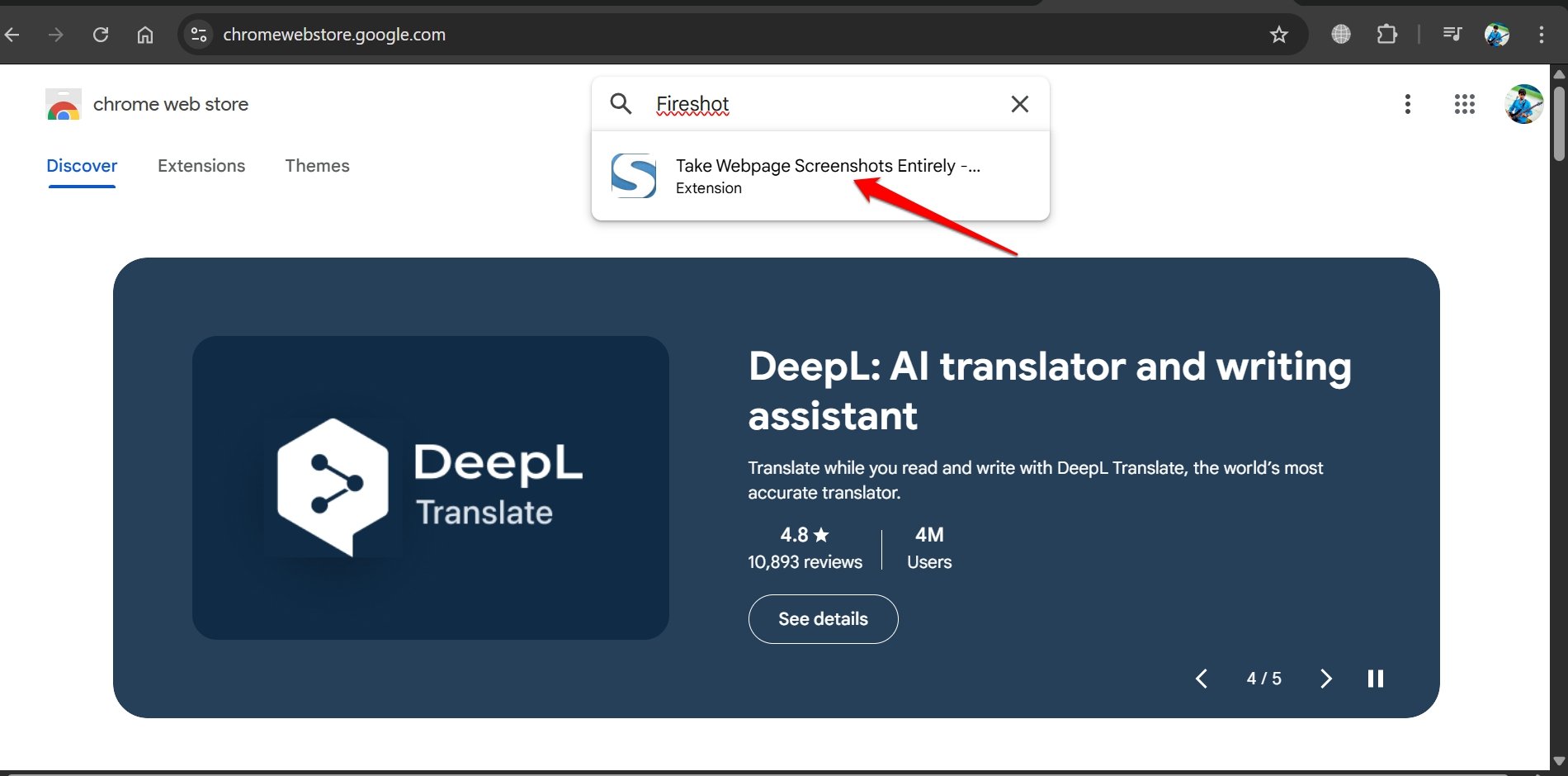
- Una volta trovata l’estensione mostrata nello screenshot, cliccaci sopra per accedere alla sua pagina.
- Premi Aggiungi a Chrome.
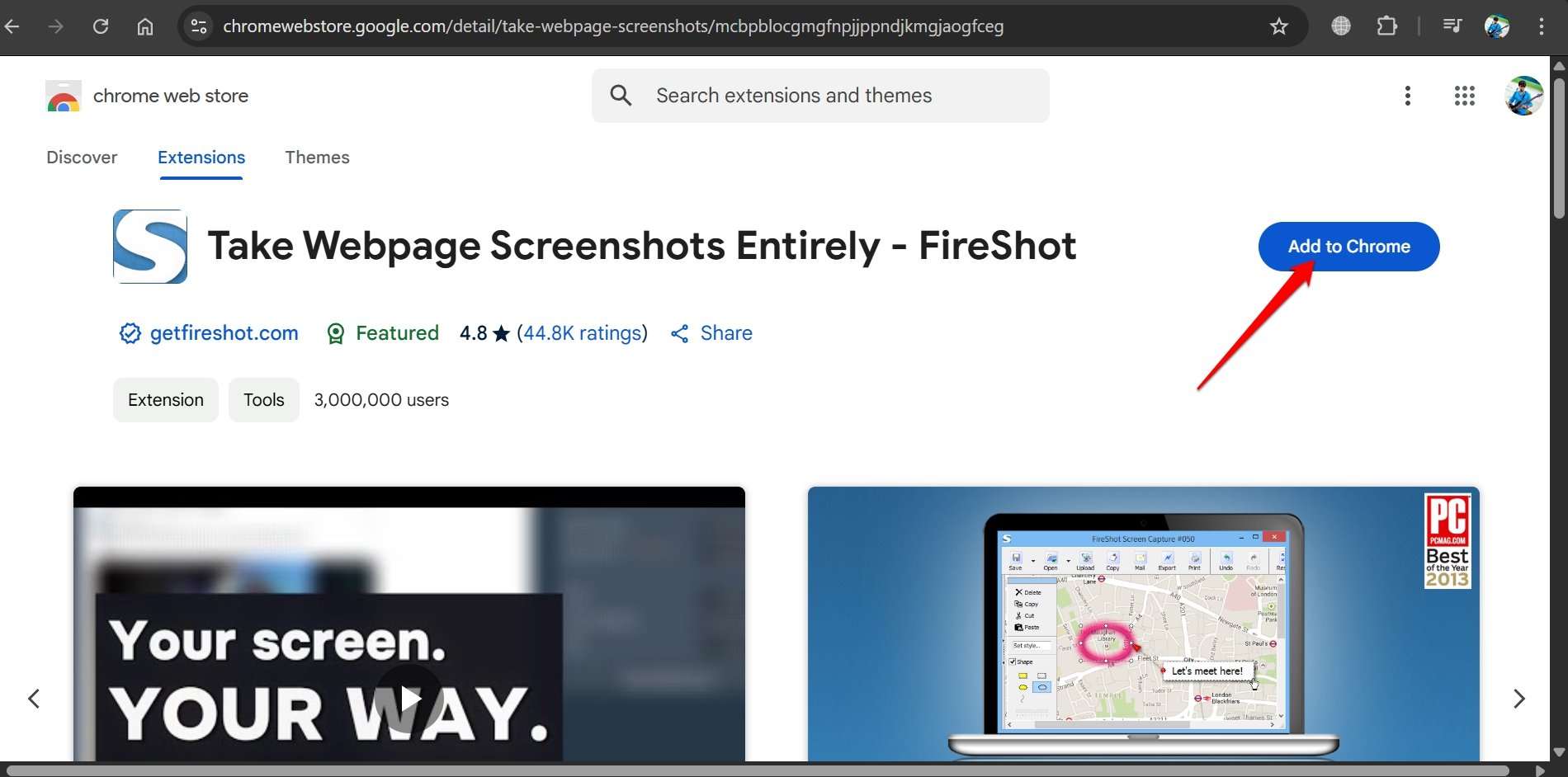
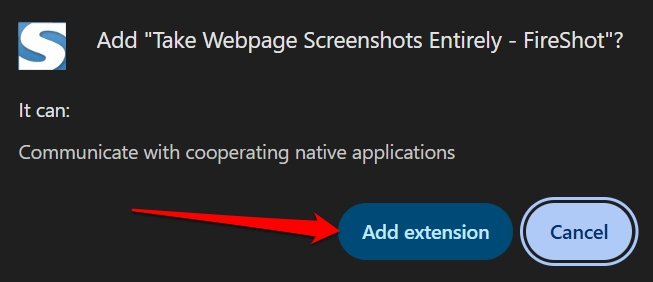
- Successivamente, premi Aggiungi Estensione per integrare l’estensione a Chrome.
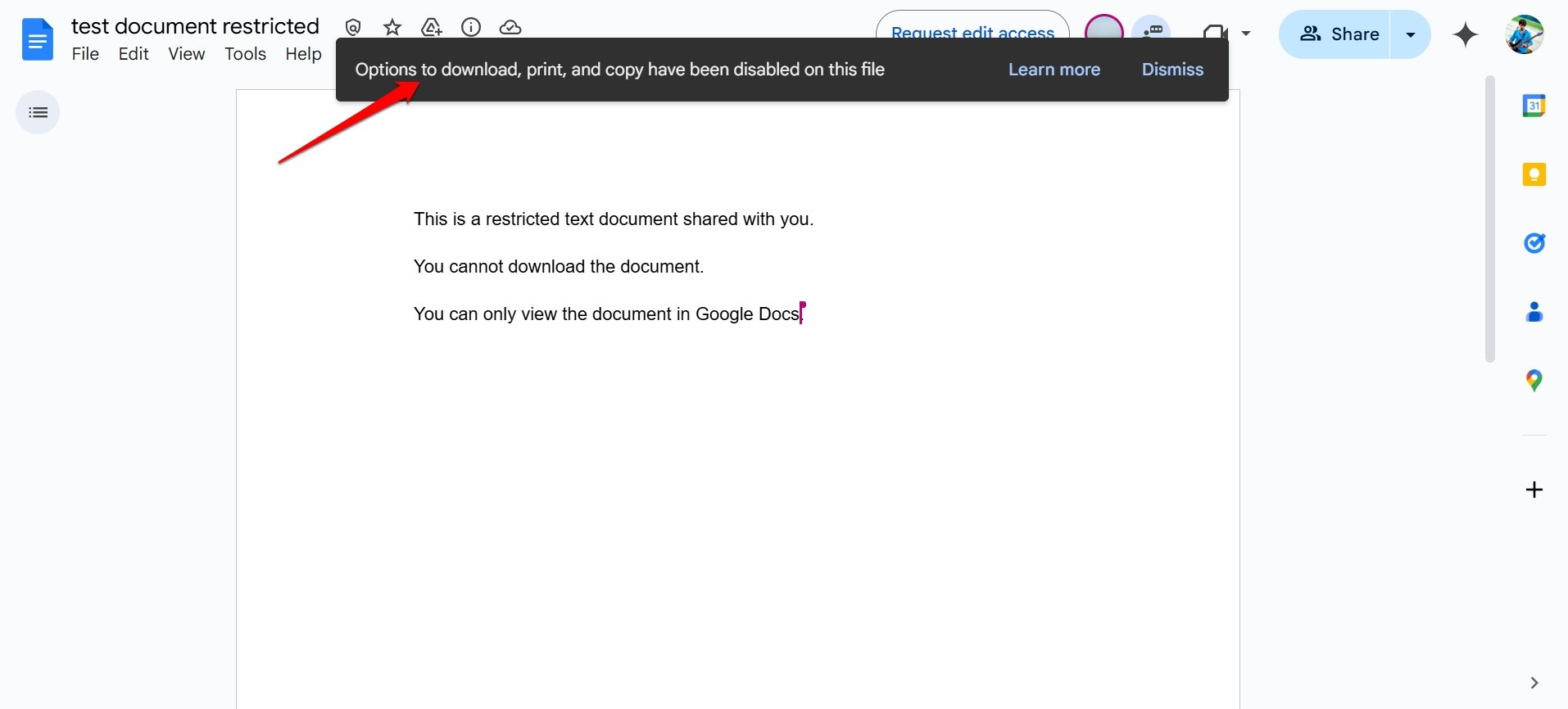
- Ora, apri il file doc ristretto su Google Docs.
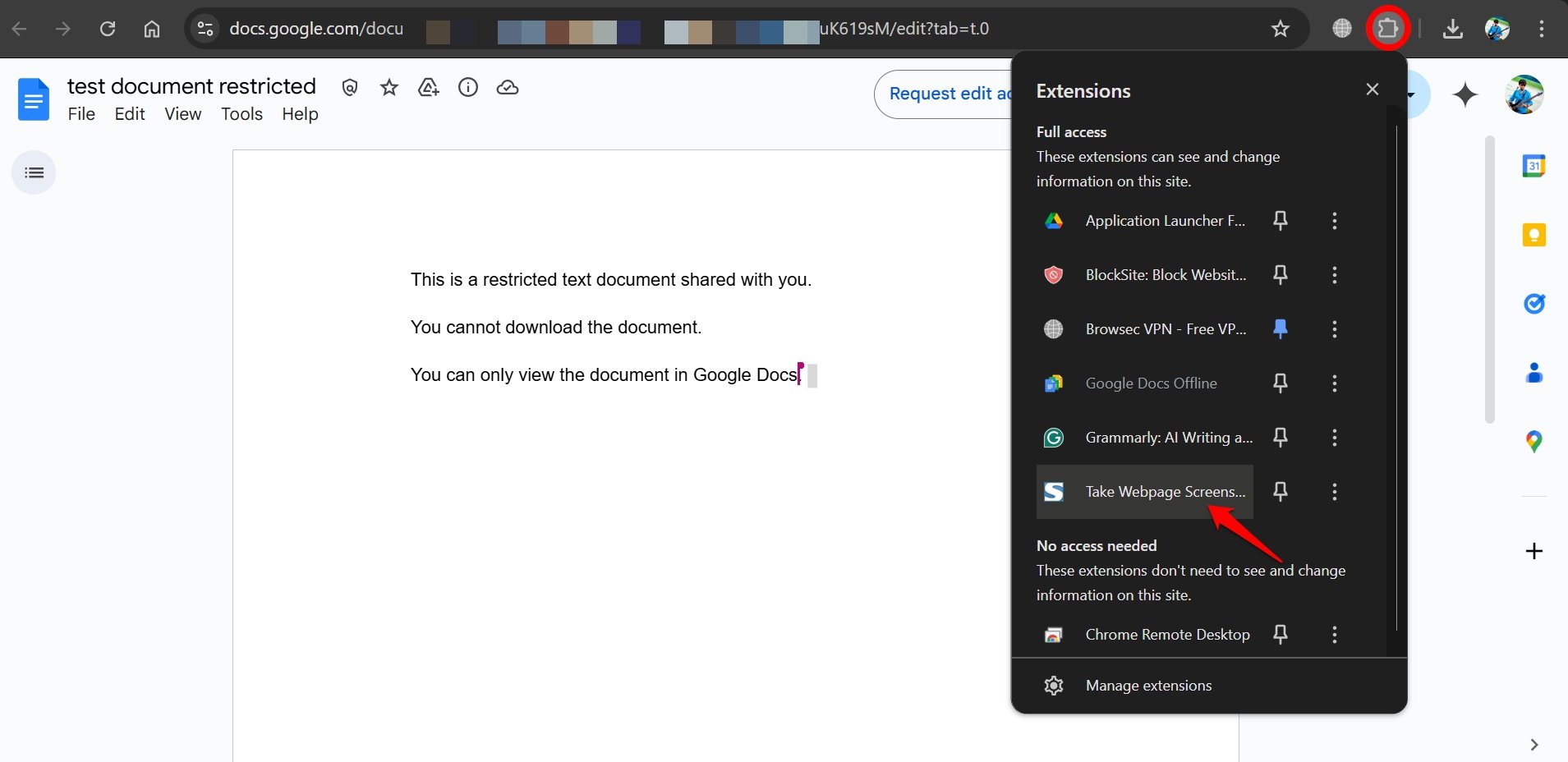
- Sulla barra degli strumenti di Chrome, clicca sull’icona delle estensioni.
- Dall’elenco delle estensioni installate, clicca sull’estensione di cattura dello schermo Fireshot.
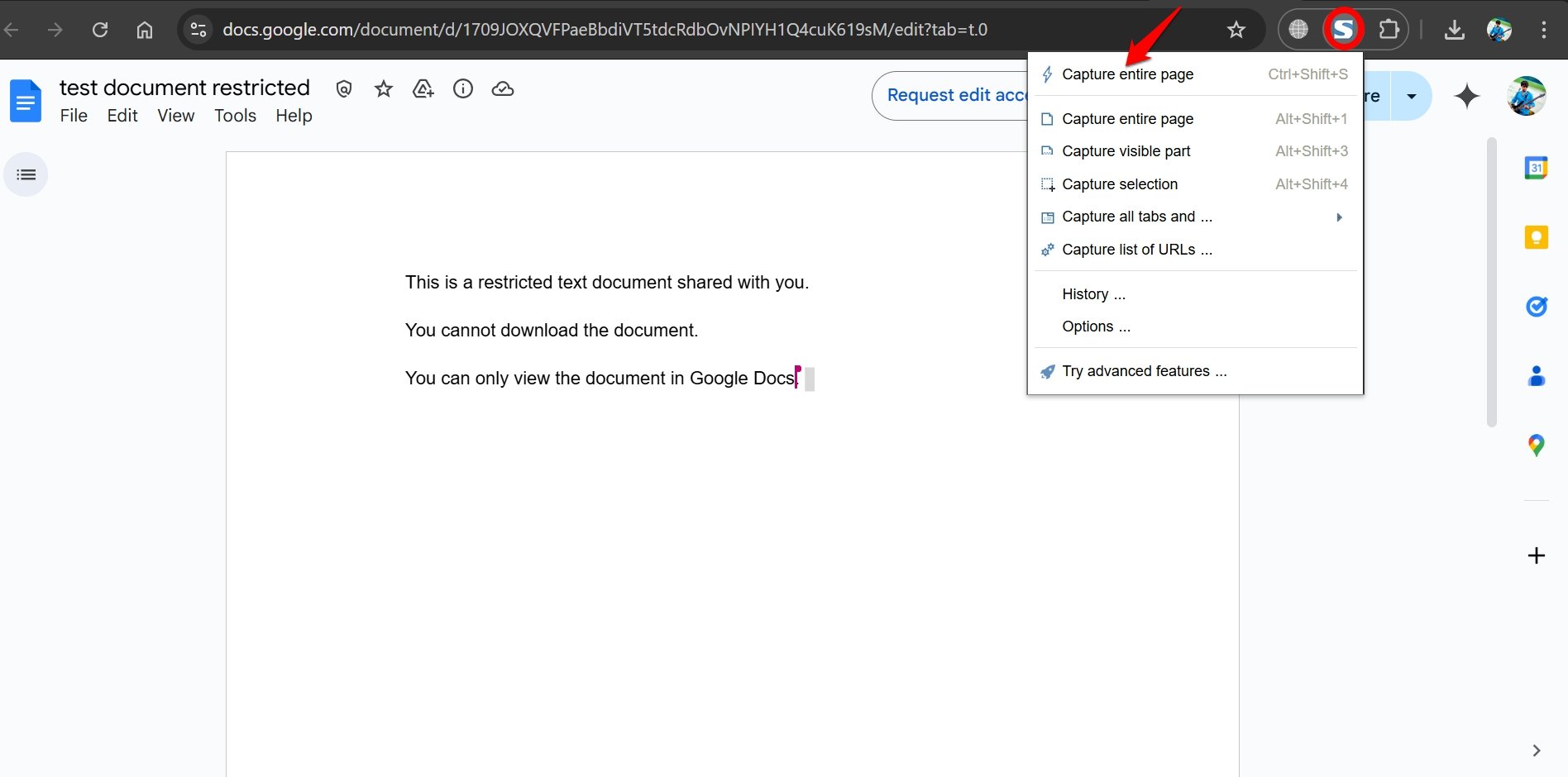
- Seleziona “ Cattura Intera Pagina ” dalle opzioni presentate dall’estensione.
- Dopo che i contenuti del documento protetto sono stati catturati, si aprirà una nuova scheda, invitandoti a salvare la pagina catturata come immagine o salvarla come PDF. Clicca su Salva in PDF.
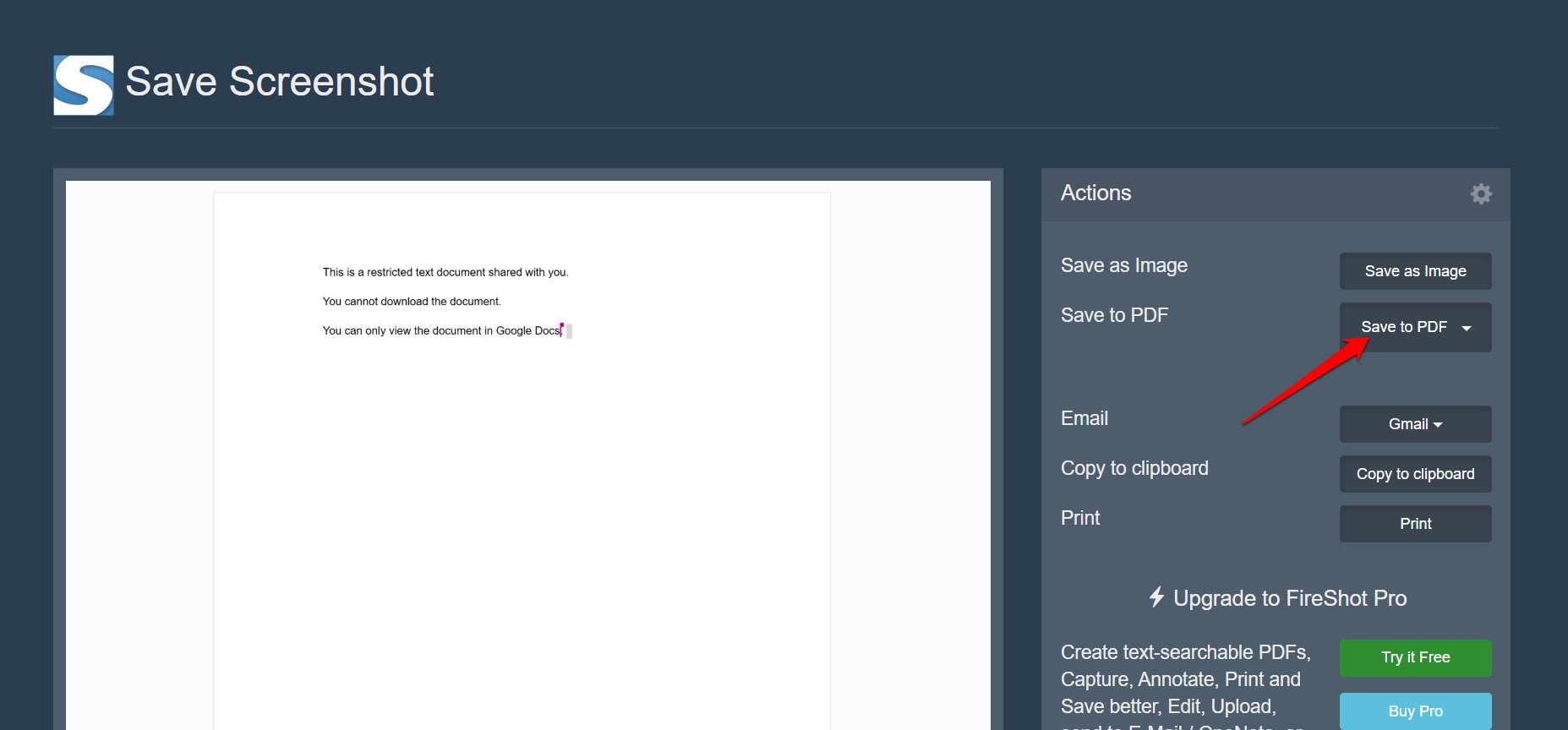
Ora, l’intero contenuto del file doc con restrizione al download verrà scaricato sul tuo PC come file PDF.
Sta a te decidere se copiare il contenuto del file PDF in MS Word o Google Docs.
- Apri il file PDF scaricato.
- Seleziona tutto il suo contenuto e copialo.
- Apri un nuovo file in MS Word o Google Docs.
- Incolla il contenuto e formattalo secondo le tue esigenze.
Puoi anche convertire il file PDF in un file MS Word utilizzando qualsiasi convertitore di file online gratuito.
- Vai su qualsiasi convertitore di file online gratuito.
- Carica il PDF del file doc ristretto generato utilizzando Fireshot.
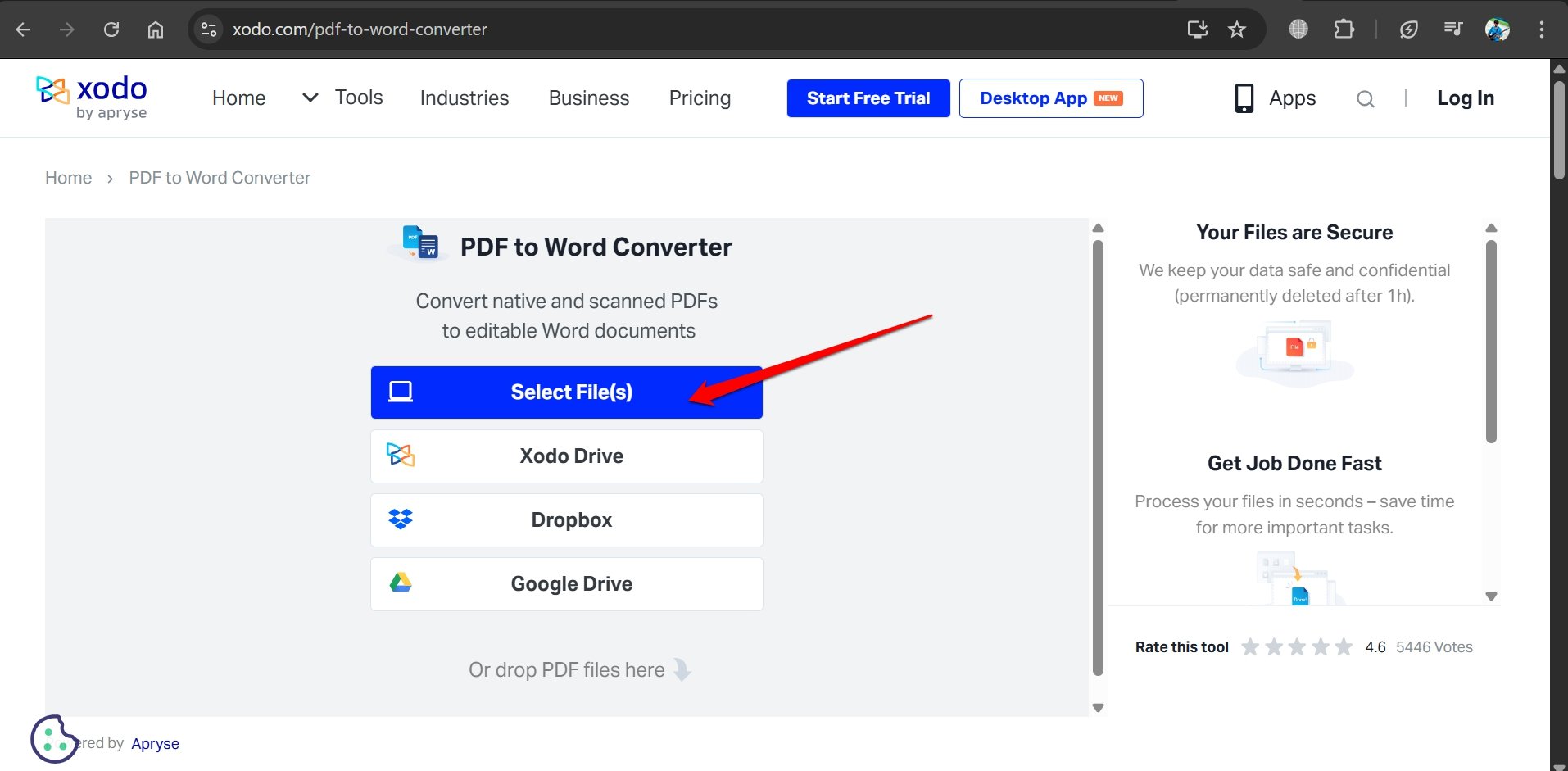
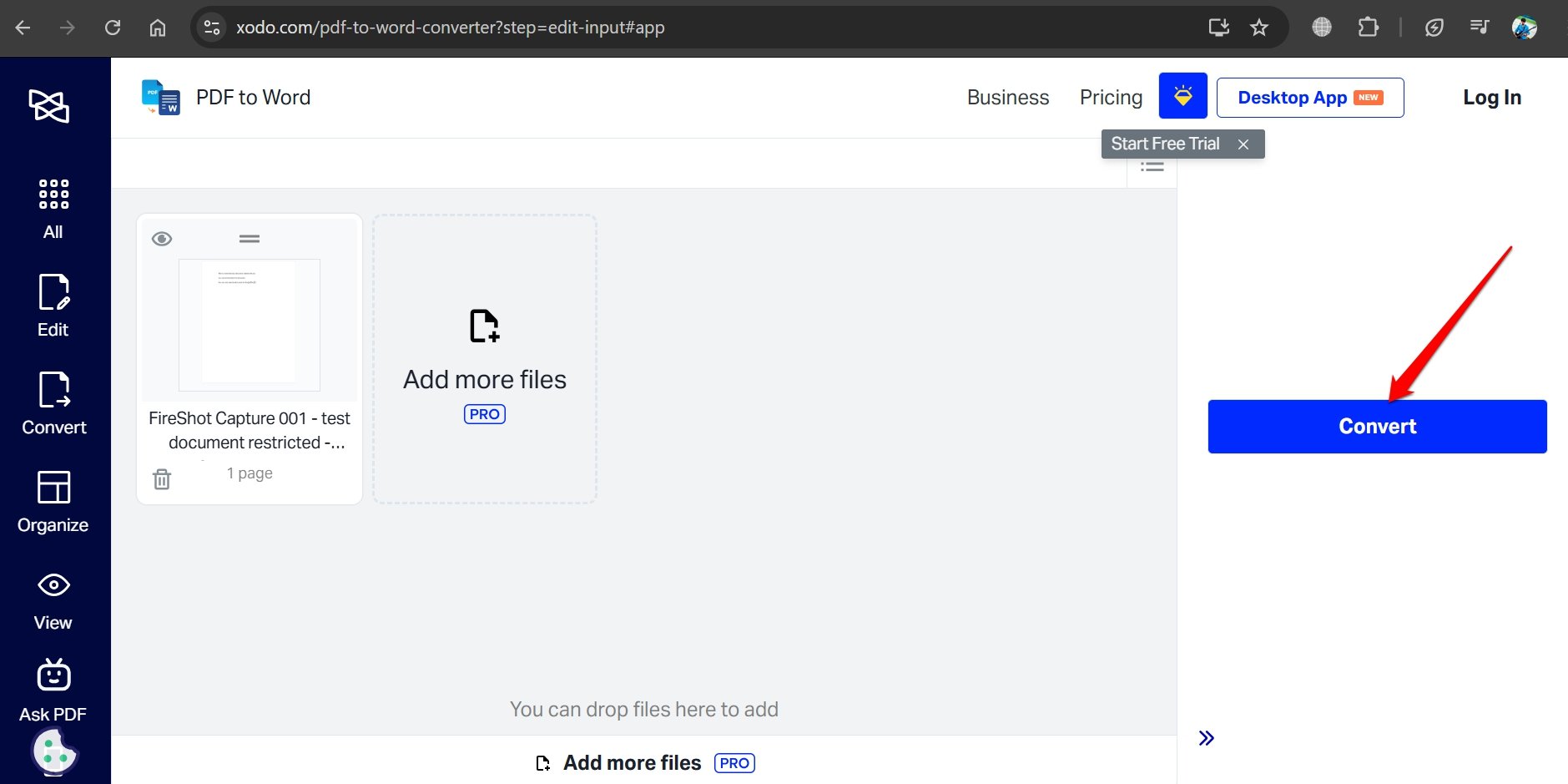
- Converti il PDF in formato docx.
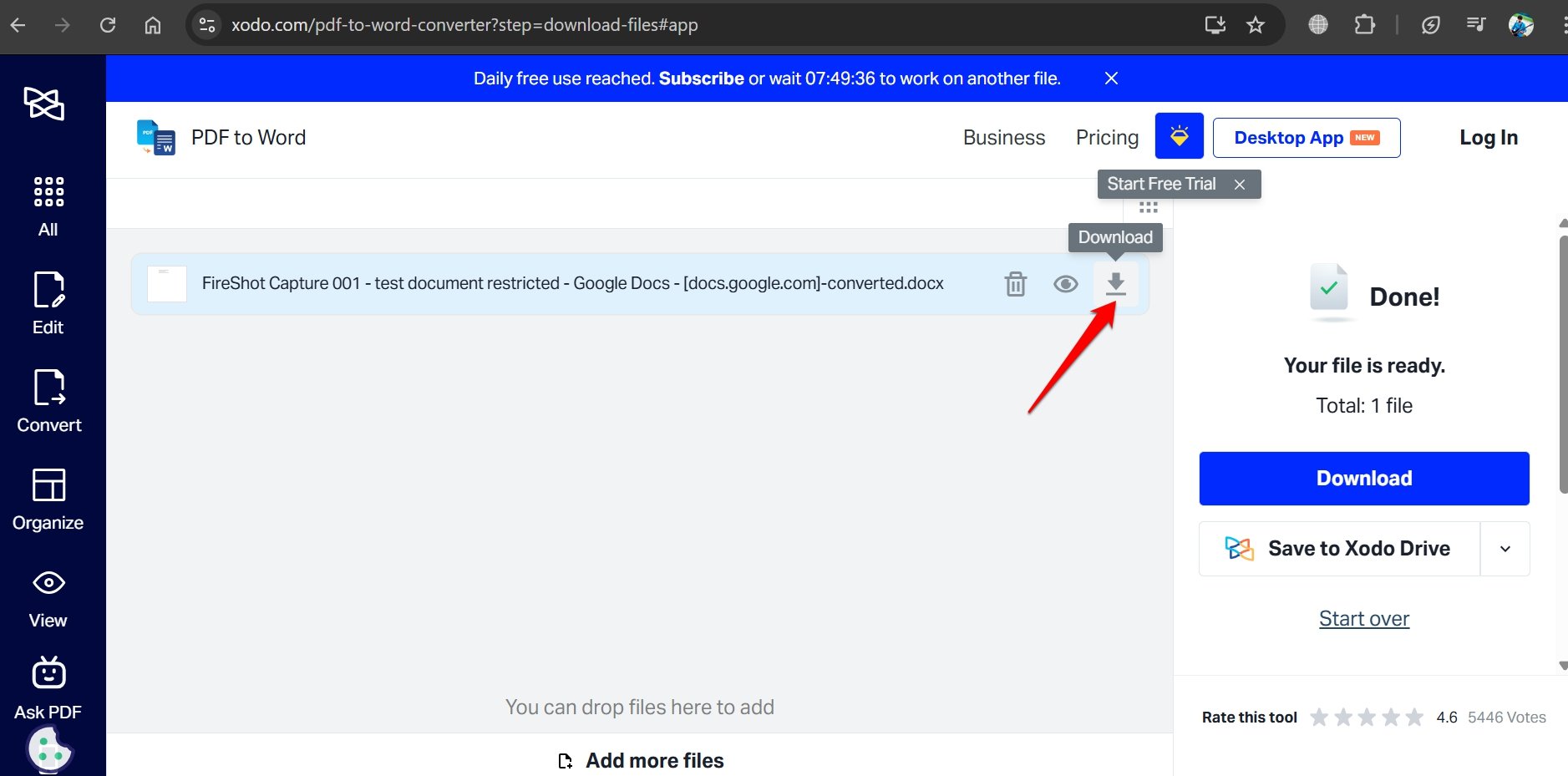
- Scarica il file docx sul tuo PC.
- Apri il file docx su MS Word.
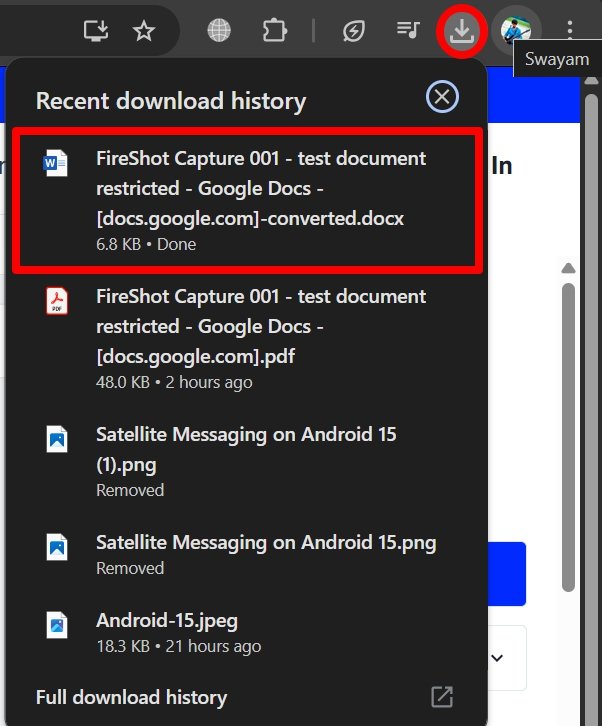
Questo è il modo più semplice e veloce per catturare l’intero contenuto di qualsiasi file doc su cui l’autore originale ha impostato restrizioni al download e accedervi convertendolo in un file OCX.
Passi per Salvare i Google Docs Protetti da Download
Sebbene il file sia protetto, il contenuto deve comunque essere memorizzato all’interno del codice HTML del sito web per caricare il file. Useremo questo HTML per estrarre il Contenuto del Doc.
Ecco i Passi per Salvare o Scaricare il File Google Docs con Solo Permessi su PC
- Apri il file Doc Ristretto nel browser Chrome.
- Ora apri Console Sviluppatore premendo C trl + Shift + C per Windows o Cmd + Shift + C per Mac.
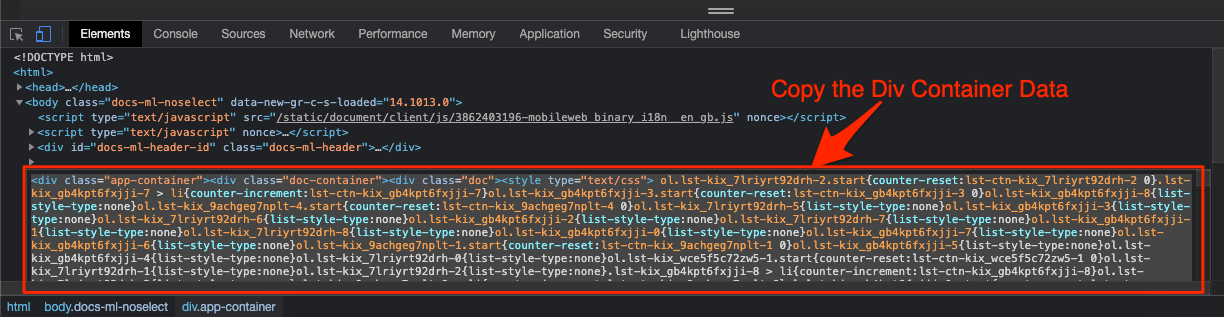
- Ricarica la pagina e sotto la scheda Elementi cerca il tag che copre tutto il contenuto in ombra blu.
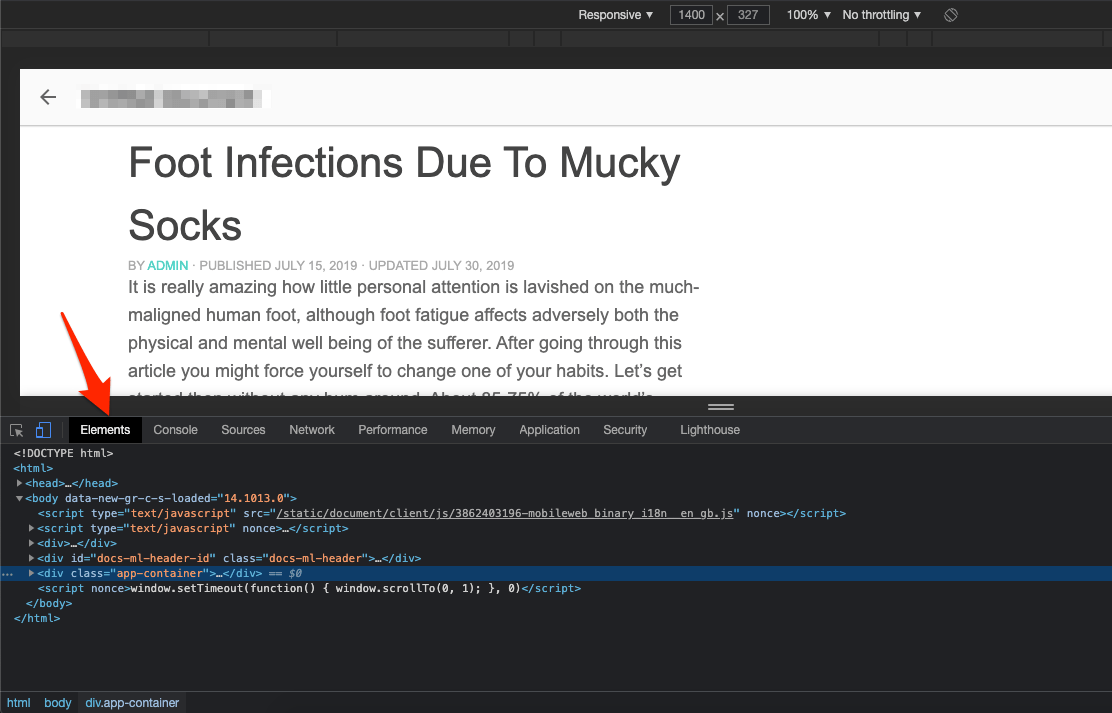
- Generalmente, troverai il
che copre l’intera pagina con il tag in ombra blu con ‘…‘.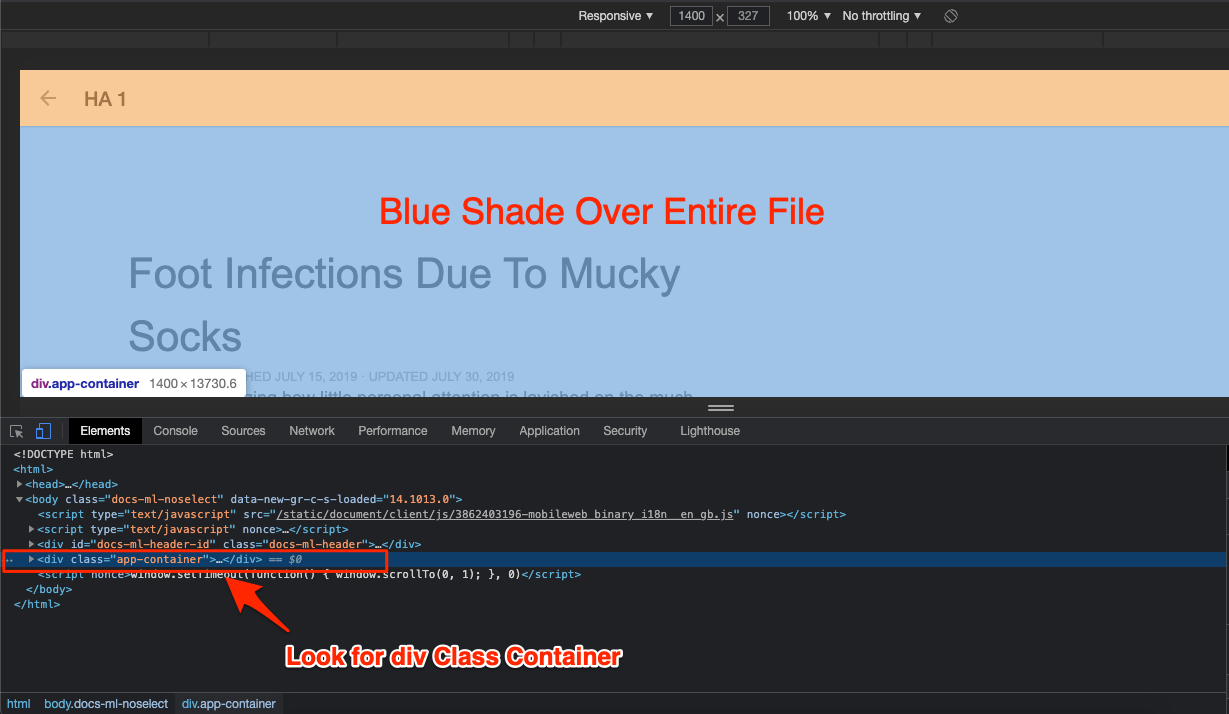
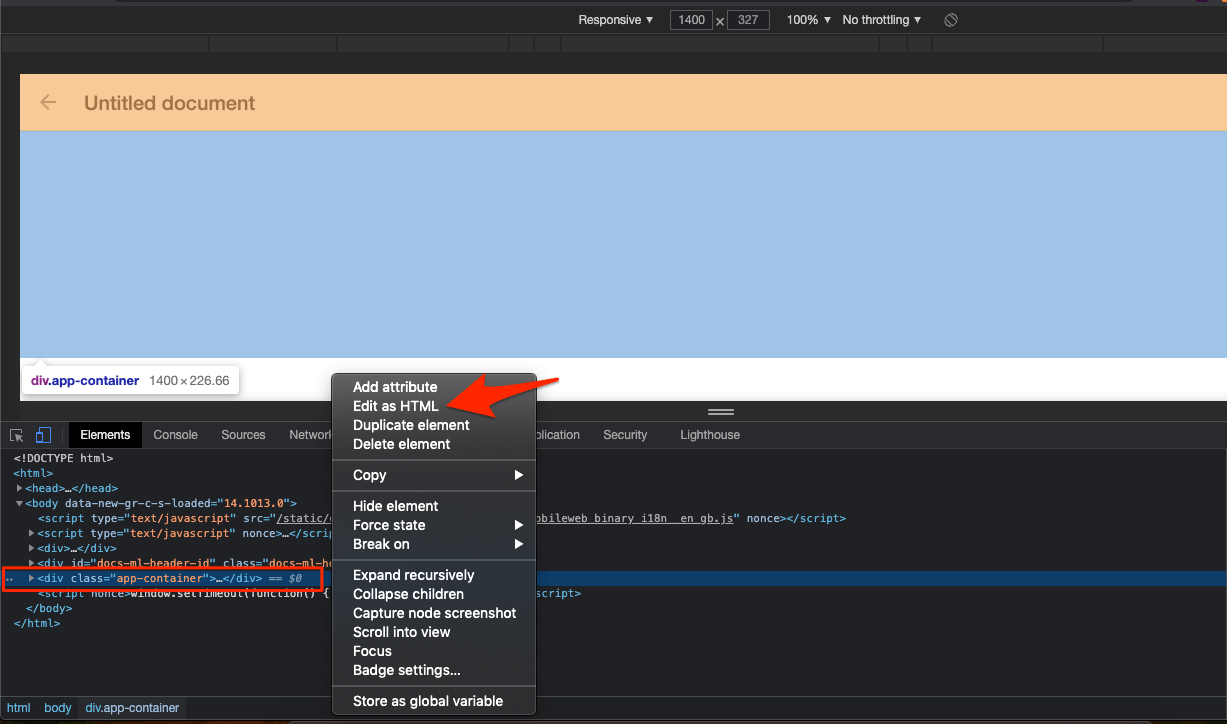
- Ora fai clic destro sull’elemento contenitore div e seleziona Modifica come HTML.
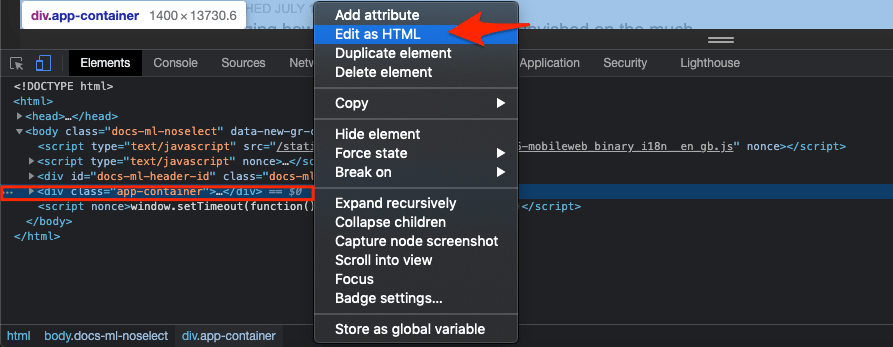
- Ora si aprirà la casella HTML.
- Copia tutto il contenuto dalla casella contenitore.
- Ora apri un nuovo doc.
- Qui di nuovo, apri Dev Tools, ricarica la pagina e cerca il tag
con…che copre l’intera pagina con un’ombra blu.- Ancora una volta, fai clic destro sull’elemento contenitore div e seleziona Modifica come HTML.
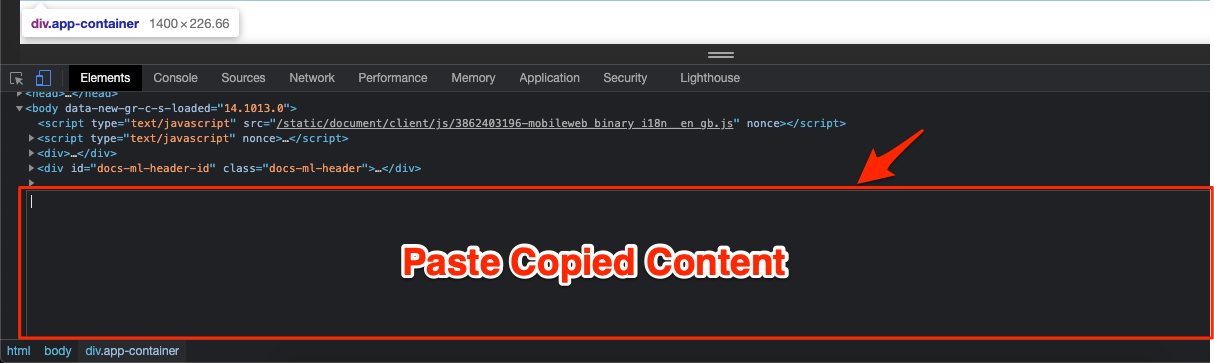
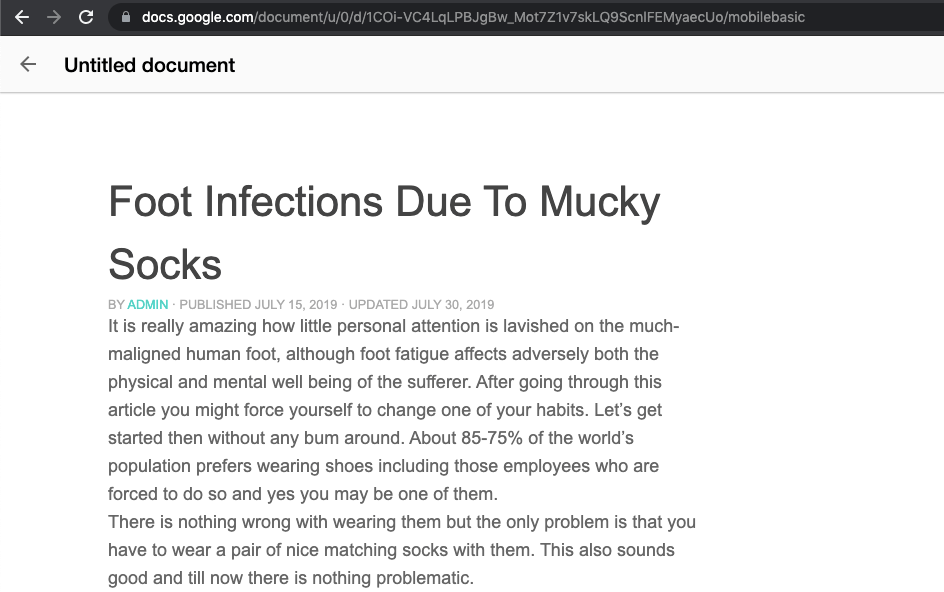
- Qui incolla il contenuto copiato, chiudi la console. Tutti i dati di GDocs appariranno nel nuovo doc creato.
- Fatto! 😄
Metodo Alternativo per Copiare Google Docs Utilizzando uno Script JavaScript
Devi di nuovo utilizzare la Console Sviluppatore di Google Chrome. Il file è bloccato utilizzando codice JavaScript. Disabilita il JS e aggiungi uno script JS manuale per copiare i Google Docs. Questo metodo è stato condiviso su Github.
- Apri il GDoc protetto utilizzando Chrome. Cambia la fine dell’URL del documento da
/edita/mobilebasichttps://docs.google.com/document/d/1NVbFrAinfMK9p0WkXXqQDYFyxxxxcNeN9Yu6CbUaJdA/edit https://docs.google.com/document/d/1NVbFrAinfMK9p0WkXXqQDYFyxxxxcNeN9Yu6CbUaJdA/mobilebasic - Scorri fino in fondo per assicurarti che sia completamente caricato.
- Ora apri Console Sviluppatore premendo C trl + Shift + C per Windows o Cmd + Shift + C per Mac.
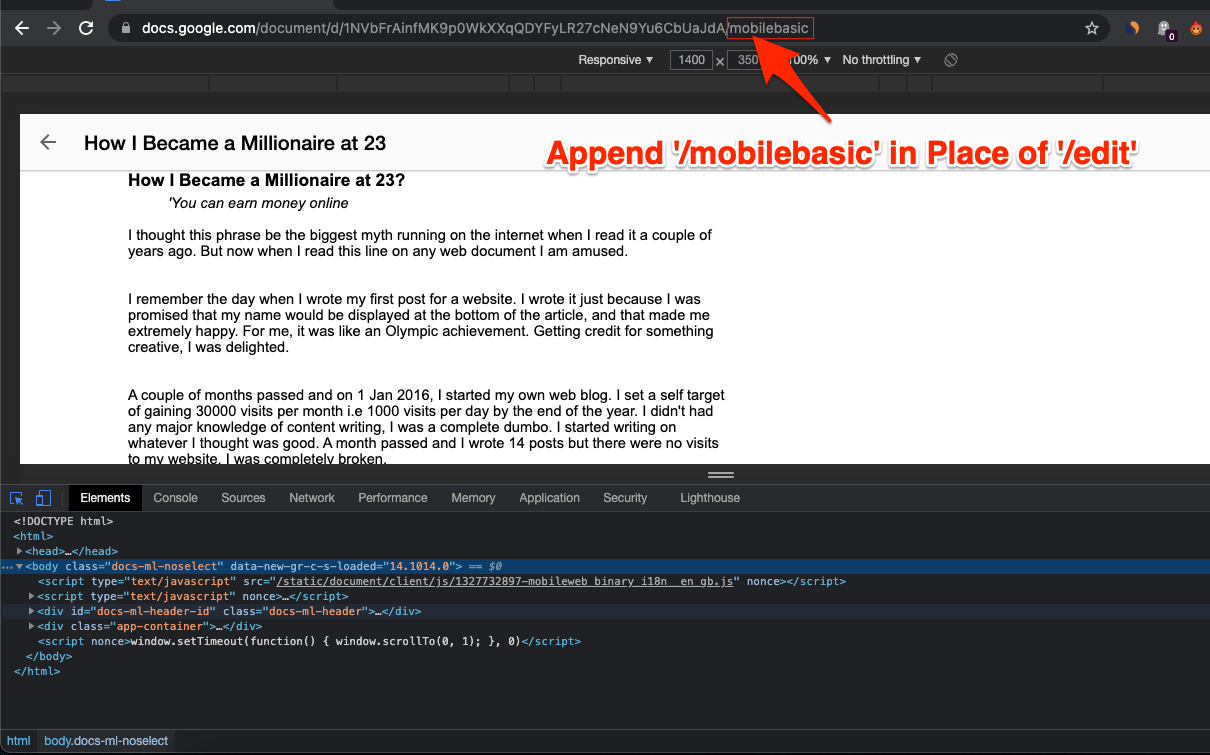
- Apri la Console dei Comandi [ Ctrl+Shift+C per Windows & Cmd + Shift + C per Mac].
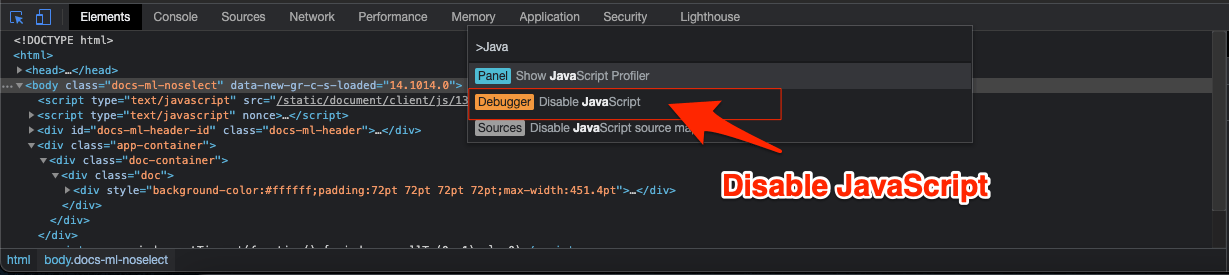
- Ora, cerca “javascript”, e seleziona l’opzione “ Disabilita Javascript ” aprendo [ Cmd / Ctrl+Shift+P].
- Ora, clicca sulla scheda Console e cerca un piccolo segno di freccia.
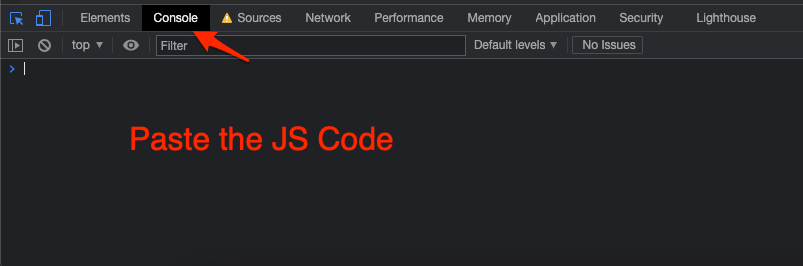
- Qui, incolla il codice JS qui sotto e premi invio.
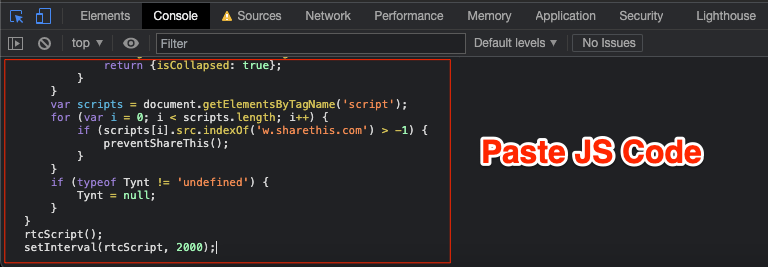
- Non chiudere la Console Sviluppatore e ricarica la pagina.
- Ora puoi chiudere gli Strumenti per Sviluppatori e copiare dal documento.
- Fatto!😀
function rtcScript() {
    document.oncontextmenu = null;
    document.onselectstart = null;
    document.onmousedown = null;
    document.onclick = null;
    document.oncopy = null;
    document.oncut = null;
    var elements = document.getElementsByTagName('*');
    for (var i = 0; i < elements.length; i++) {
        elements[i].oncontextmenu = null;
        elements[i].onselectstart = null;
        elements[i].onmousedown = null;
        elements[i].oncopy = null;
        elements[i].oncut = null;
    }
    function preventShareThis() {
        document.getSelection = window.getSelection = function() {
            return {isCollapsed: true};
        }
    }
    var scripts = document.getElementsByTagName('script');
    for (var i = 0; i < scripts.length; i++) {
        if (scripts[i].src.indexOf('w.sharethis.com') > -1) {
            preventShareThis();
        }
    }
    if (typeof Tynt != 'undefined') {
        Tynt = null;
    }
}
rtcScript();
setInterval(rtcScript, 2000);
Conclusione
Utilizzando gli Strumenti per Sviluppatori, puoi estrarre il File Google Docs Protetto da Visualizzazione Solo e salvarlo come un Nuovo File Doc. Segui attentamente la guida. Se hai difficoltà a trovare il tag contenitore div, ricarica semplicemente la pagina e riprova. Spero che il post sia utile. Commenta qui sotto per qualsiasi assistenza o supporto.
Se hai qualche pensiero su Come Salvare Google Docs con le Opzioni di Esportazione Disabilitate?, sentiti libero di lasciare un commento qui sotto. Inoltre, ti preghiamo di iscriverti al nostro canale YouTube DigitBin per video tutorial. Saluti!
Ricevi i nuovi post nella tua casella di posta.
Nessuno spam. Disiscriviti in qualsiasi momento.
- Generalmente, troverai il