Scanner Documenti · 3 min read · Sep 24, 2025
Come Scansionare Documenti Su iPhone O iPad Utilizzando L'App Note?

Sai che il tuo Apple iPhone o iPad può fungere da scanner? Sì, puoi scansionare qualsiasi documento fisico utilizzando iOS o iPadOS. Questa guida ti mostrerà come scansionare documenti su iPhone o iPad utilizzando l’app Note nativa presente in iOS e iPadOS.
Oggi tutto sta diventando digitale. Sono finiti i giorni in cui dovevi portare con te molti documenti per le tue lezioni o lavori d’ufficio. Ora, puoi semplicemente scansionare qualsiasi documento utilizzando questa funzione presente sul tuo iPhone o iPad e portarli in formato digitale direttamente all’interno dei tuoi dispositivi.
Non devi nemmeno scansionarlo utilizzando uno scanner reale. Se hai un iPhone o un iPad, il tuo lavoro sarà fatto. Ad esempio, puoi tenere una copia digitale dei tuoi documenti personali come la Carta PAN, la Patente di Guida semplicemente scansionandoli tramite iPhone o iPad.
Scansiona Documenti Su iPhone O iPad Utilizzando L’App Note
C’è un altro vantaggio principale nell’utilizzare la funzione di scansione documenti in iOS e iPadOS. Rende il file indipendente dalla piattaforma.
Questo significa che una volta scansionato un documento e salvata una copia digitale sui tuoi dispositivi Apple, iCloud salverà anche una copia dello stesso file, rendendolo così disponibile su tutti i dispositivi Apple che utilizzi.
Perché solo i dispositivi Apple, puoi facilmente salvare la copia digitale del tuo file online tramite qualsiasi cloud drive o email e accedervi in qualsiasi momento da qualsiasi altro dispositivo.
Passaggi per Scansionare Documenti utilizzando l’app Note di iPhone e iPad
Ora, passiamo ai passaggi che devi seguire per scansionare i tuoi documenti.
- Prendi il tuo iPhone o iPad, qualunque tu usi.
- Apri l’app Note
- Nell’angolo in basso a destra, tocca l’icona per creare una nuova nota.
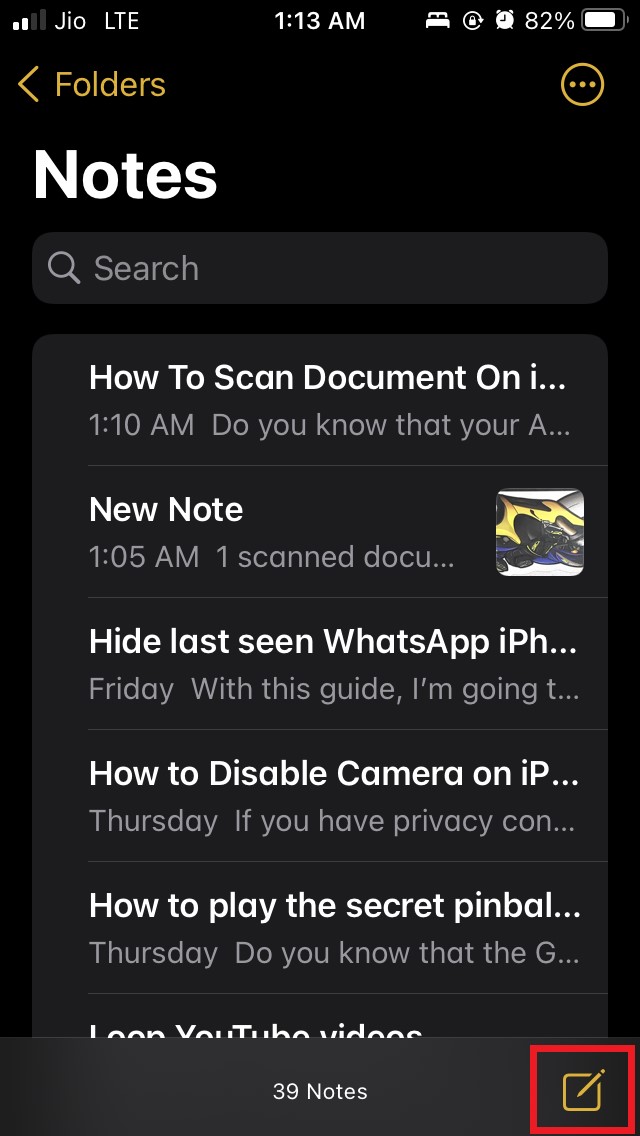
- Verrà creata una nuova nota con uno spazio vuoto.
- In fondo allo spazio vuoto, ci sarà un icona della fotocamera. Tocca su di essa.
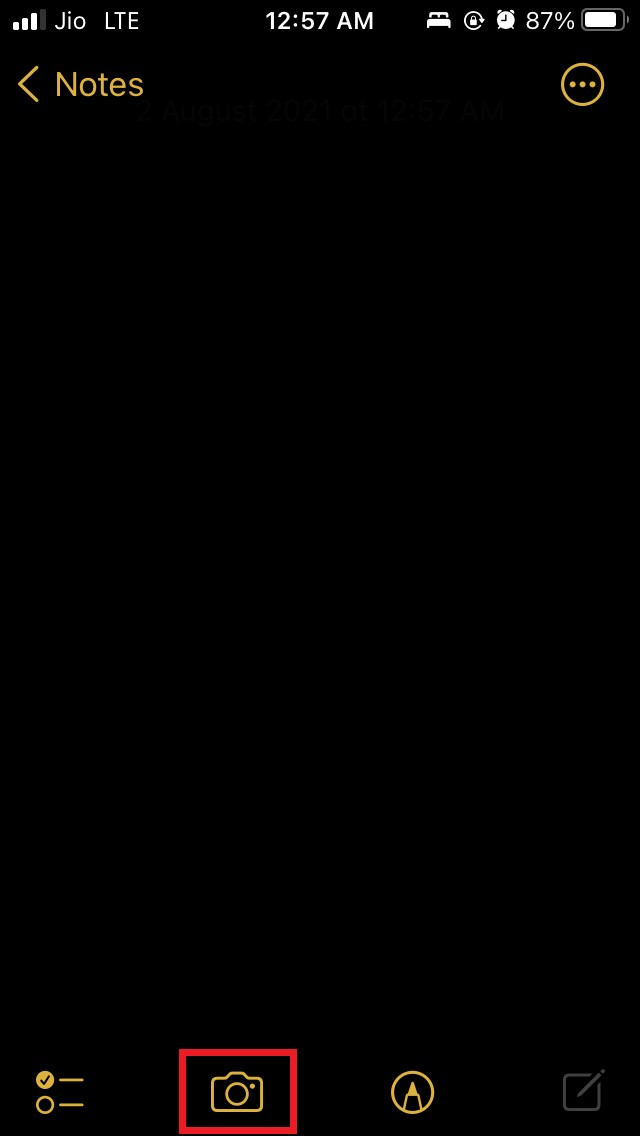
- Apparirà un piccolo menu con alcune opzioni. Una delle opzioni è scansiona documenti. Tocca su di essa.
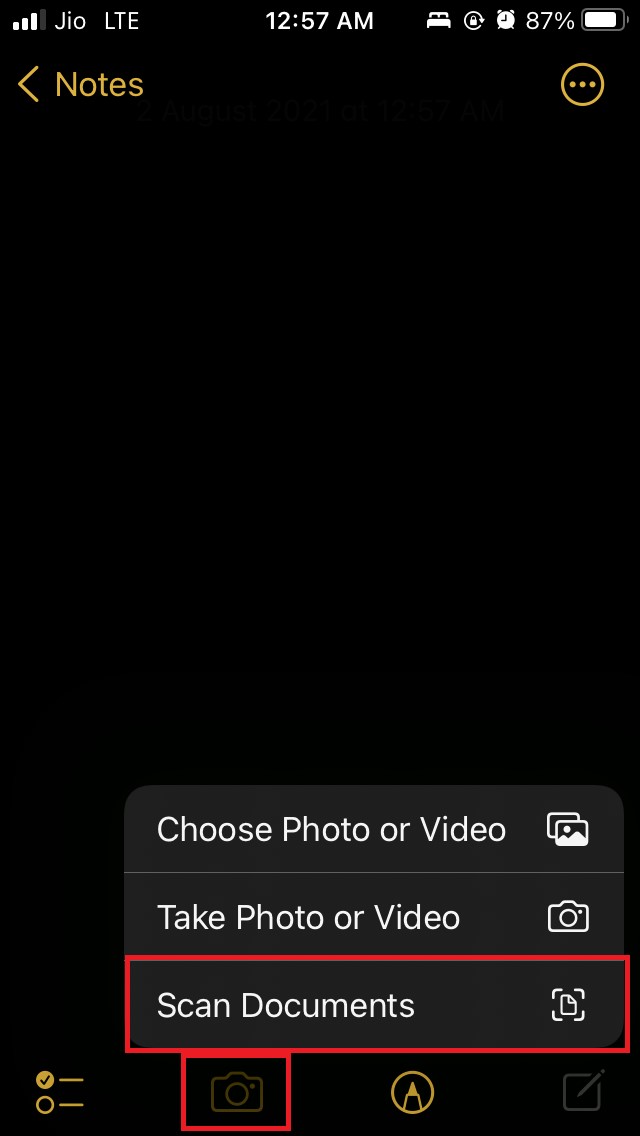
- Lo scanner si attiverà ora con la fotocamera.
- Assicurati di aver posizionato il documento da scansionare su una superficie piana in modo che lo scanner possa catturarlo chiaramente.
- Punta l’iPhone o l’iPad con il suo scanner proprio sopra il documento.
- Automaticamente, entro pochi secondi, la scansione del documento sarà completata.
- L’immagine digitale sarà salvata nella tua app Note. C’è un’opzione Salva su cui puoi toccare anche.

- La scansione avverrà da sola poiché lo scanner rileverà che c’è un documento quando inizi a puntare la fotocamera/scanner.
- Poi visita la homepage dell’app Note per vedere il documento che hai appena scansionato.
Ricorda che le versioni più vecchie di iOS e iPadOS supportano anche la scansione di documenti. Quindi, se stai utilizzando un iPhone o un iPad con una versione software più vecchia, non avrai problemi a scansionare i tuoi documenti preferiti.
Alcuni di voi potrebbero pensare, quale sarà la qualità dell’immagine dei documenti che scansionerai utilizzando iPhone e iPad?
Ad essere onesti, dipende dalla qualità della fotocamera del tuo iPhone. Inutile dire che gli iPhone e gli iPad moderni sono dotati di un buon sistema di fotocamera, quindi otterrai una buona qualità della versione digitale scansionata del tuo documento.
Quindi, con le informazioni sopra, concludo questa guida su come scansionare documenti utilizzando iPhone o iPad con l’app Note.
Se hai qualche pensiero su Come Scansionare Documenti Su iPhone O iPad Utilizzando L’App Note?, sentiti libero di lasciare un commento qui sotto. Inoltre, ti preghiamo di iscriverti al nostro canale YouTube DigitBin per video tutorial. Saluti!
Ricevi i nuovi post nella tua casella di posta.
Nessuno spam. Disiscriviti in qualsiasi momento.