WhatsApp · 4 min read · Nov 26, 2025
Come programmare le chiamate WhatsApp su iPhone utilizzando l'app Calendario?

In questa guida, ho spiegato come programmare le chiamate WhatsApp nell’app Calendario su iPhone. Sia le chiamate vocali che video di WhatsApp possono essere programmate utilizzando l’app Calendario nativa dell’iPhone. Programmando le tue chiamate, potrai organizzare il tuo programma impegnato. Puoi effettuare chiamate telefoniche importanti relative al tuo business senza dimenticarle.
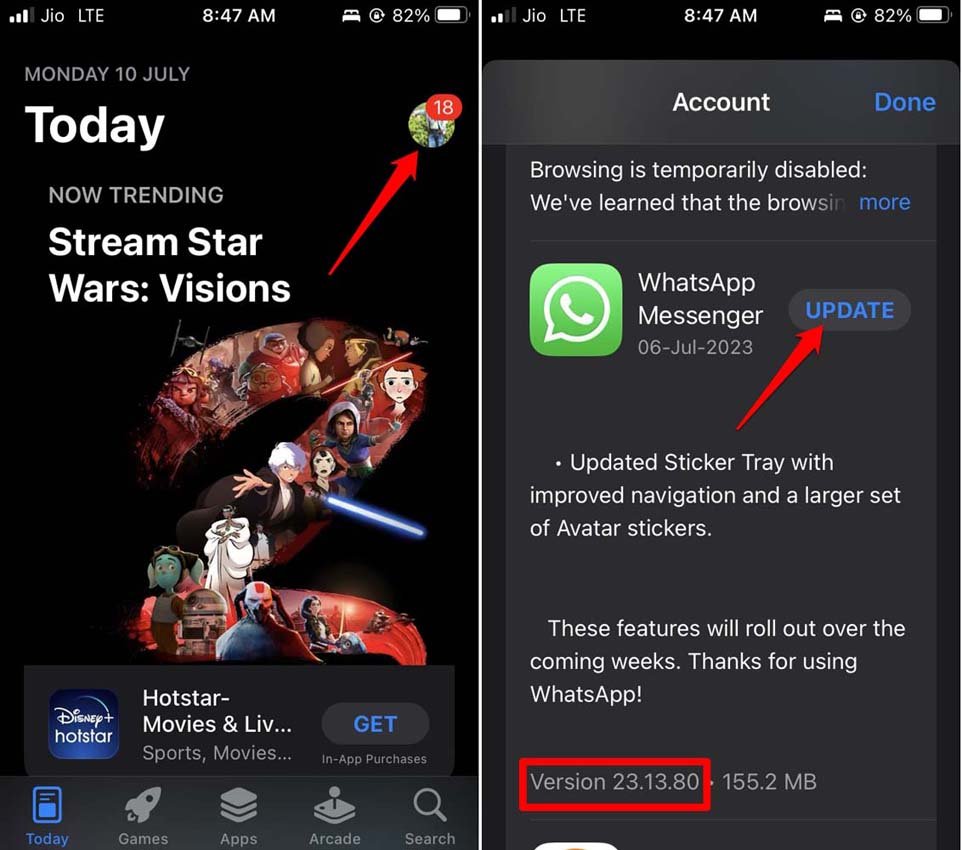
Prima di passare alla parte della programmazione delle chiamate, aggiorna WhatsApp all’ultima versione. In particolare, la funzione di programmazione delle chiamate di WhatsApp con l’app Calendario di iOS funzionerà sulla versione di WhatsApp v23.10.76. Questa è una versione stabile di WhatsApp.
Per aggiornare WhatsApp sul tuo iPhone, vai su App Store. Tocca la foto dell’Apple ID e scorri tra le app che hanno un aggiornamento in sospeso. Se WhatsApp ha un aggiornamento disponibile, tocca il pulsante Aggiorna accanto ad esso.
Come programmare le chiamate WhatsApp nel Calendario su iOS?
Insieme alla programmazione delle chiamate vocali e video su WhatsApp nell’app Calendario, ho anche spiegato come modificare il tuo programma di chiamate. Quindi, iniziamo con i passaggi.
Questa funzione di programmazione delle chiamate WhatsApp (sia vocali che video) è esclusiva dell’app Calendario su iOS. Al momento, altre app Calendario, come Google Calendar, non supportano la programmazione delle chiamate WhatsApp.
Passaggi per programmare le chiamate vocali WhatsApp nell’app Calendario di iPhone
Segui questi passaggi per programmare chiamate vocali su WhatsApp con i tuoi contatti.
- Avvia WhatsApp.
- Tocca la scheda Chiamate in basso allo schermo.
- Sopra l’elenco dei contatti, tocca su Crea link per chiamata.
- Tocca il menu a discesa accanto a Tipo di chiamata.
- Imposta il Tipo di chiamata su Chiamata vocale.
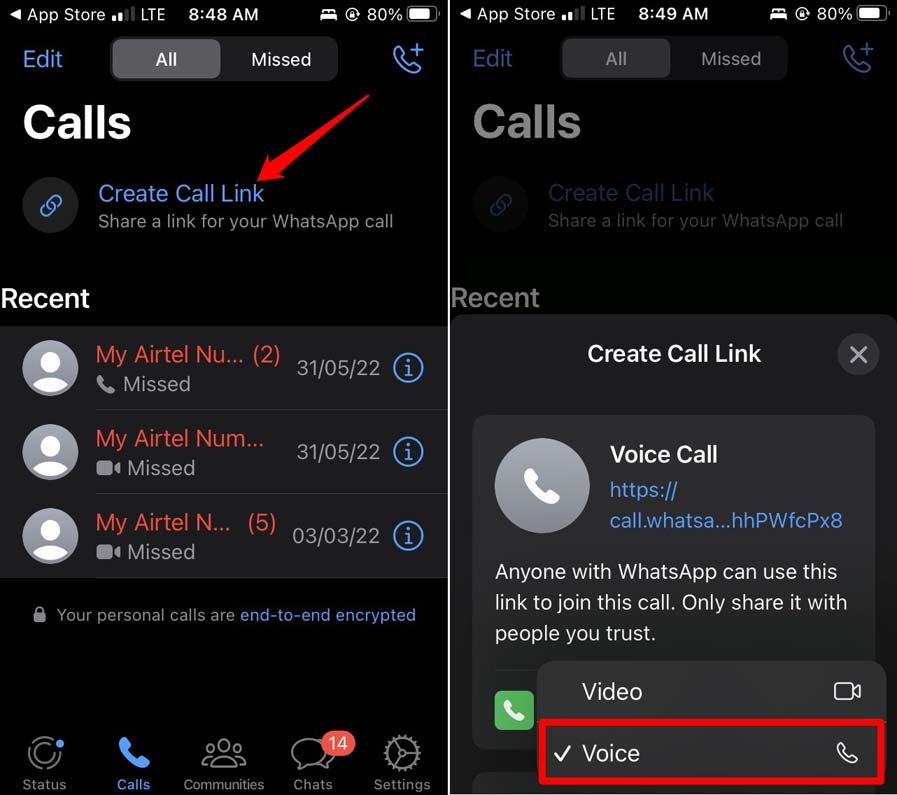
- Tocca su Aggiungi al Calendario.
- Apparirà un pop-up da WhatsApp che chiede il permesso di accedere all’app Calendario. Tocca su OK.
- Successivamente, dai un nome al programma e imposta l’orario in cui desideri che avvenga la chiamata. Tocca su Aggiungi per programmare la chiamata.
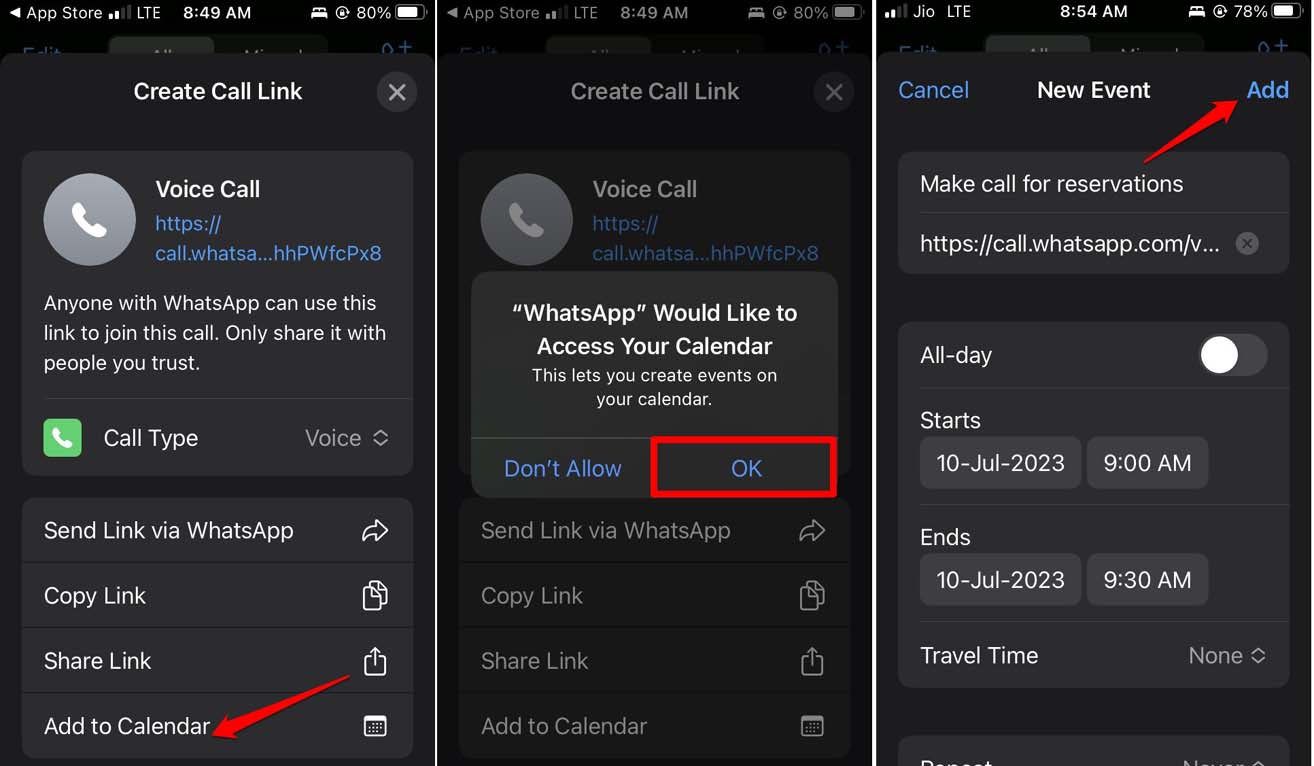
- Inoltre, tocca su Ripeti e impostalo su ripetizione se desideri replicare lo stesso programma.
Passaggi per programmare le chiamate video WhatsApp nell’app Calendario di iPhone
WhatsApp è anche popolare per la sua funzione di videochiamata. Quando programmi una videochiamata su WhatsApp, non hai bisogno di un’app di videochiamata separata per programmare le tue chiamate di conferenza online.
Per programmare le videochiamate WhatsApp nell’app Calendario di iOS, segui questi passaggi.
- Apri WhatsApp sul tuo telefono.
- Tocca su Chiamata.
- Successivamente, tocca su Crea link per chiamata.
- Seleziona l’opzione Video accanto alla scheda Tipo di chiamata.
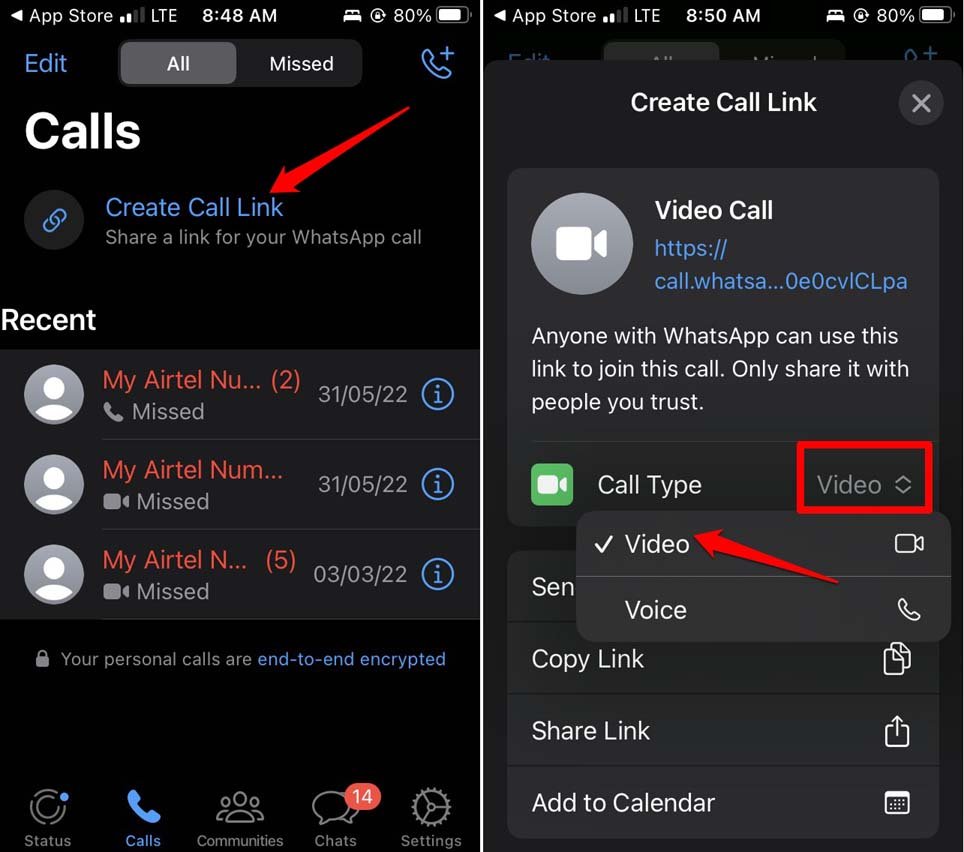
- Sotto il prompt del link per la chiamata, tocca su Aggiungi al Calendario.
- Consenti a WhatsApp di accedere all’app Calendario su iPhone. Tocca su OK.
- Fornisci un nome per il programma e imposta l’ora di Inizio e Fine della tua chiamata programmata.
- Una volta che hai finito di impostare i dettagli, fai clic sul pulsante Aggiungi nell’angolo in alto a destra.
Per visualizzare la chiamata programmata sul tuo iPhone, avvia l’app Calendario. Vedrai il link della chiamata programmata nella data impostata da te nei passaggi precedenti.
Modifica la chiamata programmata di WhatsApp su iPhone
A volte, il tuo programma di chiamata ai tuoi contatti potrebbe richiedere una modifica. Di conseguenza, puoi modificare la chiamata video o vocale programmata su WhatsApp. Ecco come fare.
- Avvia l’app Calendario dalla Libreria app di iOS.
- Tocca la data in cui hai programmato una chiamata vocale o video.
- Tocca il pulsante Modifica nell’angolo in alto a destra.
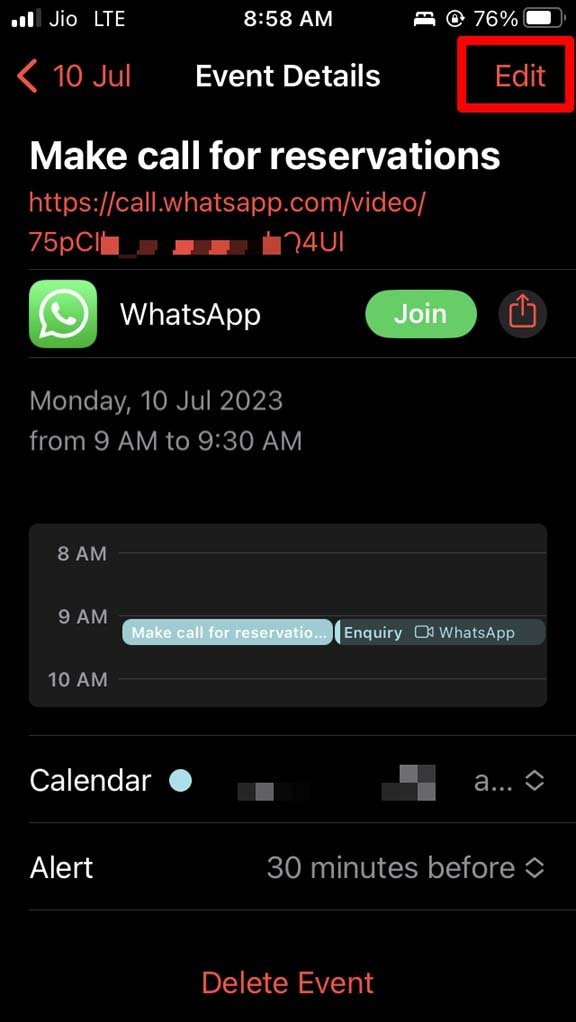
- Apporta le modifiche necessarie ai dettagli del programma.
- Una volta che hai modificato il programma, tocca su Fatto.
Elimina un programma di chiamata vocale/video WhatsApp nell’app Calendario di iPhone
Se hai un cambiamento nel tuo programma e desideri rimuovere completamente la chiamata WhatsApp programmata dall’app Calendario sul tuo iPhone, ecco come procedere.
- Apri l’app Calendario dalla schermata principale dell’iPhone o dalla Libreria app.
- Tocca la data in cui sono programmate le tue chiamate (chiamata vocale o video) nella timeline del Calendario.
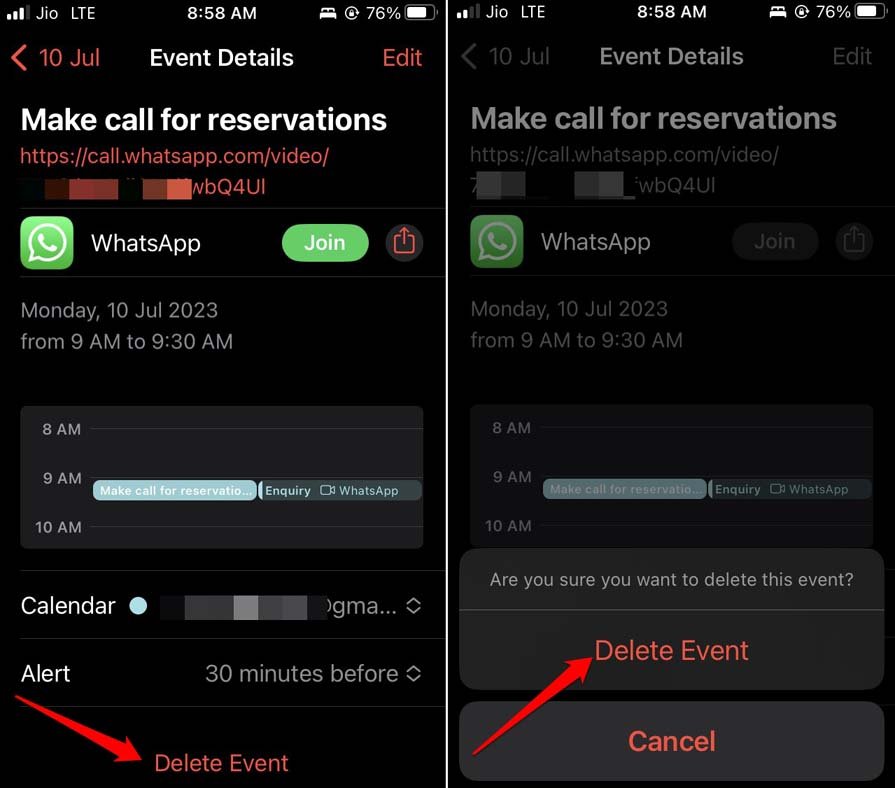
- Scorri fino in fondo al programma dell’evento e tocca su Elimina evento.
- Conferma l’eliminazione toccando nuovamente su Elimina evento che appare in un pop-up.
Programma chiamate su WhatsApp per rimanere organizzati
In questo mondo frenetico, dove devi chiamare più persone in un giorno o partecipare a videoconferenze, è saggio programmare le tue chiamate. Se utilizzi WhatsApp sul tuo iPhone, allora programma le chiamate WhatsApp nell’app Calendario sul tuo iPhone. Non dimenticherai di effettuare le tue importanti chiamate vocali e video al momento giusto.
Se hai qualche pensiero su Come programmare le chiamate WhatsApp su iPhone utilizzando l’app Calendario?, sentiti libero di lasciare un commento qui sotto. Inoltre, iscriviti al nostro canale YouTube di DigitBin per video tutorial. Saluti!
Ricevi i nuovi post nella tua casella di posta.
Nessuno spam. Disiscriviti in qualsiasi momento.