Spegnimento automatico · 2 min read · Nov 22, 2025
Come programmare Windows 10 per lo spegnimento automatico?

Il Windows di Microsoft è il miglior sistema operativo disponibile poiché offre ai suoi utenti molte più funzionalità rispetto a qualsiasi altro sistema operativo desktop. Useremo una delle funzionalità per aiutarti a programmare Windows 10 per lo spegnimento automatico a un orario specifico.
Programmare Windows 10 per lo spegnimento automatico
Metodo 1: Utilizzare l’Utilità di pianificazione per programmare lo spegnimento/riavvio
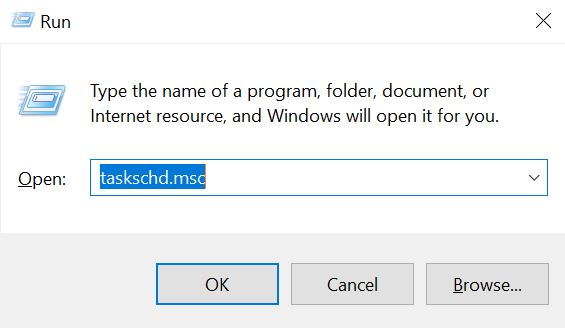
- Premendo CTRL+R in Windows, si aprirà la finestra di esecuzione. Quindi apri taskschd.msc come mostrato di seguito.
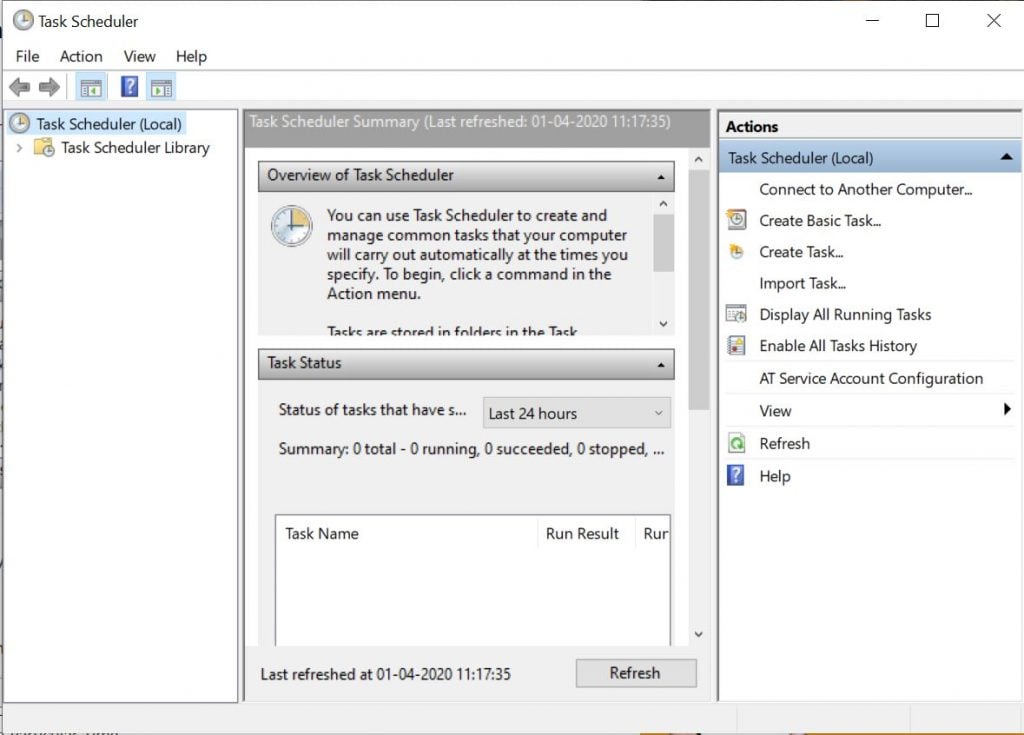
- Dopo questo si aprirà l’Utilità di pianificazione. Clicca su “Crea attività di base” che si trova sul lato destro.
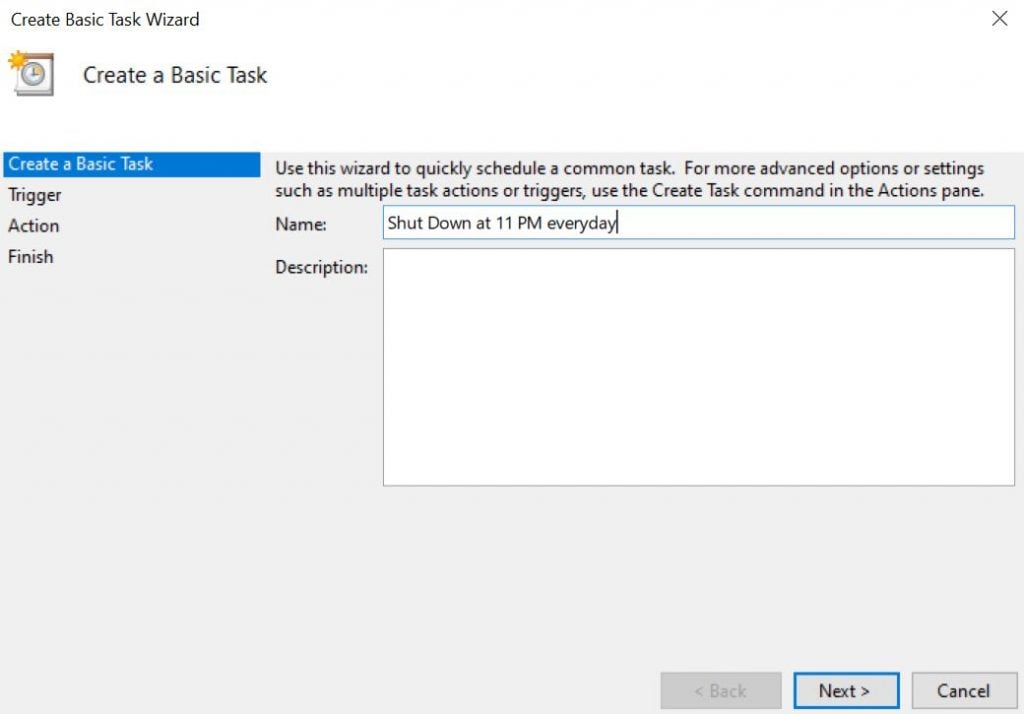
- Dai un nome all’attività nella casella ‘Nome’ e scrivi una descrizione se lo desideri. Clicca su avanti dopo.
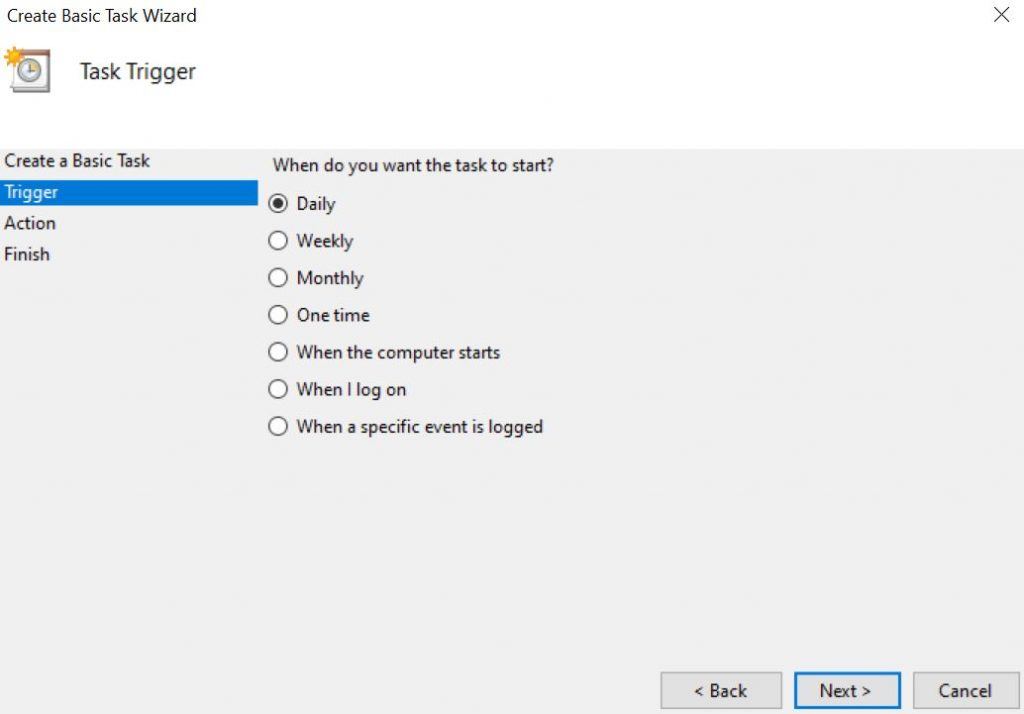
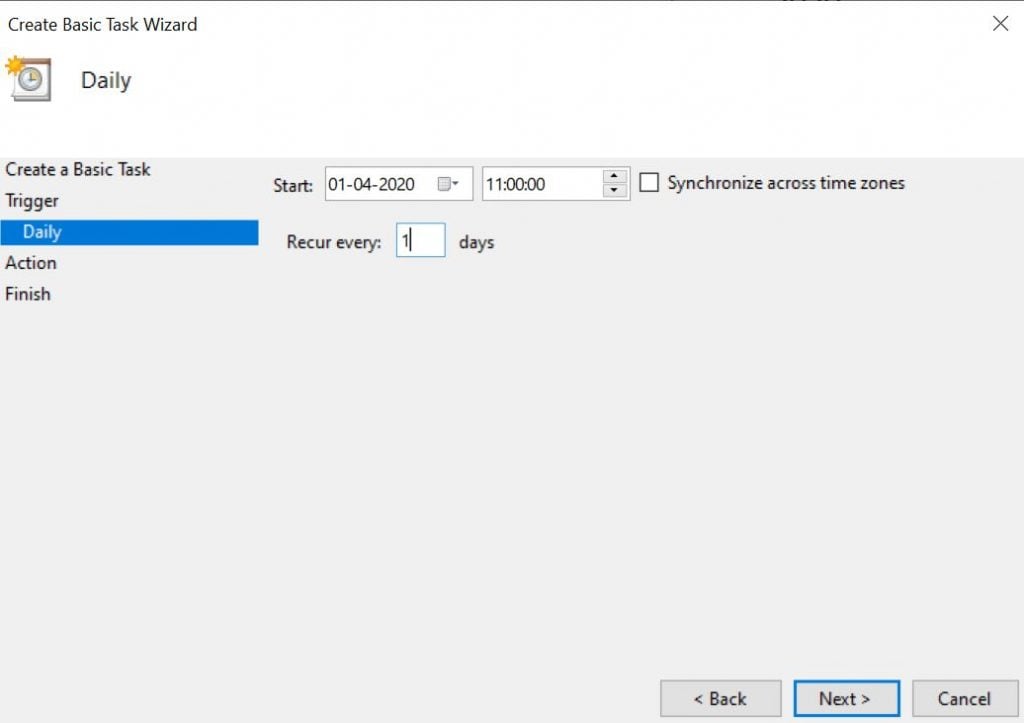
- Ora ti verrà chiesto quando desideri programmare questa attività. Seleziona ‘Giornaliero’ per spegnere il computer alle 23:00 ogni giorno. Quindi clicca su Avanti.
- Ti verrà chiesto di impostare la data e l’ora di inizio nella pagina successiva. Impostala secondo le tue esigenze.
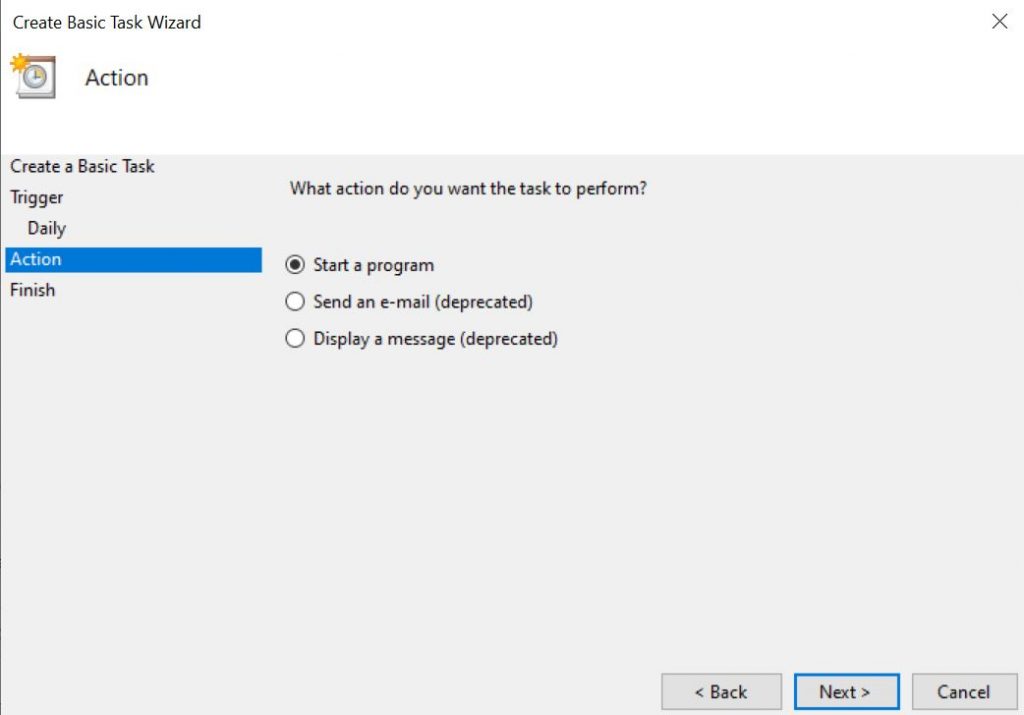
- Scegli l’opzione Avvia un programma nella pagina successiva.
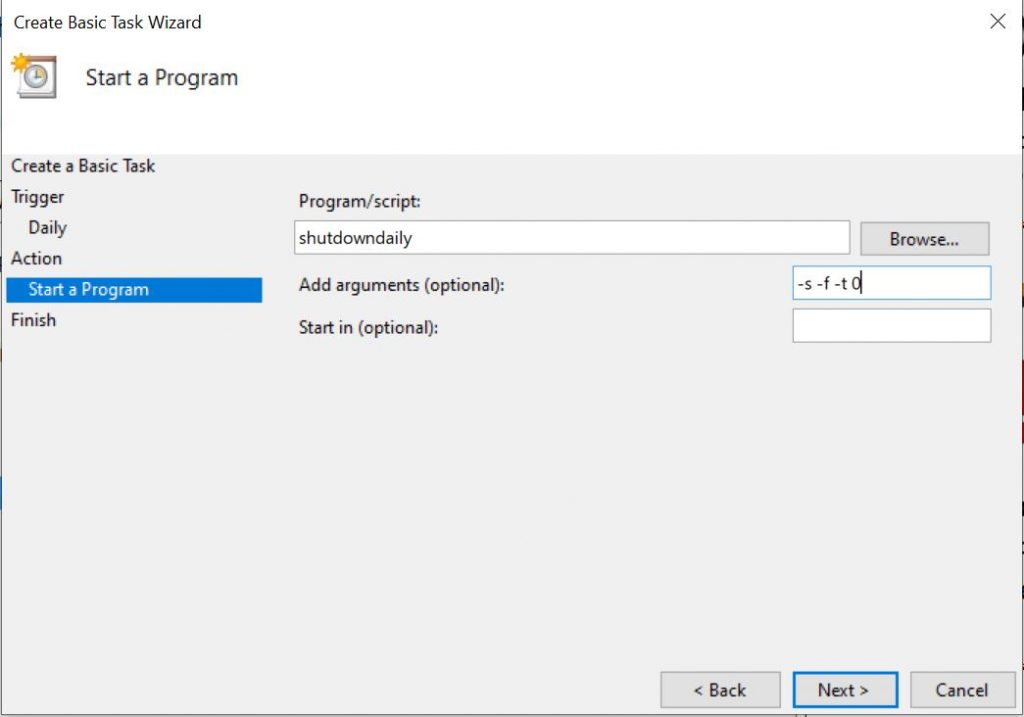
- Poi, nella pagina successiva, devi aggiungere lo script -s -f -t 0 nella casella Aggiungi argomenti come mostrato di seguito. Se desideri che lo spegnimento inizi dopo 60 secondi, sostituisci 0 con 60 nella sezione argomenti.
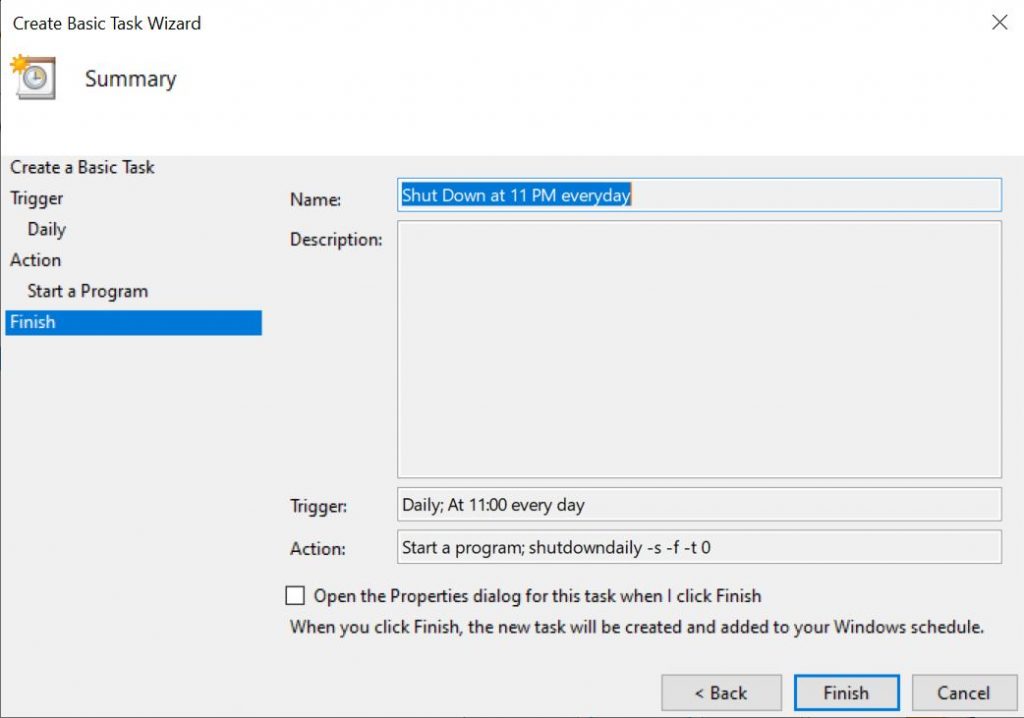
- Infine, nell’ultima pagina clicca su fine e hai finito. Il tuo PC si spegnerà alle 23:00 ogni giorno.
Metodo 2: Creare un timer di spegnimento utilizzando il Blocco note
- Apri il Blocco note in modo da poter incollare il codice necessario per creare il timer di spegnimento.
- Ora incolla il codice fornito di seguito nel Blocco note.
@echo off
 :Start
title Shutdown timer
color 07
echo Digita un intervallo di tempo (Secondi)
set /p time=
color 07
:loop
cls
ping localhost -n 2 >nul
set /a time=%time%-1
echo %time%
if %time% EQU 0 goto Timesup
goto loop
:Timesup
title Tempo scaduto!
ping localhost -n 2 >nul
ping localhost -n 2 >nul
color 07
echo Hai solo 20 secondi prima che Windows si spenga!
ping localhost -n 20 >nul
ping localhost -n 2 >nul
ping localhost -n 2 >nul
ping localhost -n 1 >nul
ping localhost -n 1 >nul
ping localhost -n 1 >nul
goto Shutdown
:Shutdown
color 70
echo Il tuo Windows si sta spegnendo ora!
ping localhost -n 1 >nul
start C:\Windows\System32\Shutdown.exe -s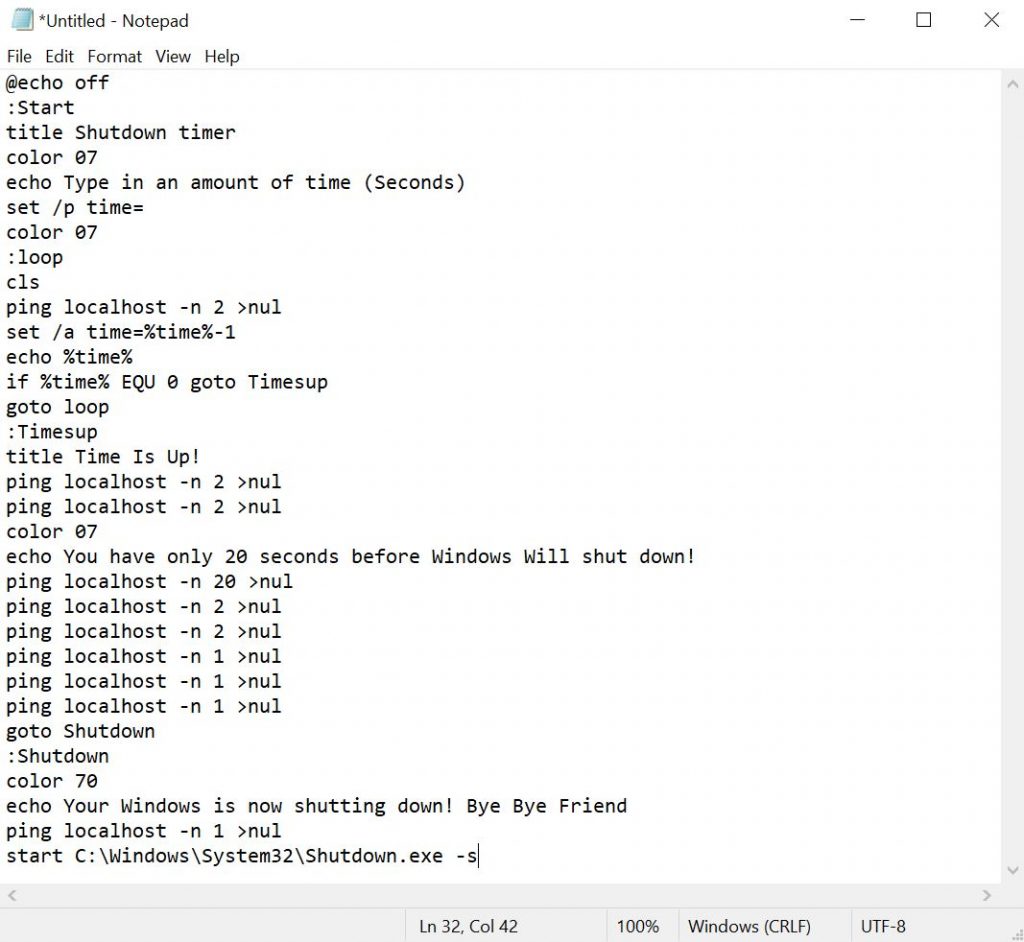
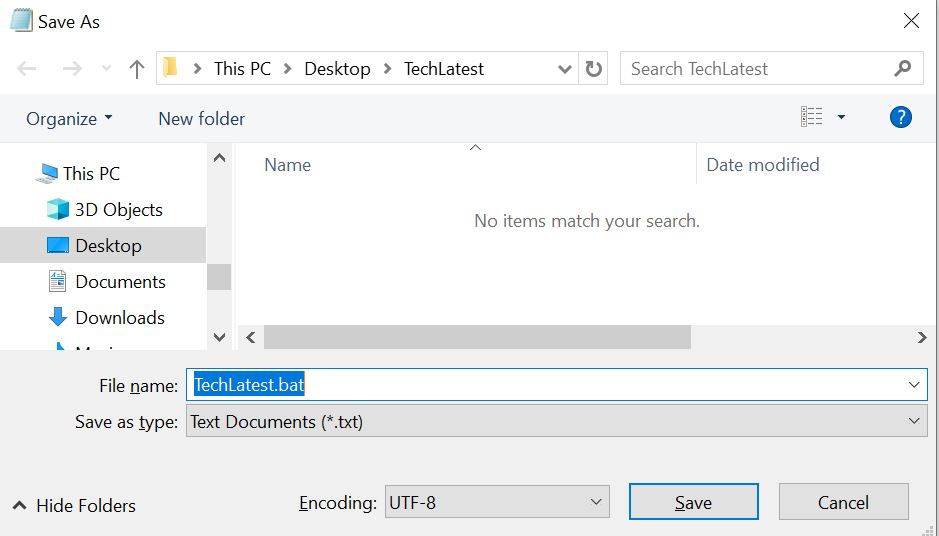
- Salva il file in modalità .bat. Noi lo abbiamo salvato come TechLatest.bat. Puoi nominare il file come vuoi.
- Una finestra del prompt dei comandi si aprirà facendo doppio clic sul file .bat che abbiamo appena salvato. Ora inserisci il tempo in secondi e premi invio.
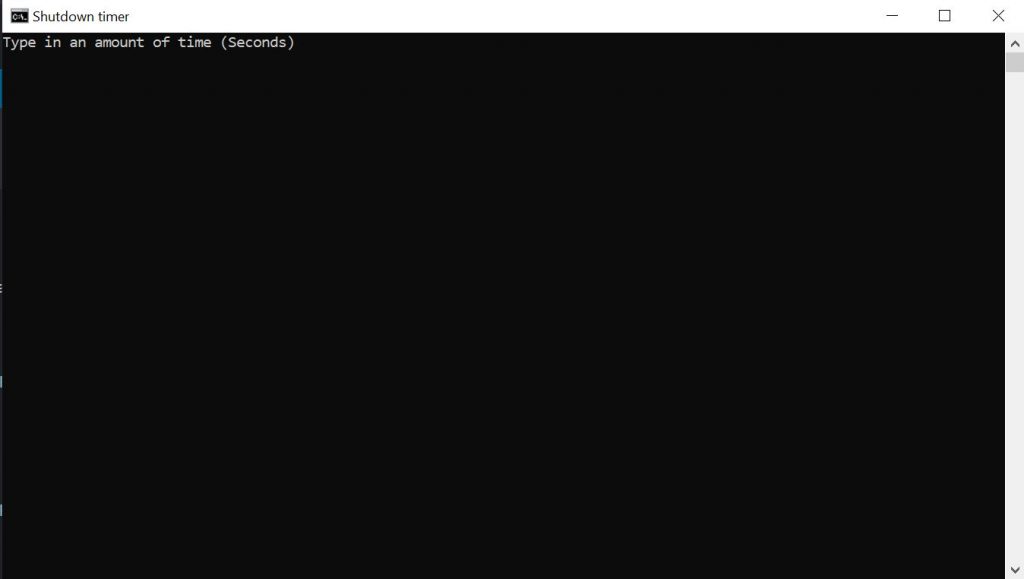
Ecco fatto! Ora hai il tuo timer di spegnimento!
Leggi altri articoli qui:
- 6 semplici passaggi per creare una cartella protetta da password senza alcun software!
- Come utilizzare la scheda SD come memoria interna su Android in 8 semplici passaggi!
- Come inviare messaggi autodistruttivi in Messenger
Ricevi i nuovi post nella tua casella di posta.
Nessuno spam. Disiscriviti in qualsiasi momento.