Registrazione Schermo · 3 min read · Oct 27, 2025
Come Registrare lo Schermo di App Riservate su Android: Risolvere il Problema dello Schermo Nero
Alcune app non ti consentono di catturare lo schermo o registrare l’attività sull’app. Se provi a registrare lo schermo e apri un’app riservata, il video risultante di quella porzione sarà Bloccato. Questo è principalmente dovuto a motivi di sicurezza e privacy. Ma per lo più, questa restrizione è implementata per evitare la pirateria. Poiché ci sono un numero di app OTT disponibili online, gli utenti possono registrare lo schermo e distribuire il contenuto.
Oggi in questo post, ti dirò come Registrare lo Schermo sull’app riservata e risolvere il problema dello Schermo Nero durante la registrazione dello schermo su alcune app.
Nota: Registrare lo Schermo sull’App Riservata non è una buona pratica. Credo che tu stia usando il metodo qui sotto solo per uso personale. Non sono responsabile per eventuali danni causati.
Metodi per Registrare lo Schermo delle App Senza Problemi di Schermo Nero
Metodo 1. Utilizzando l’Applicazione App Cloner
Puoi utilizzare l’app App Cloner per creare un clone di un’app con impostazioni personalizzate che possono aiutarti a registrare lo schermo senza problemi di schermo nero.
Nota: Assicurati che l’app non sia un pacchetto APKs ma una singola versione APK autonoma dell’app. Se è un pacchetto APKs, scarica la versione APK autonoma singola dal Web.
- Scarica l’APK di App Cloner e installalo sul tuo Android.
Ho testato l’app su Android 12 e funziona bene. Se la versione sopra si chiude forzatamente o non funziona sul tuo dispositivo, prova un’altra versione dal web.
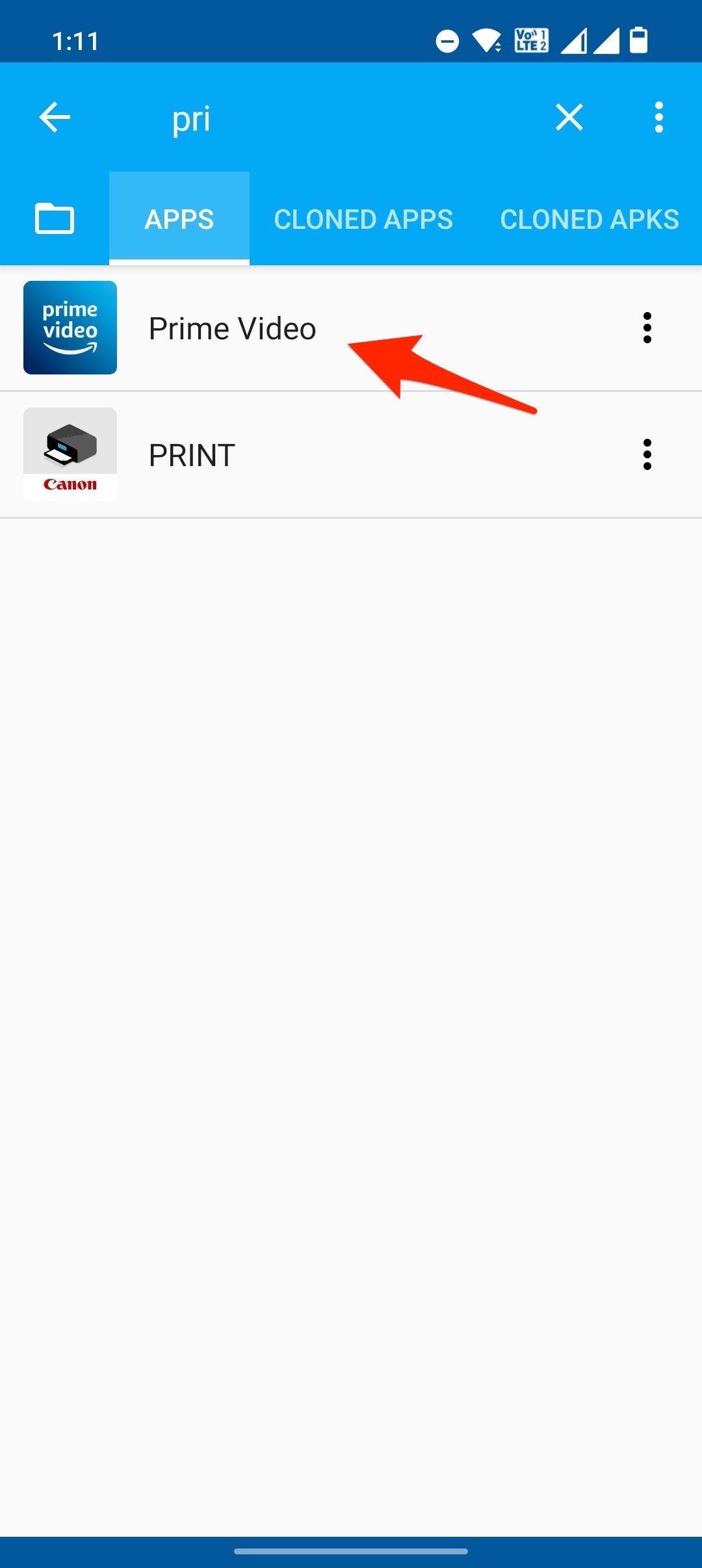
Apri l’applicazione e seleziona l’app che desideri clonare per la registrazione dello schermo sul tuo Android.
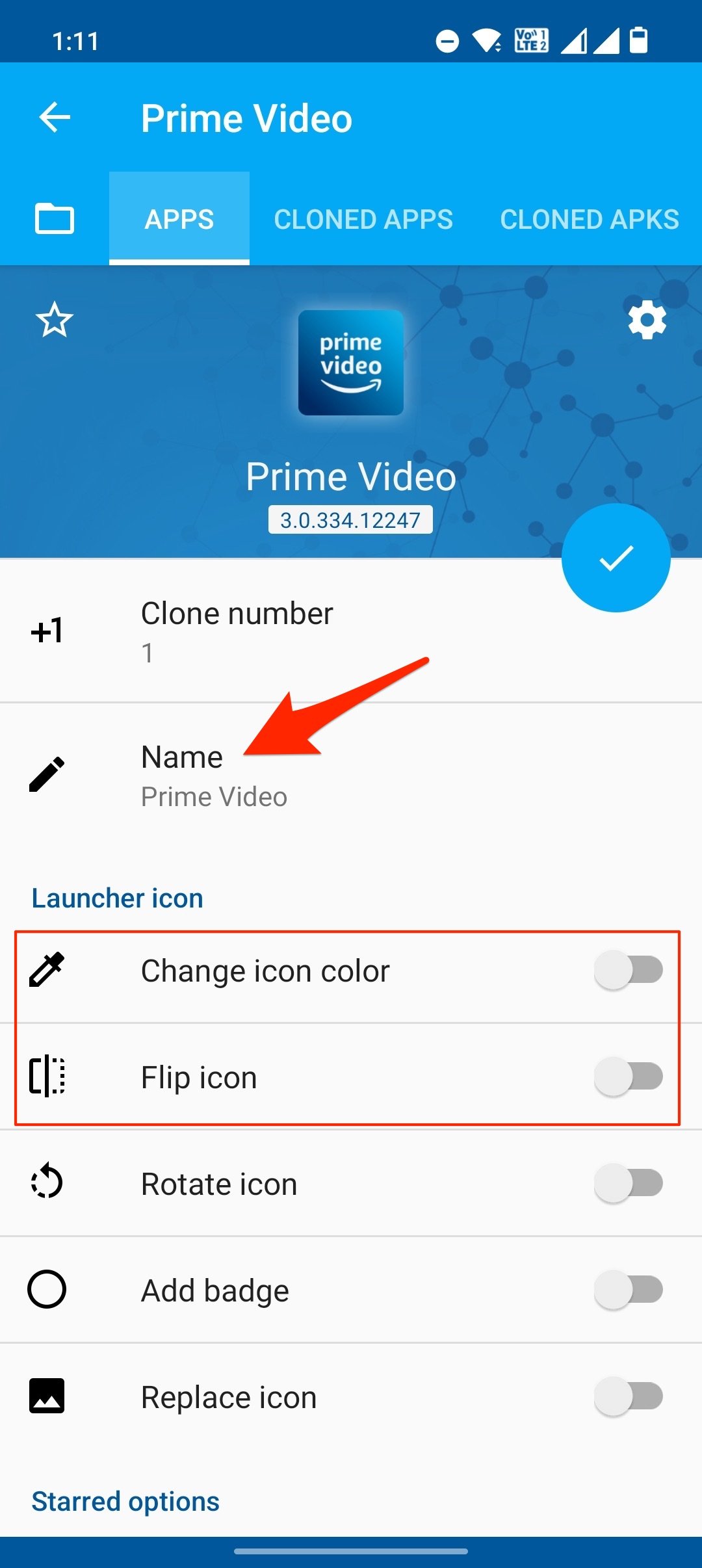
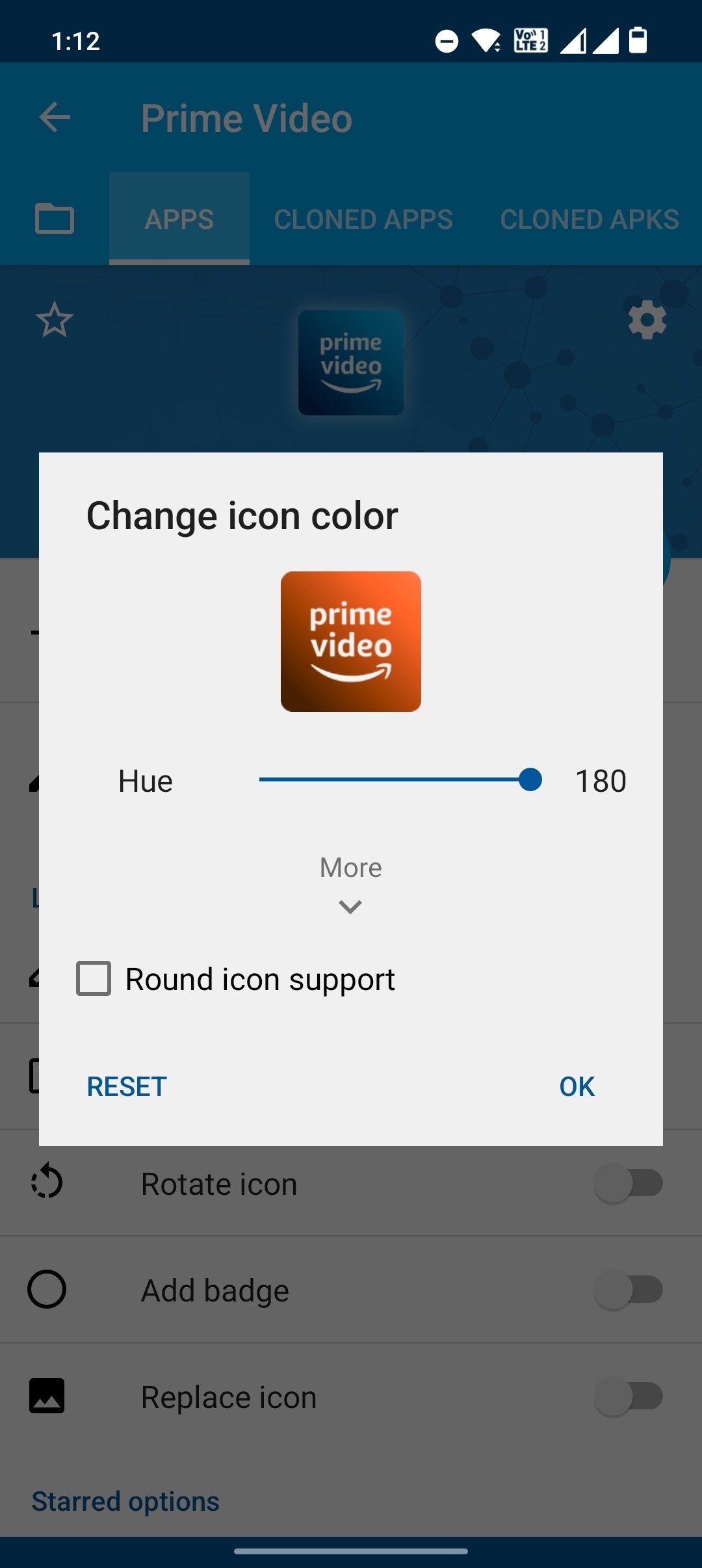
Qui cambia il nome dell’app o il colore dell’icona dell’app. Questo aiuterà a differenziare l’app clonata dall’originale.
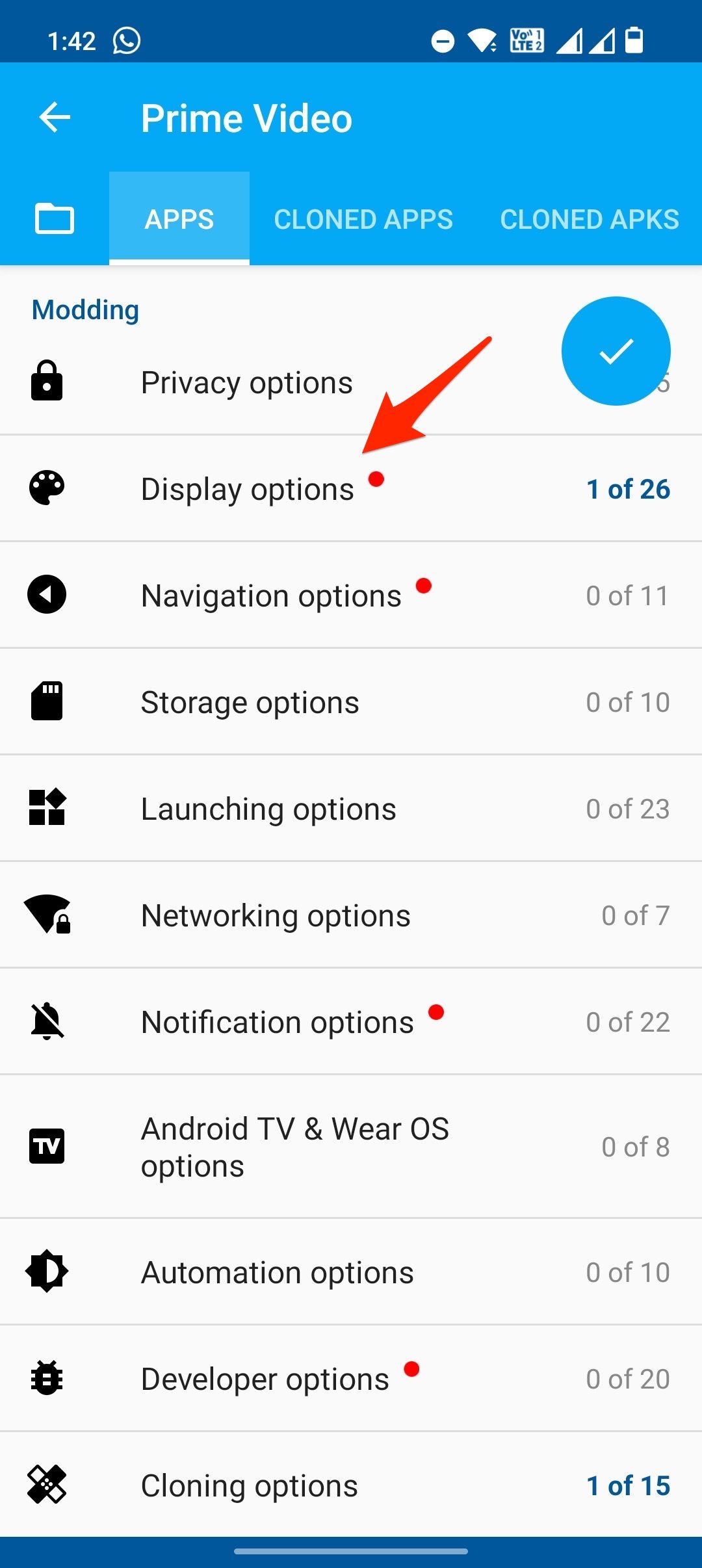
Ora scorri verso il basso e fai clic su Opzioni di visualizzazione e abilita l’interruttore Consenti Screenshot.
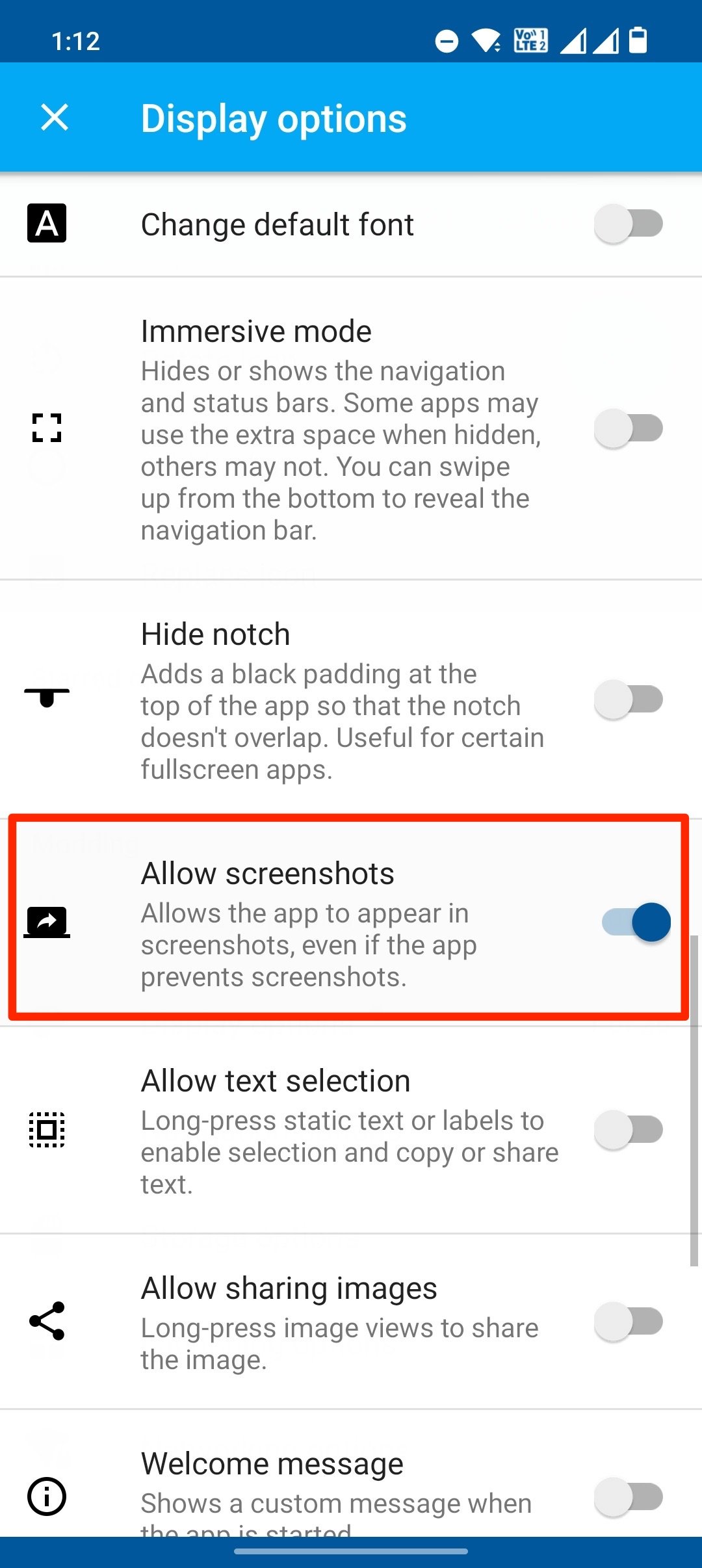
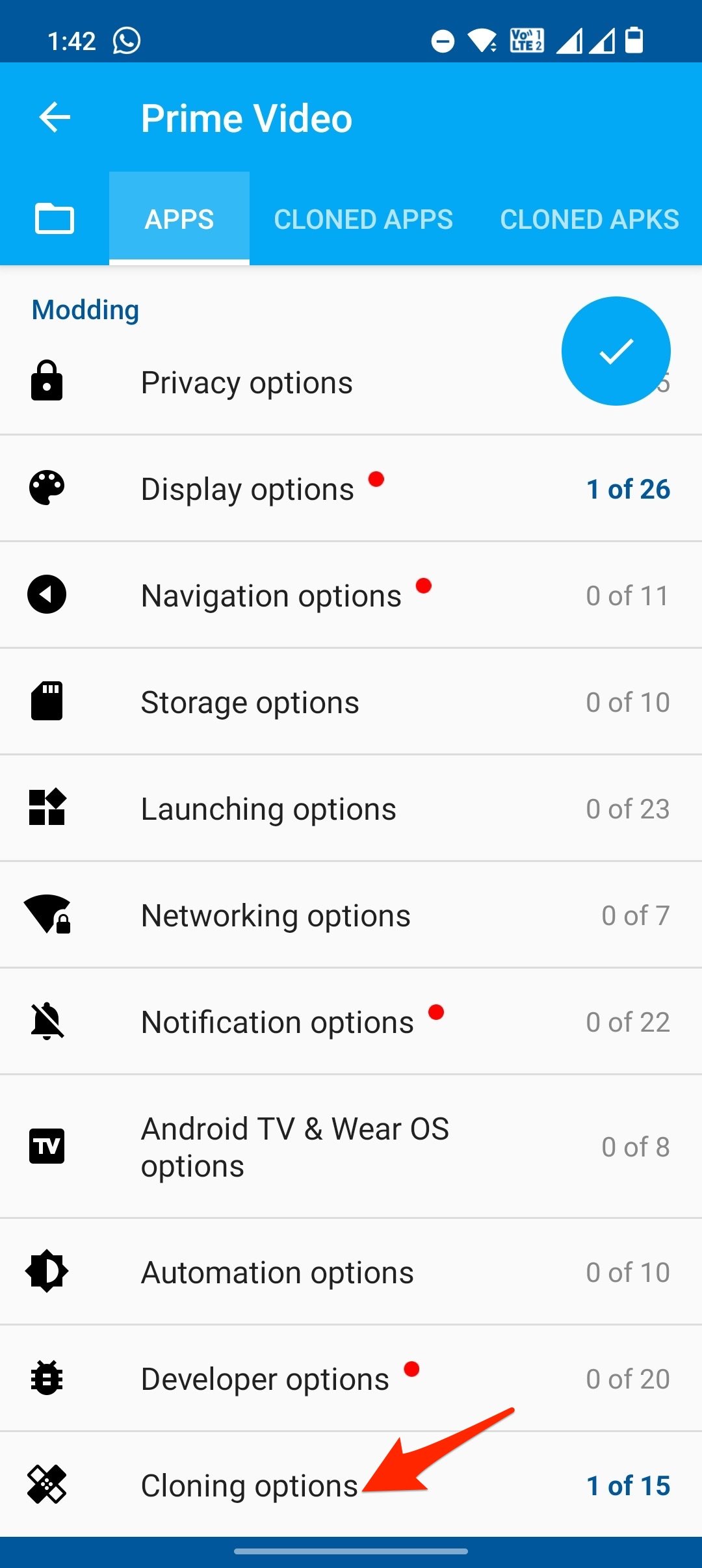
Torna indietro e fai clic su Opzioni di clonazione e abilita Salta libreria.
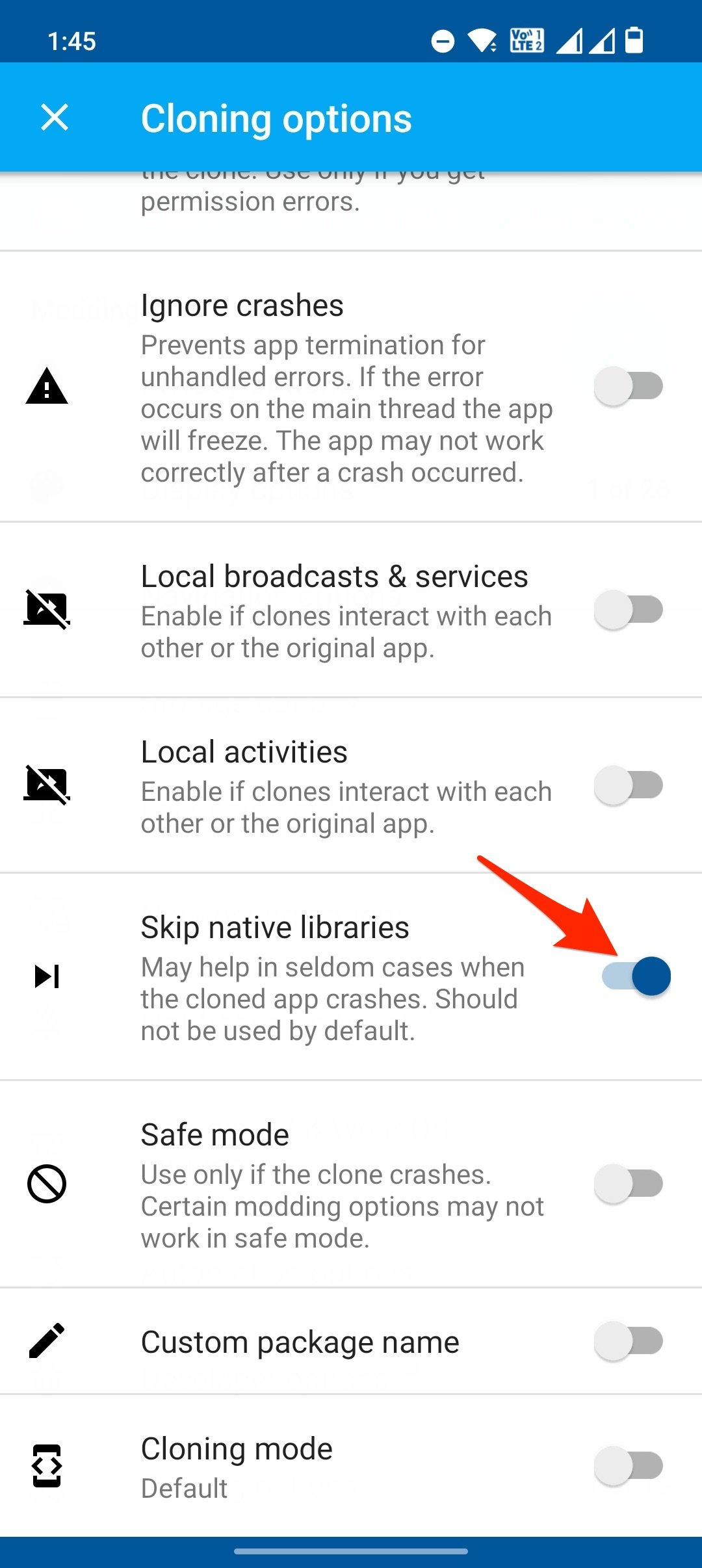
Ora fai clic sull’opzione del segno di spunta a destra per concedere i permessi e creare il clone.
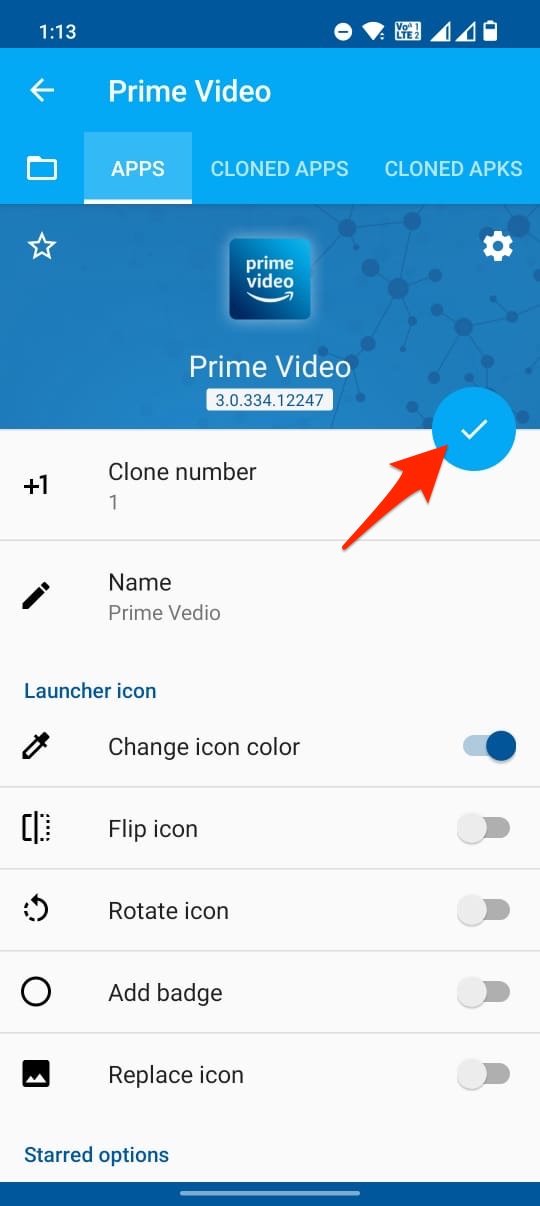
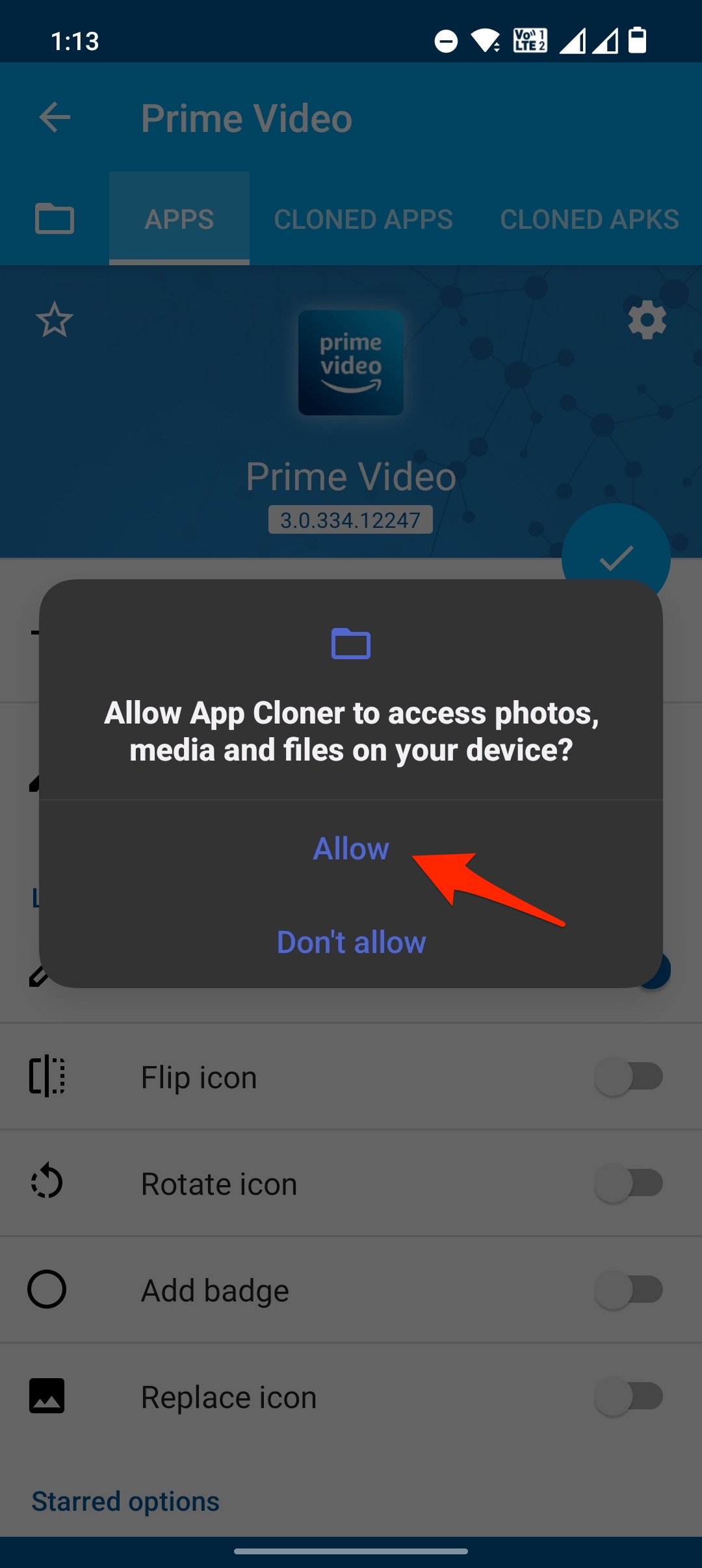
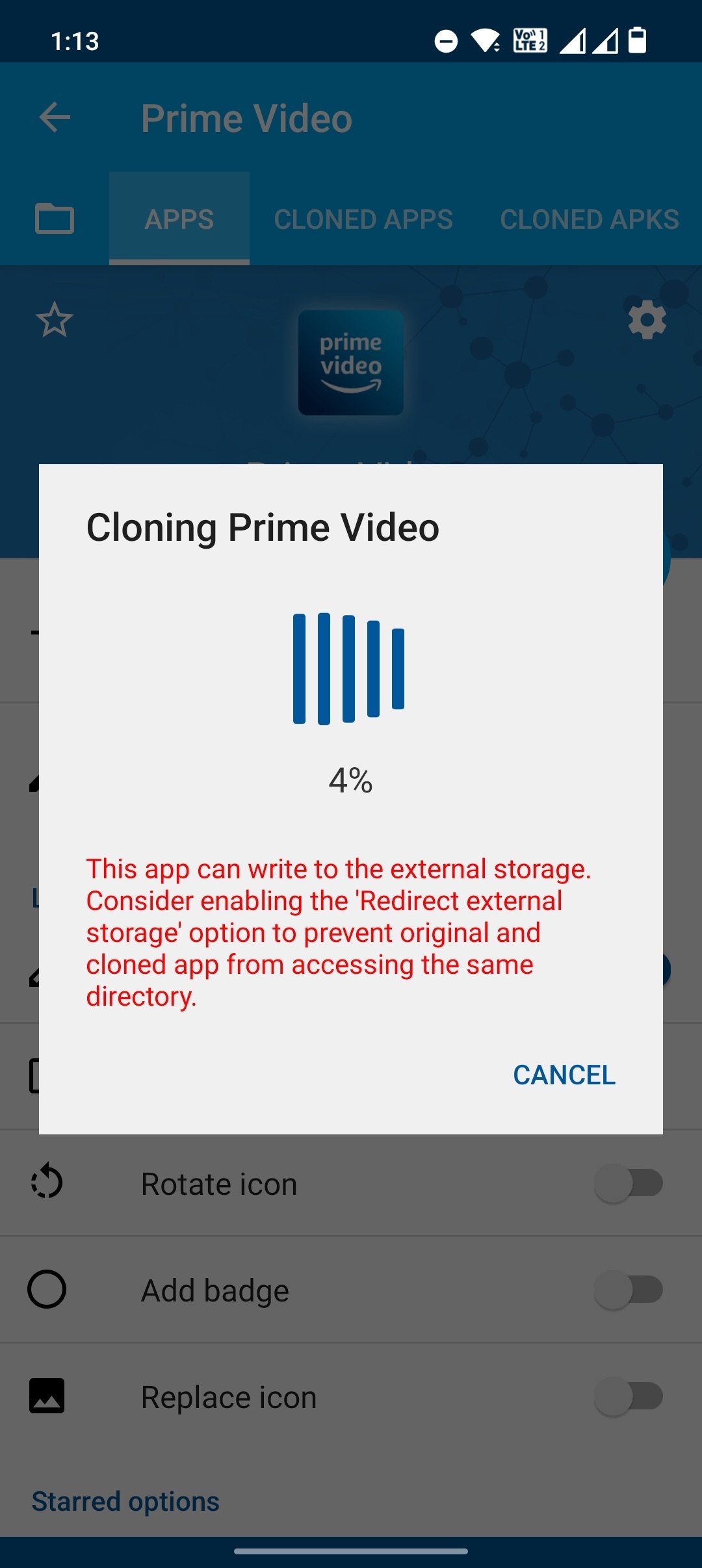
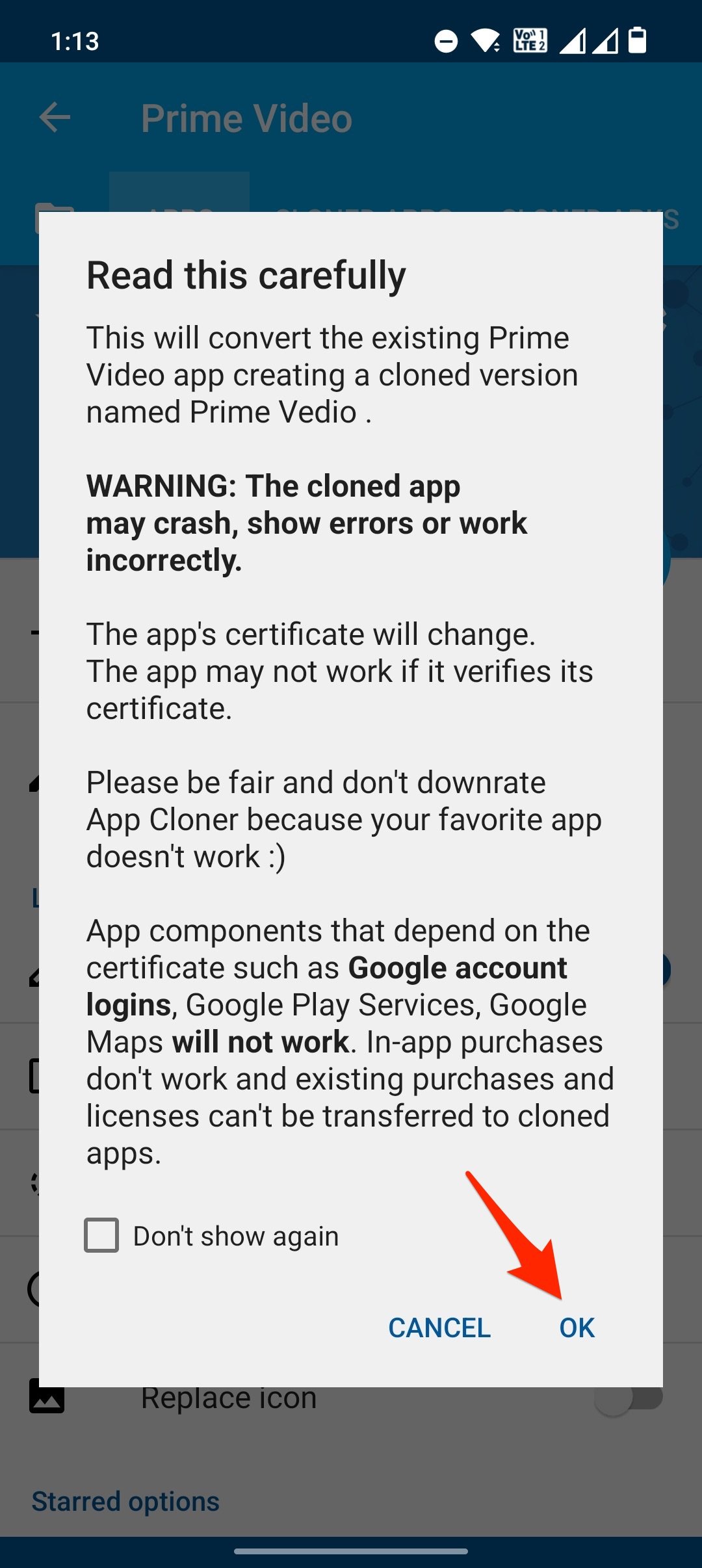
Una volta creato l’app clonata, Installa l’app e ( Abilita Sorgenti Sconosciute).
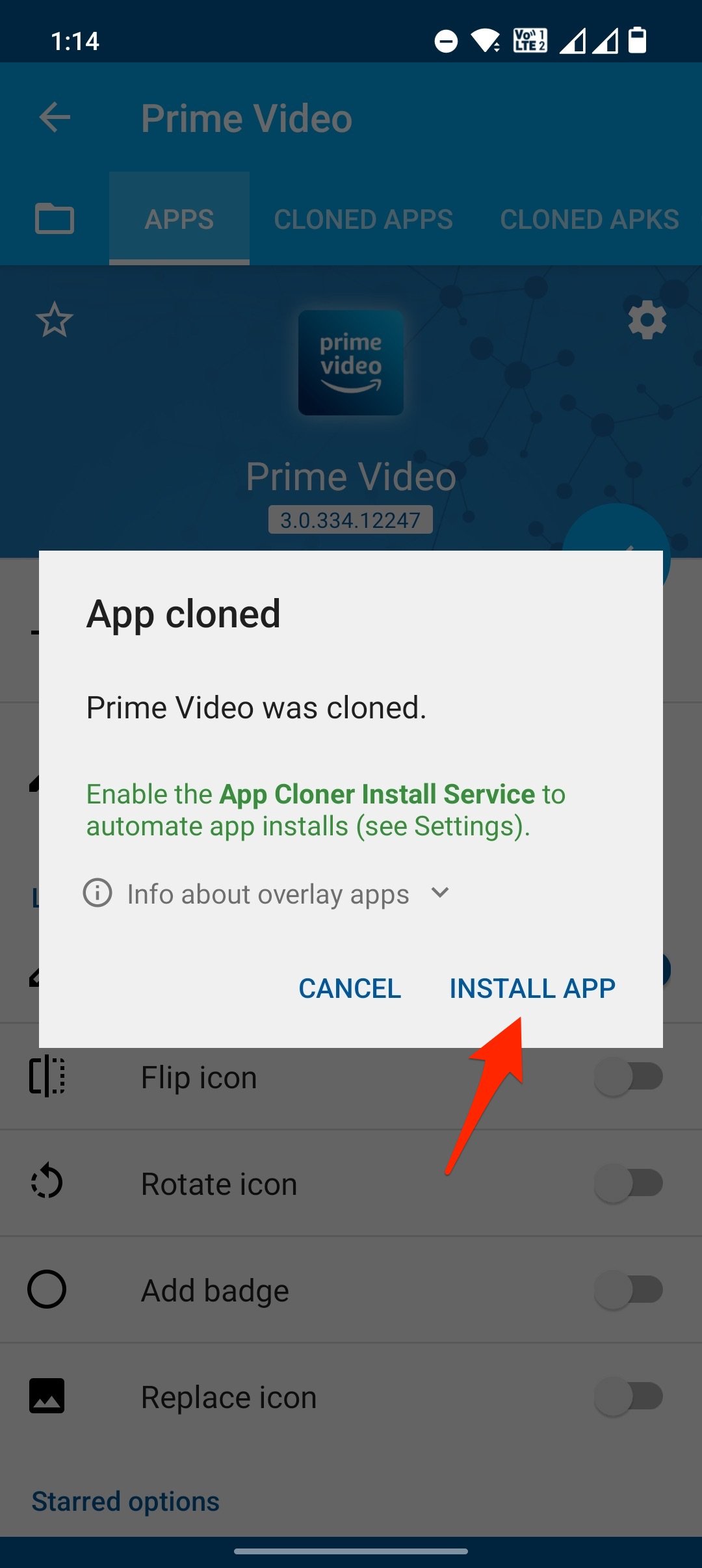
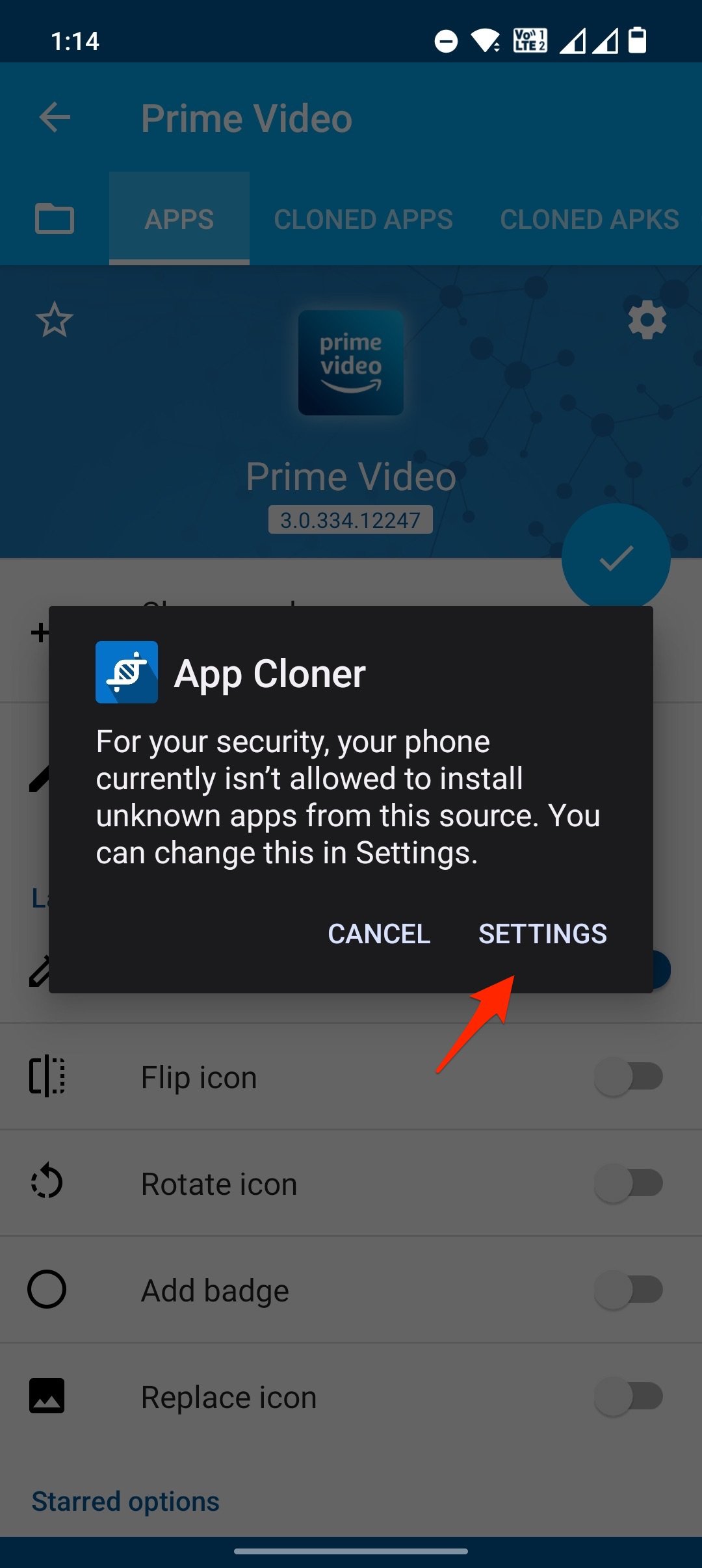
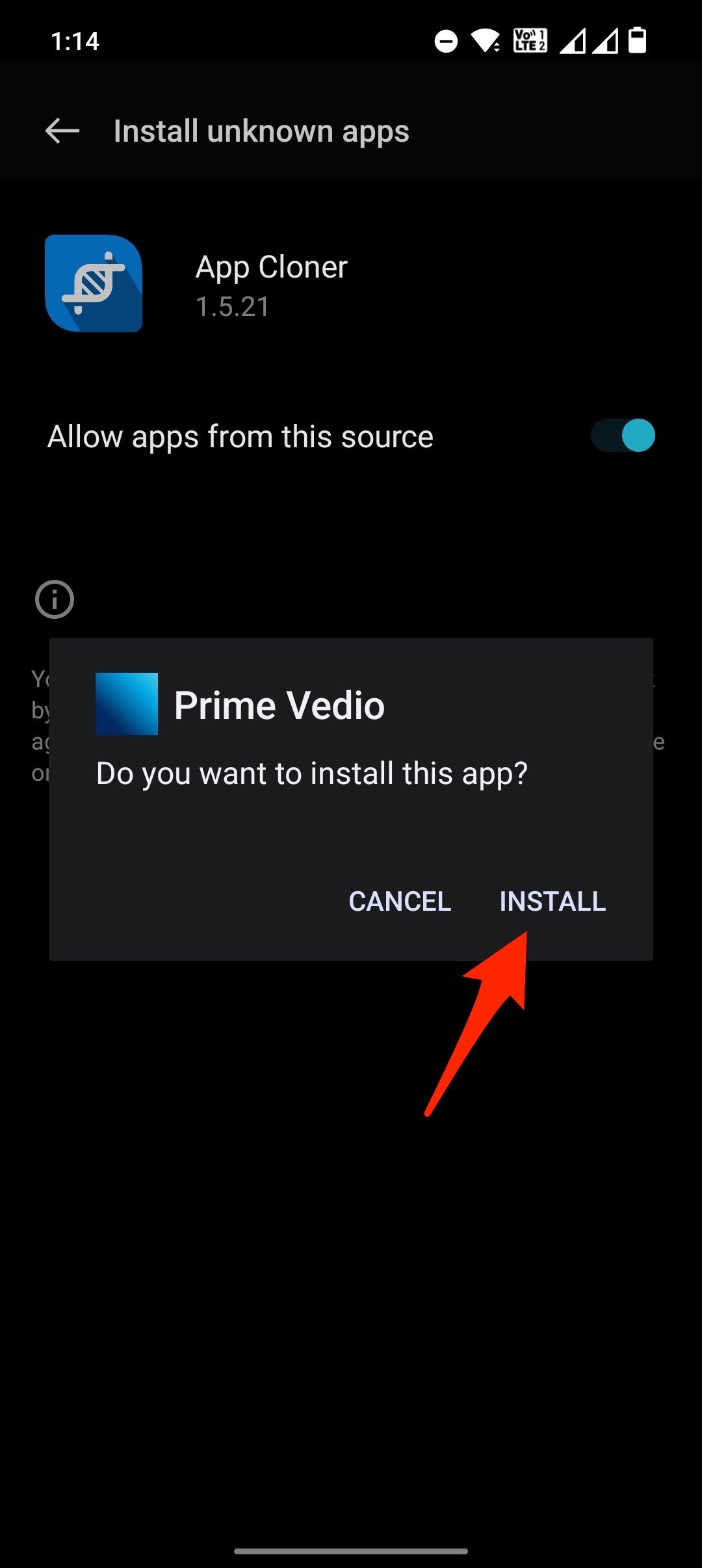
Una volta che l’app clonata è stata installata con successo, puoi registrare schermi riservati senza problemi di schermo nero sul tuo dispositivo Android.
Se l’app clonata che hai creato si chiude forzatamente o si blocca, devi abilitare altre opzioni sotto le Opzioni di clonazione, (prova diverse combinazioni); vale a dire, attività locali, trasmissioni locali e servizi ignorano i crash e verifica se queste opzioni aiutano a risolvere i problemi dell’app cloner.
Metodo 2. Utilizzando Tai-Chi e Modulo Exposed
Ecco il Miglior Metodo per Registrare lo Schermo di App Riservate senza Schermo Nero o Verde su Android.
1. Scarica l’App Tai-chi e le app DisableFlagSecure (Alt Link) sul tuo dispositivo Android.
2. Installa entrambe le app.
3. Ora apri l’App Tai-chi e concedi tutti i permessi se richiesto sullo schermo.
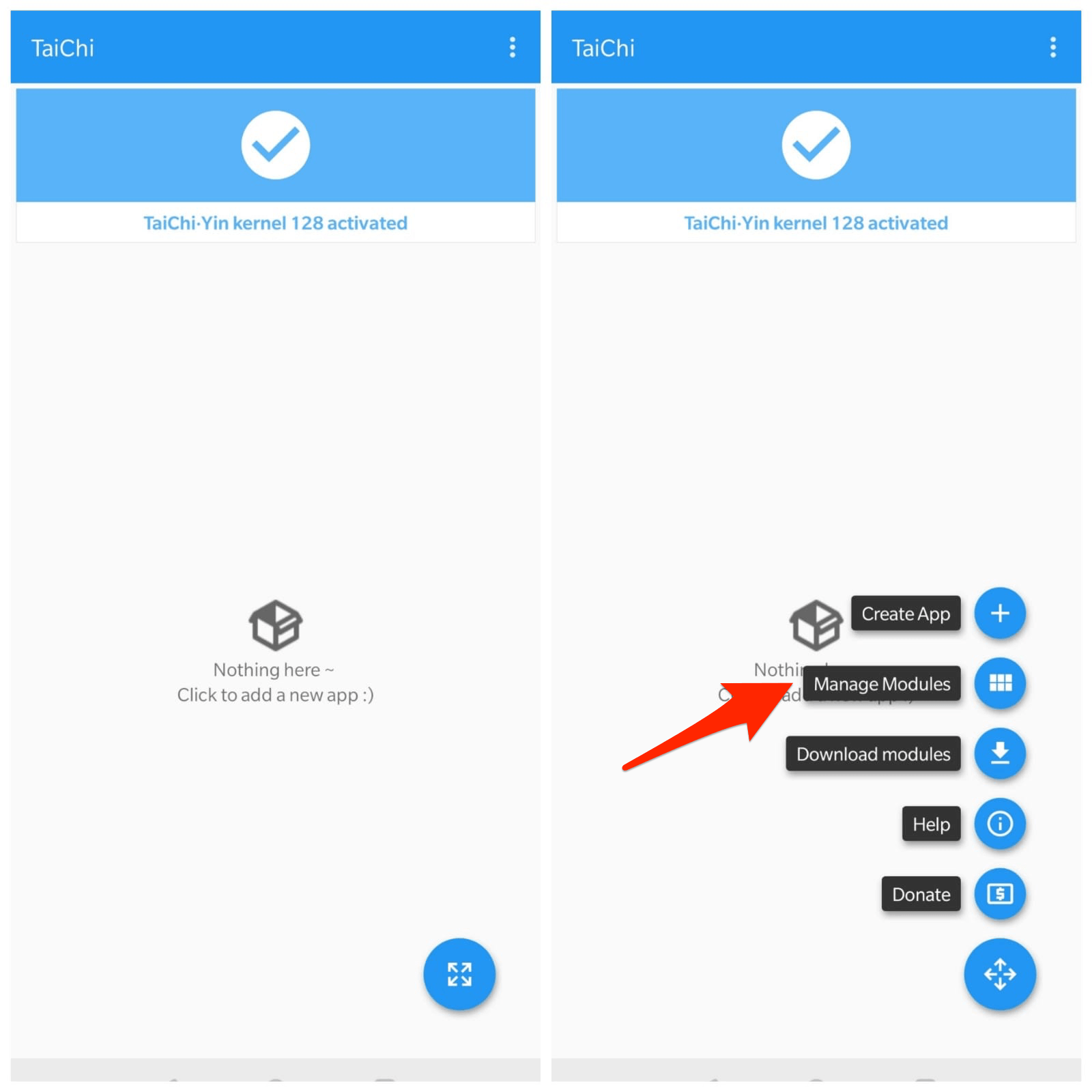
4. Fai clic su Gestisci Moduli e fai clic con il segno di spunta a destra sull’app DisableFlagSecure.
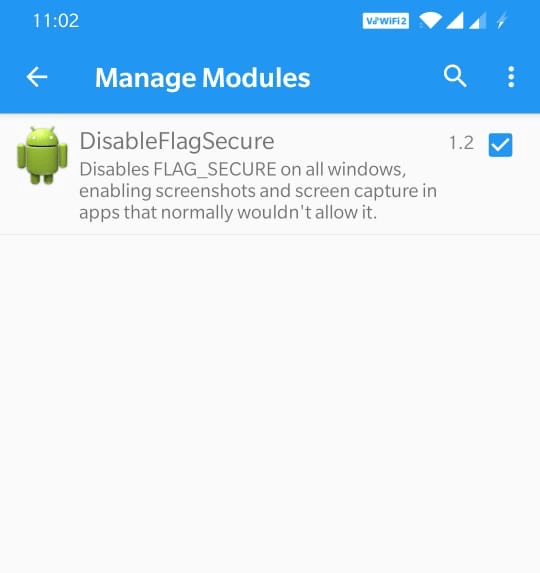
5. Ora, sull’icona del Menu in basso a destra, fai clic su Crea App (+)
6. Ora seleziona le app per le quali desideri registrare lo schermo e fai clic su Crea.
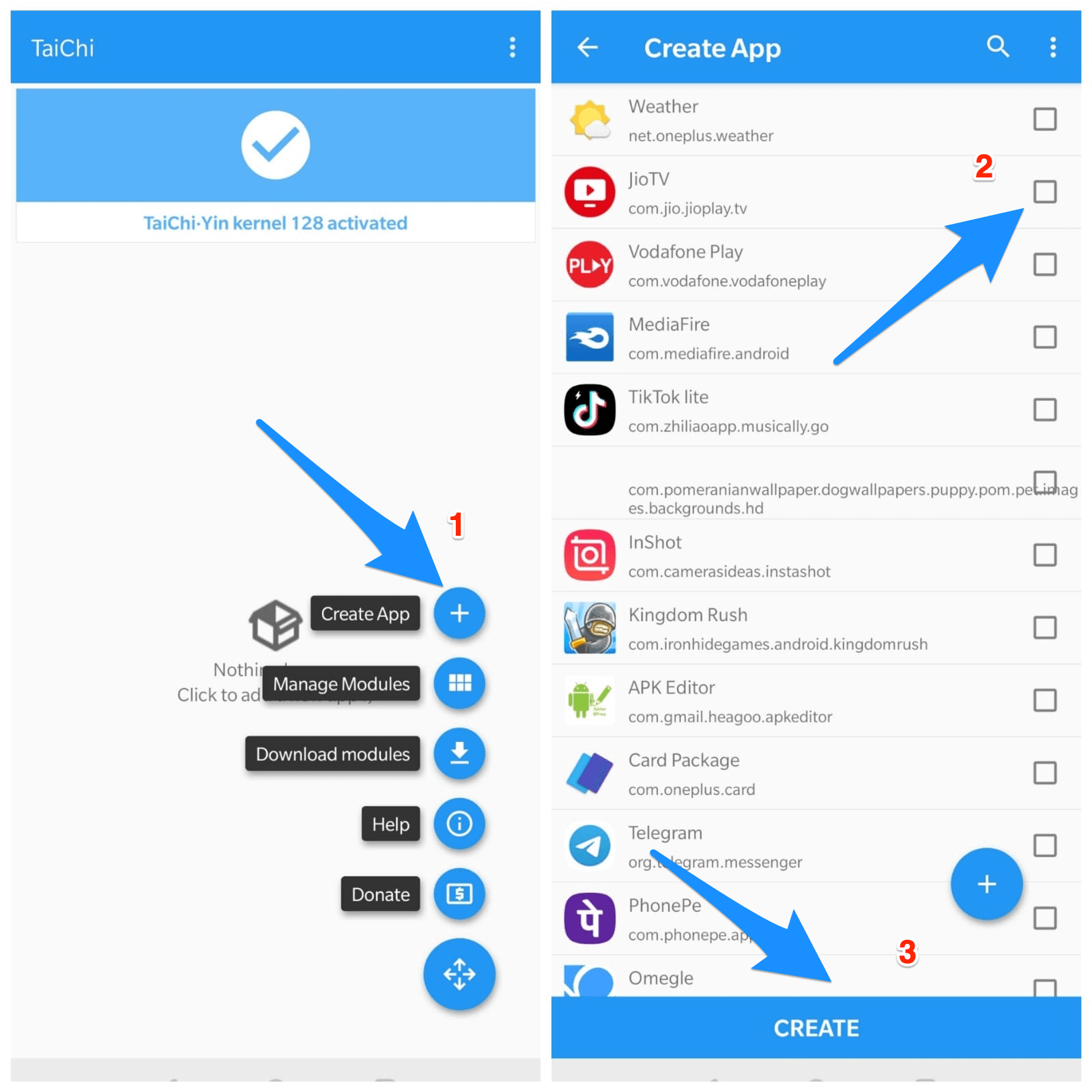
7. Tai-chi ti chiederà di disinstallare l’App installata e confermarlo.
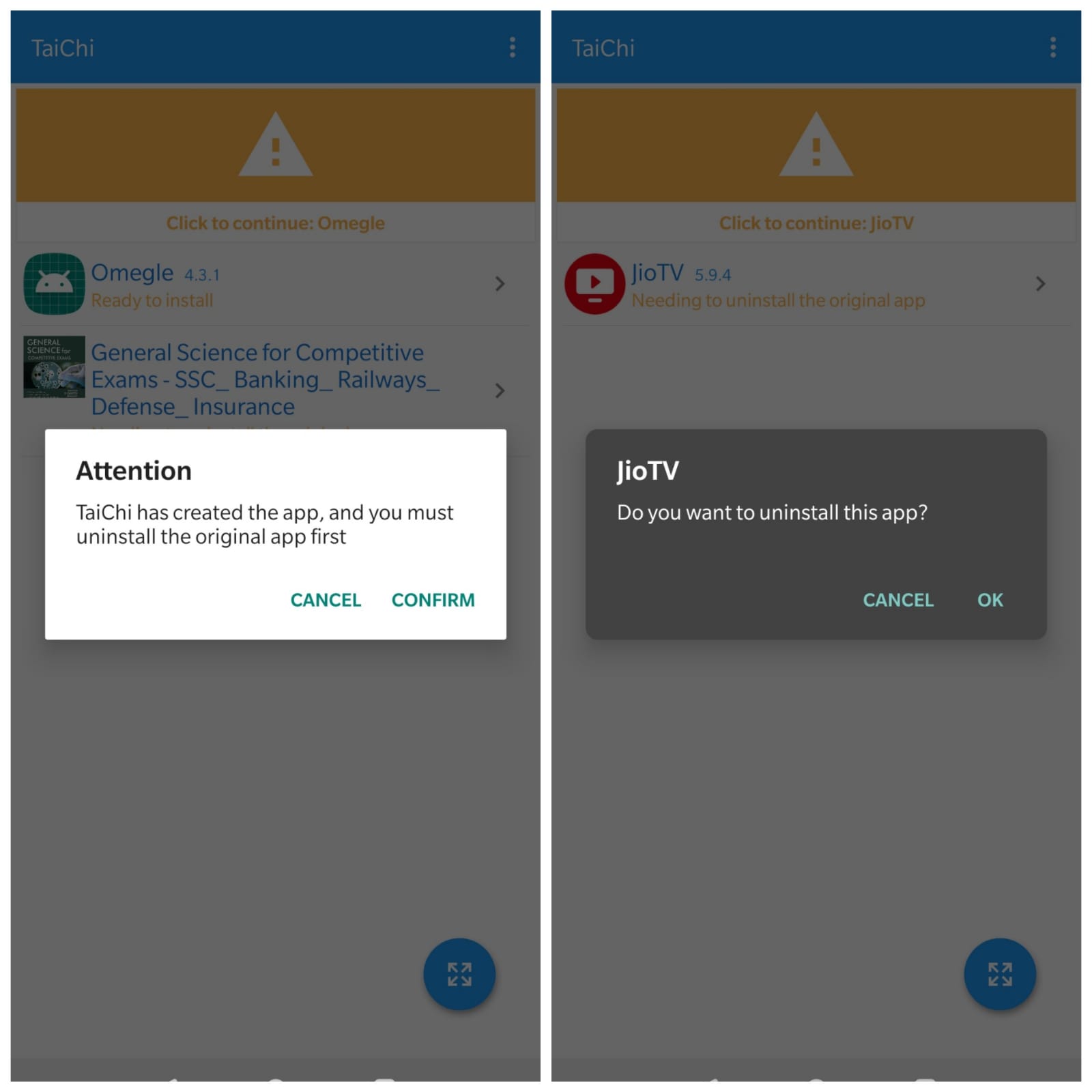
8. Tai-chi disinstallerà l’app e verrà creata una nuova app da Tai-chi.
9. Installa l’app Creata da Tai-chi utilizzando l’Installer di Tai-chi. (Concedi permesso per Sorgenti Sconosciute)
Nota: Potresti vedere un messaggio; L’app non è presente nell’elenco delle app installate. Non preoccuparti. Fai clic su OK e fai clic sull’app creata per installarla con l’installer di tai chi; funziona.
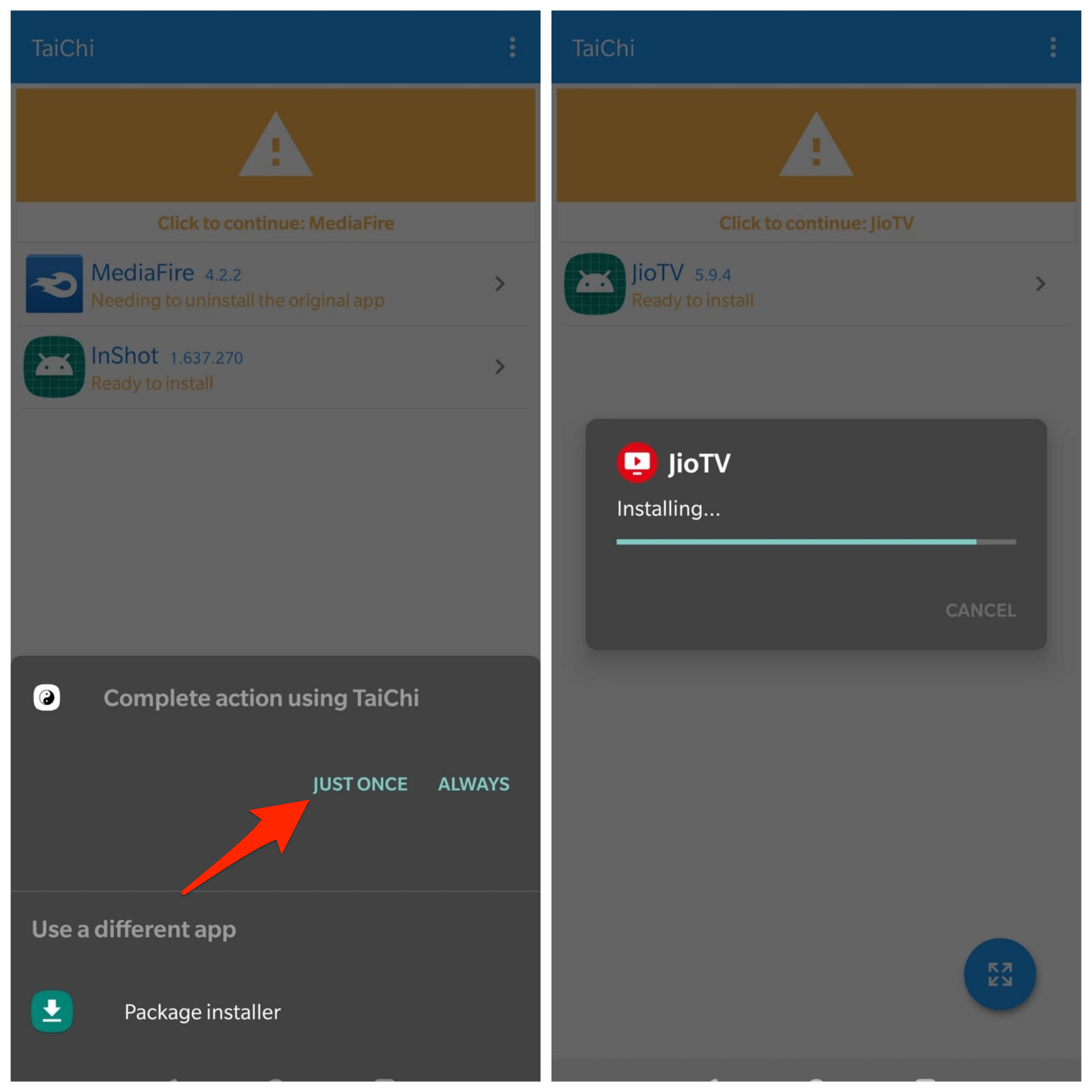
10. Ora, torna indietro e apri l’App dalla schermata principale di Tai-chi.
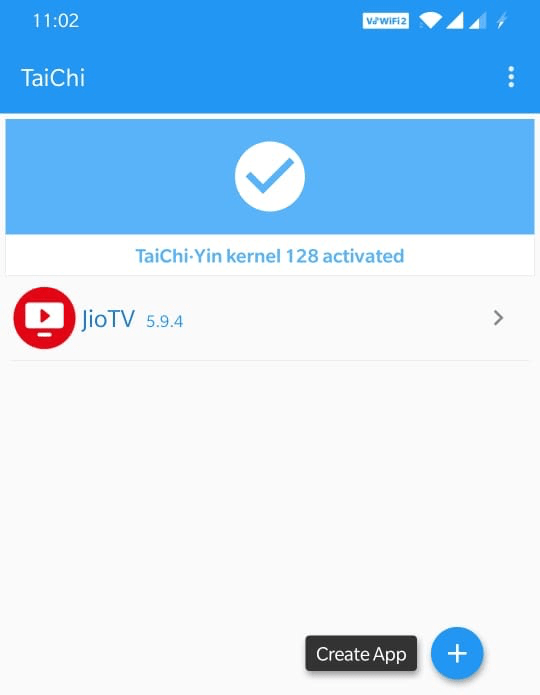
11. Fatto! Puoi utilizzare l’App di Registrazione dello Schermo e Registrare lo Schermo sull’app riservata senza alcun problema di Schermo Nero su Android.
Conclusione: Con i Metodi sopra, puoi registrare le app utilizzando l’App di Registrazione dello Schermo senza alcun problema di Schermo Nero, assicurati di utilizzare l’app solo per uso personale.
Se hai qualche pensiero su Come Registrare lo Schermo di App Riservate su Android: Risolvere il Problema dello Schermo Nero, sentiti libero di lasciare un commento qui sotto. Inoltre, ti preghiamo di iscriverti al nostro canale YouTube DigitBin per video tutorial. Saluti!
Ricevi i nuovi post nella tua casella di posta.
Nessuno spam. Disiscriviti in qualsiasi momento.