Tecnologia · 3 min read · Dec 16, 2025
Come fare screencast di Windows su Smart TV?
Con l’avanzamento della tecnologia, mentre i nostri smartphone sono diventati intelligenti, anche le nostre TV sono diventate più intelligenti. Puoi facilmente guardare i contenuti del tuo smartphone sul tuo grande schermo TV utilizzando la tecnologia di mirroring dello schermo. Essa utilizza una connessione WiFi condivisa per inviare i contenuti del tuo dispositivo da visualizzare sulla tua smart TV. Questa tecnologia si chiama Miracast, e oggigiorno quasi ogni Smart TV come Samsung, Sony, Mi, LG è dotata di questa tecnologia.
Bene, questo mirroring dello schermo non è limitato solo ai tuoi smartphone, ma ora puoi anche specchiare o fare screencast del display del tuo PC/laptop sulla tua smart TV. In questo post, ti daremo una guida completa su come puoi fare screencast di Windows su una smart TV. Questo ti permetterà di guardare film, programmi o immagini sul tuo PC o laptop Windows su un grande schermo della tua smart TV. Inoltre, questo può tornare utile se desideri condividere lo schermo del tuo laptop o desktop con amici e familiari.
Tuttavia, prima di iniziare, ci sono alcune cose chiave che devi assicurarti di avere per trasmettere media dal tuo laptop o PC Windows. Innanzitutto, assicurati che la tua TV abbia capacità di connessione WiFi. Anche se senza capacità WiFi, puoi comunque collegare il tuo PC alla TV utilizzando il buon vecchio cavo HDMI, ma questo è un argomento di un’altra discussione. Inoltre, la tua smart TV dovrebbe avere anche un Miracast o Chromecast integrato. Una volta che hai controllato e trovato tutti i requisiti nella tua smart TV, allora sei pronto per procedere.
Quindi, detto ciò, diamo un’occhiata ai passaggi coinvolti nel trasmettere lo schermo di Windows su una smart TV:
Trasmetti lo schermo di Windows sulla Smart TV
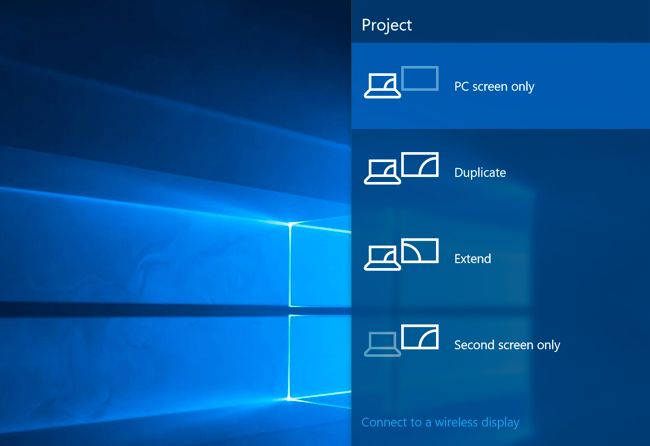
L’opzione Proietta ti consente di proiettare l’intero desktop o lo schermo del laptop sulla tua smart TV o display intelligente. Puoi scegliere di duplicare o estendere il tuo schermo. Una duplicazione mostrerà esattamente il contenuto che è aperto sul tuo desktop Windows, mentre l’opzione estesa tratterà il display collegato come un display secondario.
Ecco i passaggi per specchiare lo schermo di Windows sulla Smart TV
- Assicurati che sia la tua Smart TV che il PC Windows siano collegati alla stessa rete WiFi.
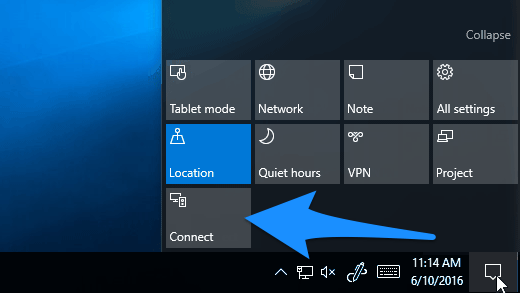
- Apri il centro notifiche sul tuo PC o laptop Windows. Il centro notifiche può essere accesso premendo l’icona della nuvoletta situata nell’angolo in basso a destra dello schermo del tuo PC Windows.
- Ti verrà presentata una lista di opzioni. Tra queste, devi selezionare l’opzione Connetti.
- Una volta premuto Connetti, inizierà a cercare dispositivi wireless compatibili che supportano miracast o mirroring dello schermo.
- La tua smart TV verrà elencata e puoi toccarla per connetterti alla smart TV per mostrare il contenuto del tuo PC o laptop Windows.
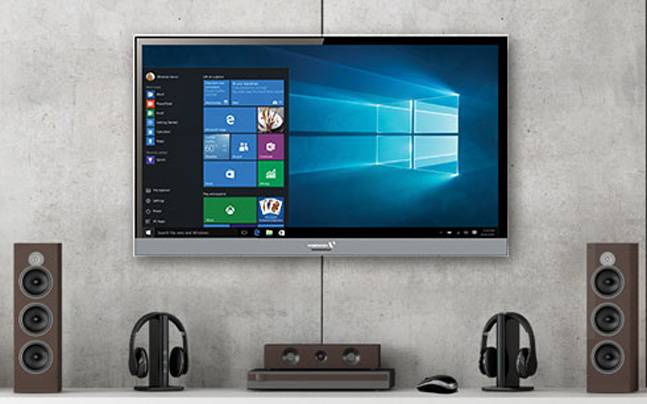
Un altro modo per accedere a questa opzione è andare al menu Start e cercare Impostazioni Display. Sotto il menu Impostazioni Display, devi cercare l’opzione Connetti a un display wireless che sarà sotto la sezione Schermi multipli. Da qui, una volta che tocchi il pulsante Rileva, il PC o laptop Windows cercherà una smart TV compatibile con supporto per screencast. Una volta rilevata, tocca il dispositivo e il tuo contenuto verrà ora visualizzato sul display wireless.
Bene, non ci mancano modi per collegare il tuo Windows a una smart TV dotata di Chromecast tramite il browser web Google Chrome. Nota che devi avere Google Chrome installato sul tuo PC o laptop Windows, cosa che sicuramente avrai fatto. Ci sono diverse opzioni che puoi utilizzare mentre trasmetti utilizzando il browser Google Chrome. Puoi trasmettere una scheda dal tuo browser Chrome, o trasmettere un file multimediale specifico. E puoi anche trasmettere l’intero schermo del tuo PC o laptop Windows sulla smart TV.
Sì, c’è un ritardo evidente sulla smart TV, ma è accettabile finché riesci a specchiare il tuo PC o laptop Windows sulla smart TV. Per fare ciò, apri Google Chrome e fai clic sull’icona con i tre punti nell’angolo in alto a destra. Dall’elenco delle opzioni, seleziona l’opzione Trasmetti. Cercherà dispositivi compatibili. Una volta trovato il dispositivo, puoi quindi toccare e premere il pulsante Sorgenti per selezionare se desideri trasmettere un desktop, una scheda o un intero file.
Quindi, ecco tutto da parte mia in questo post. Queste sono le opzioni tramite le quali puoi fare screencast di un laptop o desktop Windows su una smart TV. Fino al prossimo post…Saluti!
Se hai qualche pensiero su Come fare screencast di Windows su Smart TV?, sentiti libero di lasciare un commento qui sotto. Inoltre, iscriviti al nostro canale YouTube di DigitBin per video tutorial. Saluti!
Ricevi i nuovi post nella tua casella di posta.
Nessuno spam. Disiscriviti in qualsiasi momento.